Windows 11 · 6 min read · Feb 06, 2026
Disabilita Ask Copilot nel menu contestuale di Esplora file su Windows 11
Riepilogo veloce
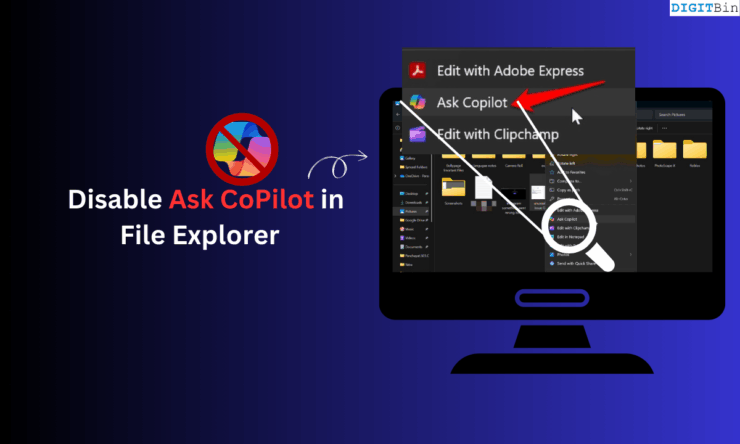
Non c’è un’impostazione rapida integrata per rimuovere “Ask Copilot” dal menu contestuale di Windows 11: puoi disabilitarlo aggiungendo una chiave specifica al Registro di Windows. Questo nasconde l’opzione Copilot dal menu di clic destro.
Recentemente, ho notato che ogni volta che faccio clic destro su un file in Esplora file, appare un’opzione “ Ask Copilot “ nel menu contestuale. Mi sono reso conto che questa opzione non mi serve a nulla, e potresti non aver nemmeno notato questa opzione nel menu di Esplora file.
Ultimamente, Microsoft è stata aggressiva nella promozione dell’IA ai suoi utenti, con l’assistente IA Copilot presente ovunque in Windows 11—cercando di capitalizzare sull’hype dell’IA.
A volte, mentre navigo tra le opzioni nel menu contestuale usando i tasti freccia, finisco per cliccare accidentalmente sull’opzione “Ask Copilot”, che avvia l’assistente IA, carica il file e esegue un’analisi per offrire alcuni dettagli sul file che sono poco utili e non aumentano la mia produttività.
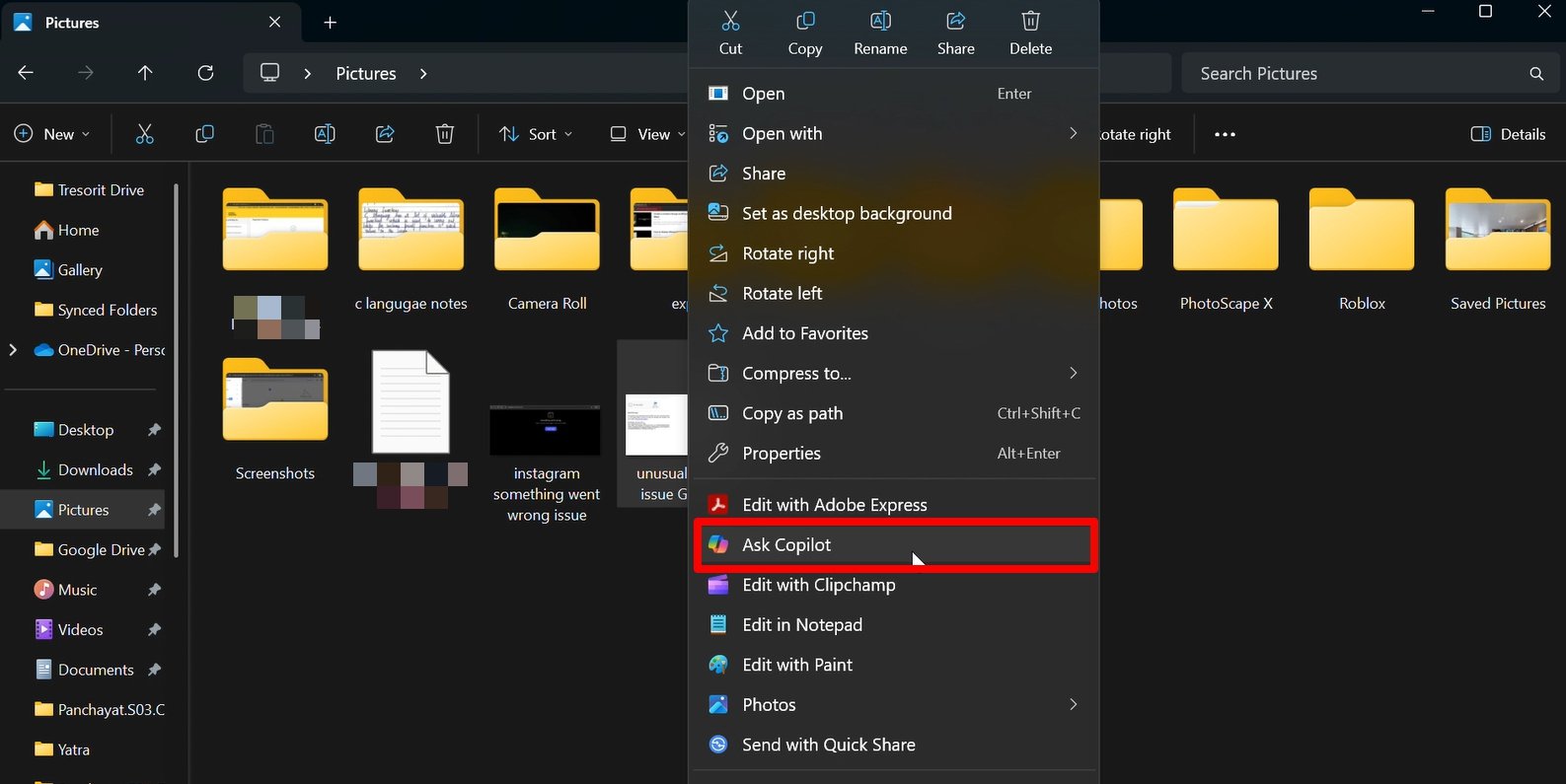
Se stai usando Esplora file per operazioni semplici sui file, ti sentirai in sintonia con me su questo problema dell’IA Copilot — sembra così ingombro e opprimente con così tante opzioni.
Mi sono chiesto quanti utenti preferiscano usare Copilot o se alcune persone non lo usino affatto. Ho cercato di trovare alcuni dati sugli utenti di Copilot, e si scopre che c’è un numero significativo di individui che non si affidano a Copilot, e una percentuale sostanziale di utenti Windows non utilizza nemmeno l’assistente IA di Microsoft.
Secondo un sondaggio condotto da Windows Central l’anno scorso, circa il 55% degli utenti Windows non utilizza Copilot.
| Utenti giornalieri | Usato Copilot occasionalmente | Usato Copilot raramente | Mai usato Copilot |
| 13.49% | 16.79% | 13.11% | 54.6% |
Io stesso uso ChatGPT per fare ricerche nel mio lavoro e a volte uso Deepseek.
Come se il client desktop di Copilot non fosse abbastanza, Microsoft cerca di forzare l’assistente IA in ogni modo possibile nel sistema operativo, è semplicemente ridicolo.
Microsoft Copilot: Un punto di vista degli utenti Windows
Per ottenere informazioni fresche sulla visione dell’uso di Copilot, sono andato a cercare informazioni nei forum di internet come Reddit.
Interessantemente, le persone sembrano trovare ChatGPT molto più utile di Copilot. Per alcuni, trovare uno scopo per usare Copilot è difficile, il che è naturale quando il dominio tecnologico è pieno di ChatGPT e strumenti IA simili.

Un utente ha anche sottolineato che a volte Copilot fa un lavoro difettoso nel recuperare i dati richiesti. Soprattutto, in uno scenario di piccole/medie imprese, un’implementazione diffusa può portare a più complicazioni con Copilot che confonde le istruzioni a lui impartite.
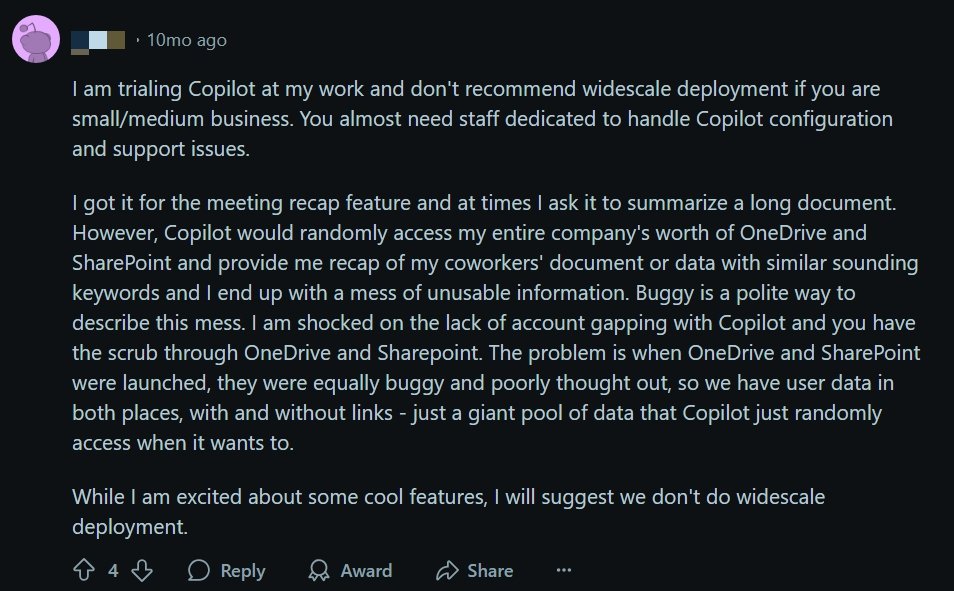
Uno ha persino espresso frustrazione per il fatto che Copilot non può fare qualcosa di semplice come trovare tutti i file di testo che hanno creato sul PC. A parte alcuni casi d’uso con la gestione dei dati da Excel, Copilot non sembra essere una priorità per la maggior parte degli utenti come assistente IA.

Il punto che volevo condividere con te è che Microsoft non dovrebbe piantare il suo assistente IA in ogni angolo del sistema operativo e invece renderlo più utile.
Come rimuovere l’opzione Ask Copilot dal menu contestuale di Esplora file?
Volevo liberarmi dell’opzione Ask Copilot dal menu contestuale. Tuttavia, mi sono reso conto che Copilot non può essere semplicemente rimosso da Esplora file, e non c’è un’opzione rapida nelle impostazioni di Windows che ti consenta di liberarti dell’assistente IA di Microsoft.
L’unico modo che ho trovato è modificare le impostazioni del Registro di Windows.
Ti mostrerò come generare un file di registro che può modificare le impostazioni del registro esistenti e disattivare l’opzione Ask Copilot dal menu di Esplora file.
Disclaimer: Modificare il registro può causare il malfunzionamento di alcune funzionalità di Windows. Inoltre, modifiche errate possono creare problemi tecnici nel sistema operativo. Modifica il registro a tuo rischio e pericolo. DigitBin non sarà responsabile per eventuali problemi che potrebbero sorgere sul tuo PC seguendo questa guida.
Se sei preoccupato di affrontare problemi tecnici dopo aver modificato il registro, puoi eseguire un ripristino del sistema sul tuo PC Windows. Questo riporterà il tuo PC alle stesse condizioni in cui si trovava prima di apportare modifiche al registro.
Crea un Registro per Rimuovere l’IA Copilot
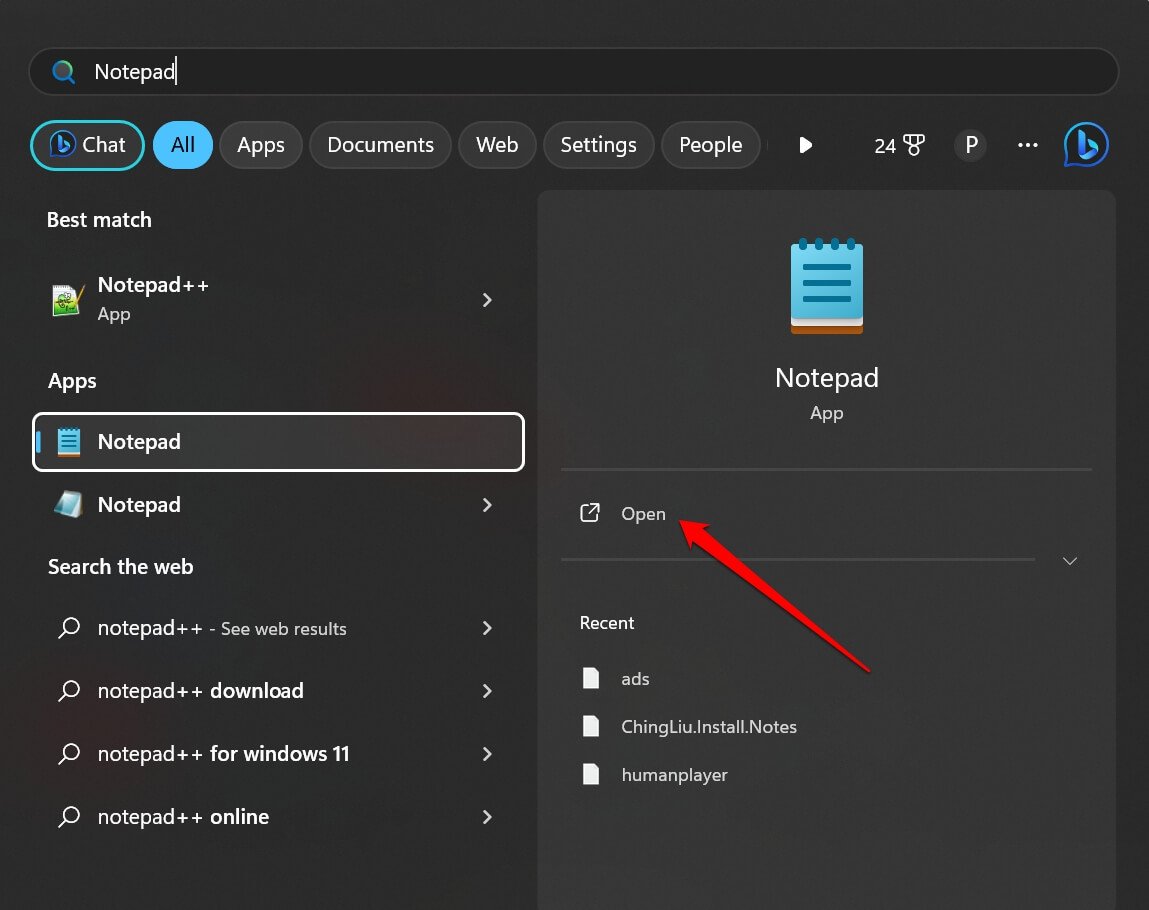
Per modificare il registro di Windows, devi usare l’app Notepad. Ecco i passaggi da seguire.
- Avvia l’app Notepad sul PC.
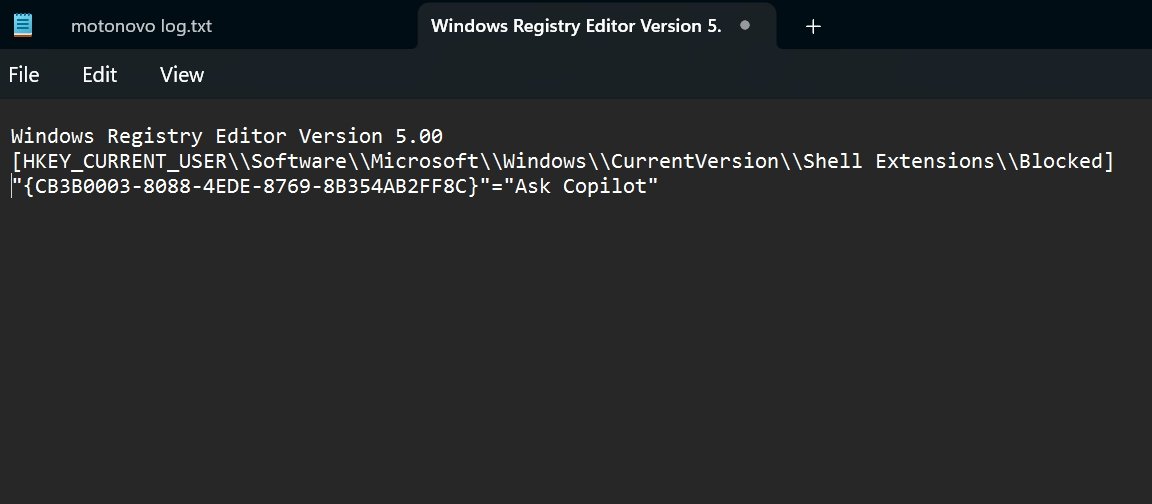
- Scrivi i seguenti frammenti di codice nel campo di testo di Notepad.
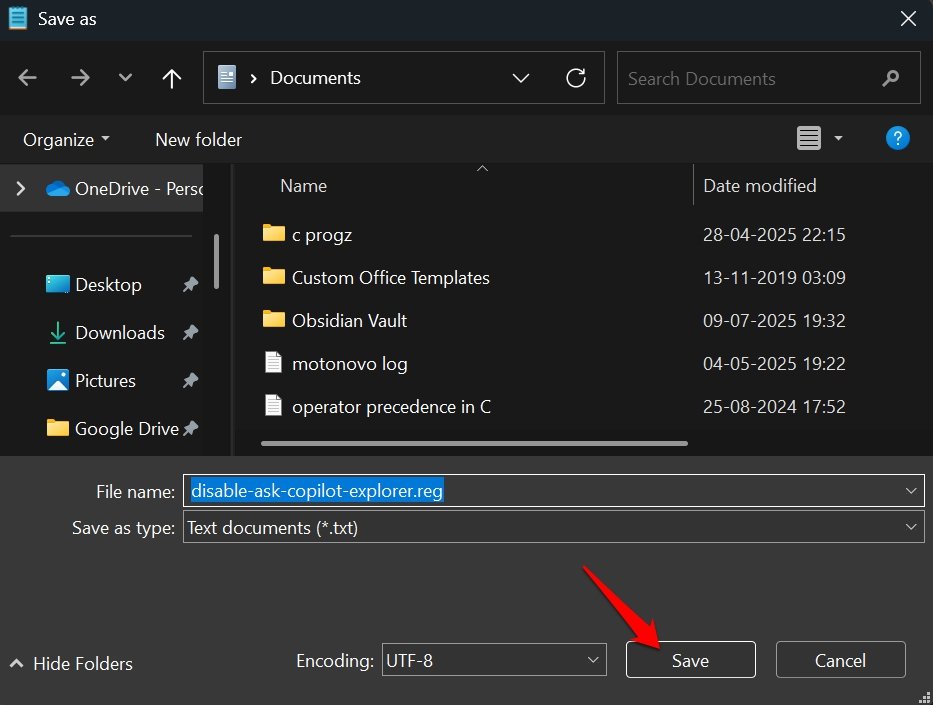
Windows Registry Editor Version 5.00 [HKEY_CURRENT_USER\Software\Microsoft\Windows\CurrentVersion\Shell Extensions\Blocked] "{CB3B0003-8088-4EDE-8769-8B354AB2FF8C}"="Ask Copilot" - Premi Ctrl + Shift + S per salvare il file.
- Usa un nome di file semplice come disable-ask-copilot-explorer
- Imposta il nome dell’estensione del file come .reg [poiché si tratta di un file di registro]
- Premi Salva per confermare.
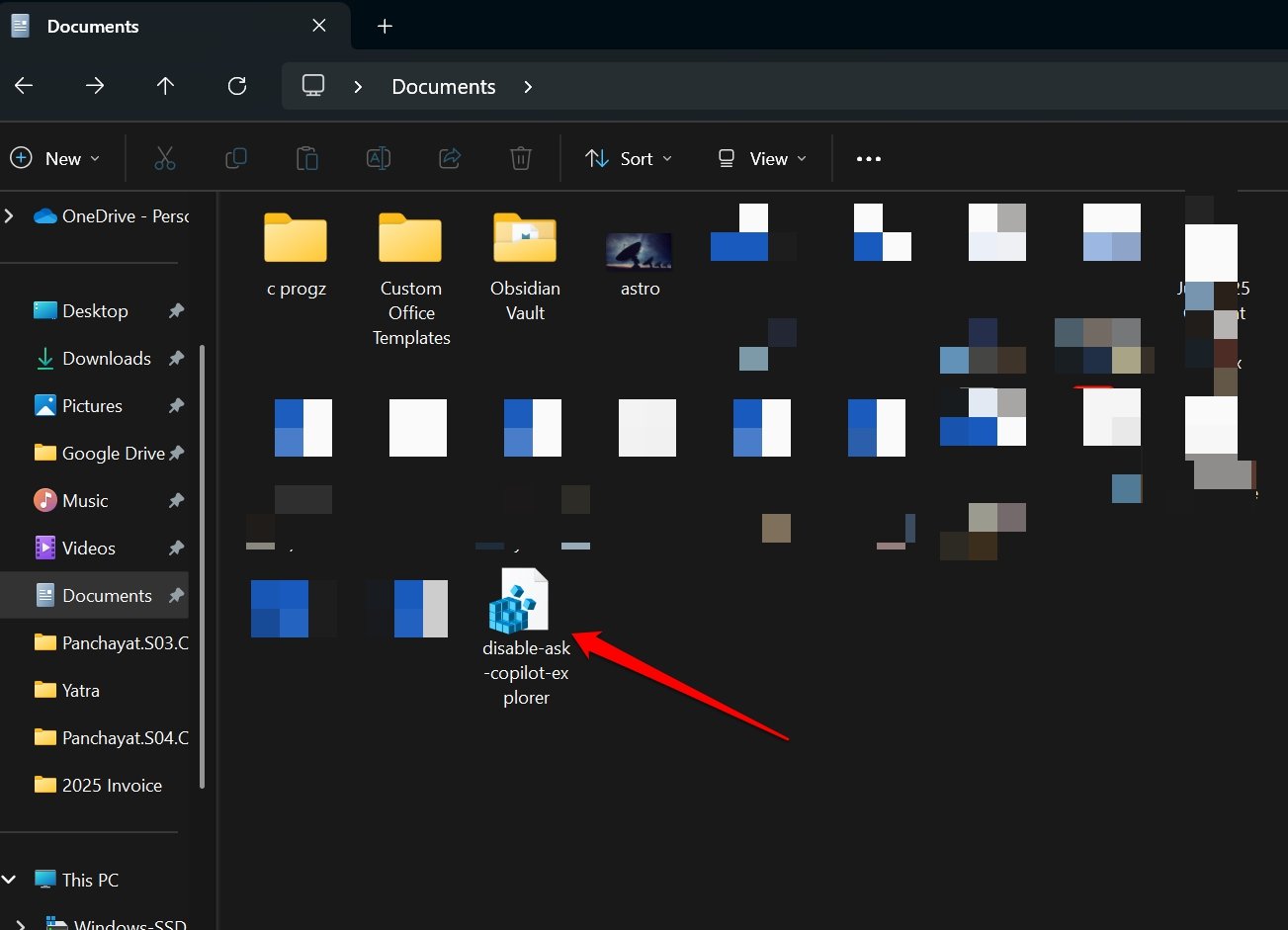
- Ora, individua il file che hai appena creato: fai doppio clic sul nome del file con l’estensione .reg.
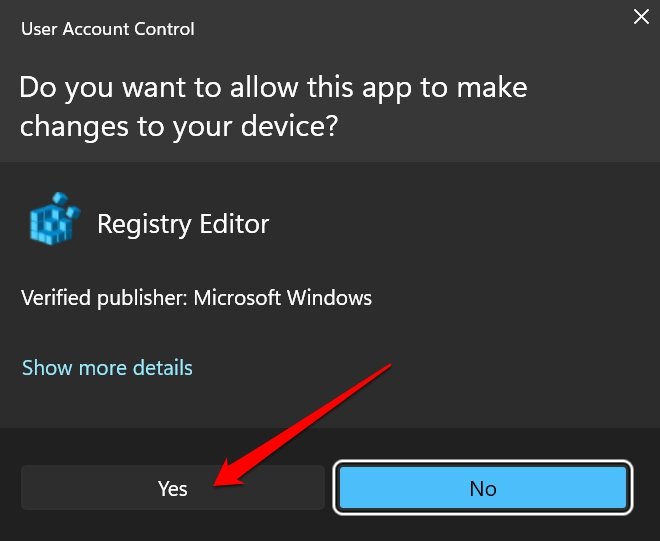
- Clicca su Sì quando appare un messaggio di avviso UAC.
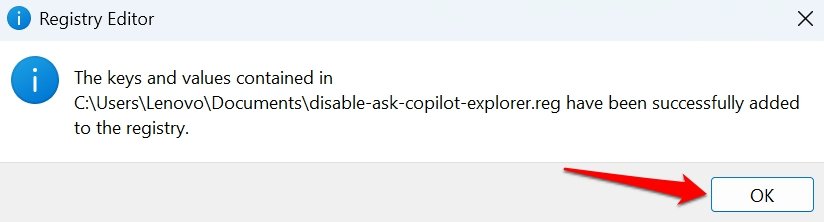
- Clicca su OK quando vedi un messaggio di conferma.
Come riabilitare la funzione “Ask Copilot”?
Se desideri riportare “Ask Copilot” nel menu di Esplora file. Questo può essere facilmente fatto modificando il file di registro originale che avevi creato.
- Apri l’Editor del Registro.
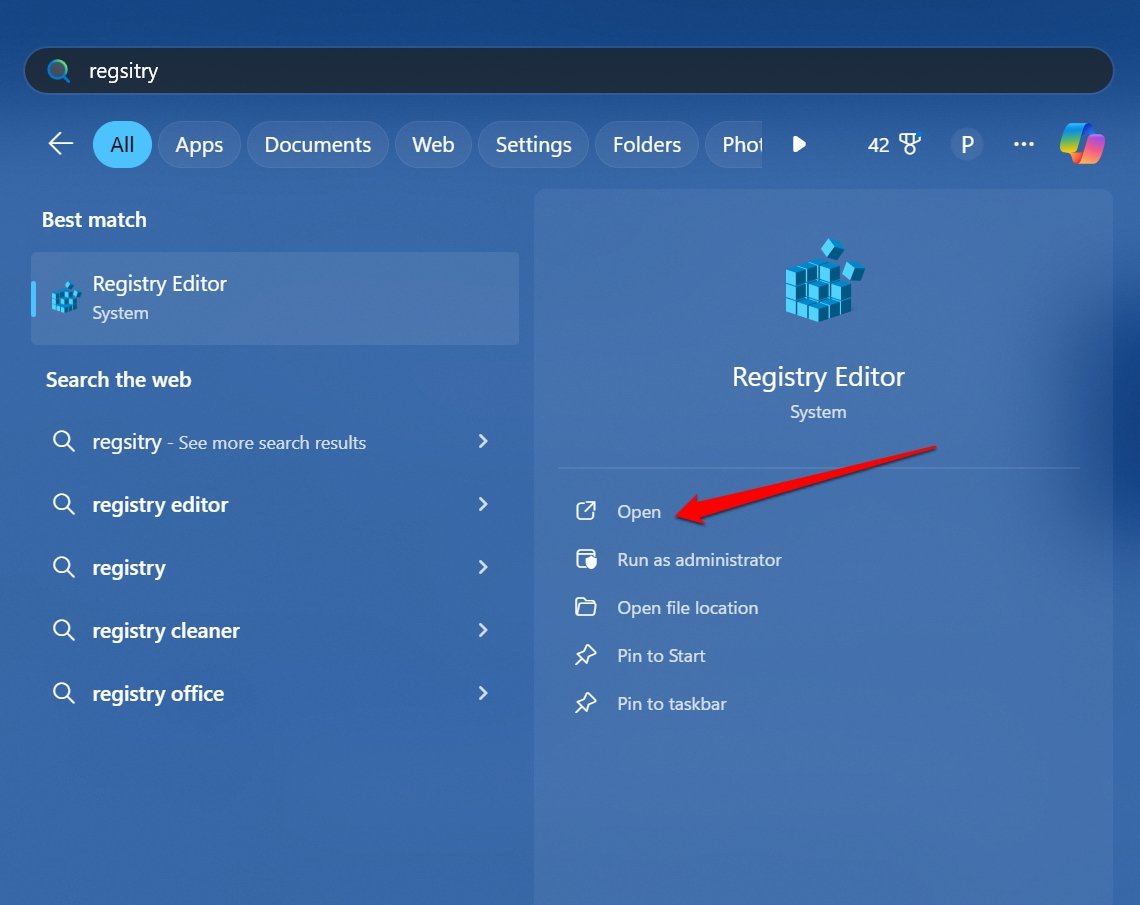
- Segui questo percorso e naviga attraverso il registro.
HKEY_CURRENT_USER > Software > Microsoft > Windows > CurrentVersion > Shell Extensions > Blocked - All’interno dell’elemento Bloccato, fai clic destro sulla voce evidenziata e seleziona Elimina per rimuoverla dal file di registro che hai creato in precedenza.
{CB3B0003-8088-4EDE-8769-8B354AB2FF8C}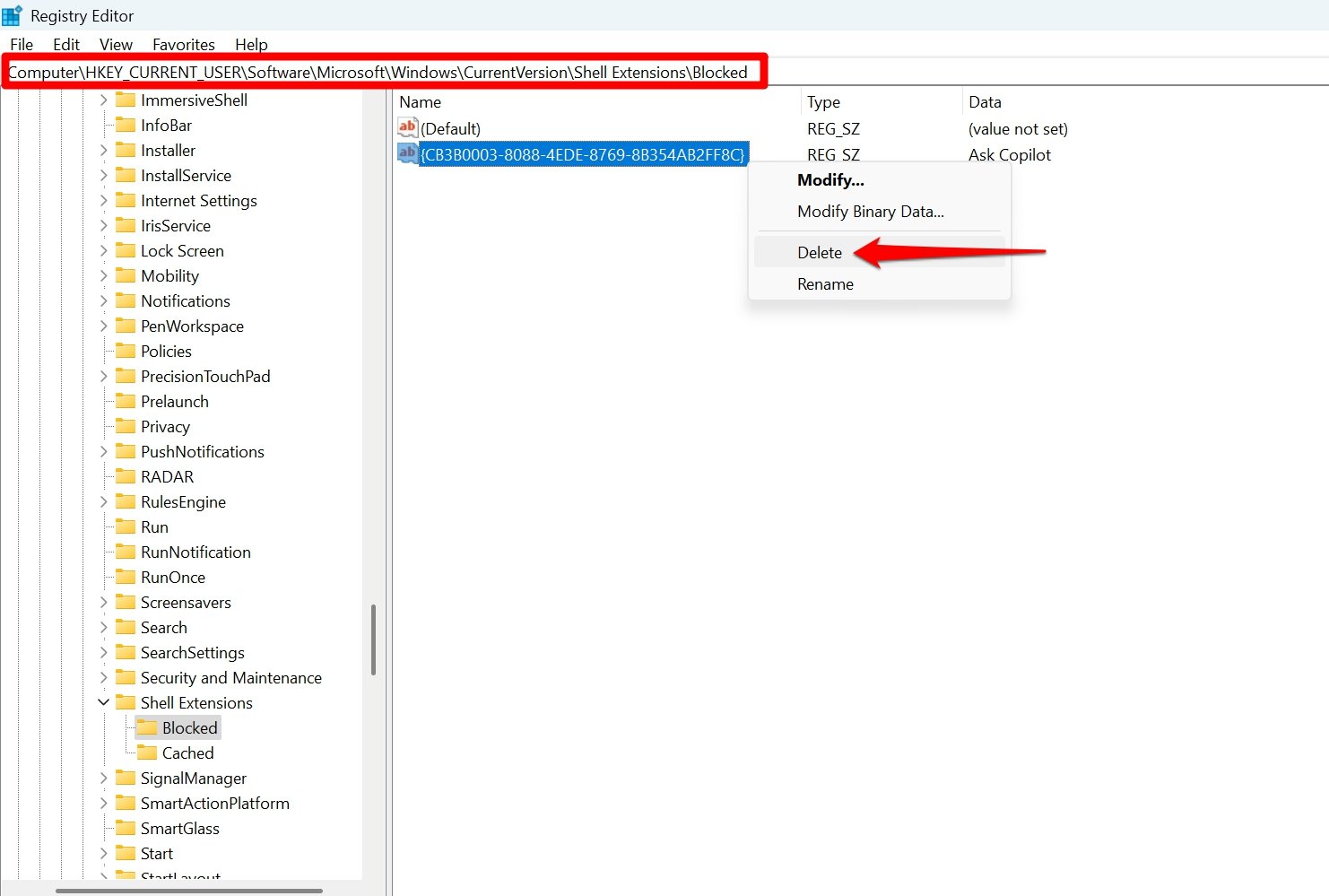
Mentre ti sei liberato di Copilot da Esplora file, l’app client è ancora funzionale. Usando il client desktop di Copilot ma riscontrando un errore di disponibilità? Dai un’occhiata alla nostra guida alla risoluzione dei problemi per risolvere il “Spiacente, Copilot non è disponibile per questo account”.
📌 Domande e Risposte FAQ
1. Posso rimuovere l’opzione “Ask Copilot” dal menu contestuale di Esplora file?
✅ Risposta: Sì, puoi rimuovere l’opzione “Ask Copilot” modificando il Registro di Windows 11. Non c’è un’impostazione integrata per questo, ma aggiungere una chiave di registro specifica nasconderà Copilot dal menu contestuale.
2. È sicuro modificare il Registro di Windows per disabilitare Copilot?
✅ Risposta: Modificare il registro è sicuro se segui attentamente i passaggi. Tuttavia, modifiche errate possono causare problemi con le funzioni di sistema. Si consiglia di eseguire il backup del registro o di creare un punto di ripristino prima di apportare modifiche.
3. Posso riportare l’opzione “Ask Copilot” dopo averla rimossa?
✅ Risposta: Sì, puoi riabilitare l’opzione “Ask Copilot” in qualsiasi momento eliminando la chiave di registro specifica che hai aggiunto.
4. Disabilitare “Ask Copilot” influisce sull’app desktop di Copilot?
✅ Risposta: No, disabilitare l’opzione del menu contestuale rimuoverà solo questa da Esplora file. L’app desktop di Copilot sarà ancora disponibile a meno che tu non la disabiliti separatamente.
Non chiedere al Copilot
Mentre l’IA sta cambiando e rivoluzionando la tecnologia, opzioni come “Ask Copilot” nel menu contestuale di Esplora file possono sembrare forzate per alcuni utenti. Fortunatamente, puoi liberarti dell’assistente IA da Esplora file con una semplice modifica del registro di Windows. Anche riabilitare la funzione è facile nel caso tu voglia sperimentare come l’assistente IA aiuta ad analizzare i tuoi file.
Se hai qualche pensiero su Disabilita Ask Copilot nel menu contestuale di Esplora file su Windows 11, sentiti libero di lasciare un commento qui sotto. Inoltre, ti preghiamo di iscriverti al nostro canale YouTube di DigitBin per video tutorial. Saluti!
Ricevi i nuovi post nella tua casella di posta.
Nessuno spam. Disiscriviti in qualsiasi momento.