Chrome Incognito · 2 min read · Jan 25, 2026
Disabilita la modalità Incognito su Chrome | Windows e Mac
La modalità di navigazione privata di Chrome, nota anche come modalità Incognito, non tiene traccia della tua cronologia di navigazione né memorizza cookie e dati temporanei. Allo stesso modo, le informazioni che inserisci in qualsiasi modulo o i dati associati ai siti che visiti non vengono memorizzati. Tuttavia, non tutti gli utenti preferiscono utilizzare questa modalità. Ci sono alcuni che invece preferiscono rimuovere completamente questa funzione dal browser Chrome.
Le ragioni possono essere molteplici, incluso il fatto che i genitori potrebbero voler tenere traccia delle attività online dei propri figli, cosa che non possono fare in modalità Incognito. Allo stesso modo, alcune organizzazioni potrebbero optare per questo per controllare le attività dei propri dipendenti durante l’orario di lavoro. Anche nel Forum di Supporto Google, ci sono oltre 4000 domande preoccupate che cercano istruzioni per rimuovere la modalità Incognito dal browser Chrome.
Bene, non c’è un’opzione integrata nel browser per disabilitare questa funzione. Tuttavia, apportando alcune modifiche all’Editor del Registro nel caso di Windows o tramite un comando del Terminale su Mac, puoi facilmente disabilitare questa funzione. Controlliamo le istruzioni necessarie per farlo.
Rimuovi la modalità Incognito su Chrome in Windows
Questo metodo richiede la creazione di un nuovo file DWord a 32 bit all’interno dell’Editor del Registro di Chrome e l’impostazione del suo valore a 1. Ma piuttosto che eseguire manualmente ciascuno di questi passaggi, possiamo combinare tutti in un’unica riga di codice e poi eseguirlo direttamente. Questo non solo richiede meno passaggi, ma è anche abbastanza facile da eseguire.
- Quindi vai al menu Start e cerca Prompt dei comandi.
- Avvialo come amministratore e fai clic su Sì nel prompt UAC che appare.
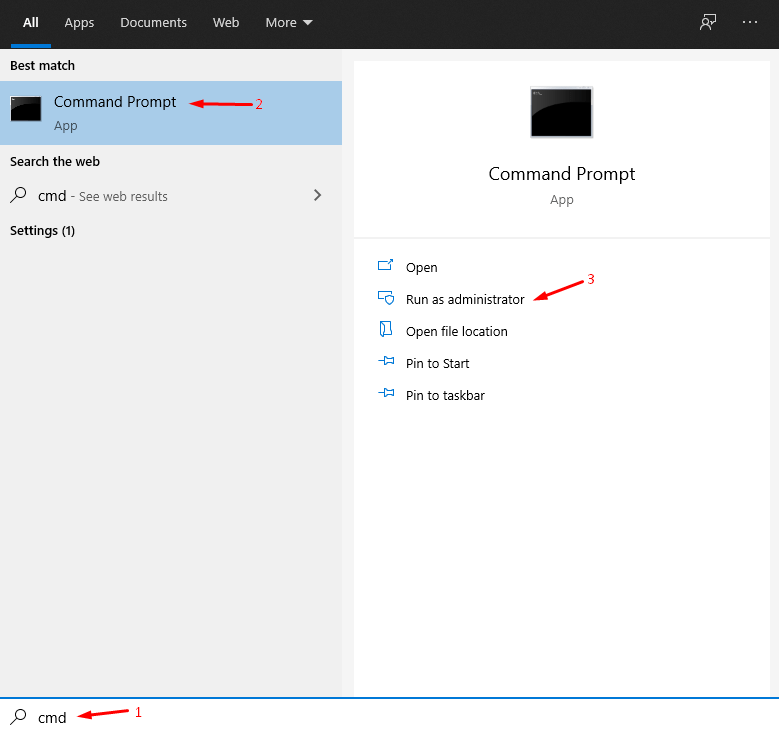
- Ora digita il comando qui sotto nella finestra CMD e premi Invio
REG ADD HKLM\SOFTWARE\Policies\Google\Chrome /v IncognitoModeAvailability /t REG_DWORD /d 1
- Ora riceverai il messaggio “L’operazione è stata completata con successo”, che indica che la modalità Incognito è stata rimossa da Chrome sul tuo PC Windows.
Rimuovi la modalità Incognito su Chrome in Mac
Simile al suo omologo Windows, disabilitare l’Incognito di Chrome su Mac richiede anche solo un’unica riga di comando. Ecco cosa deve essere fatto:
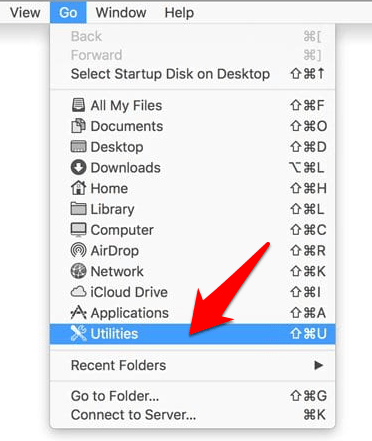
- Dal menu Finder, fai clic su Vai e seleziona Utility dal menu a discesa.
- Seleziona l’app Terminale dalla pagina Utility.
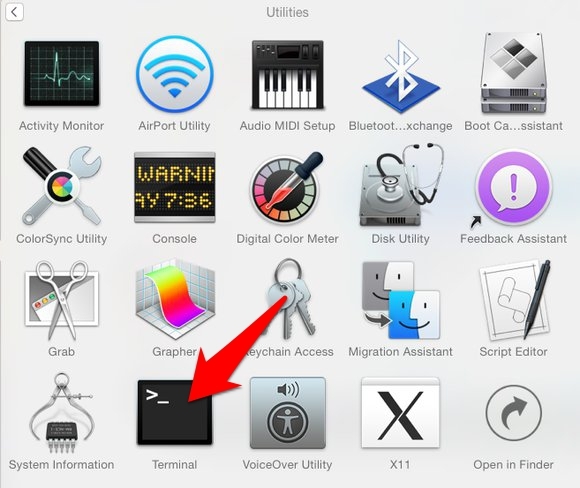
- Ora copia e incolla il comando qui sotto nella finestra del Terminale e premi Invio:
defaults write com.google.chrome IncognitoModeAvailability -integer 1z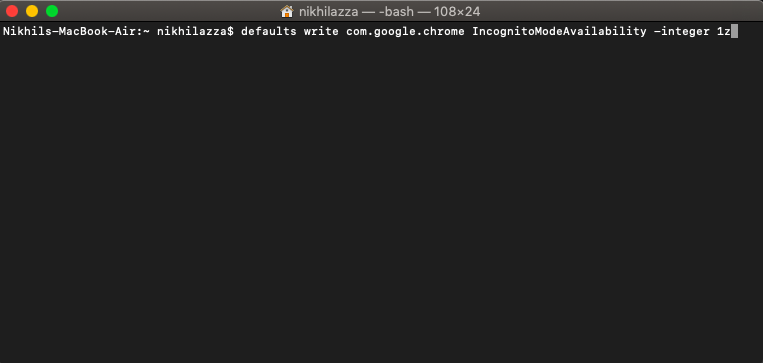
- Riavvia il Mac, hai rimosso la modalità Incognito da Chrome sul tuo Mac.
Per abilitare la modalità incognito, basta cambiare l’intero a 0 ``` defaults write com.google.chrome IncognitoModeAvailability -integer 0z
#### Conclusione
Quindi questo era tutto da questa guida su come rimuovere la funzione della modalità Incognito dal browser Chrome. Abbiamo elencato le istruzioni per entrambe le versioni Windows e Mac. Se c'è qualche cambiamento nei piani e desideri riabilitare questa funzione, basta cambiare 1 in 0 alla fine del comando.
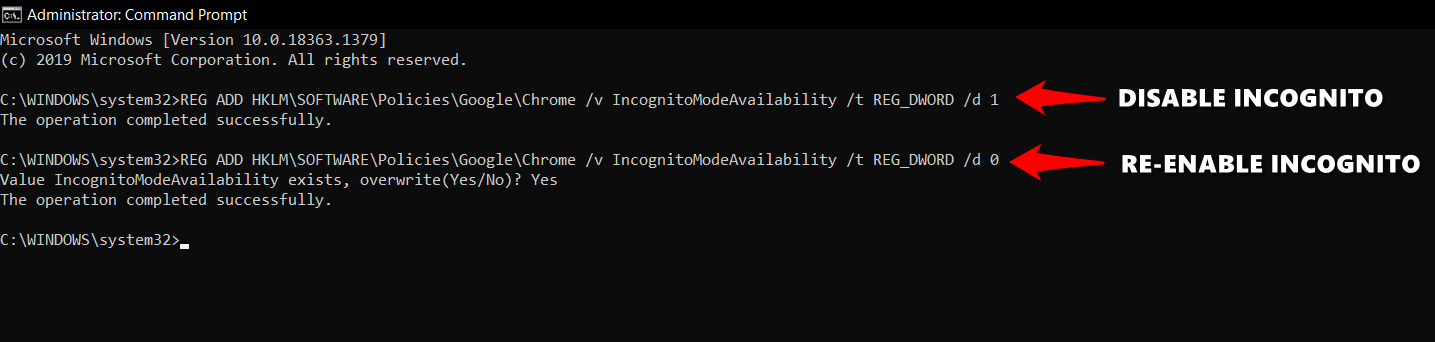
Se lo stai facendo su Windows, riceverai un ulteriore prompt, per il quale dovrai digitare Sì. Quindi, su questa nota, concludiamo questa guida. Se hai domande, faccelo sapere nella sezione commenti qui sotto.
Se hai qualche pensiero su Disabilita la modalità Incognito su Chrome | Windows e Mac, sentiti libero di lasciare un commento qui sotto. Inoltre, ti preghiamo di iscriverti al nostro canale YouTube di DigitBin per video tutorial. Saluti!Ricevi i nuovi post nella tua casella di posta.
Nessuno spam. Disiscriviti in qualsiasi momento.