iPhone Backup · 3 min read · Mar 06, 2026
Disabilitare i backup dell'iPhone
Q: Ho un paio di domande. Prima di tutto, sono davvero infastidito da come iTunes sta sincronizzando il mio iPhone, ci sta mettendo un’eternità a fare il backup, sincronizzare contatti, calendari e note, copiare acquisti e aggiornare applicazioni, e poi finalmente sincronizzare la mia musica. C’è un modo per velocizzare questo processo per sincronizzare solo la mia musica? Ci sono momenti in cui devo partire in fretta e ci vorrebbe un’eternità per aggiungere solo un brano sull’iPhone. La mia altra domanda è, ora che Windows 7 è alle porte, sarà il momento di formattare il mio laptop e installare Windows 7. Qual è il modo migliore per gestire una formattazione del laptop con il minor mal di testa e salvare tutti i dati delle mie app sull’iPhone? Attualmente ho la sincronizzazione automatica, quindi tutto è automatico, ma quando formatto il mio laptop penserà al laptop come a un nuovo computer e chiederà di cancellarsi e sincronizzarsi di nuovo. Come posso prevenire questo o prepararmi a questo?
– Faisal
A: Potrebbe essere possibile ridurre il tempo necessario per eseguire il backup del tuo iPhone durante una sincronizzazione di iTunes controllando le applicazioni che utilizzi regolarmente per vedere se l’iPhone sta eseguendo il backup di una quantità eccessiva di dati.
Ci sono ancora alcune applicazioni là fuori che memorizzano grandi cache di informazioni, il che aumenterebbe il tempo necessario per eseguire il backup di questi dati. Assicurati anche di eseguire l’ultima versione di iTunes e del sistema operativo iPhone, poiché le versioni recenti hanno apportato miglioramenti nella velocità di backup.
Puoi anche annullare il processo di backup durante una sincronizzazione semplicemente facendo clic sulla “X” nel pannello di stato di iTunes. Il backup verrà annullato, ma il resto del processo di sincronizzazione dell’iPhone continuerà.

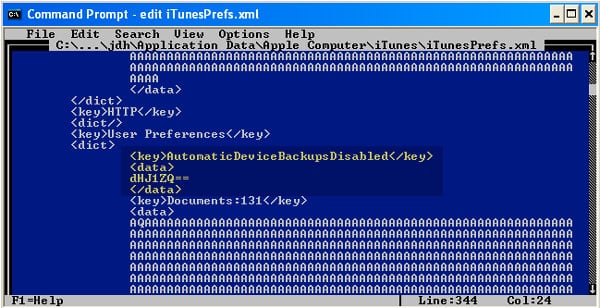
Inoltre, è possibile disabilitare completamente i backup automatici abilitando una preferenza nascosta in iTunes. Puoi farlo modificando il file iTunesPreferences.xml, che si trova in una cartella nascosta denominata Application Data\Apple Computer\iTunes sotto la tua cartella del profilo utente in Windows XP o AppData\Roaming\Apple Computer\iTunes su Windows Vista. Apri semplicemente questo file in un editor di testo e cerca “User Preferences” e aggiungi il seguente testo come mostrato:
AutomaticDeviceBackupsDisabled

    dHJ1ZQ==
Nota che anche con i backup automatici disabilitati è ancora possibile eseguire il backup del tuo iPhone su richiesta facendo clic con il tasto destro del mouse sul tuo iPhone nell’elenco dei dispositivi di iTunes e scegliendo l’opzione “Esegui backup” dal menu contestuale.
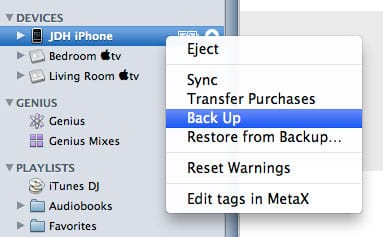
Questo attiverà un backup individuale del contenuto del tuo iPhone su richiesta. Nota che in questo caso verrà eseguito solo un backup e non un’operazione di sincronizzazione.
Sebbene ci siano alcuni strumenti di terze parti disponibili che possono impostare questa preferenza per te automaticamente, questi strumenti utilizzano l’impostazione più vecchia “DeviceBackupsDisabled” che disabiliterà completamente i backup del tuo iPhone e non sarai nemmeno in grado di avviare un backup manuale del tuo dispositivo. Poiché è altamente raccomandato eseguire almeno occasionalmente backup manuali del tuo iPhone, utilizzare il metodo sopra per disabilitare i backup automatici è preferibile rispetto a disabilitarli completamente.
Per quanto riguarda la tua seconda domanda, il modo più semplice per preservare la tua configurazione di iTunes e iPhone mentre formatti il tuo laptop e aggiorni a Windows 7 è semplicemente assicurarti di avere un backup completo della tua libreria di iTunes prima di formattare il computer. Puoi ripristinare questa libreria di iTunes sul tuo laptop una volta installato Windows 7 e l’applicazione iTunes, e iTunes dovrebbe riprendere esattamente da dove aveva interrotto con la tua libreria esistente. L’associazione tra il tuo iPhone e il tuo computer si basa sulle informazioni nel database della libreria di iTunes, quindi finché ripristini questo sul tuo computer dopo averlo formattato, tutto dovrebbe continuare a funzionare come prima.
Ricevi i nuovi post nella tua casella di posta.
Nessuno spam. Disiscriviti in qualsiasi momento.