Tecnologia · 3 min read · Dec 10, 2025
Errore Javascript di Discord – Come Risolvere Facilmente l'Errore
Come streamer o gamer, devi conoscere l’importanza di Discord. Per le persone che fanno streaming regolarmente, Discord è uno strumento cruciale. Tuttavia, a volte si verifica un errore javascript e questo ostacola le sue funzioni.
Quindi diventa importante risolvere l’errore javascript di Discord.
In questo articolo, ti mostreremo alcune delle soluzioni facili che puoi provare per risolvere l’errore Javascript di Discord e utilizzare l’app per lo streaming e altri scopi.
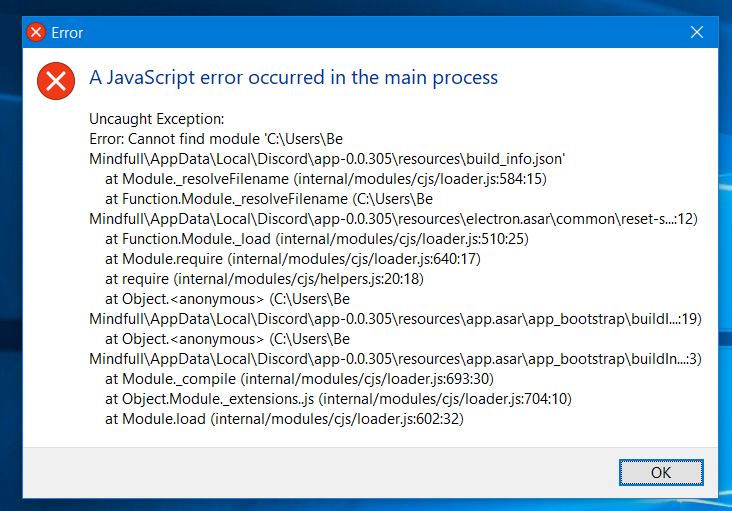
Possibili Motivi per l’Errore Javascript di Discord
- Uno dei primi motivi per cui potresti ricevere questo errore è che la tua app Discord o alcuni dei suoi file sono danneggiati.
- C’è un servizio in Windows chiamato Quality Windows Audio Video Experience service e se non si avvia automaticamente, riceverai questo errore perché il servizio è molto importante e direttamente correlato alla funzionalità principale di Discord.
- Alcuni utenti hanno anche lamentato che eseguire Discord con diritti di amministratore causa questo errore.
Leggi anche: Come utilizzare Clownfish Voice Changer su Discord
Risolvere Facilmente l’Errore Javascript di Discord
Cancellando i Dati da AppData e LocalAppData
Passo 1: Vai su Questo PC e segui questo percorso “ C:\Users\TUO_NOME_UTENTE\AppData\Discord ”.
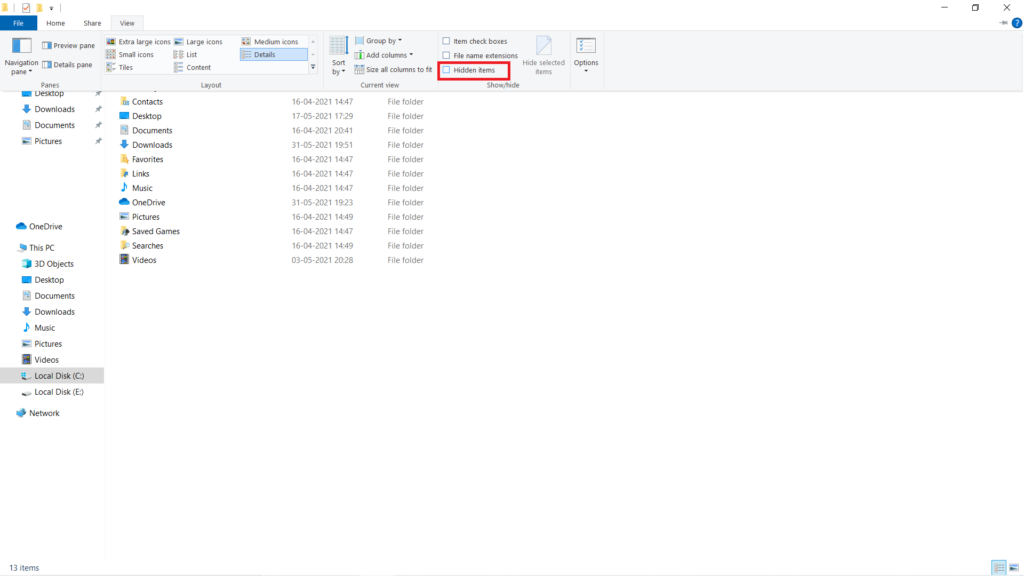
Nota: Se non vedi la cartella AppData, vai alla scheda ‘Visualizza’ e seleziona l’opzione ‘Elementi nascosti’ e la cartella AppData sarà ora visibile.
Passo 2: Ora seleziona la cartella Discord dalla cartella AppData e cancellala.
Se vedi un errore che alcuni file non possono essere eliminati perché sono in uso, vai al Task Manager e termina il processo di Spotify.
Passo 3: Premi i tasti “ Windows+R ” per aprire la finestra Esegui, digita “ %localappdata ” e premi invio.
Passo 4: Ora seleziona la cartella Discord e cancellala, assicurati che non ci siano file rimasti.
Ecco fatto, ora riavvia semplicemente il computer.
Modificando il Tipo di Avvio del Servizio Quality Windows Audio Experience
Passo 1: Vai alla barra di ricerca di Windows, digita “Servizi” e premi invio.
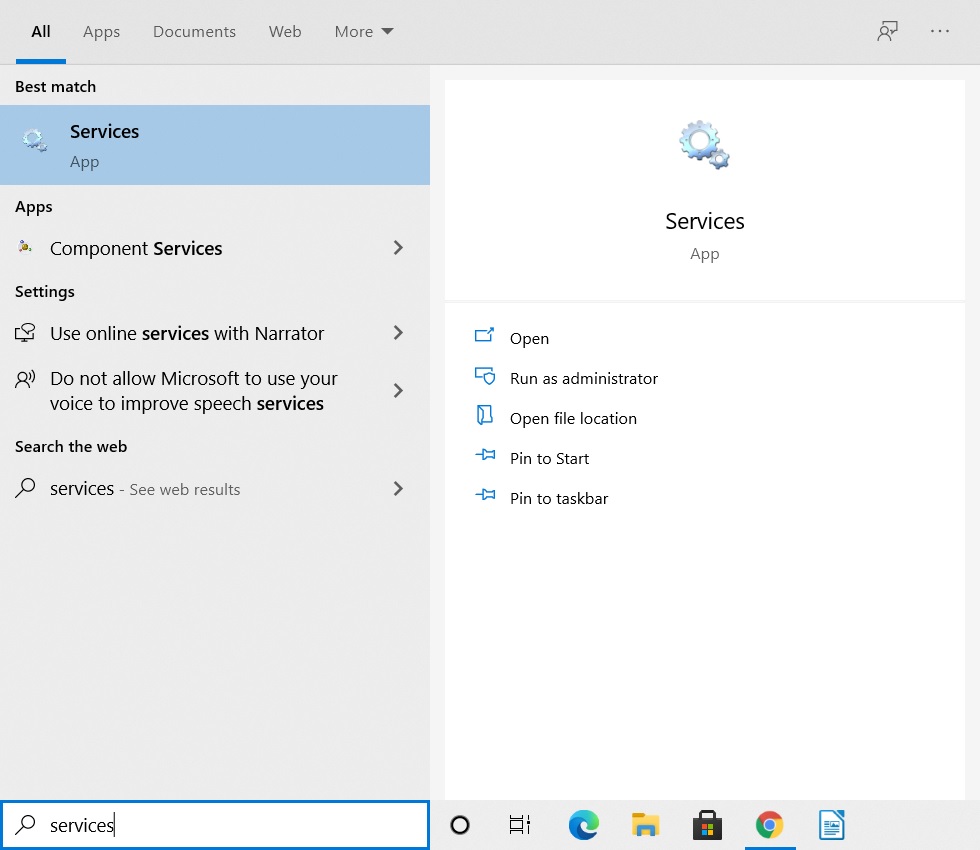
Passo 2: Scorri verso il basso e seleziona ‘Quality Windows Audio Experience’.
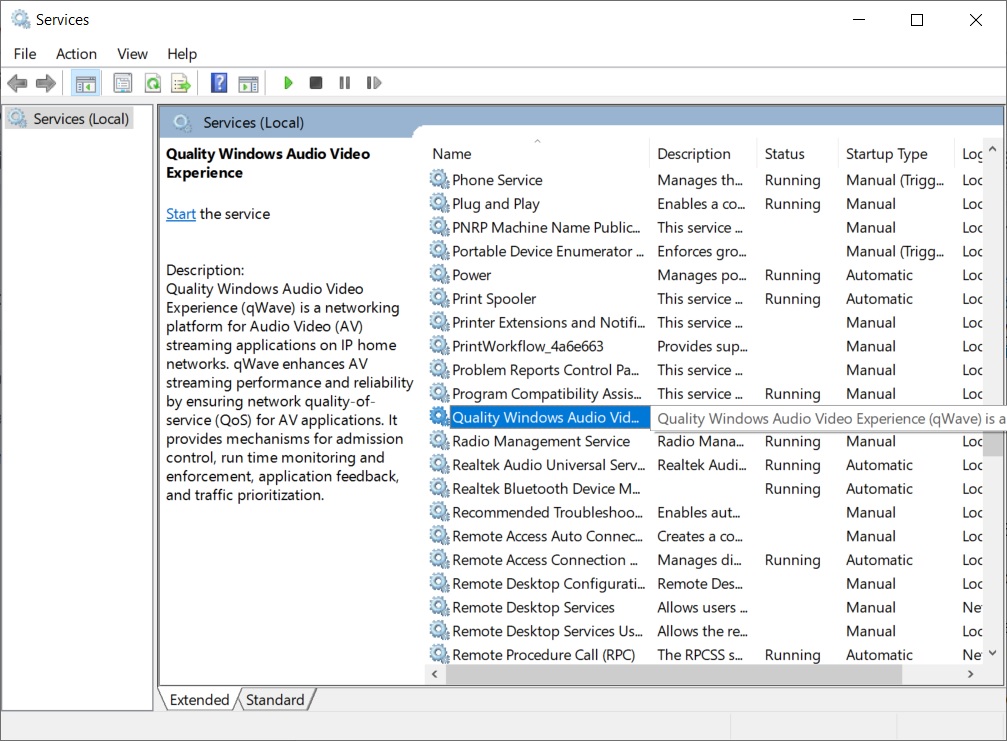
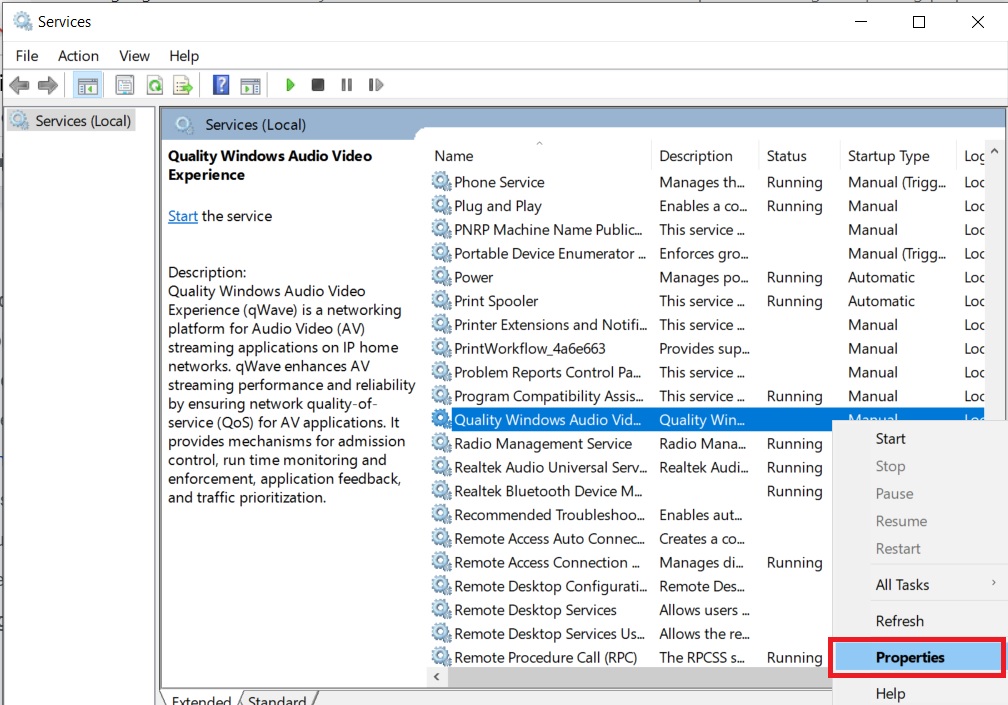
Passo 3: Fai clic destro su di esso e seleziona ‘Proprietà’.
Passo 4: Sotto il menu a discesa Tipo di avvio, seleziona ‘Automatico’.
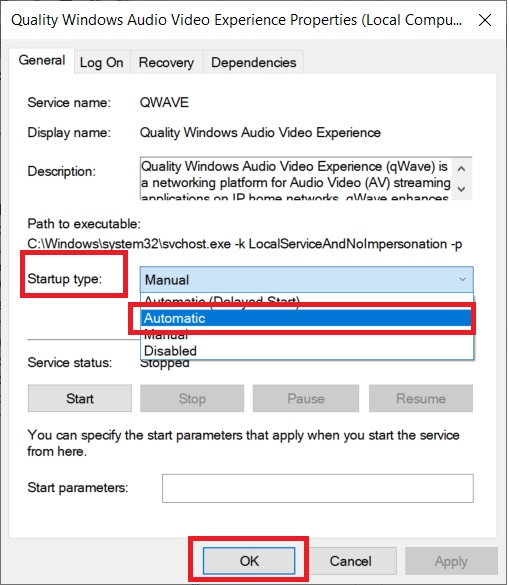
Passo 5: Applica le modifiche e fai clic su OK per salvare le modifiche.
Riavvia semplicemente il computer per vedere se questo ha risolto l’errore javascript di Discord.
Disabilitando l’App Antivirus per Discord
A volte questo problema è causato da un’app antivirus di terze parti. Interferisce con il funzionamento di Discord, e puoi facilmente risolverlo aggiungendo Discord alla lista bianca dell’app antivirus oppure puoi disabilitare l’app antivirus mentre utilizzi Discord.
Leggi anche: Come risolvere se l’Overlay di Discord non funziona
Eseguendo Discord senza Diritti di Amministratore
Passo 1: Fai clic destro sull’icona dell’app Discord sul desktop, fai clic su ‘Proprietà’.
Passo 2: Ora vai alla scheda ‘Compatibilità’.
Passo 3: Deseleziona l’opzione che dice “Esegui questo programma come amministratore”.
Passo 4: Fai clic su OK per salvare le modifiche e riavvia il computer.
Ecco fatto!
Reinstallando Discord
Questa è l’ultima opzione se nessuna delle soluzioni sopra funziona per te. Ora puoi provare a reinstallare l’app Discord sul tuo computer per risolvere l’errore javascript di Discord.
Passo 1: Vai alla barra di ricerca di Windows, digita “Pannello di controllo” e premi invio.
Passo 2: Fai clic su ‘Programmi e funzionalità’.
Passo 3: Dall’elenco, seleziona ‘Discord’.
Passo 4: Fai clic destro su di esso e seleziona ‘Disinstalla’. Assicurati di selezionare l’opzione che dice, “rimuovi completamente Discord dal tuo computer”.
Completa il processo e poi installalo di nuovo dal sito ufficiale di Discord.
Ecco fatto.
Frase di Chiusura
Quindi questo era tutto su come risolvere l’errore javascript di Discord utilizzando alcuni semplici passaggi e metodi. Spero che questo articolo ti aiuti a risolvere l’errore e utilizzare Discord senza problemi.
Se hai difficoltà in uno dei passaggi, non esitare a contattarci.
Leggi anche: 5+ Migliori Cambiatori di Voce per Discord nel 2021
Ricevi i nuovi post nella tua casella di posta.
Nessuno spam. Disiscriviti in qualsiasi momento.