Discord Webhook · 4 min read · Dec 12, 2025
Webhook di Discord: Invia Notifiche di Nuovi Caricamenti di YouTube al Server Discord
In questo articolo, parleremo del Webhook di Discord e di come può essere utilizzato per automatizzare molte cose, come inviare notifiche di nuovi caricamenti di YouTube ai tuoi server Discord automaticamente o inviare il tuo feed di Twitter al tuo server Discord.
Il Webhook di Discord è un gioiello nascosto che può effettivamente semplificare la nostra vita in termini di lavori noiosi che di solito non vogliamo fare.
Oggi parleremo specificamente del Webhook di Discord per YouTube. Siamo tutti a conoscenza del sistema di notifiche di YouTube, è il peggiore. YouTube invia notifiche solo a un gruppo di iscritti.
Quindi, implementeremo questo Webhook di Discord per YouTube, dove una notifica verrà inviata al tuo server Discord ogni volta che carichi un nuovo video. In questo modo, la notifica può raggiungere un pubblico più ampio.
Inoltre, leggi: Come aggiungere ruoli in Discord?
Invia Notifiche di Nuovi Caricamenti di YouTube al Server Discord Automaticamente (Webhook di Discord per YouTube)
Automatizzeremo l’intero processo di invio della notifica di un nuovo caricamento dal tuo canale YouTube al tuo server Discord.
I Passi:
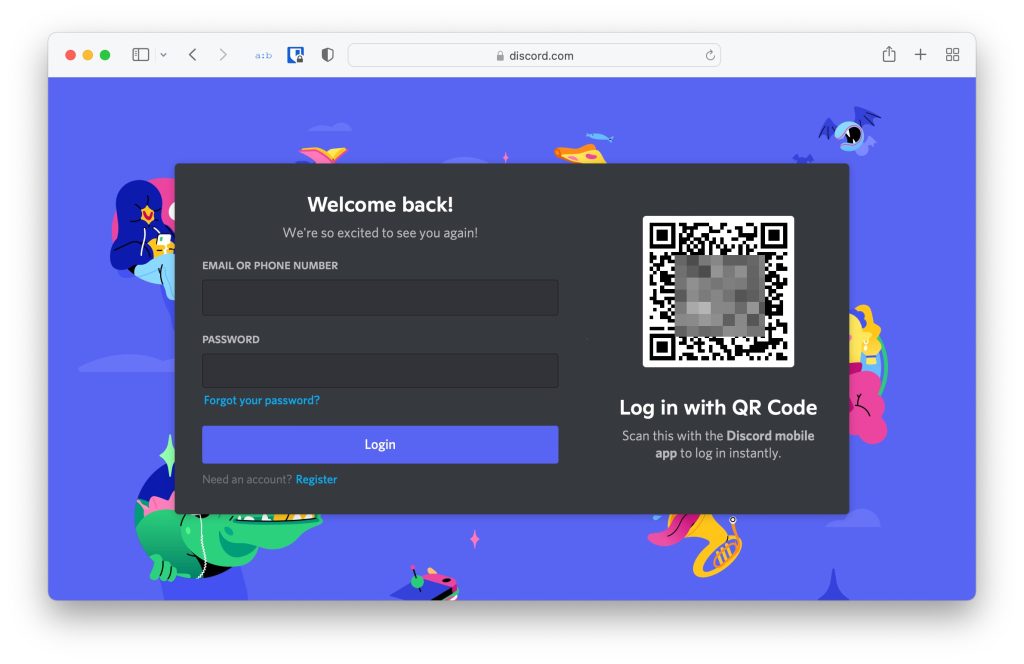
Passo 1: Prima, vai sul sito web di Discord o apri l’app Discord e accedi con le tue credenziali.
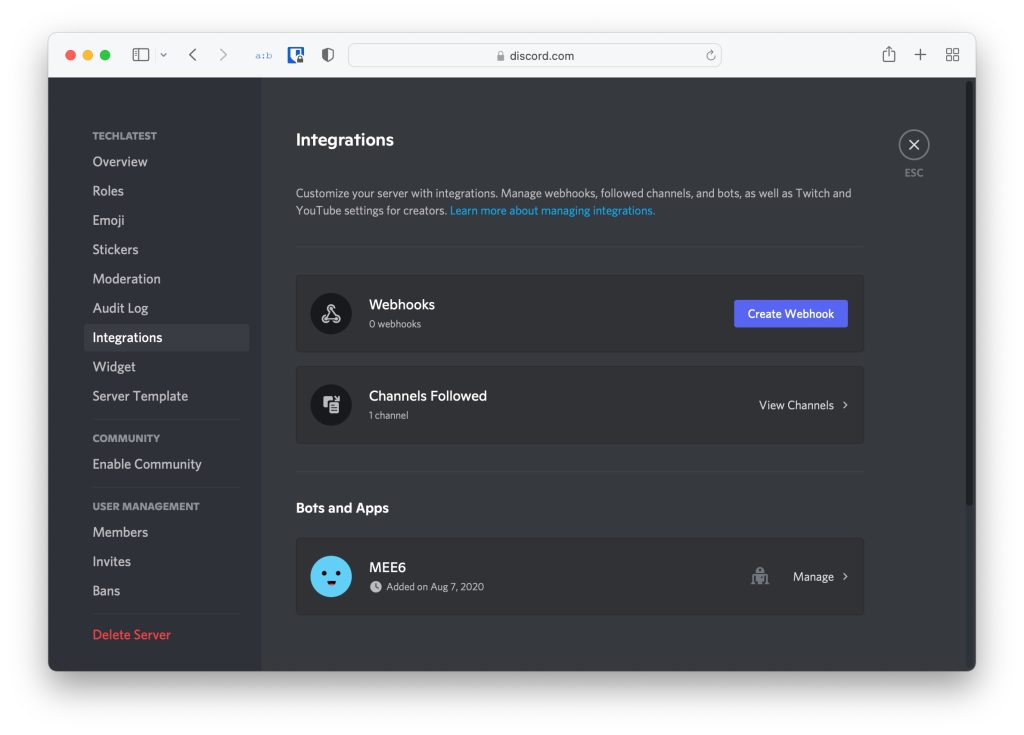
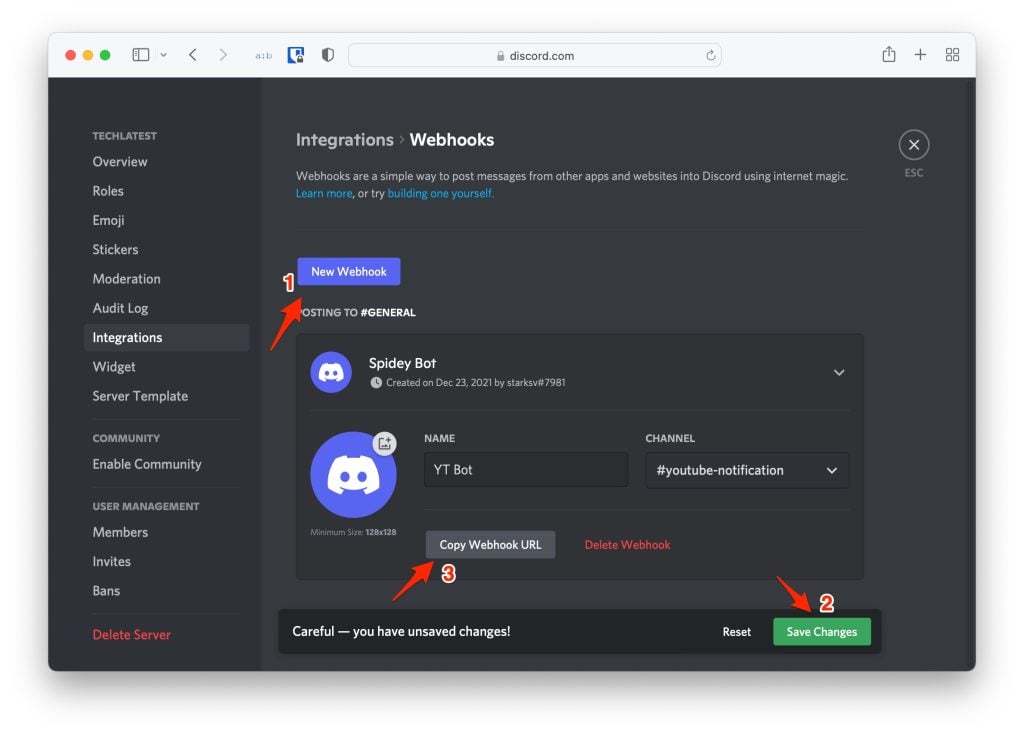
Passo 2: Ora, apri Server Discord e poi naviga su Impostazioni Server → Integrazioni → Crea Webhook.
Passo 3: Quindi, clicca sul pulsante Nuovo Webhook e poi seleziona il tuo Nome e Canale preferiti e poi clicca su Salva Modifiche e poi clicca su Copia URL Webhook e salvalo in un luogo sicuro, ne avremo bisogno nei prossimi passi. Nuovo Webhook
Inoltre, leggi: Come impostare e utilizzare Soundboard per Discord
Passo 4: Dopo aver salvato l’URL del Webhook, possiamo procedere su IFTTT.com per creare un applet automatizzato.
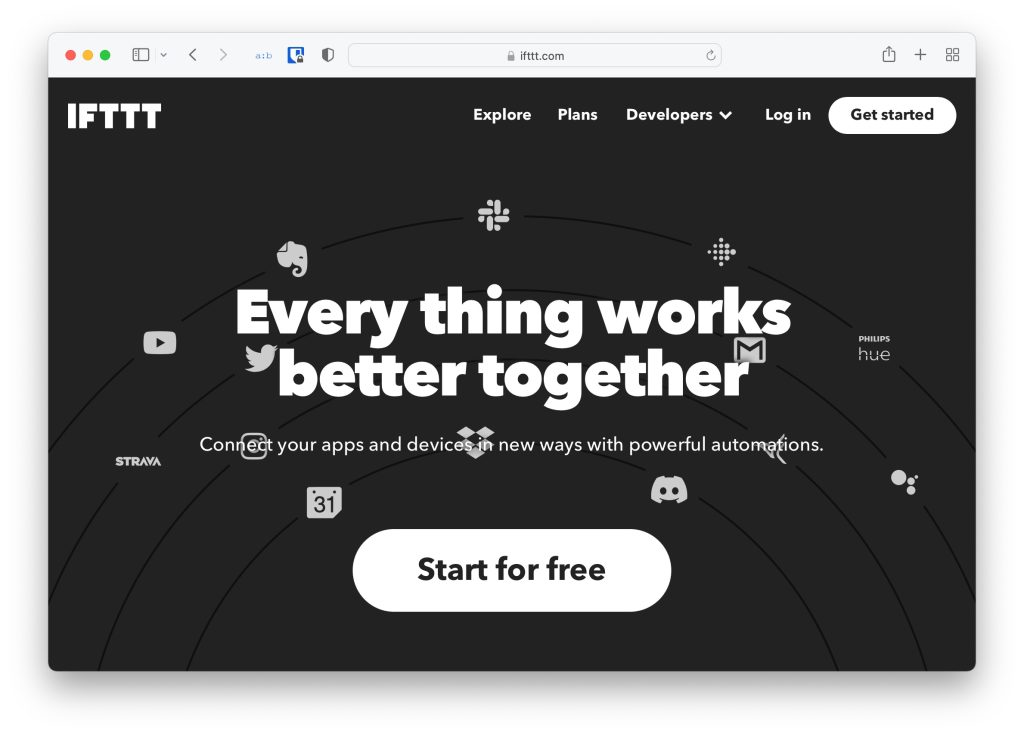
Passo 5: Ora, accedi o crea un account utilizzando il tuo Email, Gmail o dettagli di Facebook. Dopo l’accesso, troverai questa pagina.
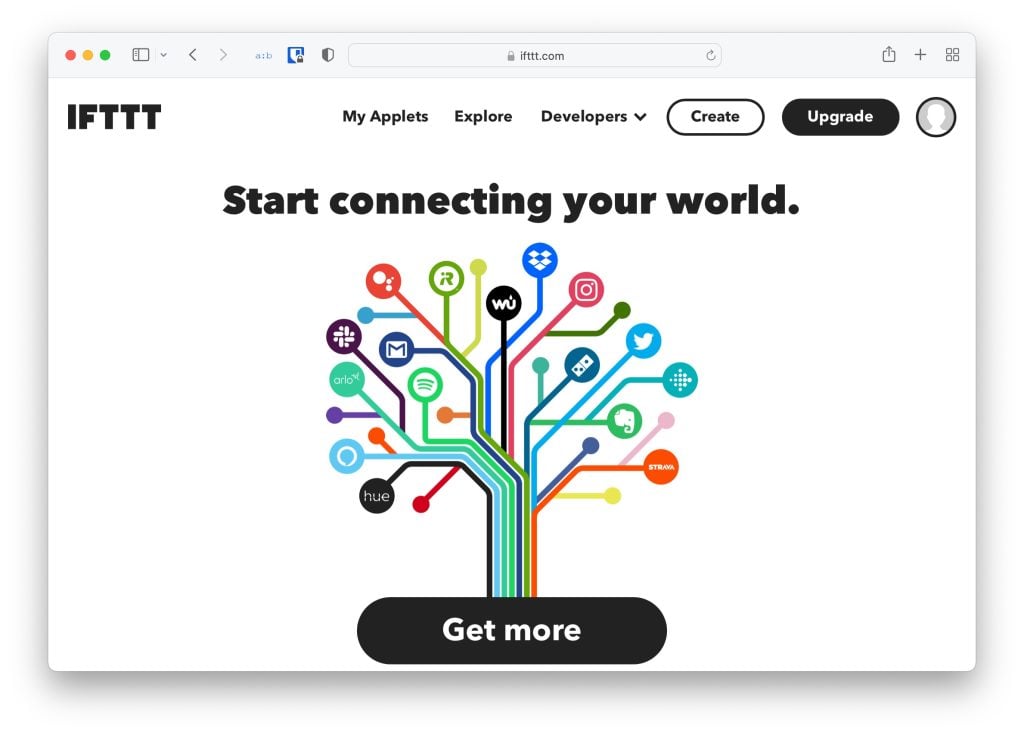
Passo 6: Ora, clicca sul pulsante Crea dal menu. Vedrai una nuova pagina con due sezioni, “ Se Questo ” e “ Allora Quello “.
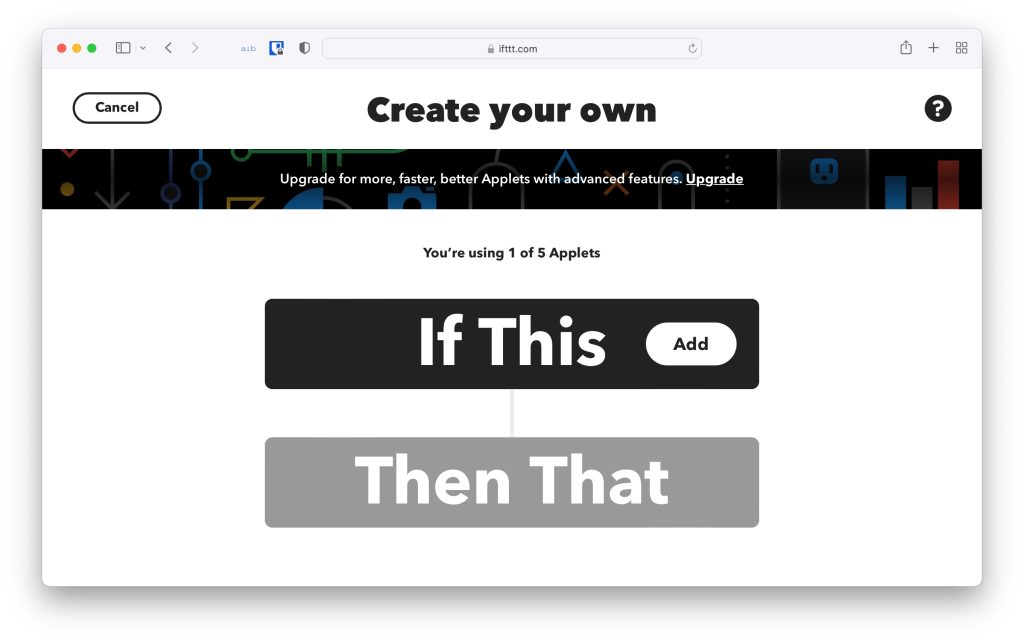
Quindi, qui utilizzeremo YouTube nella prima sezione “Se Questo” e poi Discord nella sezione “ Allora Quello ”.
Passo 7: Clicca sul pulsante Aggiungi di fronte a “Se Questo”, e cerca YouTube.
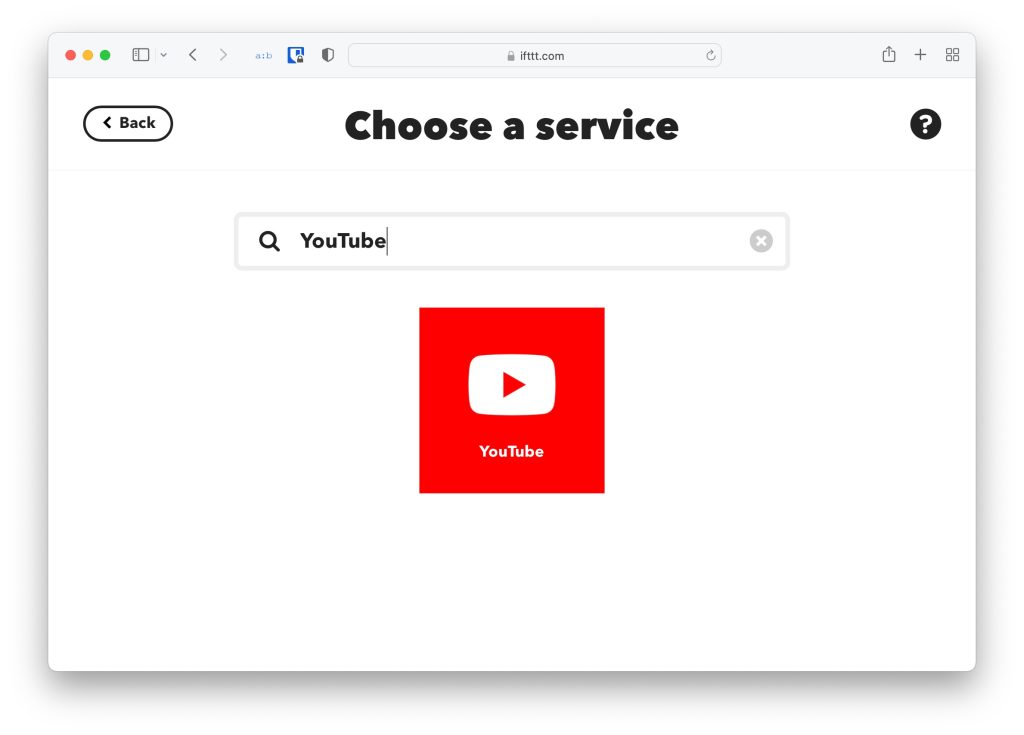
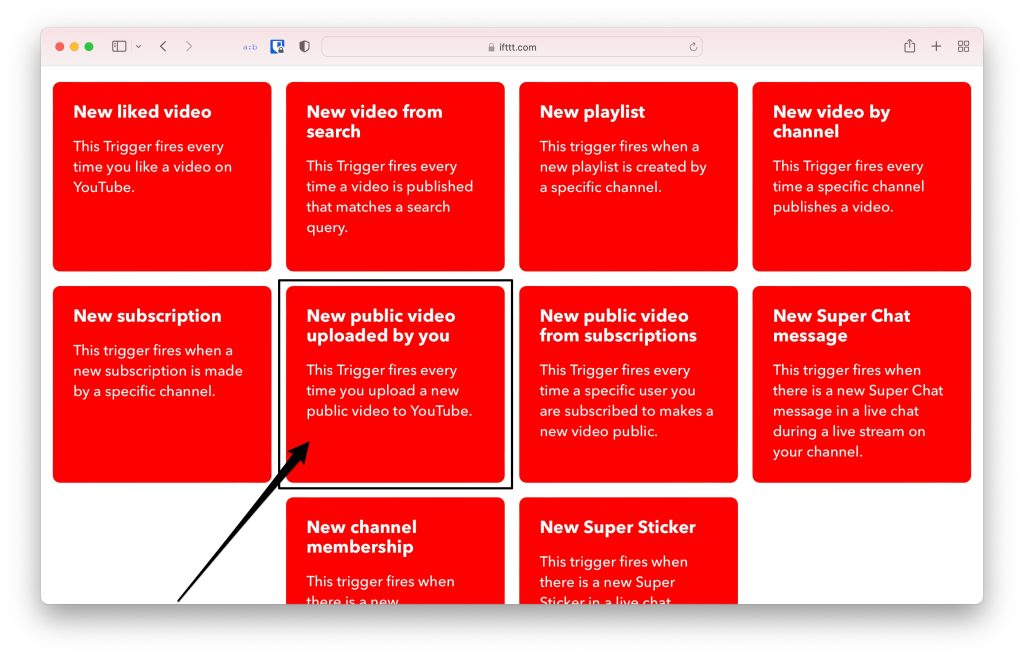
Passo 8: Cliccando sull’opzione YouTube, vedrai un numero di diversi trigger, dobbiamo selezionare “ Nuovo video pubblico caricato da te”.
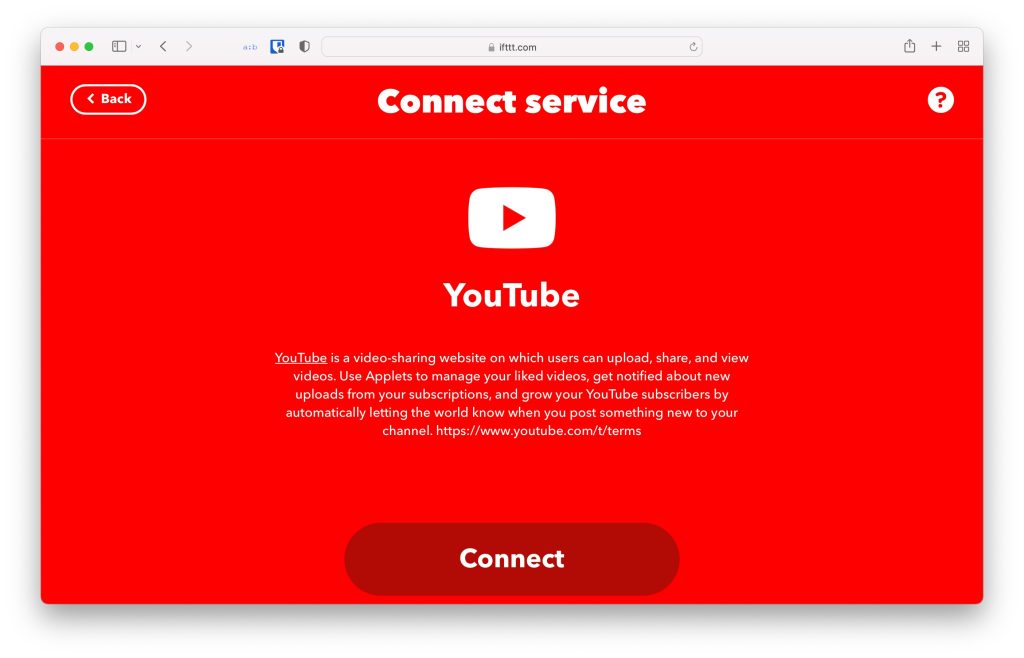
Passo 9: Ora, IFTTT ti chiederà di collegare il tuo account YouTube. Clicca sul pulsante Collega e accedi con il tuo account YouTube.
Inoltre, leggi: Come inviare video su Discord utilizzando questi 5 metodi
Passo 10: Poiché abbiamo completato con successo il primo passo, cioè “Se Questo”, ora passeremo al nostro passo finale, cioè “ Allora Quello “
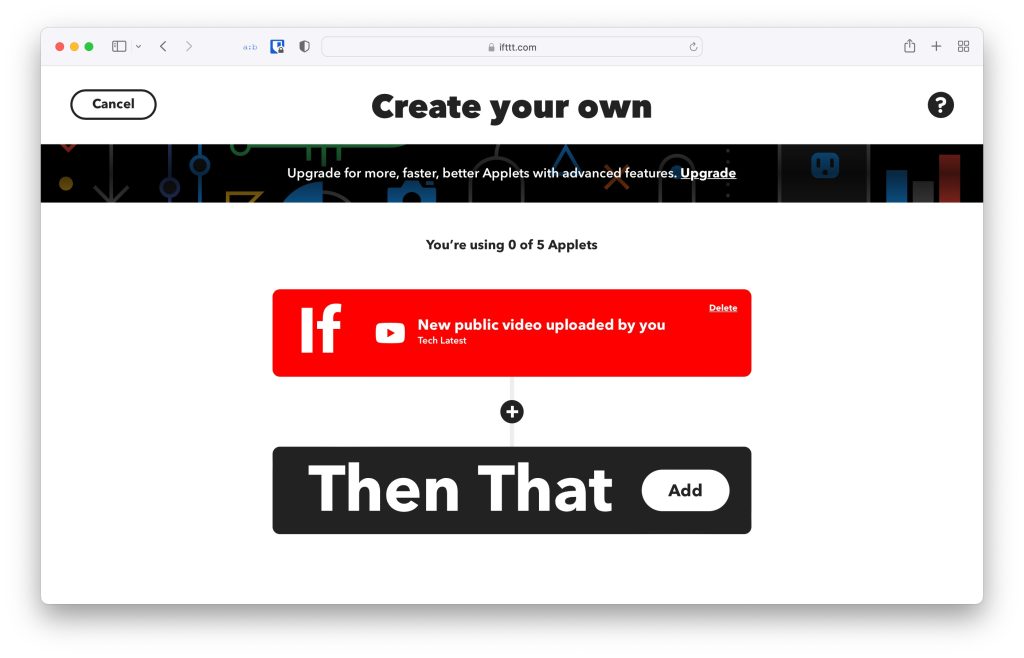
Passo 11: Clicca sul pulsante Aggiungi di fronte a “Allora Quello”, e cerca Webhook.
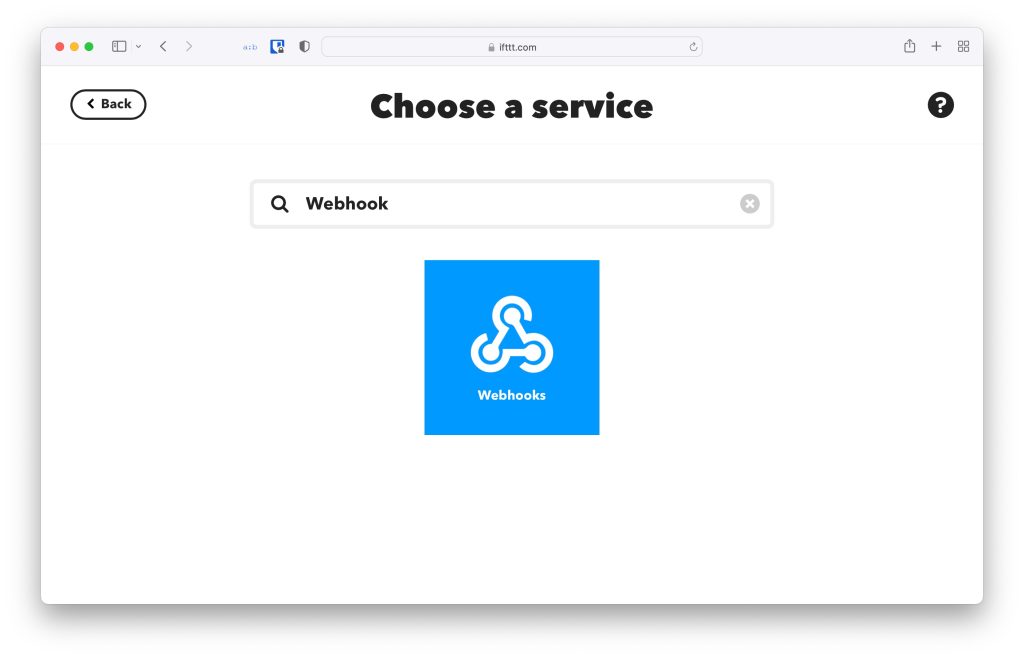
Passo 12: Ora, seleziona l’opzione “Fai una richiesta web”.
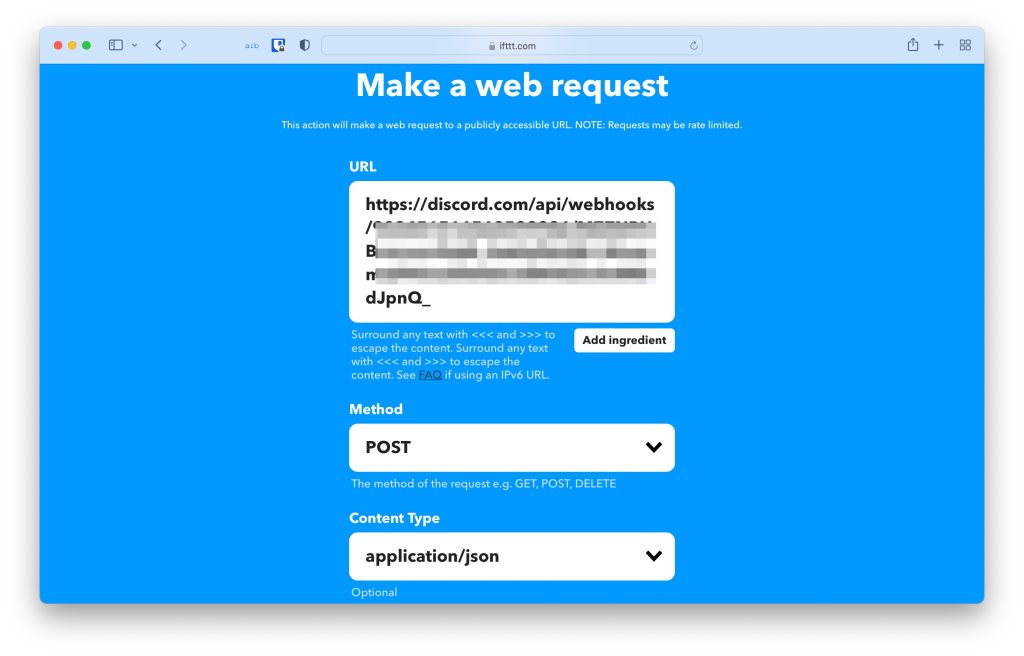
Passo 13: Vedrai qualcosa di simile, ora inizia a compilare tutti i moduli. Nella prima sezione ( URL), incolla l’URL del Webhook che abbiamo copiato da Discord. Nella seconda sezione ( Metodo), seleziona “ POST”, e nella prima sezione ( Tipo di Contenuto), seleziona “ application/json ” dal menu a discesa.
Passo 14: Ora, nella sezione del corpo, incolla il codice sottostante con i tuoi dati nei campi come “YOURNAME”, “YOURIMAGEURL”, “YOURMESSAGE”. E infine, clicca sul pulsante Crea Azione.
{ "username":"YOURNAMEHERE", "avatar_url":"YOURIMAGEURLHERE", "content":"YOURMESSAGEHERE {{Title}}: {{Url}}" }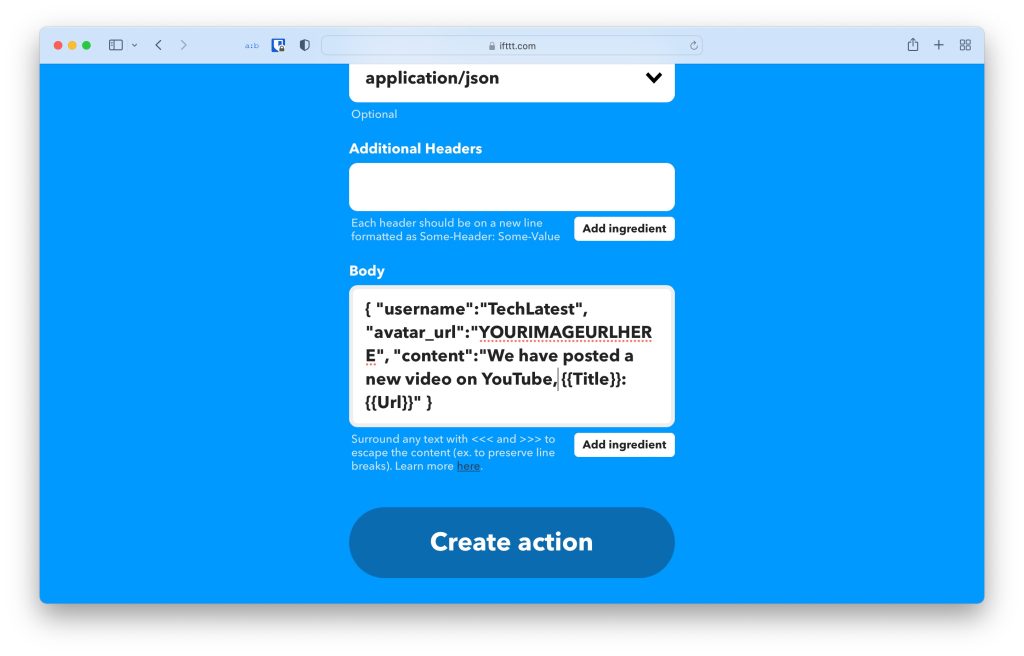
Passo 15: Infine, clicca sul pulsante Continua.
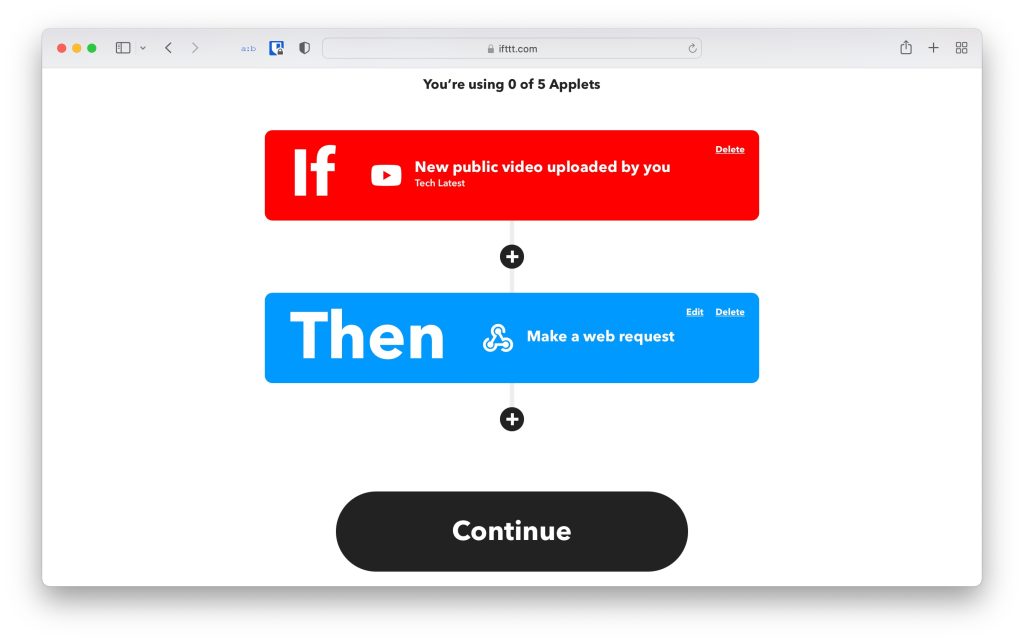
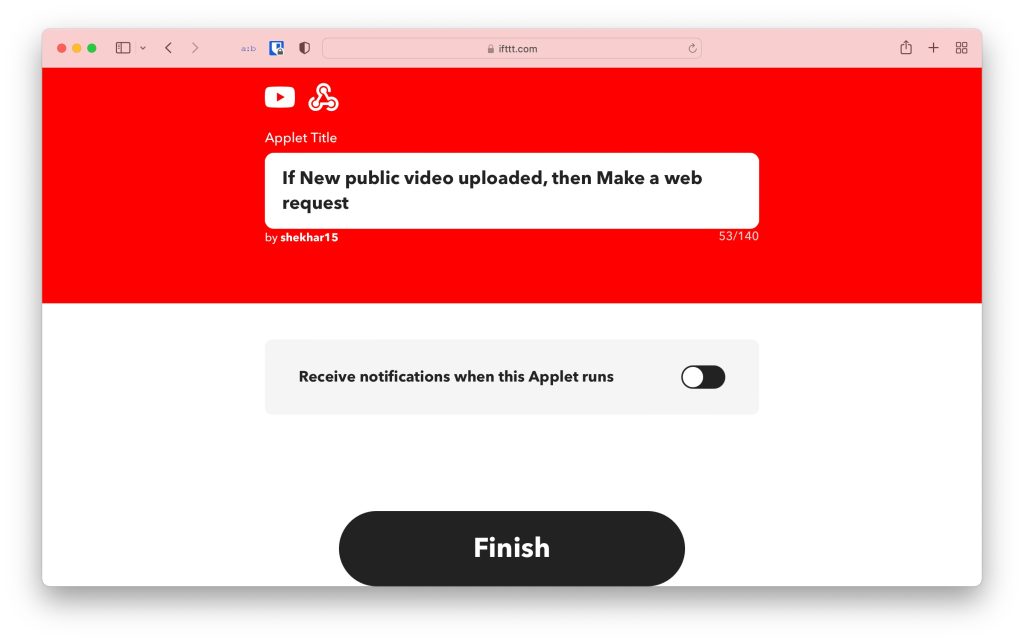
Passo 16: E poi clicca sul pulsante Fine per avviare l’automazione.
Giudizio Finale: Webhook di Discord per YouTube
Questo è tutto, abbiamo implementato con successo il Webhook di Discord per YouTube, ora un nuovo post verrà pubblicato sul tuo server Discord che hai caricato un nuovo video su YouTube, il post conterrà anche il titolo del video e l’URL in modo che gli utenti possano visitarlo direttamente da lì.
Nel caso non avessi capito qualcosa, o avessi altre domande riguardo a questo articolo, sentiti libero di commentare qui sotto, saremo più che felici di aiutarti.
Pace (:
Inoltre, leggi: 5+ Migliori Cambiatori di Voce per Discord nel 2022
Ricevi i nuovi post nella tua casella di posta.
Nessuno spam. Disiscriviti in qualsiasi momento.