Risoluzione problemi · 6 min read · Feb 10, 2026
Risoluzione dello Schermo Non Cambia in Windows 11: Risolvilo Ora
Se non riesci a cambiare la risoluzione dello schermo sul tuo PC Windows 11, questa guida ti fornirà soluzioni essenziali per risolvere il problema immediatamente. Il problema si presenta nelle impostazioni dello schermo del sistema operativo Windows, dove l’opzione per scegliere tra varie risoluzioni dello schermo è disabilitata.
In generale, questo problema può verificarsi a causa di un glitch casuale nel sistema operativo. I bug nel sistema operativo Windows possono anche essere un’altra ragione, che si verifica quando il software non viene aggiornato da molto tempo sul computer.
Normalmente, la regolazione della risoluzione dello schermo è necessaria quando si esegue un certo programma come un gioco. Alcuni giochi che potrebbero avere qualche anno richiedono alcune modifiche nella risoluzione dello schermo per poter funzionare su macchine più recenti.
Lo stesso vale per qualsiasi altra applicazione che potresti utilizzare sul computer. Un utente dovrebbe avere piena libertà di apportare personalizzazioni al proprio schermo Windows. Quindi, è qui che questa guida alla risoluzione dei problemi verrà in soccorso. Di solito, se l’adattatore video per Windows o il driver grafico non vengono aggiornati in tempo, ciò causa anche problemi di visualizzazione.
Controlla se l’Impostazione della Risoluzione dello Schermo su Windows 11 Funziona
Per prima cosa, devi controllare sul tuo PC che le opzioni di risoluzione dello schermo funzionino come dovrebbero. Per farlo,
- Premi Windows + I per aprire le impostazioni del sistema operativo Windows.
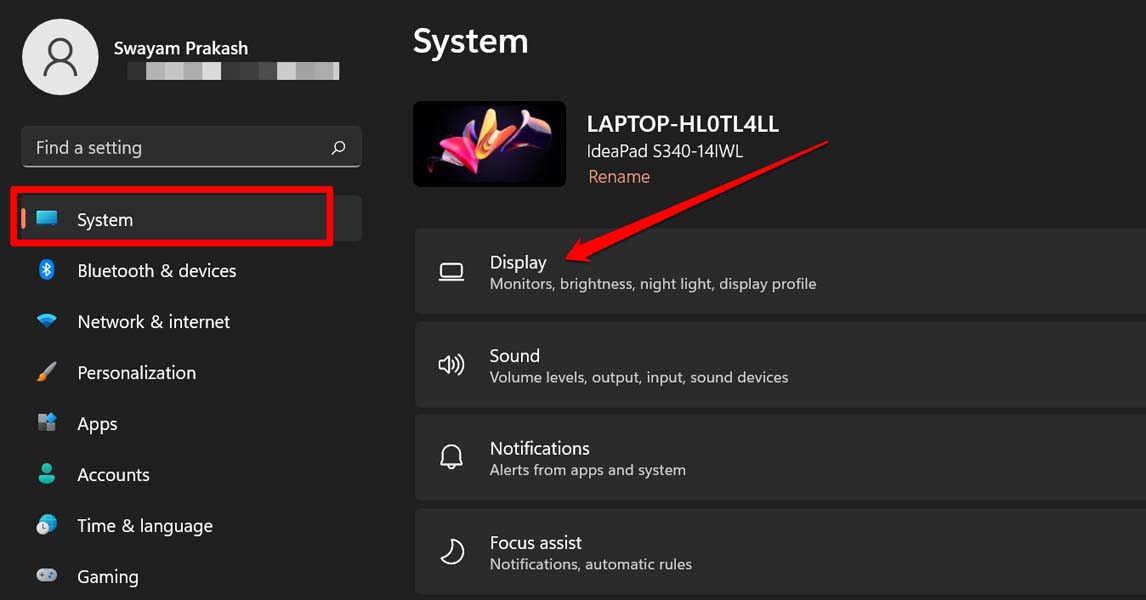
- Nel pannello a sinistra, fai clic su Sistema.
- Sotto, fai clic sulla prima opzione Display.
- Naviga alla scheda Scala e Layout.
- Lì fai clic sul menu a discesa accanto a Risoluzione dello Schermo.
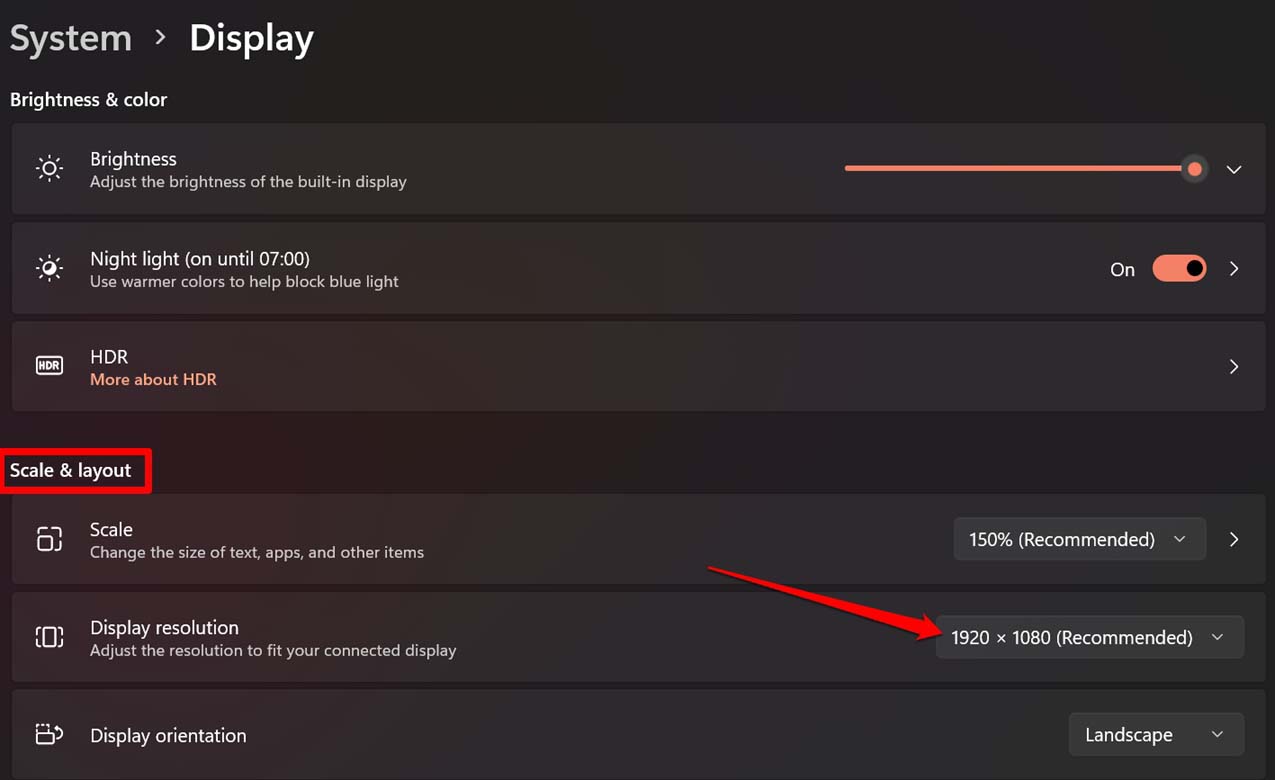
- Se puoi vedere un lungo elenco di risoluzioni tra cui scegliere, allora non hai problemi con la risoluzione dello schermo di Windows 11.
- Altrimenti, se la Risoluzione dello Schermo è disabilitata, allora devi passare alla sezione successiva che ti fornisce metodi di risoluzione dei problemi per risolvere i problemi di visualizzazione.
Migliori Soluzioni per Non Essere in Grado di Cambiare la Risoluzione dello Schermo in Windows 11
Controlliamo tutti i possibili metodi per risolvere questo problema della risoluzione dello schermo di Windows 11 che non cambia.
1. Aggiorna il Sistema Operativo Windows
Inizia aggiornando il sistema operativo Windows all’ultima versione rilasciata da Microsoft. Spesso gli utenti non installano regolarmente il software di sistema, il che causa molti problemi di bug sul PC. Per aggiornare il software di sistema,
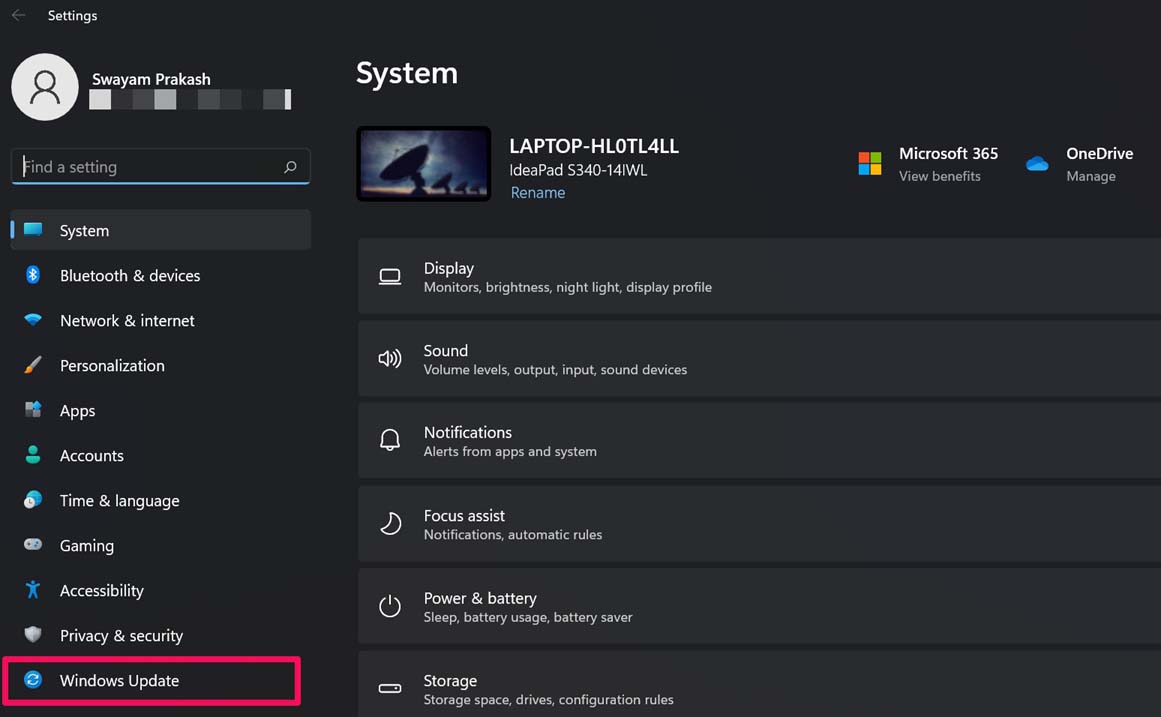
- Apri le Impostazioni di Windows. Per farlo, premi i tasti Windows + I.
- Fai clic sull’opzione Aggiornamento di Windows nel pannello in basso a sinistra.
- Successivamente, fai clic su Controlla aggiornamenti.
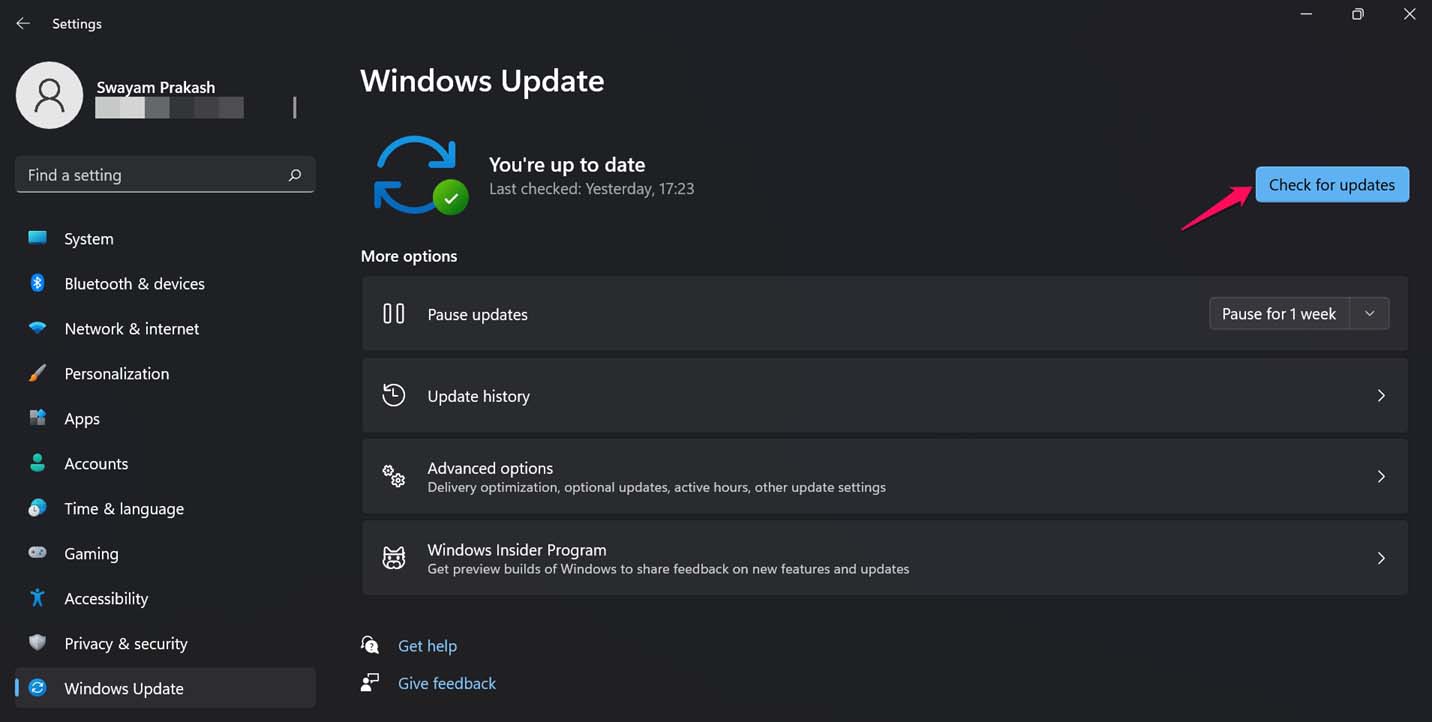
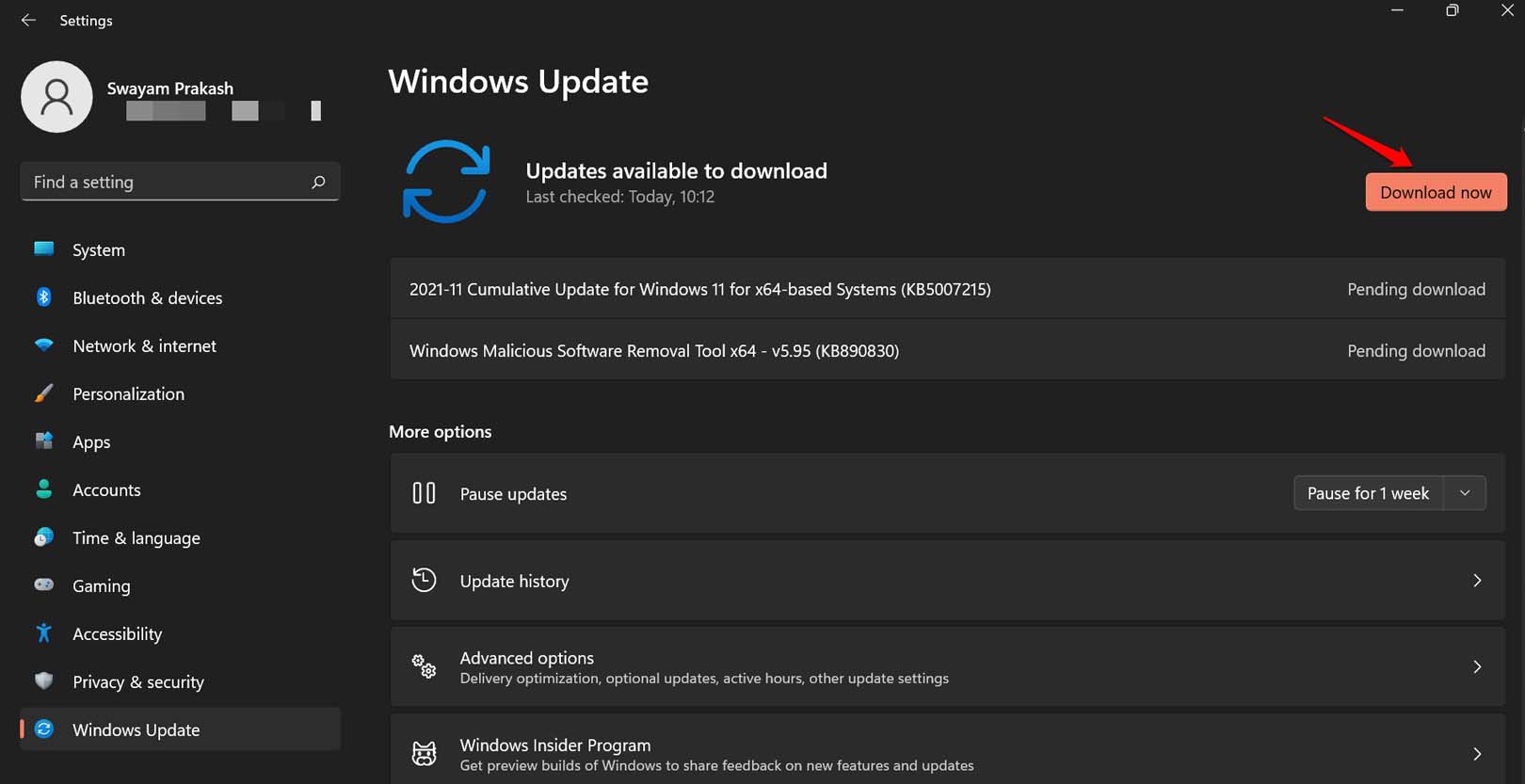
- Assicurati che il tuo computer sia connesso a Internet, quando vedi l’opzione Scarica ora, fai clic su di essa per ottenere l’ultimo aggiornamento di sistema per il tuo computer.
2. Riavvia il Computer
Puoi anche semplicemente provare a riavviare il computer. È un ottimo modo per affrontare piccoli glitch.
- Premi il tasto Windows sulla tastiera.
- Quando appare la ricerca di Windows, nell’angolo in basso a destra, vedrai l’icona di accensione. Fai clic su di essa.
- Quindi, dal piccolo menu seleziona Riavvia.
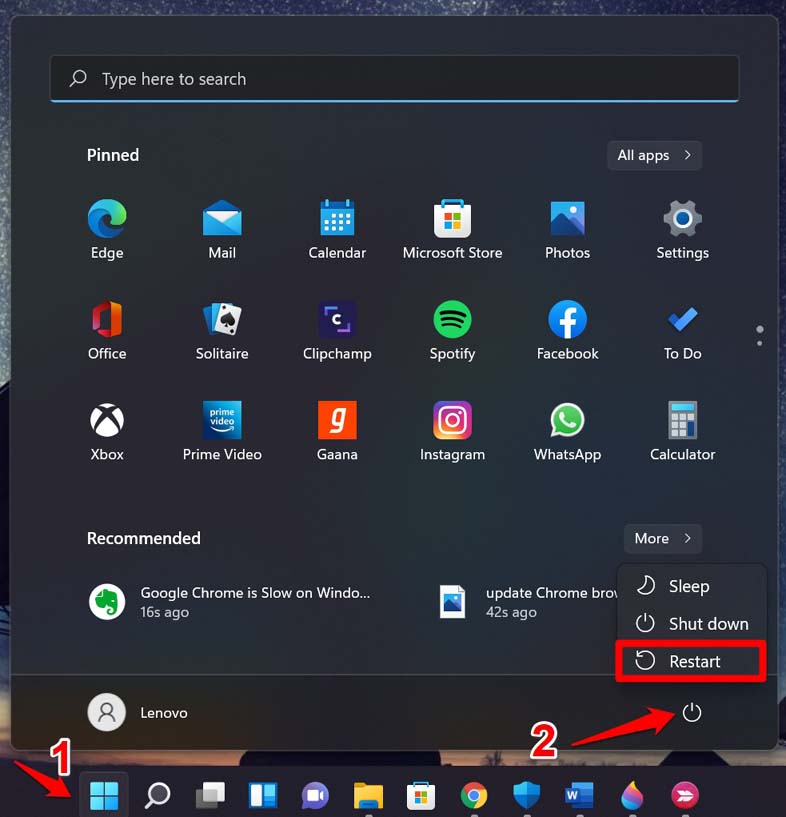
- Una volta riavviato il PC, vai alle impostazioni di visualizzazione come indicato all’inizio e controlla se puoi apportare modifiche alla risoluzione.
3. Aggiorna il Driver dell’Adattatore Video
Prova ad aggiornare il driver dell’adattatore video sul tuo PC. Ecco i passaggi che devi seguire.
Premi Windows + I per accedere alle impostazioni di Windows.
Assicurati di aver fatto clic sulla scheda Sistema nel pannello a sinistra.
Ora, sul lato destro fai clic su Display per accedere a tutte le impostazioni relative alla visualizzazione.
Successivamente, naviga a Visualizzazione Avanzata e fai clic su di essa.
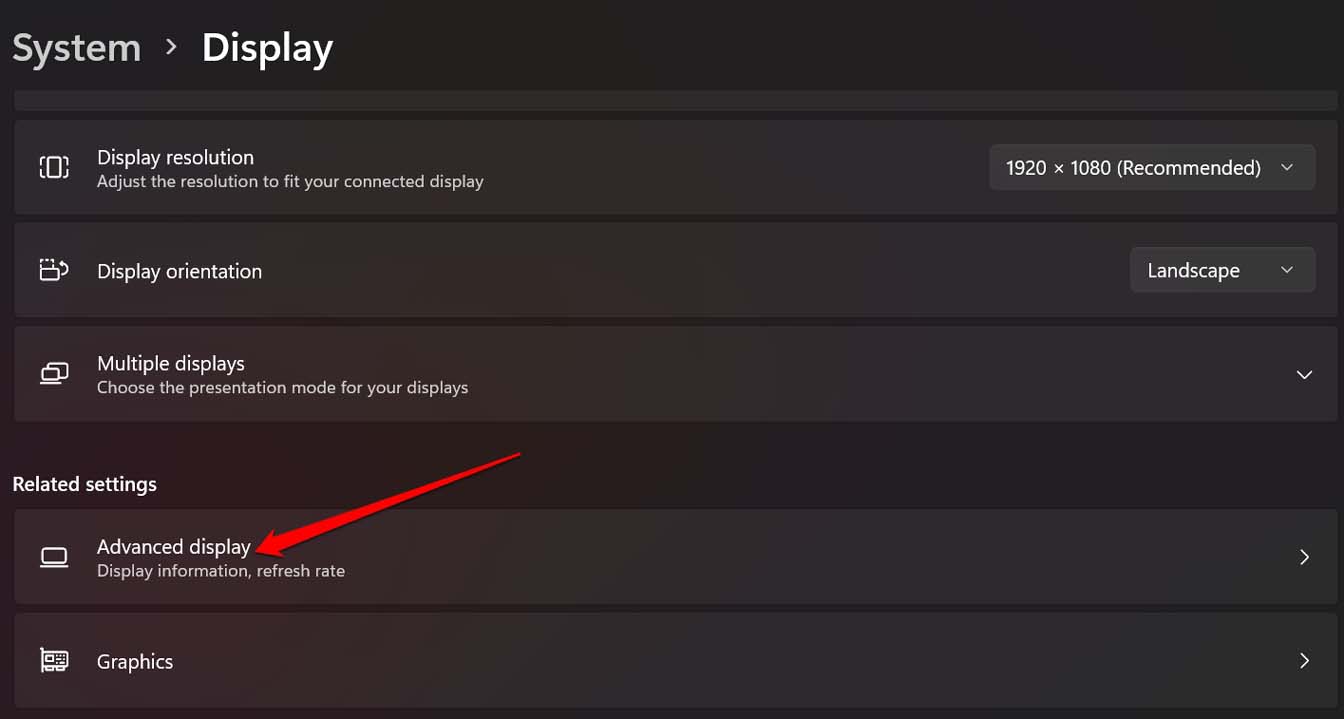
Fai clic su Proprietà dell’Adattatore Video per Display 1.
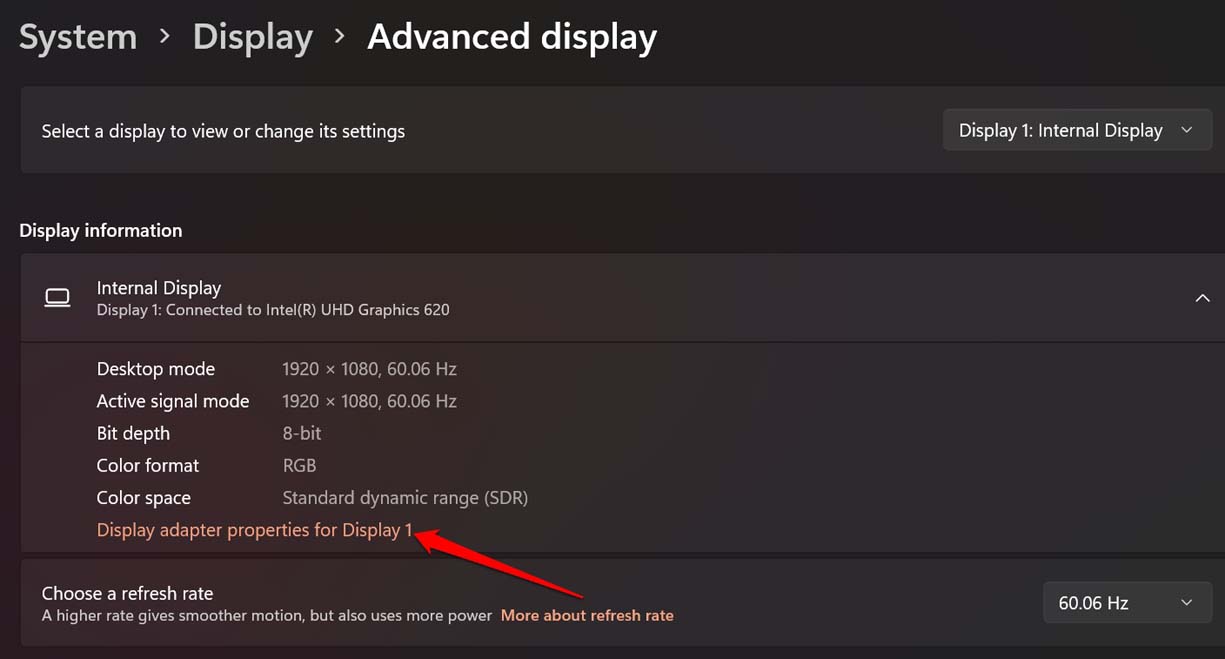
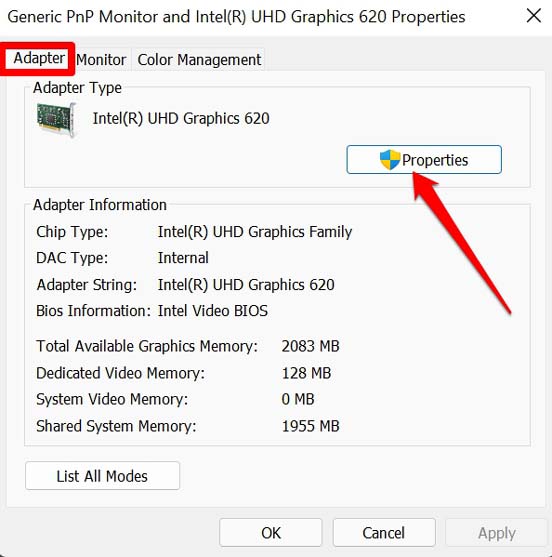
Si aprirà la finestra delle proprietà dell’unità grafica installata sul tuo PC. Sarà una finestra di dialogo.
Sotto la scheda Avanzate della finestra di dialogo, fai clic su Proprietà. [ Potrebbe richiedere accesso da amministratore sul PC ]
Fai clic sulla scheda Driver per la finestra di dialogo.
Seleziona l’opzione Aggiorna Driver.
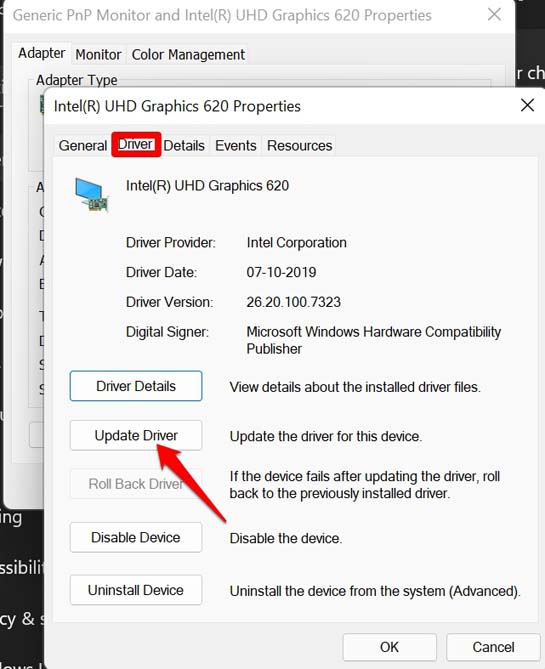
Questo processo abiliterà il sistema operativo Windows a cercare i driver più recenti e installarli.
Quindi puoi provare a cambiare la risoluzione dello schermo. Dovrebbe funzionare ora.
4. Scansiona i File di Sistema Corrotti
Spesso potrebbero essere file di sistema corrotti a causare problemi ad altri componenti del sistema operativo Windows. I file di solito si danneggiano quando un aggiornamento di sistema viene interrotto bruscamente o installi un’applicazione non affidabile che apporta modifiche non necessarie ai file di sistema, danneggiandoli. Per scansionare i file di sistema corrotti,
- Apri il Prompt dei Comandi utilizzando la console di ricerca di Windows.
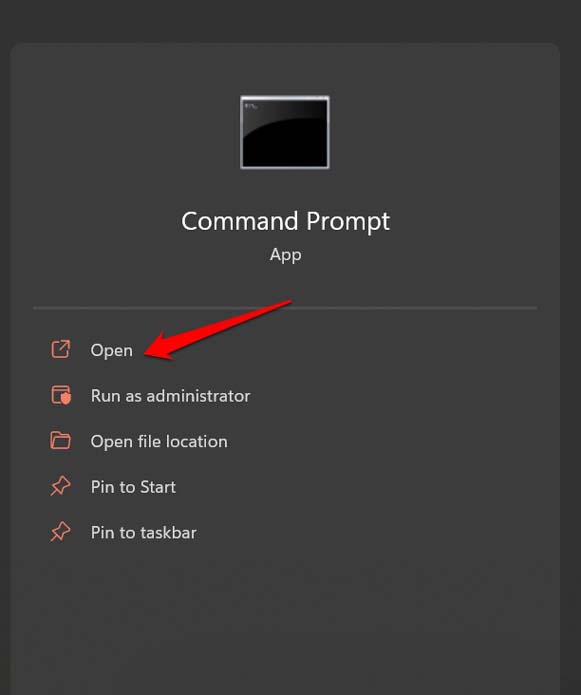
- Digita sfc/ scannow e premi il tasto invio.
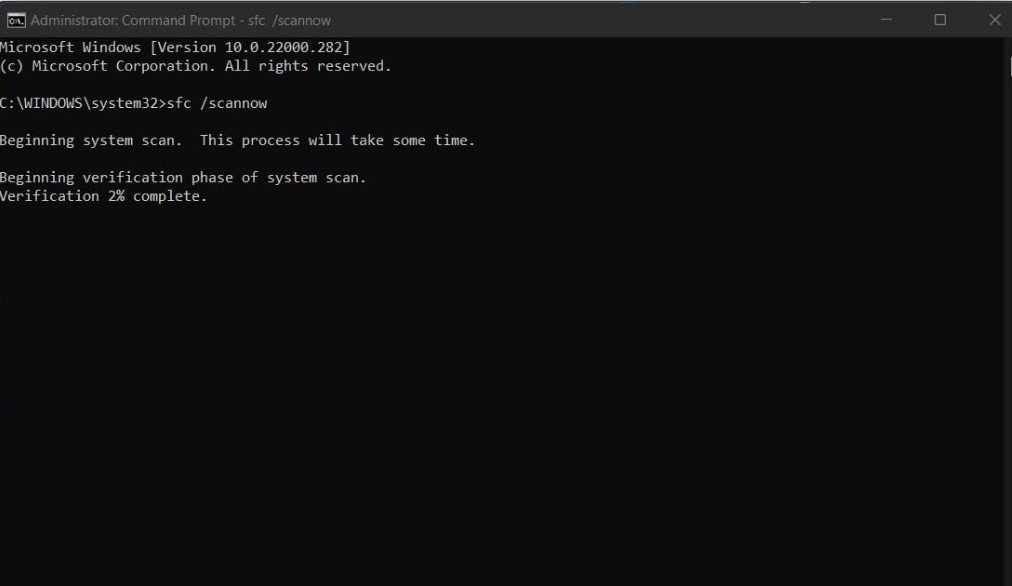
- Lascia che il processo esamini il tuo sistema, individui i file di sistema corrotti e li ripari. Ci vorrà del tempo a seconda del volume di file presenti sul tuo disco rigido.
5. Installa l’Aggiornamento Più Recente per la GPU
È anche importante controllare che il driver della GPU sia stato aggiornato. Per controllare,
- Premi Windows + X.
- Dal menu che appare, naviga a Gestione Dispositivi e fai clic su di esso per aprirlo.
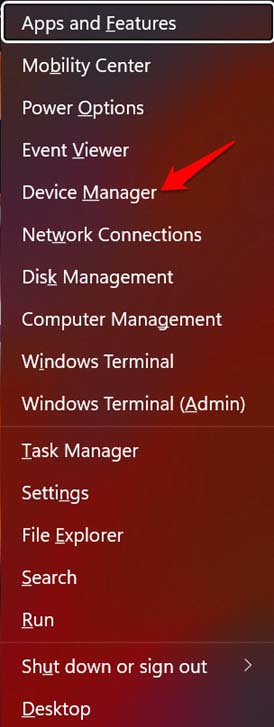
- Scorri fino a Adattatori Video e fai clic su di esso per espanderlo.
- Sotto, fai clic con il tasto destro sul rispettivo GPU presente sul tuo PC.
- Seleziona Aggiorna Driver.
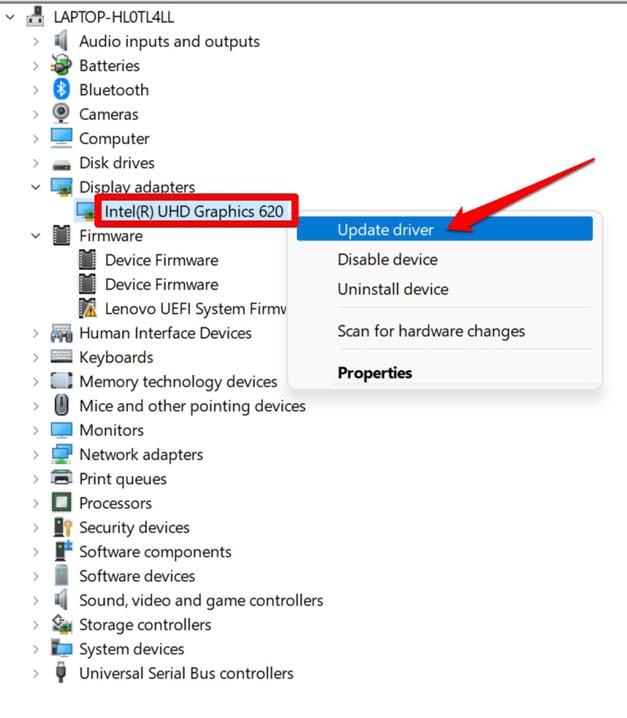
- Quindi seleziona Cerca automaticamente i driver. Windows si connetterà a Internet e cercherà i driver più recenti per la GPU e installerà gli stessi.
6. Reinstalla il Driver dello Schermo del Sistema Operativo Windows
Questo è un processo semplice che disinstallerà la versione attuale del driver dello schermo installato sul PC. Poi, riavviando il computer, proprio durante l’avvio, Windows reinstallerà il driver dello schermo. Se ci fossero problemi presenti sul driver, dovrebbero essere risolti ora.
- Apri il Gestore Dispositivi.
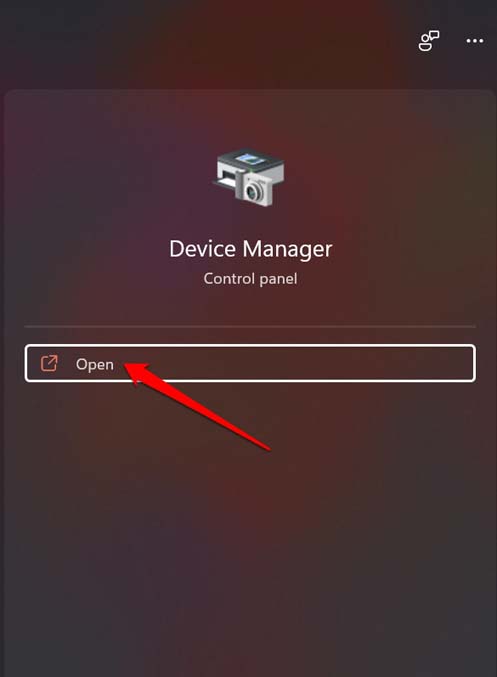
- Naviga a Adattatore Video e fai clic su di esso per espandere.
- Fai clic con il tasto destro sulla GPU che hai sul tuo PC e seleziona Disinstalla Dispositivo.
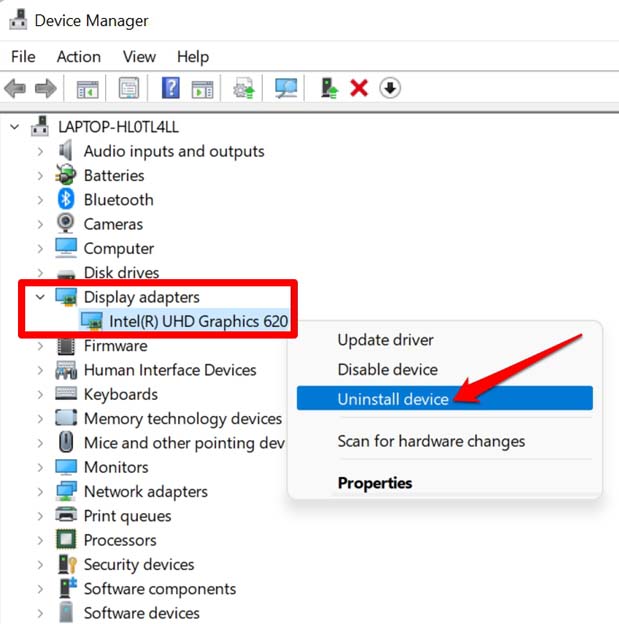
- Quindi riavvia immediatamente il computer.
7. Installa Aggiornamenti Opzionali per Aggiornare Altri Driver sul PC
Mentre stai aggiornando i driver di dispositivo importanti, assicurati di aggiornare tutti i driver e il firmware presenti sul tuo PC.
Apri le Impostazioni di Windows premendo i tasti Windows + I.
Nel pannello a sinistra fai clic su Aggiornamento di Windows.
Naviga alla scheda Opzioni Avanzate e fai clic su di essa.
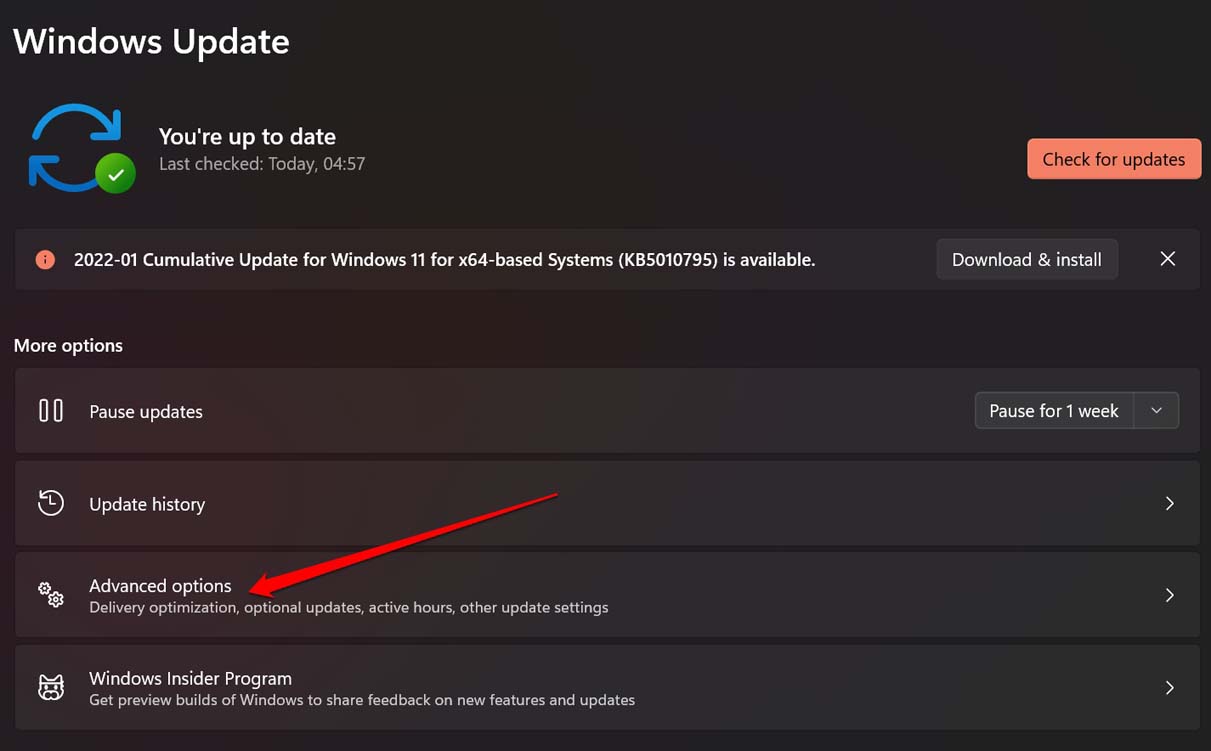
Fai clic su Aggiornamenti Opzionali.
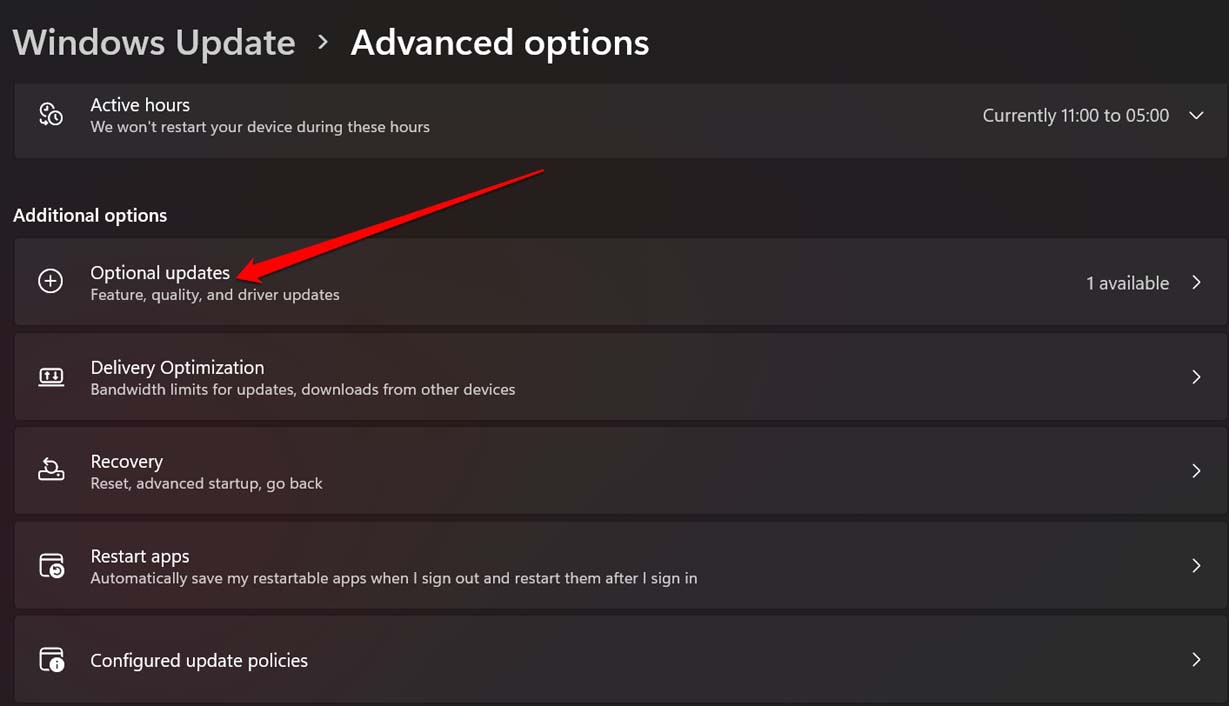
Seleziona il firmware e i driver che desideri aggiornare facendo clic sulla casella di controllo.
Quindi fai clic su Scarica e Installa.
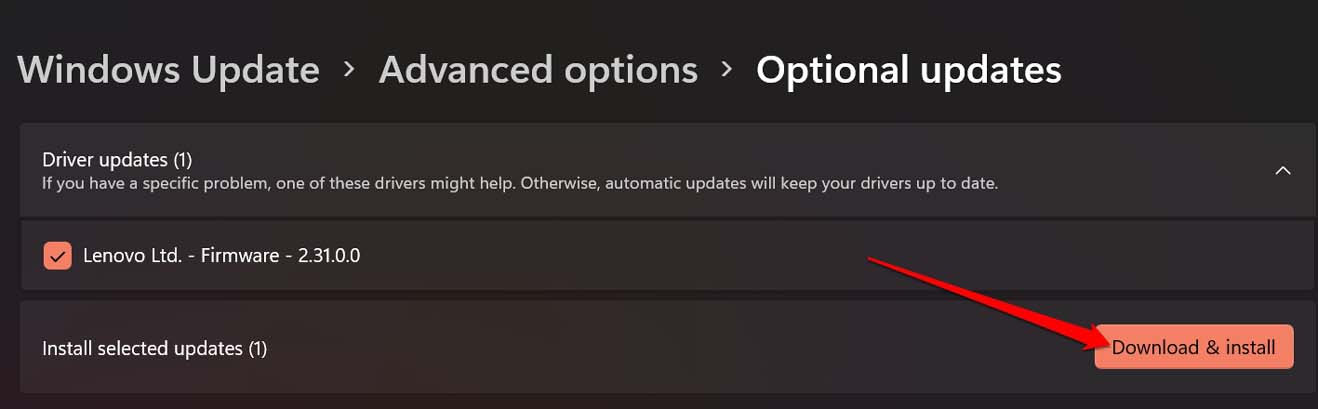
Dopo aver aggiornato tutti i componenti richiesti, controlla se ora riesci a cambiare la risoluzione dello schermo.
Quindi, questi sono i vari metodi di risoluzione dei problemi che ti aiuteranno a risolvere il problema della risoluzione dello schermo che non cambia su Windows 11.
Se hai qualche pensiero su Risoluzione dello Schermo Non Cambia in Windows 11: Risolvilo Ora, sentiti libero di lasciare un commento qui sotto. Inoltre, iscriviti al nostro canale YouTube di DigitBin per video tutorial. Saluti!
Ricevi i nuovi post nella tua casella di posta.
Nessuno spam. Disiscriviti in qualsiasi momento.