Gaming · 8 min read · Nov 18, 2025
Dota 2 Non Usa GPU: Risolvilo Ora!
I nostri giochi preferiti spesso diventano più di semplici giochi per noi quando ci innamoriamo di loro. Questo è Dota 2 per utenti come me. Anche se è un gioco molto difficile da imparare e impossibile da padroneggiare, il viaggio ne vale la pena. Avere un buon tempo è simile ad avere una buona vita in Dota 2. Ma, ascoltare questo tipo di problema con il nostro amato gioco è molto scoraggiante.
Anche se non sarà molto difficile da risolvere, non molti utenti sono a conoscenza di come risolverlo se Dota 2 non utilizza la GPU. Ecco perché presentiamo questa guida. Quindi, assicurati di seguire i metodi di risoluzione dei problemi necessari discussi di seguito.
Modi Principali per Risolvere le Basse Prestazioni della GPU in Dota 2
Puoi facilmente risolvere il problema quando Dota 2 non utilizza la GPU del tuo sistema e inizia a bloccarsi o a rimanere su una schermata di caricamento infinita. Per risolvere questo problema, devi solo eseguire i passaggi necessari discussi di seguito. Quindi, iniziamo con essi:
Risoluzione 1: Riavvia il Tuo Dispositivo
Sai che riavviare il tuo dispositivo aiuterà il sistema a svuotare la RAM cancellando i file cache presenti? Bene, se non lo sapevi, lascia che ti dica che a volte applicazioni pesanti come Dota 2 potrebbero non utilizzare le risorse della GPU solo perché i dati cache memorizzati in precedenza per il gioco si danneggiano.
Quindi, per risolvere questo, riavviare l’intero sistema sarà l’opzione giusta. Pertanto, ti consigliamo di riavviare il dispositivo e riavviare il gioco per controllare se il problema di Dota 2 che non utilizza la GPU si risolve o meno.
Risoluzione 2: Aggiorna il Tuo Driver GPU
Hai controllato se il driver GPU del tuo dispositivo è aggiornato? Bene, la maggior parte delle volte, questo accade solo a causa di una versione più vecchia del driver GPU. Pertanto, è molto necessario controllare regolarmente gli aggiornamenti del driver GPU. Di conseguenza, se non sai come controllare gli aggiornamenti del driver GPU, esegui questi passaggi:
- Inizialmente, vai al Gestore Dispositivi (fai clic destro sul menu di avvio e seleziona gestore dispositivi).
- Successivamente, individua l’Adattatore Video e fai doppio clic su di esso.
- Poi, fai clic destro sul nome del produttore della tua GPU e seleziona l’opzione Aggiorna Driver.
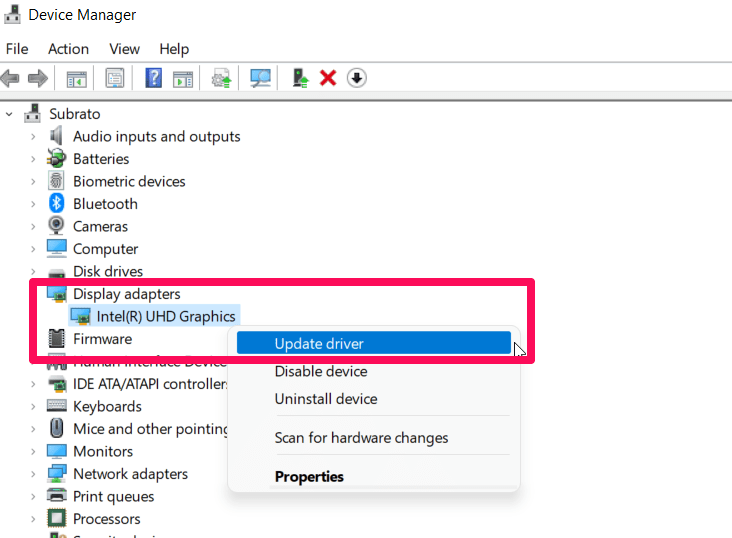
- Ora, infine, premi Cerca automaticamente il driver.
Questo è tutto. Ora, devi solo aspettare un po’ di tempo finché il tuo sistema cerca l’aggiornamento del driver GPU online. Una volta fatto, riavvia il sistema e riavvia il gioco per controllare se il problema di non utilizzo della GPU si risolve o meno.
Risoluzione 3: Assicurati che il Gioco sia Aggiornato
Aggiornare il tuo gioco è importante quanto aggiornare il driver GPU. Tuttavia, poiché una versione obsoleta del gioco generalmente causa questo tipo di problema; ti consigliamo quindi di assicurarti sempre di utilizzare una versione aggiornata del gioco.
Nel frattempo, recentemente, molti utenti hanno segnalato che questo li ha aiutati a risolvere il problema di Dota 2 che non utilizza la GPU. Quindi, dovresti aggiornare il tuo gioco e riavviare il sistema. Poi, controlla se il problema si risolve o meno.
Risoluzione 4: Verifica l’Integrità dei File di Gioco
È anche possibile che alcuni dei tuoi file di gioco possano essere danneggiati, a causa dei quali il tuo sistema non riesce a leggere i file di gioco. In questo caso, hai due opzioni: dovresti riparare i file o reinstallare il gioco.
Ma, penso che provare a riparare i file prima di reinstallare il gioco sarà una buona opzione. Quindi, per riparare i file di gioco, dovresti utilizzare il tuo launcher di gioco (Steam Client). Bene, nel caso non sappia come fare, assicurati di eseguire questi passaggi:
- Inizialmente, apri il Steam Client e vai alla sezione Libreria.
- Poi, prova a individuare il tuo gioco e fai clic destro su di esso.
- Successivamente, seleziona l’opzione Proprietà.
- Ora, vai semplicemente su File Locali e premi Verifica l’integrità dei file di gioco.
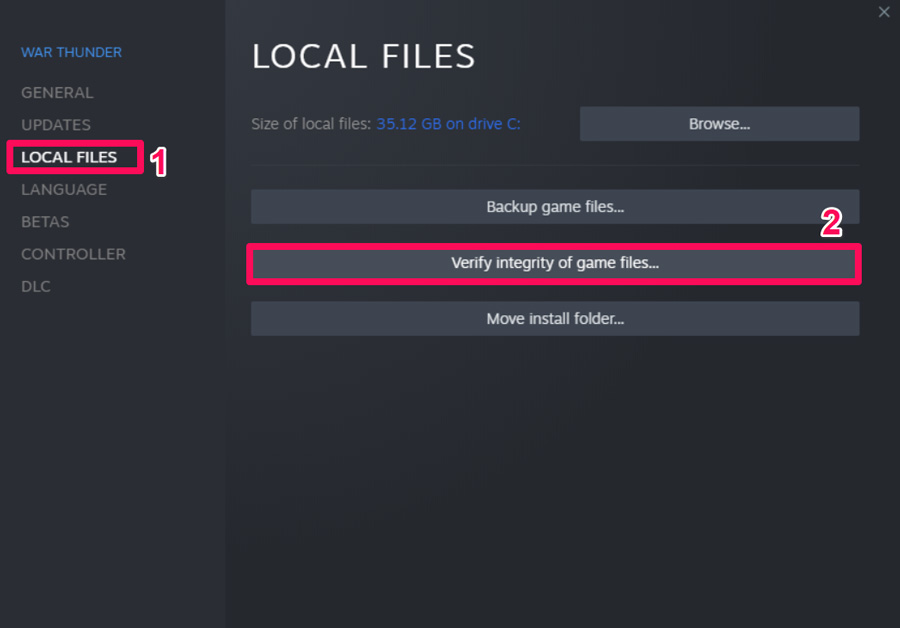
Ora, aspetta finché il sistema verifica i file danneggiati e li ripara automaticamente. Dopo di che, puoi semplicemente riavviare Dota 2 e controllare se il problema di non utilizzo della GPU si risolve o meno.
Risoluzione 5: Cambia l’Opzione di Avvio di Steam
Cambiare l’opzione di avvio è un’altra potenziale soluzione che devi provare per risolvere il problema di Dota 2 che non utilizza la GPU. Tuttavia, non molti utenti sono a conoscenza delle diverse opzioni di avvio del Steam Client; ecco perché abbiamo già menzionato i passaggi necessari per farlo qui sotto:
- Apri il client Steam e vai alla Libreria. Poi, fai clic destro su Dota 2 e seleziona Proprietà.
- Nella sezione GENERALE, esegui il comando sotto IMPOSTA OPZIONI DI AVVIO.
-map data -high -dx11 +fps_max#
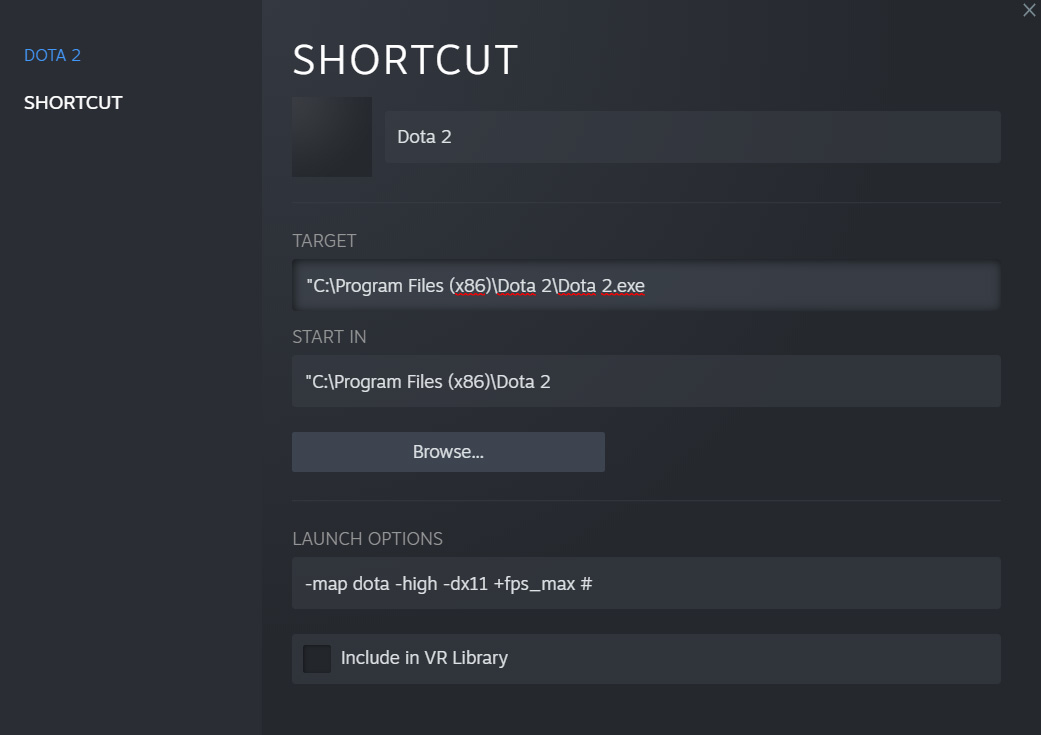
Questo è tutto. Ora, esegui semplicemente Dota 2 e controlla se questo trucco ti aiuta a risolvere il problema della GPU o meno. Tuttavia, molto probabilmente questa volta, il problema si risolve. Ma, se stai ancora affrontando lo stesso errore, assicurati di eseguire le altre soluzioni che abbiamo menzionato ulteriormente in questa guida.
Risoluzione 6: Modifica Alcune Impostazioni Grafiche
Se non riesci ancora a risolvere il problema della GPU non utilizzata mentre giochi a Dota 2, allora cambiare alcune impostazioni grafiche in gioco sarà anche una buona opzione per risolverlo. Ma, nel caso in cui anche questo non funzioni nel tuo caso, prova questi passaggi:
Impostazioni GPU Nvidia
- Utilizzando la barra di ricerca di Windows, apri il Pannello di Controllo.
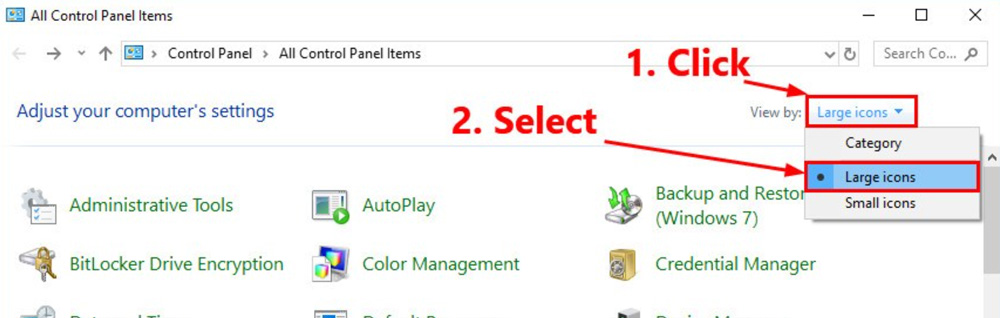
- Successivamente, fai clic sull’Icona Grande situata sotto l’opzione Visualizza per.
- Poi, seleziona Pannello di Controllo NVIDIA.
- Ora, fai clic su Gestisci impostazioni 3D > Impostazioni programma > Seleziona un programma da personalizzare.
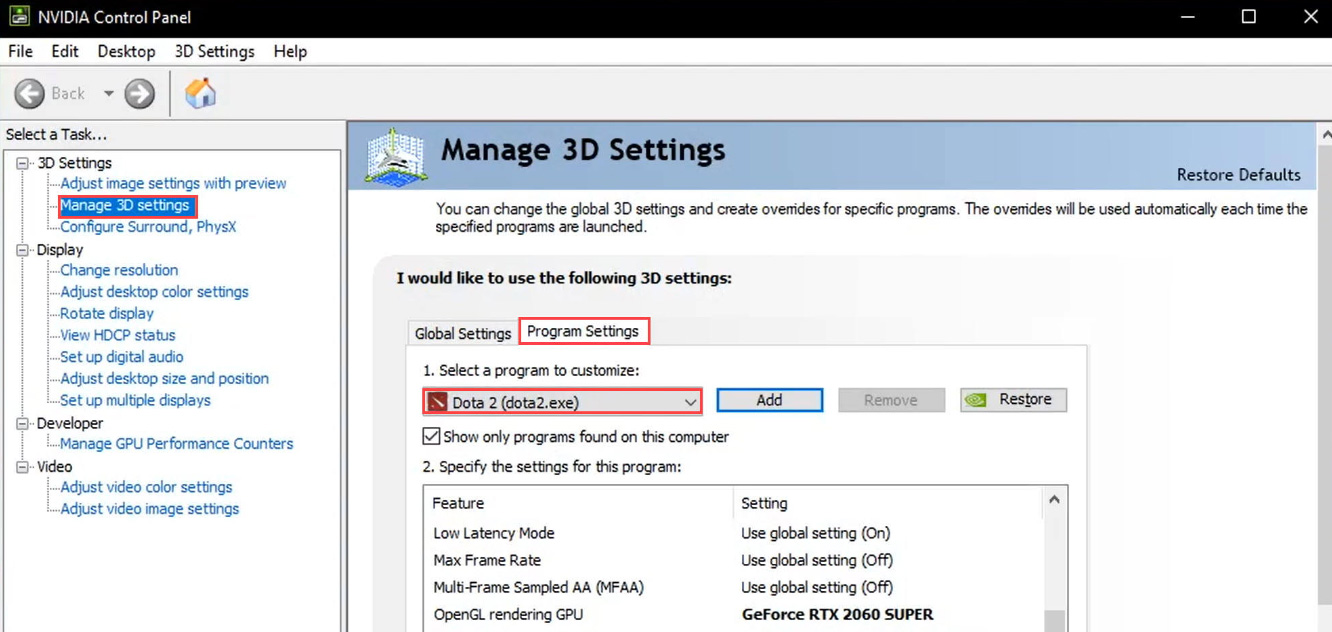
- Successivamente, sotto Specifica le impostazioni per questo programma, modifica queste impostazioni: - UCUDA – GPU: GPU dedicata
- Modalità di gestione dell’alimentazione: Massime prestazioni
- Filtraggio delle texture: Prestazioni
- Ora, premi semplicemente il pulsante Applica e avvia il gioco per controllare se il problema si risolve o meno.
Impostazioni GPU AMD
- Utilizzando la barra di ricerca di Windows, apri il Pannello di Controllo.
- Poi, fai clic sull’Icona Grande situata sotto l’opzione Visualizza per.
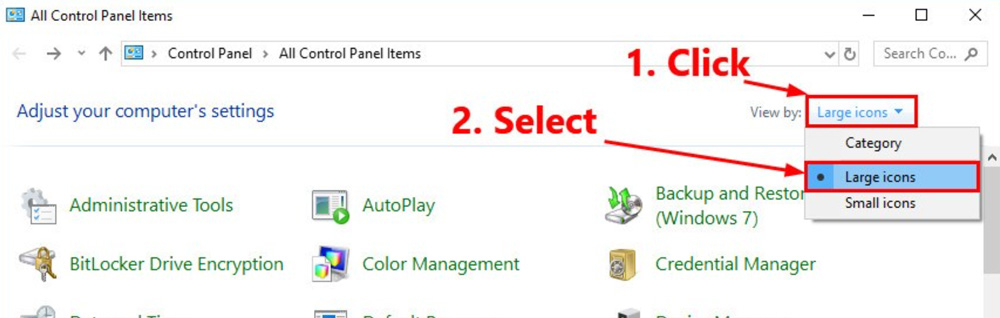
- Successivamente, seleziona le Impostazioni AMD Radeon.
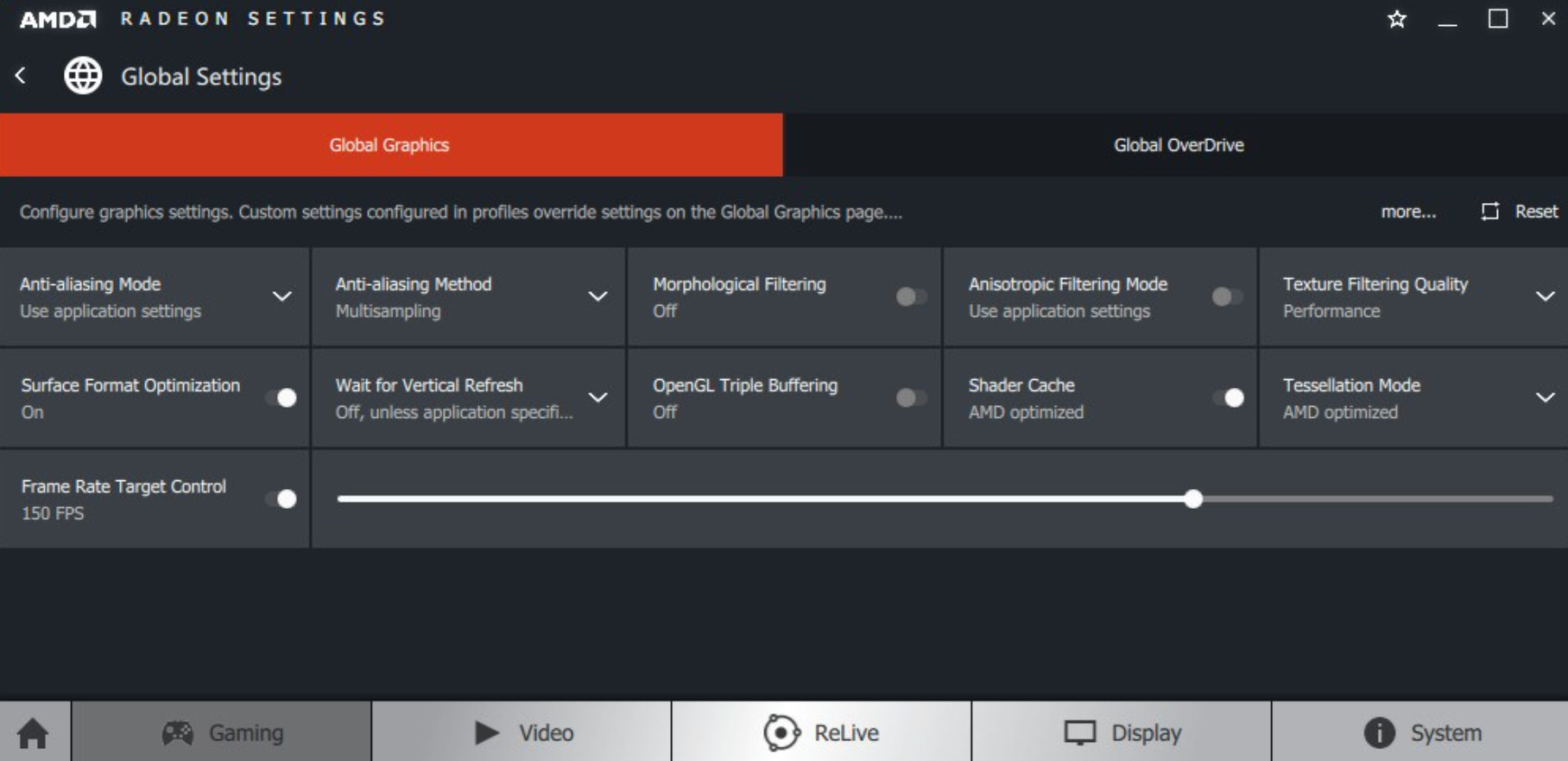
- Poi, segui semplicemente questo percorso: Gioco > Impostazioni Globali.
Risoluzione 7: Imposta Alta Priorità
Se non lo hai ancora fatto, ti consigliamo di impostare la priorità per il tuo gioco (Dota 2) su alta nel Task Manager, poiché molti utenti in precedenza hanno segnalato che questo li ha aiutati a risolvere questo errore. Quindi, devi anche provare questo e farci sapere se aiuta. Nel frattempo, nel caso non sappia come fare, assicurati di eseguire questi passaggi:
- Avvia il Task Manager utilizzando i tasti Ctrl + Alt + Del o il tasto Esc tutti insieme.
- Successivamente, vai alla scheda Dettagli e individua il gioco.
- Ora, fai semplicemente clic destro e seleziona l’opzione Imposta Priorità seguita da Alta e premi il pulsante Ok per salvare le modifiche.
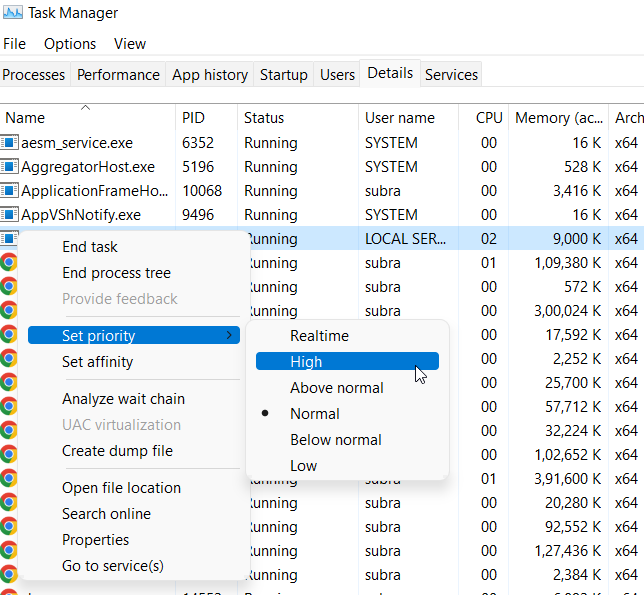
Questo è tutto ciò che devi fare per impostare la priorità su Alta per il tuo gioco. Ora, riavvia Dota 2 e controlla se il problema di non utilizzo della GPU si risolve o meno.
Risoluzione 8: Termina i Processi in Background
La maggior parte delle volte, Dota 2 è in conflitto con le applicazioni in esecuzione in background. Pertanto, questa volta potrebbe essere possibile che questo accada a causa del quale stai ricevendo il problema di non utilizzo della GPU.
Quindi, ti consigliamo di provare a chiudere tutti i processi in background che pensi stiano consumando la maggior parte delle risorse del tuo sistema. Tuttavia, se non sai come fare, esegui questi passaggi:
- Avvia il Task Manager utilizzando i tasti Ctrl + Alt + Esc tutti insieme.
- Successivamente, passa alla scheda Processi e seleziona l’applicazione. Poi, premi il pulsante Termina Attività.
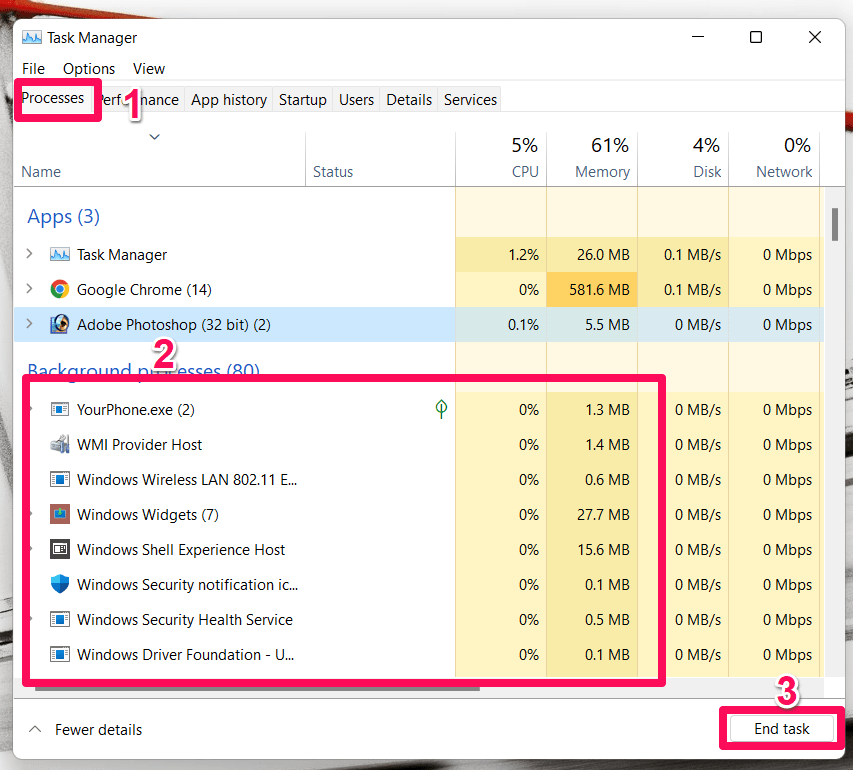
- Fai questo per tutte le applicazioni una per una tranne Dota 2. Poi, avvia il gioco e controlla se hai ancora il problema o meno.
Risoluzione 9: Cambia il Piano di Alimentazione per il Gioco
Molti utenti hanno segnalato che cambiare il piano di alimentazione per il gioco li ha aiutati a risolvere questo tipo di problema. Quindi, dovresti anche provare a cambiare il piano di alimentazione sul tuo dispositivo e controllare se ha il potenziale di risolvere questo problema per te. Nel frattempo, per farlo, segui i passaggi sotto menzionati:
- Prima di tutto, premi i tasti Win+I per aprire le Impostazioni di Windows.
- Successivamente, fai clic su sistema > Alimentazione e Batteria.
- Poi, individua la Modalità di Alimentazione e fai clic sul pulsante a discesa.
- Infine, seleziona l’opzione Migliori Prestazioni.
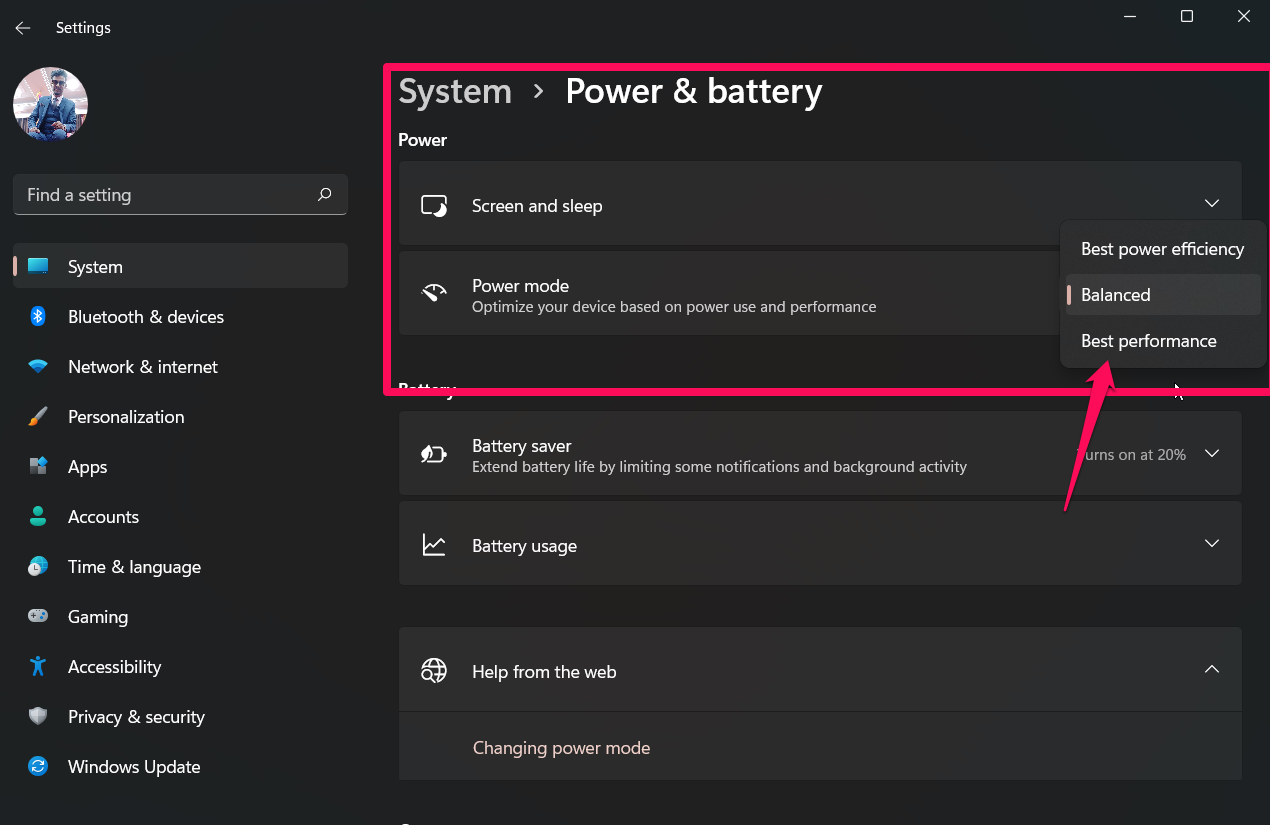
Questo è tutto. Ora, scoprirai che il tuo gioco sta funzionando senza problemi senza mostrarti alcun tipo di errore. Quindi, puoi ora goderti il tuo gioco!
Risoluzione 10: Controlla gli Aggiornamenti del Sistema Operativo
Hai controllato se il tuo sistema Windows è aggiornato con l’ultima versione del sistema operativo? C’è la possibilità che il tuo dispositivo abbia un aggiornamento del sistema operativo in sospeso a causa del quale stai ricevendo il problema di non utilizzo della GPU.
Quindi, devi assicurarti che il tuo dispositivo stia eseguendo l’ultima patch di aggiornamento. Nel frattempo, se non sai come controllare manualmente gli aggiornamenti di Windows, ecco i passaggi che ti aiuteranno:
- Prima di tutto, premi Win+I e vai su Aggiornamento di Windows.
- Ora, premi il pulsante Controlla Aggiornamenti.
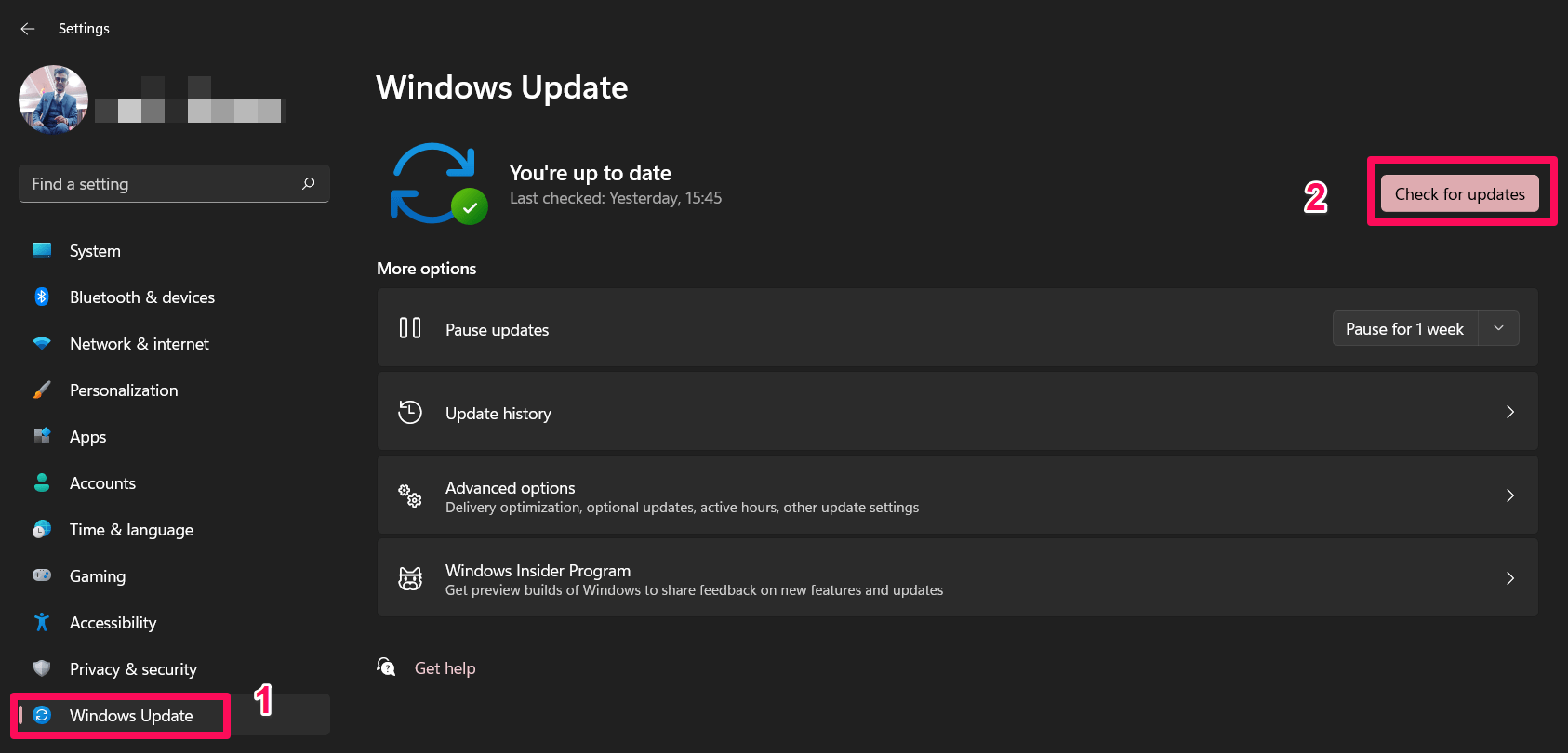
Il passo successivo è aspettare finché il sistema cerca un aggiornamento online e lo installa. Dopo di che, riavvia il computer e avvia il gioco per controllare se il problema è scomparso o meno.
Risoluzione 11: Reinstalla il Gioco
Se nulla ti aiuta, reinstallare è l’ultima opzione che abbiamo per te. Quindi, nel caso tu stia ancora affrontando il problema di non utilizzo della GPU mentre giochi a Dota 2, allora, sfortunatamente, devi provare l’ultima soluzione che cancellerà tutto ciò che è relativo al gioco e installerà ogni file.
Quindi, se hai una connessione WiFi con un piano illimitato, allora devi reinstallare il gioco. Ma, prima di ciò, non dimenticare di disinstallare quello esistente. Dopo di che, scarica il gioco utilizzando la tua app Steam Client.
Se hai qualche pensiero su Dota 2 Non Usa GPU: Risolvilo Ora!, sentiti libero di lasciare un commento qui sotto. Inoltre, ti preghiamo di iscriverti al nostro canale YouTube DigitBin per video tutorial. Saluti!
Ricevi i nuovi post nella tua casella di posta.
Nessuno spam. Disiscriviti in qualsiasi momento.