Android Downgrade · 6 min read · Jan 29, 2026
Downgrade da Android 14 a Android 13 su Google Pixel
Molti utenti di Google Pixel che hanno aggiornato alla versione Android 14 hanno segnalato una diminuzione della durata della batteria, delle prestazioni del telefono, ecc.
Queste esperienze possono influenzare la produttività degli utenti e impedirne l’aggiornamento dei telefoni.
Se hai aggiornato il telefono a Android 14 e stai cercando di tornare indietro, tieni presente che non è un processo semplice.
Ci sono molte sfide tecniche coinvolte nel downgrade del telefono Google Pixel da Android 14 a Android 13. Se non fatto correttamente, potrebbe anche cancellare i tuoi dati critici nel telefono.
Quindi, per assicurarti di poter effettuare il downgrade della versione Android senza problemi, abbiamo spiegato il processo in un formato passo-passo. Dai un’occhiata al post completo qui sotto!
Prerequisiti per il Downgrade da Android 14 a Android 13 su Google Pixel
Esegui il Backup dei Tuoi Dati
Il downgrade della versione Android cancellerà tutti i tuoi dati precedenti dal Google Pixel. Pertanto, è necessario eseguire il backup di tutti i tuoi dati trasferendoli sul PC o su soluzioni cloud come Google Drive, Dropbox, ecc.
Scarica e Installa la Piattaforma Android SDK
Avrai bisogno di scaricare e installare una piattaforma Android SDK per stabilire Android Debug Bridge tra il tuo PC e il telefono. ADB aiuta nel downgrade della versione Android sul tuo telefono Google Pixel.
Leggi: Come installare ADB e Fastboot?
Va bene! Ma sono nuovo nella Piattaforma Android SDK e non so come installarla.
Bene, non preoccuparti! Segui il processo qui sotto per scaricare e installare la piattaforma Android SDK sul tuo sistema:
Innanzitutto, devi scaricare gli strumenti della piattaforma Android SDK sul tuo sistema. A seconda del sistema operativo del tuo sistema, puoi fare clic sul link di download qui sotto e attendere il completamento del download.
Link di download per la piattaforma Windows
Link di download per la piattaforma Mac
Link di download per la piattaforma Linux
Una volta scaricati i file dalla sezione sopra, devi estrarre il file ora. Indipendentemente dalla cartella in cui estrai i file, vedrai platform-tools alla fine del nome della posizione. Es: C:\TuoNomeUtente\platform-tools
Per eseguire i comandi ADB, devi abilitare il debug USB sul tuo Google Pixel. Controlla il passaggio successivo per questo.
Abilita il Debug USB
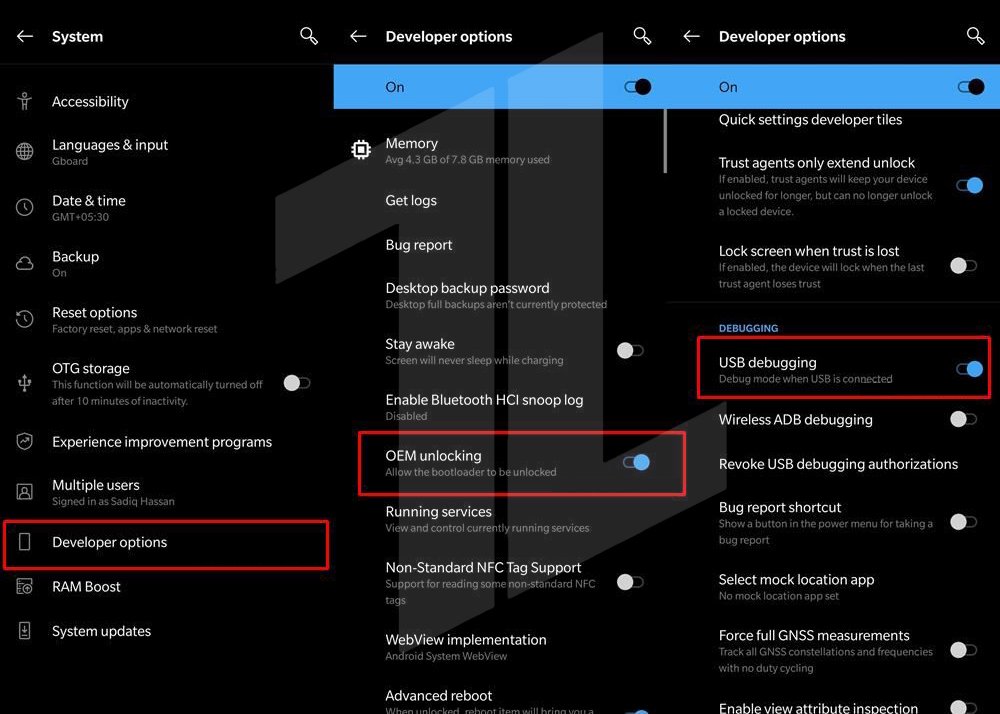
Una volta installata la piattaforma Android SDK, è tempo di abilitare il debug USB e sbloccare l’OEM sul tuo telefono Pixel. Puoi trovare l’opzione di debug USB sotto le Opzioni sviluppatore. Ecco come puoi abilitare l’opzione di debug USB:
Innanzitutto, apri Impostazioni sul tuo Google Pixel.
Ora, fai clic su Informazioni sul telefono.
Tocca sette volte sul Numero di build per sbloccare le Opzioni sviluppatore.
Ora, torna alla pagina delle Impostazioni.
Tocca l’opzione Sistema e seleziona Opzioni sviluppatore.
Sblocca il Bootloader
Hai bisogno di un bootloader sbloccato su Google Pixel per effettuare il downgrade della versione Android da 14 a 13.
Il bootloader è un software che viene eseguito in background ogni volta che il telefono si avvia. Una volta installato l’SDK e abilitata la modalità di debug sul telefono, devi sbloccare il bootloader per procedere con il downgrade della versione Android sul tuo telefono Pixel.
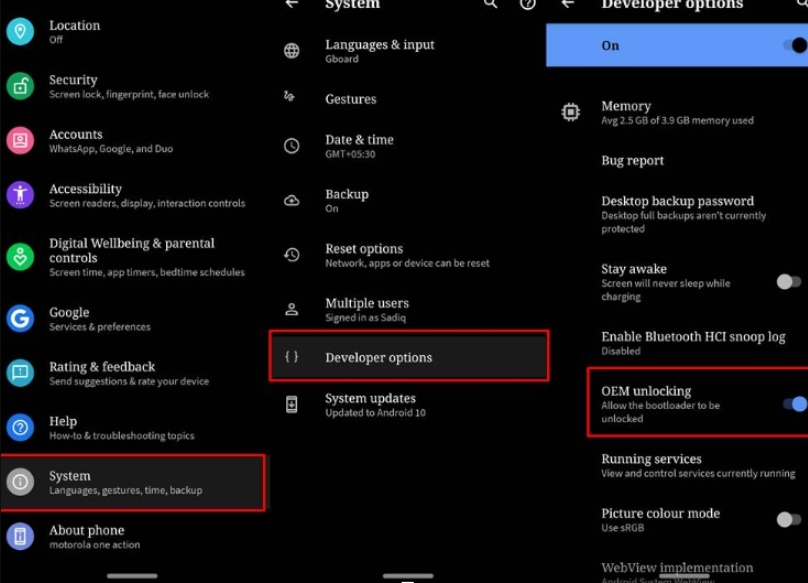
Per sbloccare il bootloader, devi anche abilitare l’opzione di sblocco OEM. Ecco come puoi farlo:
Vai su Impostazioni sul tuo Google Pixel.
Ora, tocca su Opzioni sviluppatore.
Scorri verso il basso fino a vedere l’opzione Sblocco OEM e abilitala.
Ora, ecco come puoi sbloccare il bootloader:
Collega il Google Pixel al PC tramite USB
Ora, apri la cartella in cui è stato installato l’Android SDK.
Ora, in un’area vuota, premi il tasto shift e fai clic con il tasto destro.
Seleziona l’opzione ‘ Apri finestra PowerShell qui.’
Ora, inizia a digitare i seguenti comandi:
- Digita il seguente comando nel PowerShell/CommandPrompt per avviare il Pixel in modalità fastboot/bootloader.
*adb reboot bootloader*- Ora, per cancellare i dati e sbloccare il bootloader del Google Pixel, digita il comando:
*fastboot flashing unlock*- Se desideri flashare un ROM personalizzato, digita il comando:
*fastboot flashing unlock_critical*Se ricevi un messaggio di conferma sullo schermo, rispondi Sì, o sono d’accordo.
Quindi digita il seguente comando per riavviare il dispositivo Pixel.
*fastboot reboot*Una volta completati i prerequisiti sopra, ecco come puoi effettuare il downgrade alla versione Android:
Metodo 1: Effettua il Downgrade della Versione Android con Android Flash Tool
Innanzitutto, collega il Google Pixel al PC con l’aiuto di un cavo USB.
Ora, apri il sito web di Android Flash Tool sul tuo PC e fai clic su Inizia.
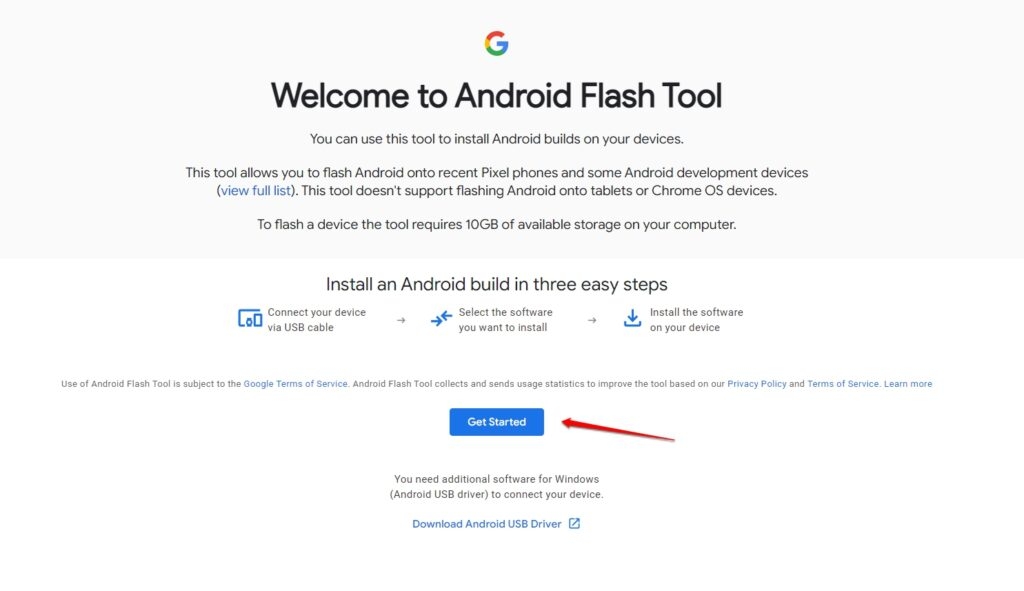
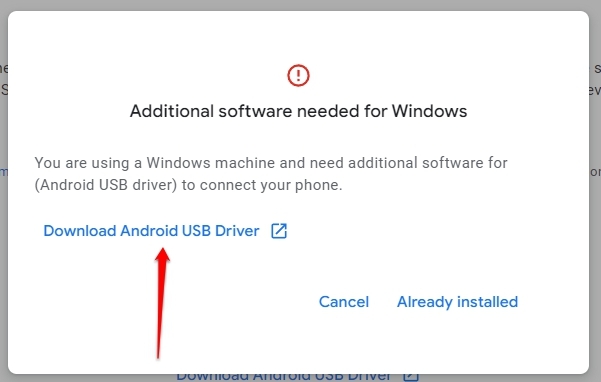
- Se il tuo PC richiede “ Software aggiuntivo necessario per Windows,” devi scaricare il driver USB per il PC. Se il messaggio appare anche dopo aver installato il driver, fai clic su Già installato per ignorare l’avviso.
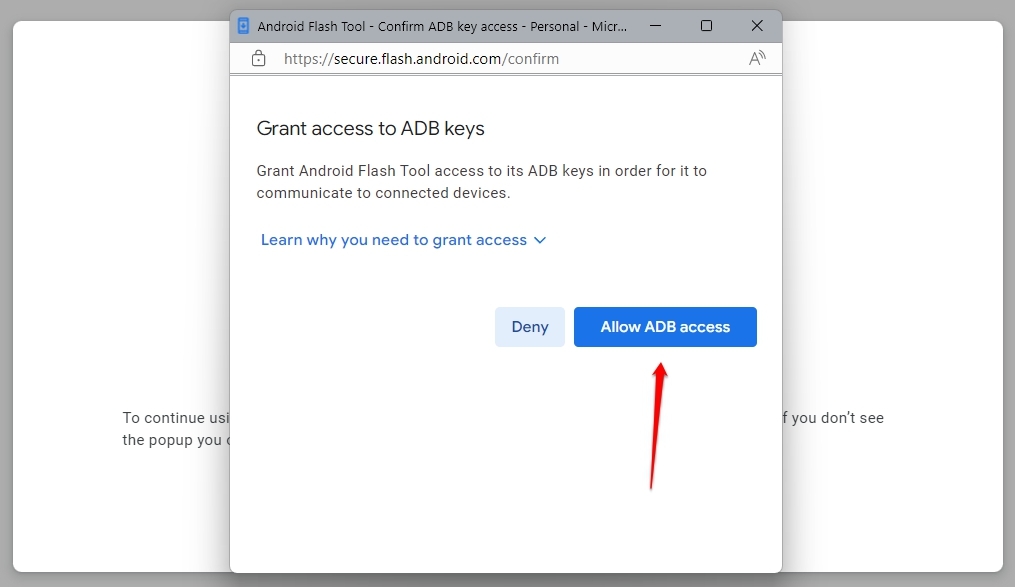
- Ora, consenti l’accesso ADB sul tuo PC.
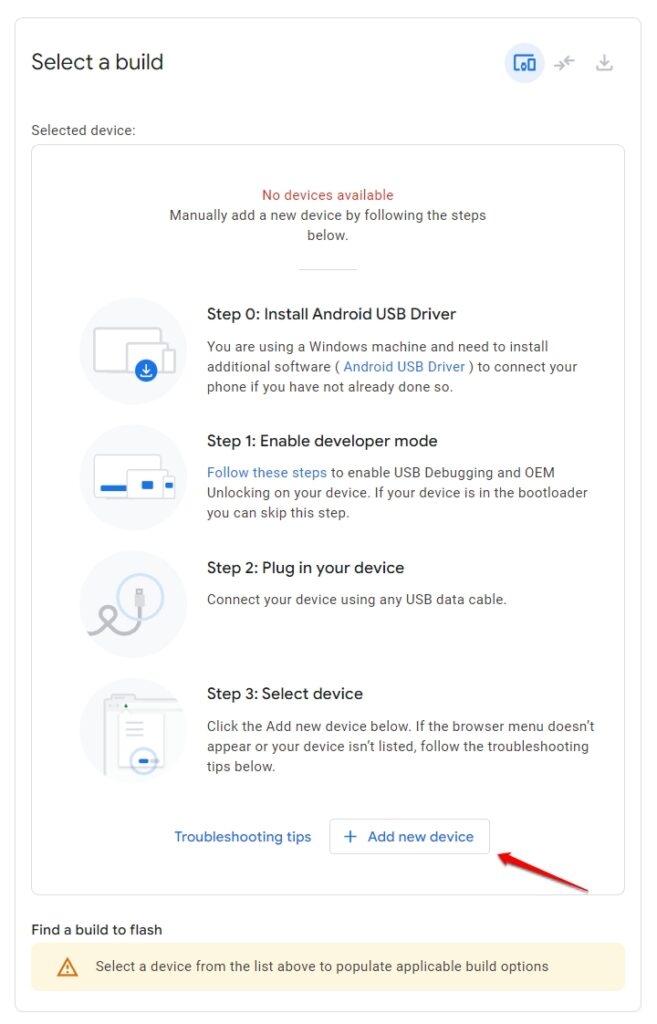
- Ora, tocca su Aggiungi nuovo dispositivo.
- Seleziona il tuo telefono Google Pixel e fai clic su Collegati.
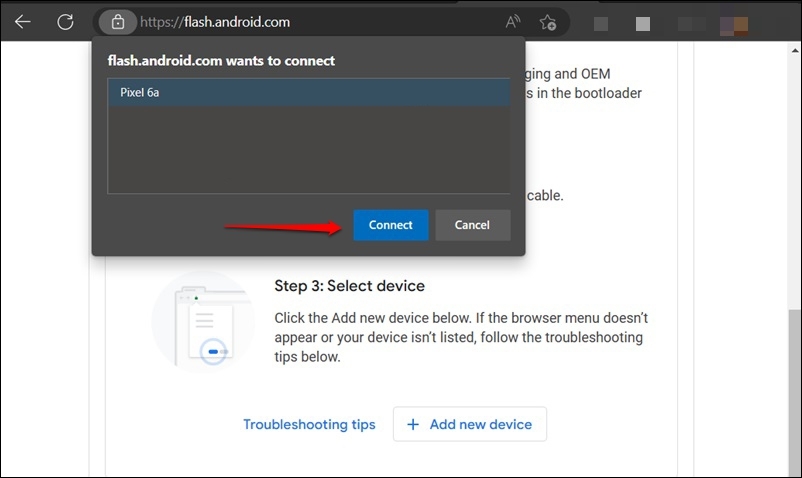
Vedrai il messaggio di richiesta di debug USB sul tuo dispositivo Pixel. Seleziona l’opzione Consenti.
Seleziona la versione di build Android 13 che desideri installare sul telefono Google Pixel.
Fai clic sull’icona a matita della versione di build Android selezionata per vedere le opzioni disponibili.
Se desideri bloccare il bootloader, mantienilo selezionato. Se no, deseleziona l’opzione.
Fai clic sull’opzione Installa build e seleziona Conferma nella schermata successiva.
Ora, l’Android Flash Tool installerà la versione Android 13 selezionata. Attendi fino al completamento del processo.
Metodo 2: Effettua il Downgrade della Versione Android tramite Fastboot
Se il processo sopra non funziona, utilizza fastboot e effettua il downgrade della versione Android sul Google Pixel.
Innanzitutto, scarica l’immagine di fabbrica Android per Google Pixel.
Ora, estrai questi file sul tuo PC nella cartella Platform-Tools. (quella che abbiamo ottenuto tramite la Piattaforma Android SDK)
Naviga nella cartella Platform-Tools e avvia il prompt dei comandi digitando “CMD” nella barra degli indirizzi.
Ora, digita questo comando nel CMD:
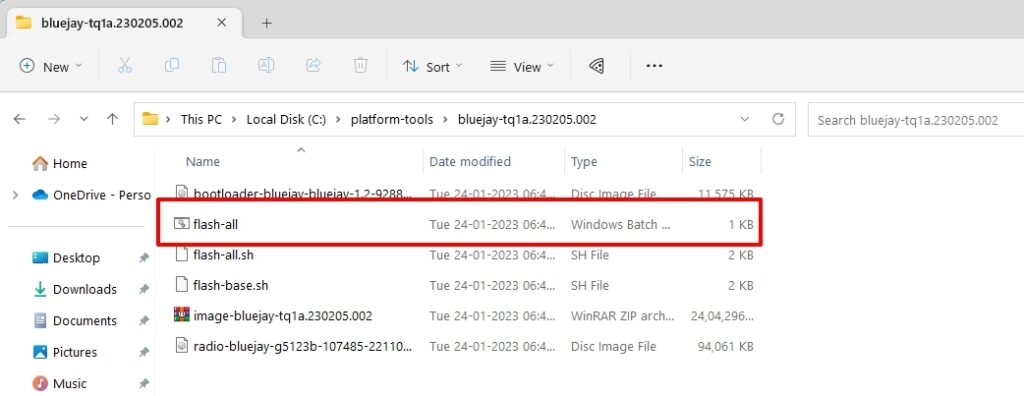
*adb reboot bootloader*- Apri il file batch flash-all facendo doppio clic o clic singolo e attendi che il processo inizi.
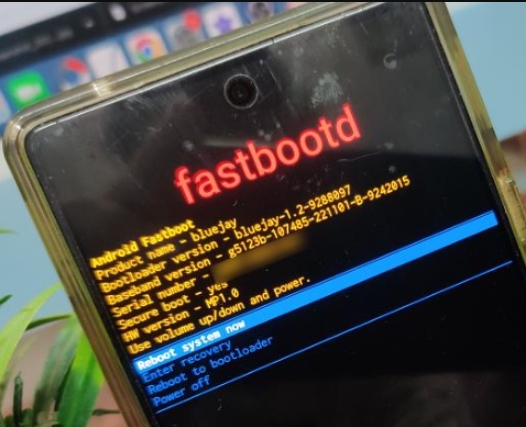
- Google Pixel si avvierà automaticamente in modalità Fastboot e FastbootD.
- Una volta completato il flashing, verrai avvisato che la versione Android 13 è installata.
Ricevi aggiornamenti settimanali
Direttamente nella tua casella di posta
Iscriviti
Inviando la tua email, accetti la
Informativa sulla privacy.
Conclusione
Tornare alle versioni precedenti di Android di solito non è raccomandato. Tuttavia, se desideri effettuare il downgrade alla versione Android perché hai problemi con la versione attuale, puoi seguire il processo sopra e tornare da Android 14 a 13.
Risorse correlate:
Come avviare in modalità Fastboot e modalità di ripristino?
Come flashare un ROM personalizzato su un dispositivo Android
Cos’è Magisk | Root del dispositivo Android utilizzando Magisk
Ricevi i nuovi post nella tua casella di posta.
Nessuno spam. Disiscriviti in qualsiasi momento.