Sistema Operativo · 6 min read · Dec 18, 2025
Scarica e Installa Atlas OS Windows 10
Noi di Techlatest siamo sempre alla ricerca del miglior sistema operativo, sia esso un sistema operativo Linux open-source o un ISO di Windows ottimizzato/debloated.
Oggi, siamo qui con Atlas OS, un sistema operativo Windows aperto e trasparente progettato per ottimizzare le prestazioni e la latenza.
In precedenza, abbiamo trattato la versione Superlite di Ghost Spectre Windows 10 e Windows 11, Tiny 11, e uno script di debloater; puoi controllarli anche. Sono destinati a tutti gli utenti che cercano un buon sistema operativo ottimizzato per un’esperienza all-in-one, sia su un PC vecchio che nuovo.
Atlas OS

“ Un sistema operativo Windows aperto e trasparente, progettato per ottimizzare le prestazioni e la latenza. “
L’Atlas OS è progettato per i videogiocatori, offrendo framerate più elevati e latenza inferiore per un’esperienza di gioco più fluida. È una versione modificata di Windows che elimina qualsiasi fattore che potrebbe influenzare negativamente le prestazioni di gioco.
Come progetto open-source, l’obiettivo di Atlas è fornire pari opportunità di gioco per i giocatori, indipendentemente dalle capacità del loro sistema. Oltre a ottimizzare le prestazioni, Atlas è anche efficace nella riduzione della latenza di sistema e di rete e del ritardo di input. È anche progettato per proteggere la privacy dell’utente.
Cosa è stato rimosso in Atlas OS?
Alcune applicazioni APPX e UWP
Registrazione della configurazione di rete
Strumento di rimozione di malware
Microsoft Edge e WebView
Punti di ripristino e ripristino di sistema
Telemetria
Strumenti per la protezione da virus e malware (come SecHealth, HealthCheck, MsMpEng e SmartScreen)
Windows Defender
Segnalazione errori di Windows
Aggiornamenti di Windows
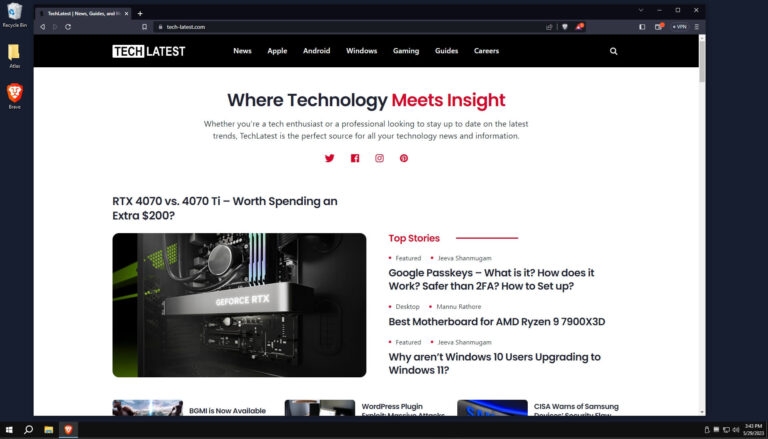
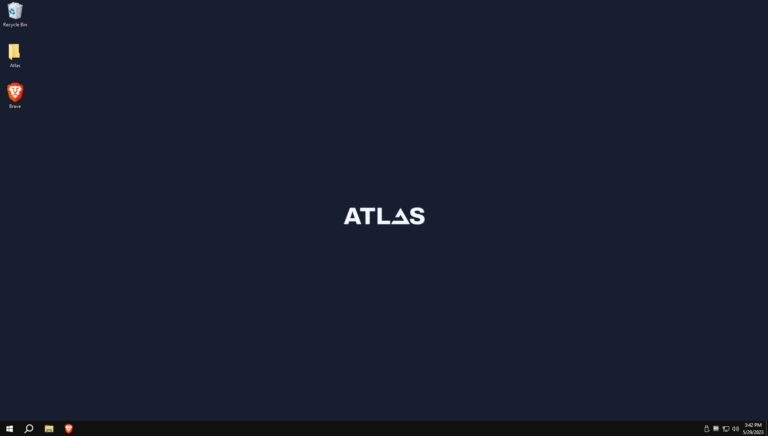
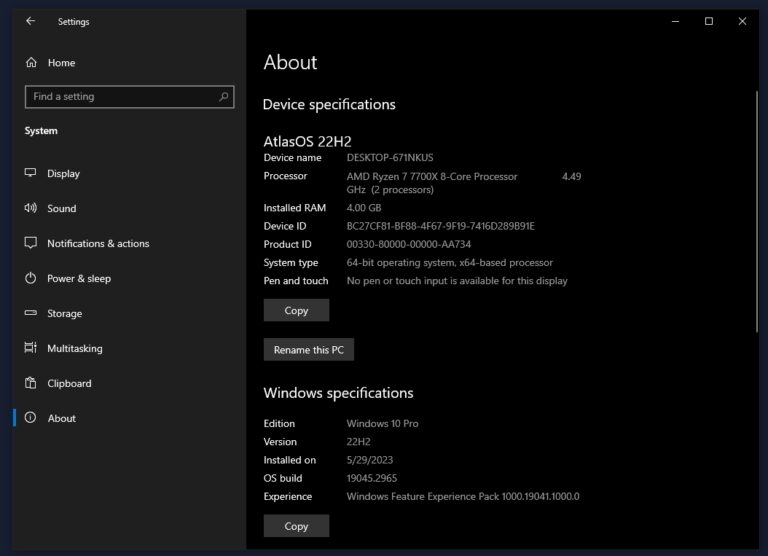
Screenshot:
Tocca l’immagine per la visualizzazione completa.
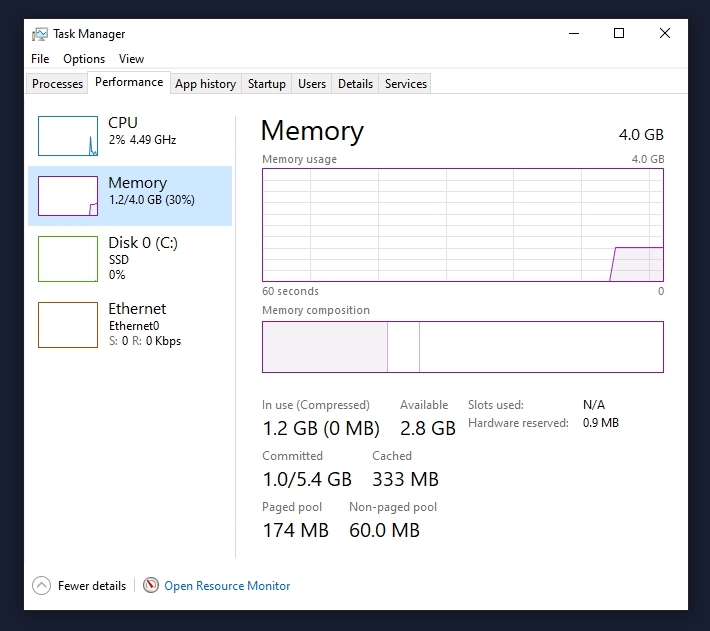
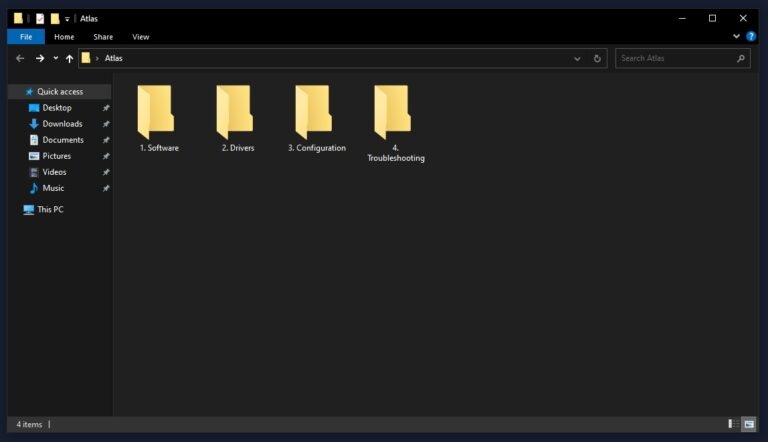
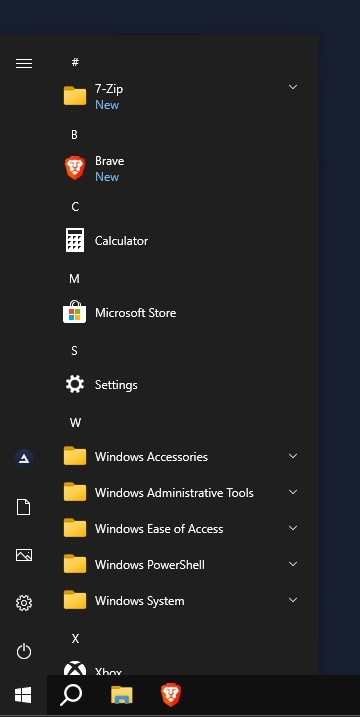
Scarica e Installa Atlas OS Windows 10
Passo 1: Installa Windows 10
Puoi scaricare il file ISO di Windows 10 dal nostro articolo dedicato: Scarica l’Ultimo File ISO di Windows 10 (Aggiornamento 22H2 2022)
Inserisci una chiavetta USB, almeno 16 GB.
Ora, apri Rufus per creare un supporto avviabile per Windows 10.
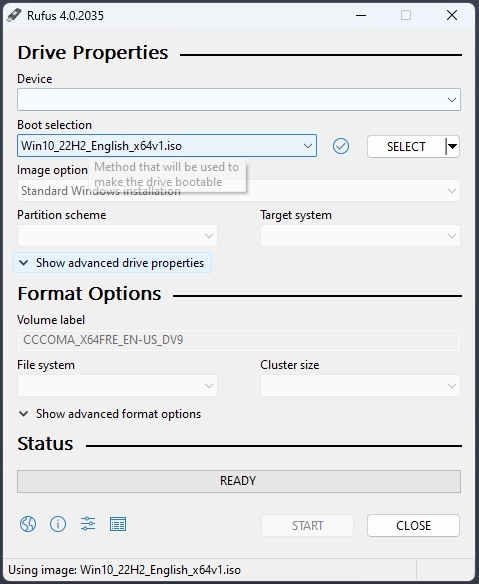
Assicurati di mantenere tutte le impostazioni predefinite così come sono.
Ora, clicca sul pulsante Start e aspetta un po’ per completare.
Al termine, Rufus ti chiederà di riavviare il PC.
Riavvia il tuo PC e, mentre si avvia, prima del logo di Windows, premi il tasto Menu di Avvio per aprirlo.
| Marca | Tasto Menu di Avvio Assegnato |
|---|---|
| Acer | F12 |
| Asus | Esc o F8 |
| Dell | F12 |
| HP | Esc o F9 |
| Lenovo | F12, F8, F10 |
| Altro | Esc o F1-F12 |
Vedi una schermata con un elenco di unità, scegli quella che hai inserito e premi Invio.
Poi il logo di Windows apparirà sullo schermo per un po’; se vedi i punti animati, significa che tutto va bene.
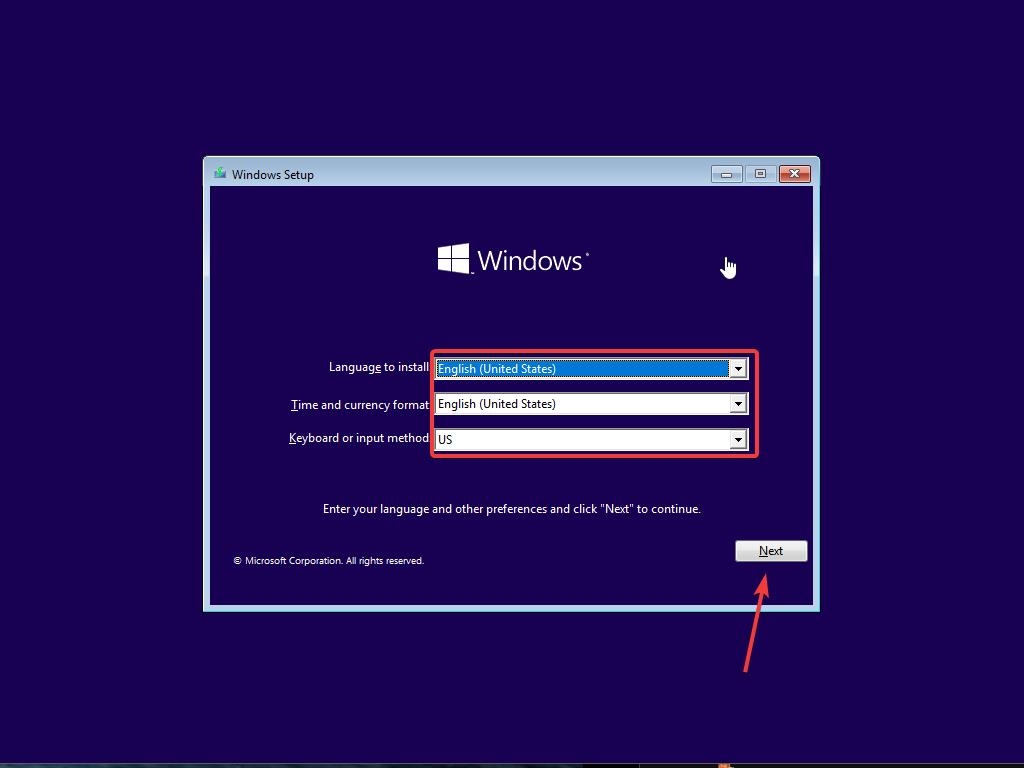
Successivamente, ti verrà chiesto di selezionare la tua Lingua, Ora e Metodo della Tastiera, e dopo aver configurato tutte queste cose, clicca su Avanti.
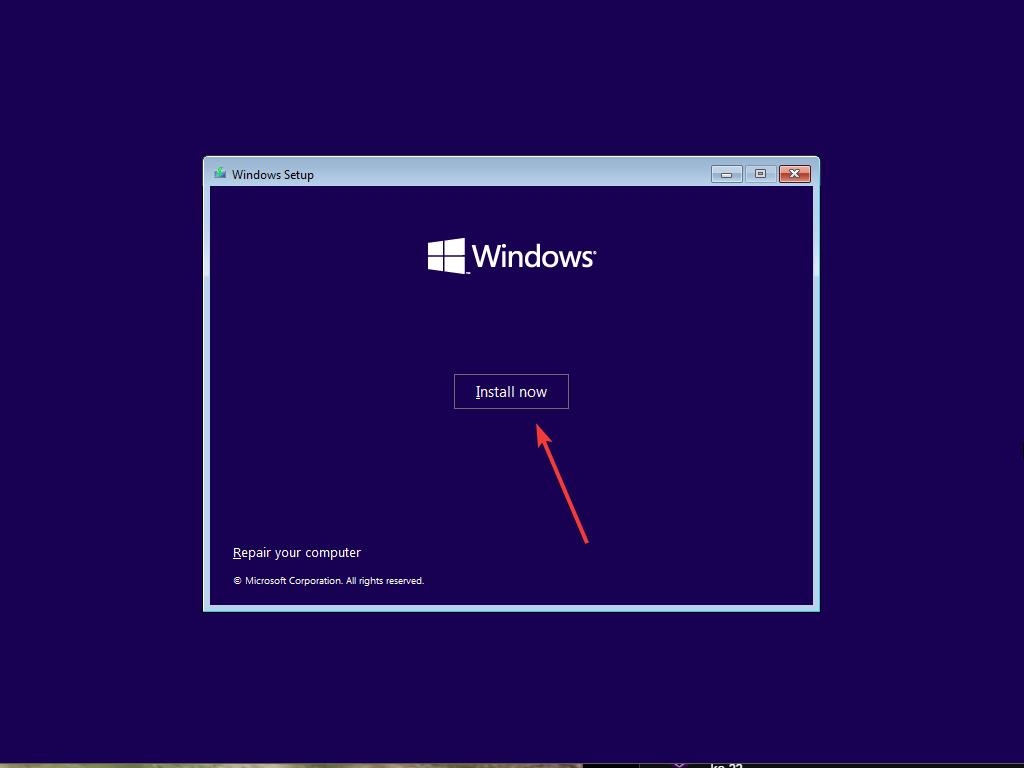
- Ora clicca su Installa Ora.
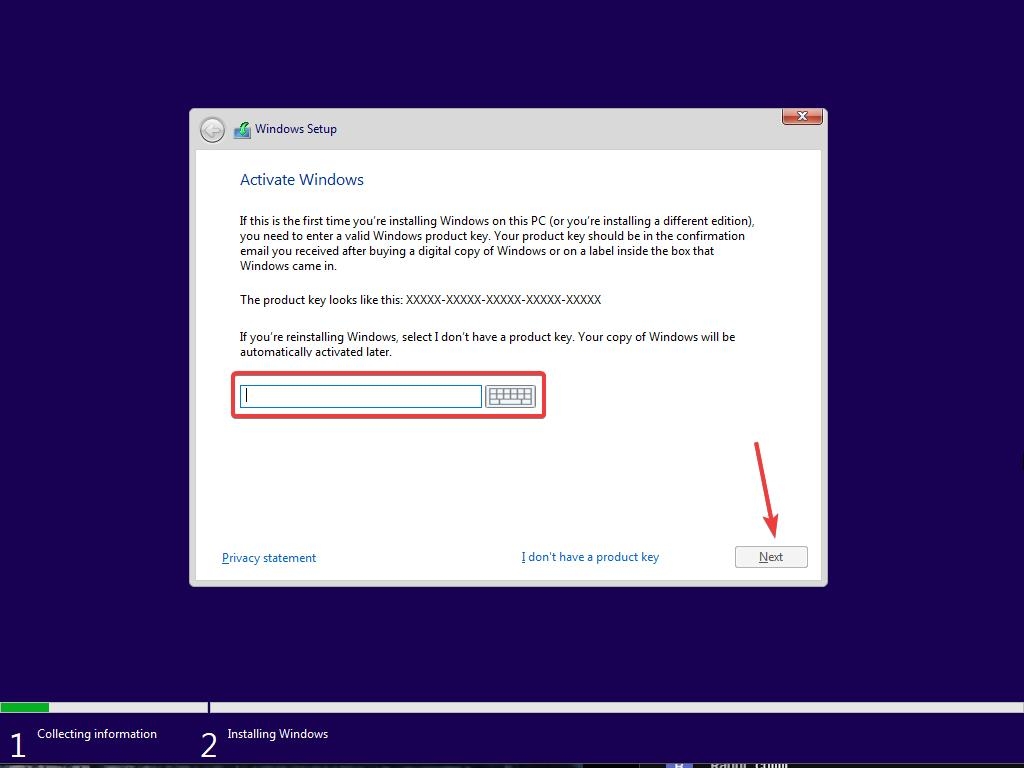
- Ora, il setup di Windows 10 ti chiederà di inserire il Product Key; se hai un product key di Windows 10, procedi a inserirlo. Altrimenti, clicca su “Non ho un codice” o “Fallo più tardi.”
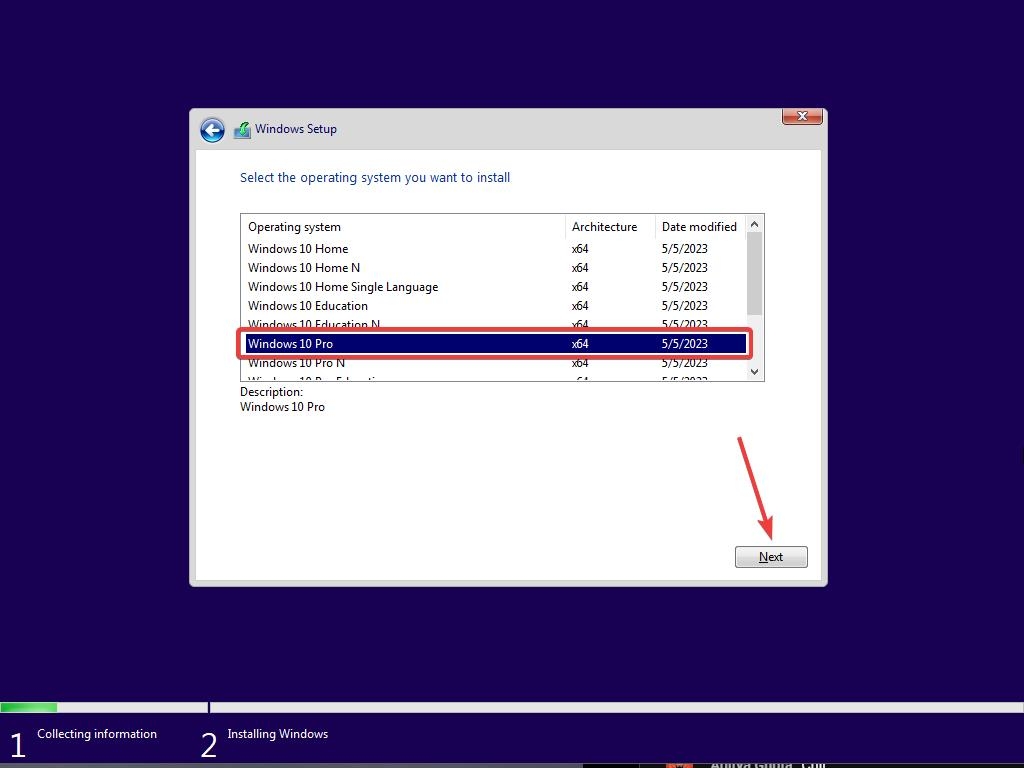
- Ora il setup ti chiederà di scegliere l’edizione corretta di cui hai una Licenza, sia Home che Pro. Assicurati di inserire l’edizione corretta; se scegli l’edizione sbagliata, dovrai eseguire nuovamente un’installazione pulita.
Aspetta un attimo; il sistema si prepara a copiare i file.
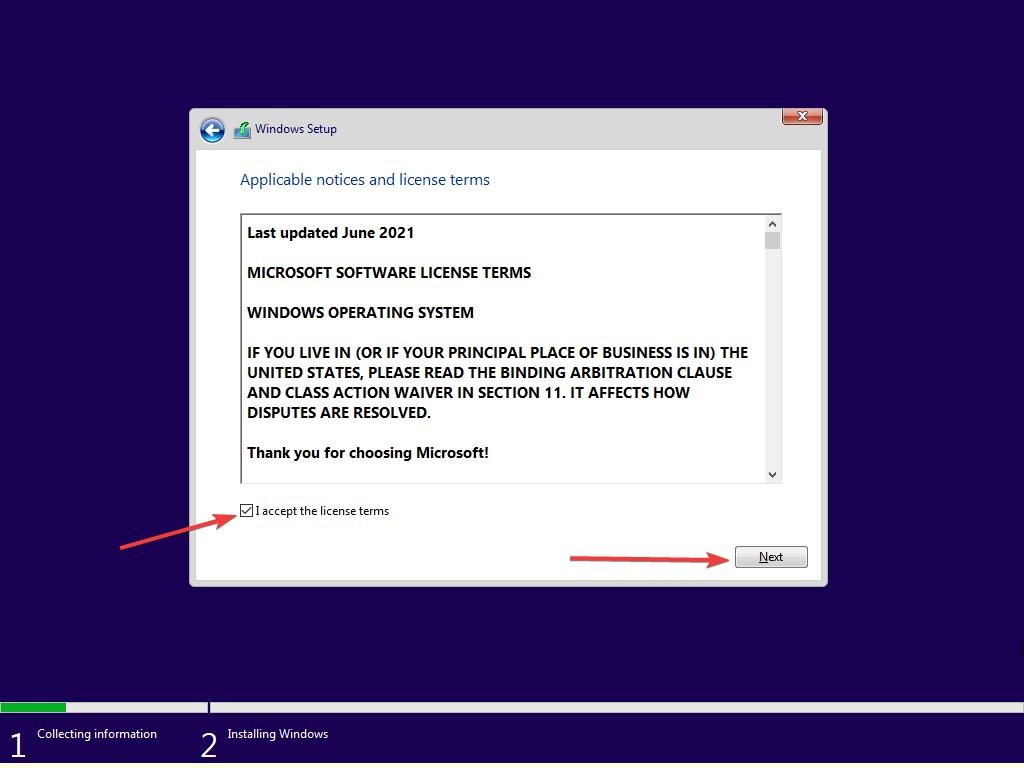
Accetta i termini di licenza. Per farlo, spunta la casella davanti a “Accetto i termini di licenza.”
Clicca su Avanti.
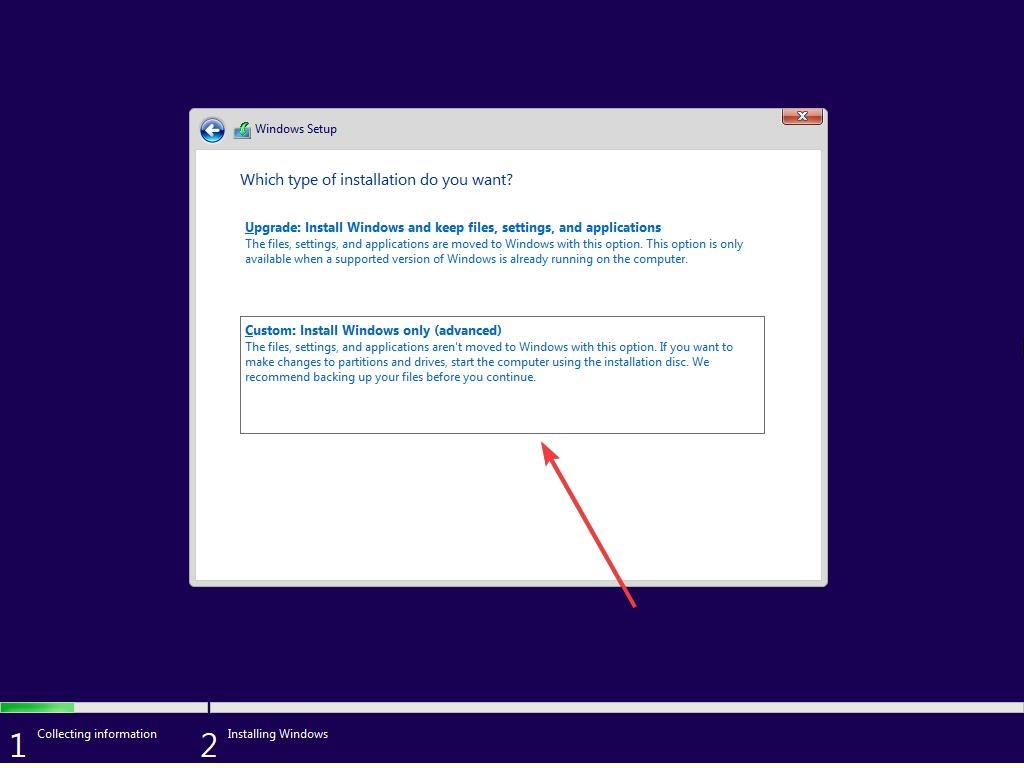
- Clicca su Personalizzato: Installa solo Windows (avanzato).
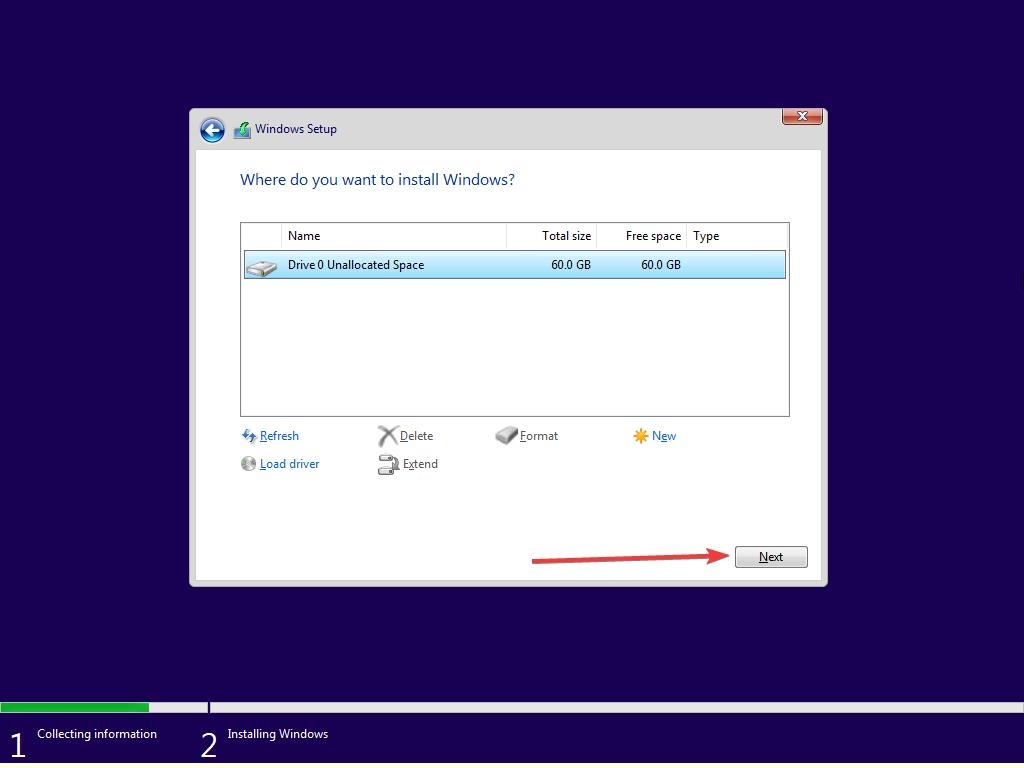
- Seleziona l’unità e poi clicca su Avanti. [Se ci sono più partizioni, seleziona ciascuna dal basso, poi clicca per eliminare fino a quando rimane solo un’unità non allocata]
Seleziona l’elenco dell’unità non allocata; clicca su Nuovo > Applica > OK.
Seleziona la partizione primaria da più partizioni e clicca su Avanti.
- Aspetta solo qualche secondo/minuto mentre Windows si installa.
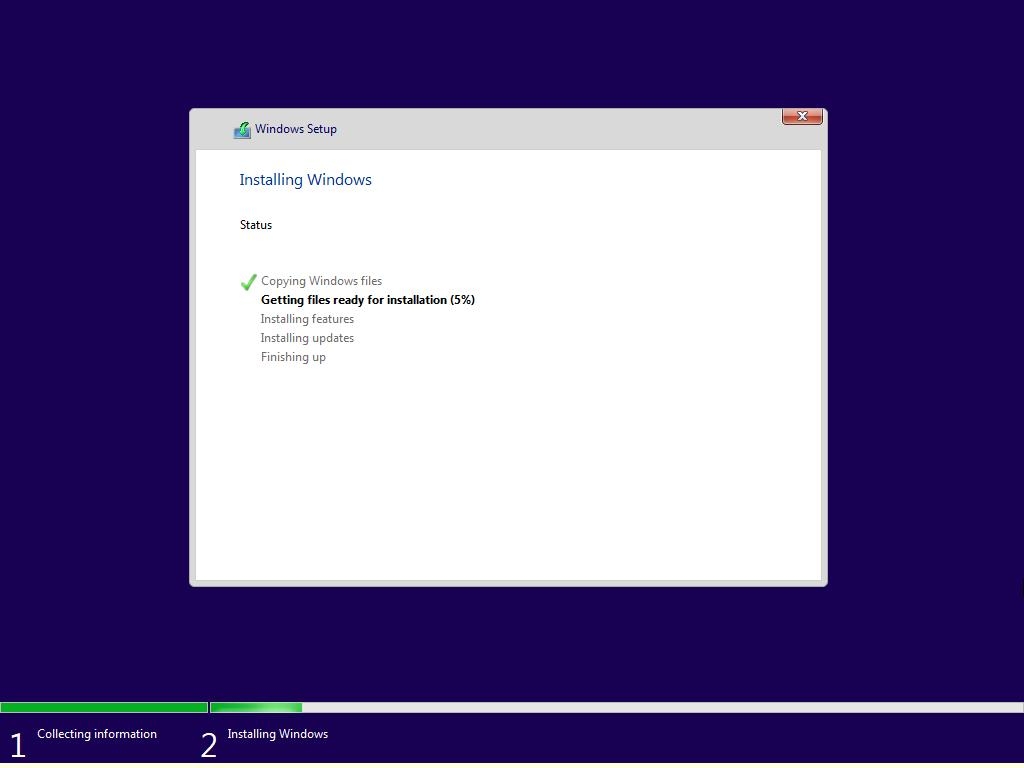
- Quando tutto questo setup è completato, Windows si riavvierà automaticamente nel setup.
Passo 2: Installa Atlas OS
Quando sei sulla schermata principale del Windows 10 appena installato, naviga negli elementi scaricati.
- Prima, devi eseguire lo script di registro (come admin) e poi riavviare il PC.
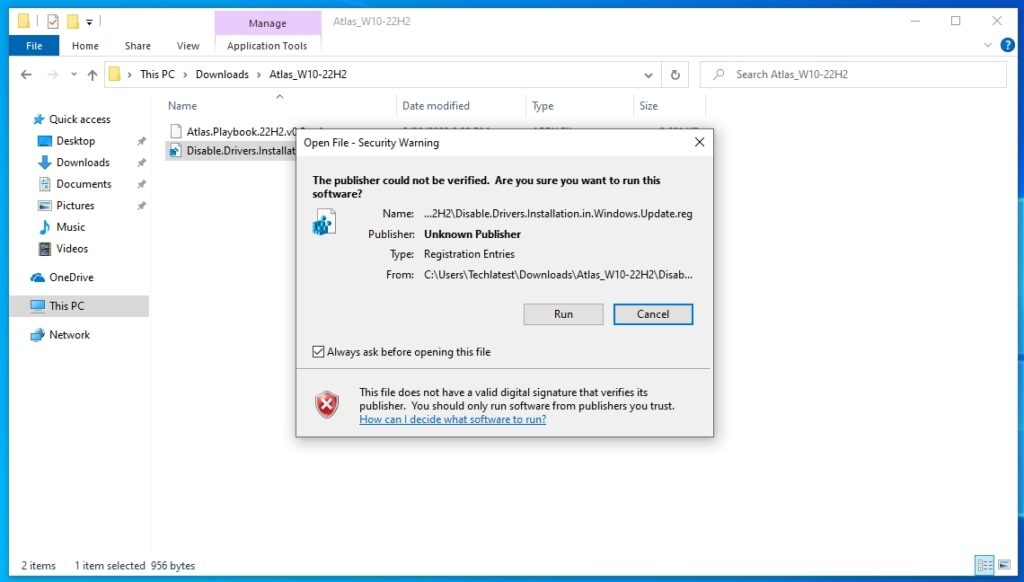
- Ora, abilita internet e poi esegui l’aggiornamento di Windows.
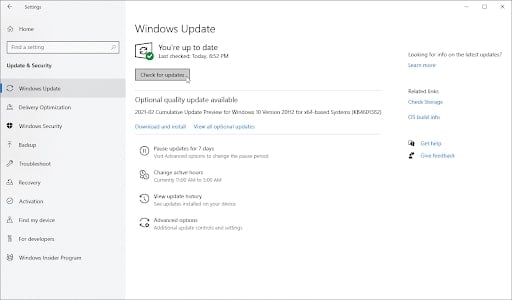
- Quando hai finito, esegui il software AME Wizard Beta (come admin) scaricato in precedenza.
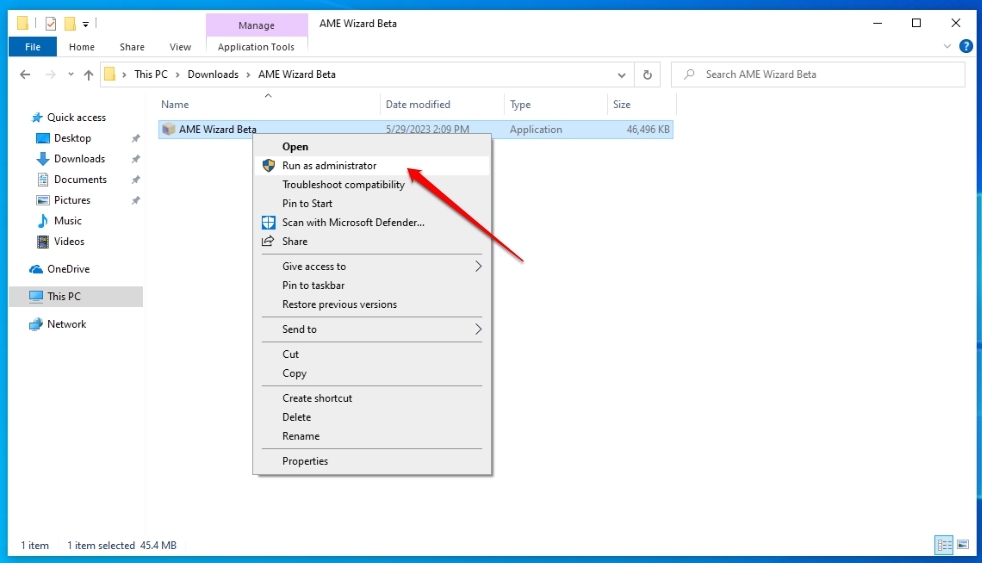
- Trascina il file Atlas OS Playbook ( .apbx) nell’AWE Wizard.
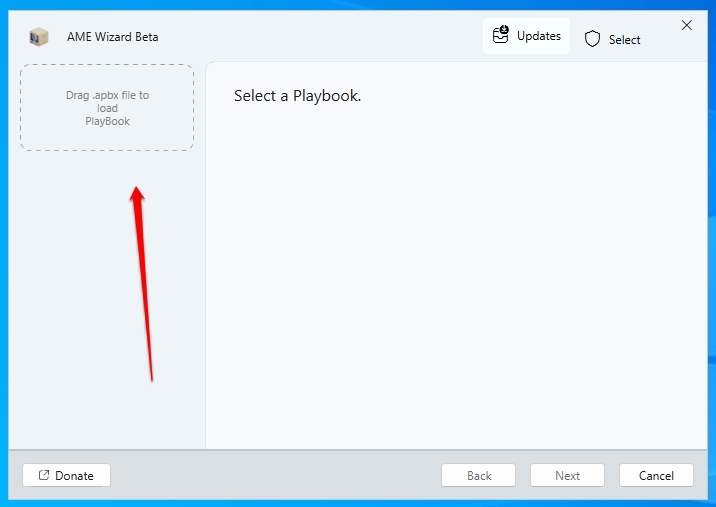
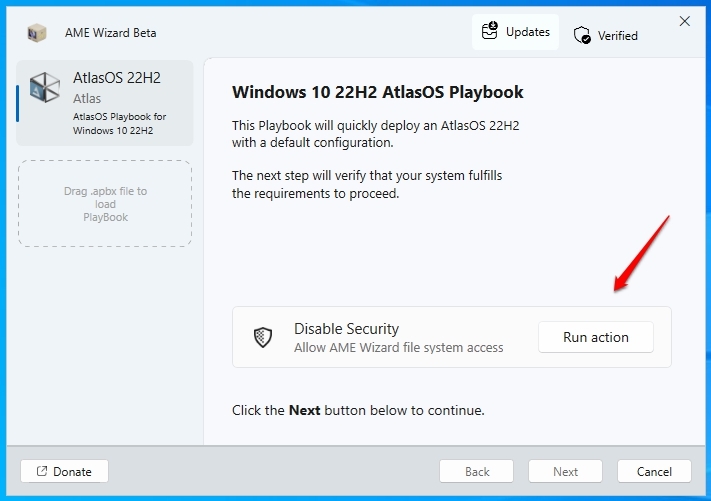
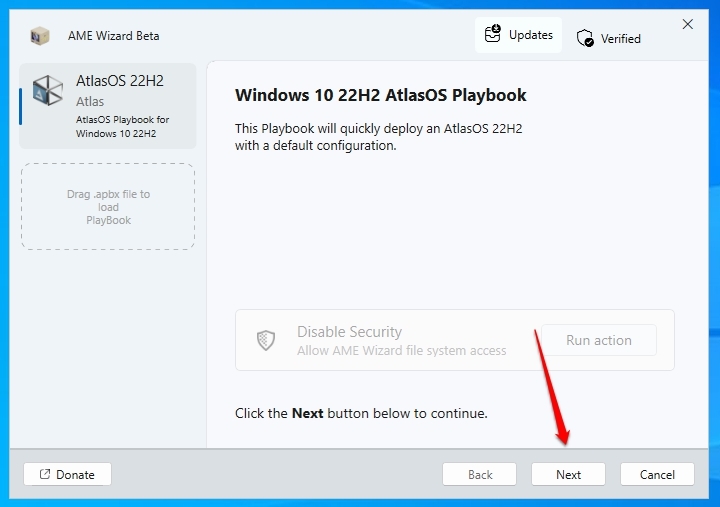
- Ora, vedrai questa schermata, ma se noti, il pulsante Avanti è disabilitato. Clicca semplicemente su Esegui azione.
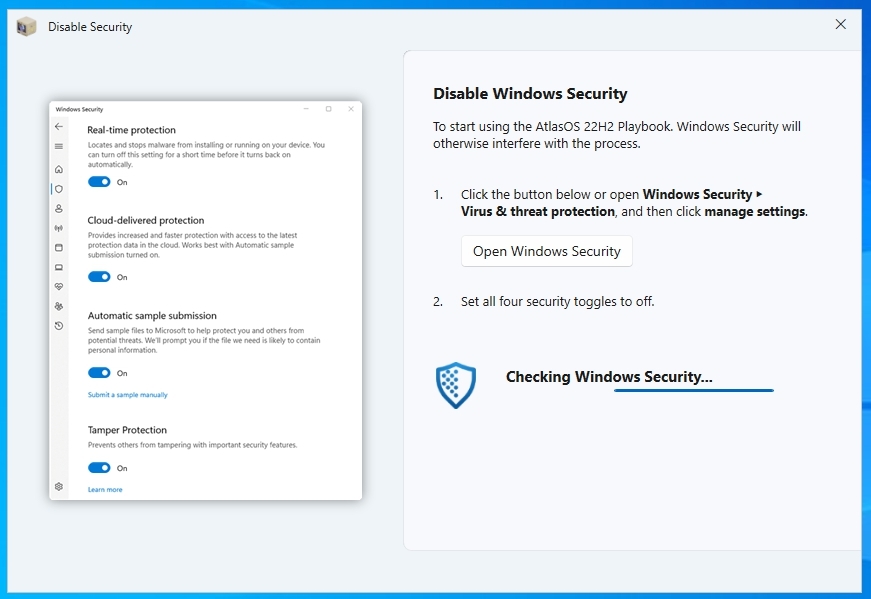
La nuova finestra ti chiederà di disabilitare i servizi di Windows Defender.
Disabilita semplicemente tutte e quattro le protezioni ( Protezione in tempo reale, Protezione fornita dal cloud, Invio automatico di campioni e Protezione da manomissioni). E poi chiudi la finestra.
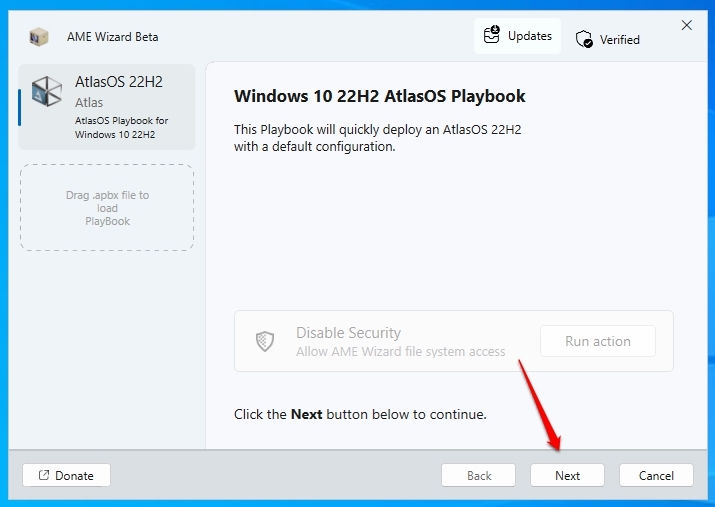
- Ora, puoi vedere il pulsante Avanti; clicca su di esso.
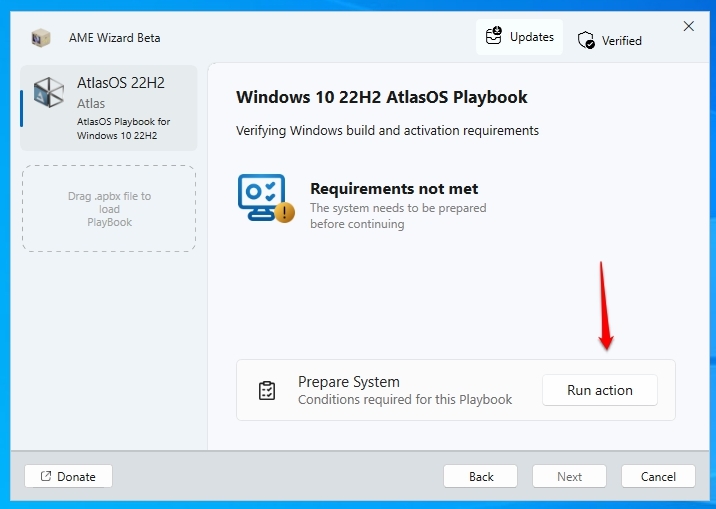
- Potresti vedere un avviso che dice Requisiti non soddisfatti. Per eliminarlo, clicca semplicemente sul pulsante Esegui azione. Quando hai finito, chiudi quella finestra.
- Ora, puoi vedere l’avviso Requisiti soddisfatti. Clicca semplicemente sul pulsante Avanti.
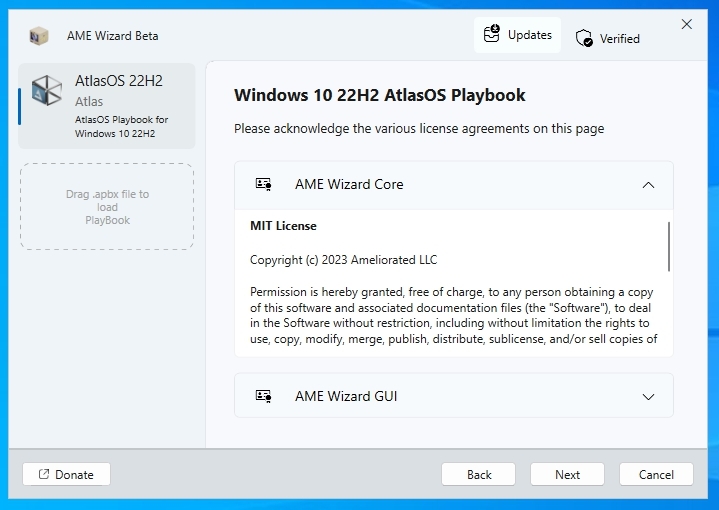
- Devi accettare sia le licenze di AWE Wizard Core che di AWE Wizard GUI.
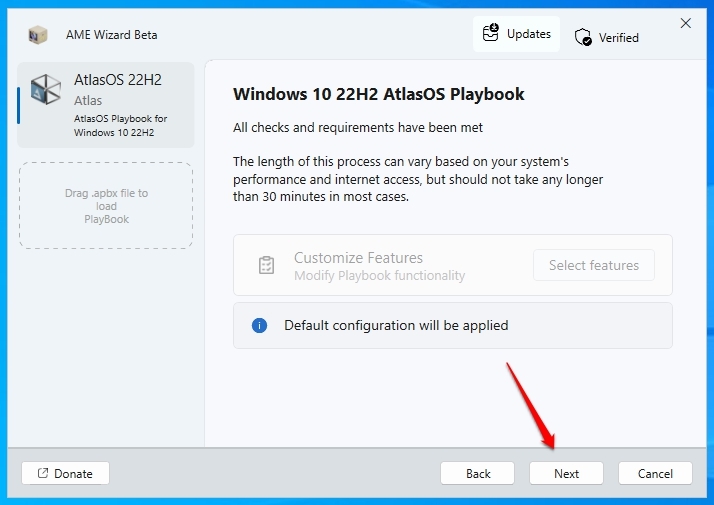
- Infine, clicca sul pulsante Avanti, che installerà Atlas OS.
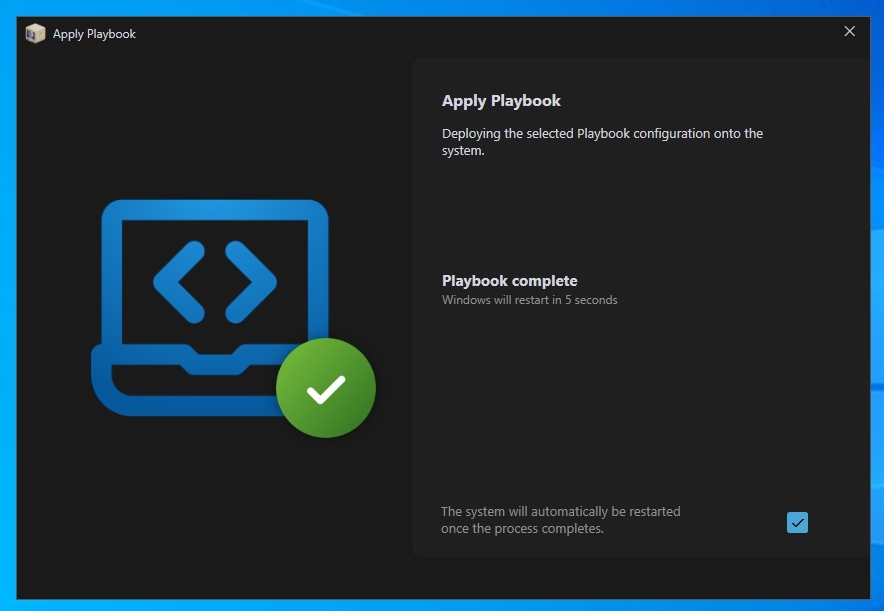
- Aspetta qualche minuto; applicherà l’Atlas OS Playbook, e poi il tuo Windows si riavvierà.
Domande Frequenti
Atlas OS è sicuro da usare?
Sì, è perfettamente sicuro da usare. Tutte le modifiche sono documentate su GitHub in modo che tu possa controllarle da solo.
Atlas OS è buono per il gaming?
Atlas è una versione di Windows progettata per i videogiocatori. Gli utenti di Atlas possono godere di framerate più elevati, ritardo di input ridotto e latenza.
Cos’è il sistema operativo Atlas?
Il sistema operativo Atlas è progettato per i videogiocatori, offrendo framerate più elevati e latenza inferiore per un’esperienza di gioco più fluida.
Windows 10 ha Atlas OS?
è una versione modificata di Windows 10 che elimina qualsiasi fattore che potrebbe influenzare negativamente le prestazioni di gioco.
Parole Finali – Atlas OS (Basato su Windows 10)
Questo è tutto; abbiamo raccolto tutto su Atlas OS basato su Windows 10; scaricalo e goditi un perfetto Windows 10 sui tuoi PC a bassa potenza per la migliore esperienza di gioco.
Se ho dimenticato qualcosa, faccelo sapere nella sezione commenti e lo aggiungeremo il prima possibile.
Altri Download
Versione Superlite di Ghost Spectre Windows 10
Versione Superlite di Ghost Spectre Windows 11
Scarica il file ISO di Windows XP (Professionale – 32/64 Bit)
Scarica il file ISO di Windows 7 (Edizione Ultimate e Professionale)
Come scaricare il file ISO di Windows 8.1 (32/64 Bit)
Scarica l’Ultimo File ISO di Windows 10 (Aggiornamento 23H2 2023)
Ricevi i nuovi post nella tua casella di posta.
Nessuno spam. Disiscriviti in qualsiasi momento.