Browser · 2 min read · Oct 14, 2025
Scarica e installa Firefox su Chromebook

In un annuncio, Firefox, il browser incentrato sulla privacy con più di 3 miliardi di utenti, ha dato un suggerimento o una potente ragione per passare da Chrome. Alcuni blocchi degli annunci potrebbero essere influenzati dalle modifiche di Google Chrome denominate Manifest V3, che sono riferite come l’aggiornamento Manifest V3.
Il tuo PC funzionerà meglio con Firefox, sarai meglio protetto sul web e la vita sarà più conveniente. A differenza di Chrome e di altri componenti aggiuntivi di terze parti, aggiunge funzionalità integrate che non sono disponibili in Chrome.
Ma, se sei un utente Chromebook, potresti essere ansioso di sapere se ti è permesso utilizzare Firefox sul tuo Chromebook; assicurati di controllare questa guida fino alla fine. Quindi, controlliamo i metodi che abbiamo menzionato di seguito per scaricare e utilizzare Firefox per Chromebook.
Come scaricare Firefox su Chromebook?
Ci sono alcuni metodi semplici che puoi utilizzare per scaricare Firefox per il tuo Chromebook. Quindi, se sei interessato a conoscere questi metodi, assicurati di controllare la guida fino alla fine:
#1. Utilizzando il PlayStore
I Chromebook che vengono forniti con il supporto delle app Android integrate possono scaricare Firefox per Chromebook. Se desideri provarlo, segui semplicemente i passaggi qui sotto.
Inizialmente, vai al Google Play Store sul tuo Chromebook.
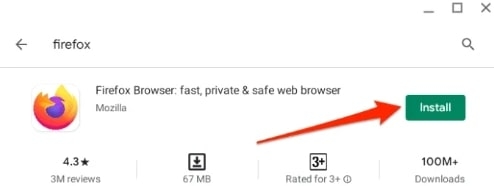
Nel Google Play Store, dovresti cercare Firefox.
Fai clic sull’icona di Firefox e scegli Installa. Ci vorranno alcuni minuti per installare l’app Firefox.
Nell’interfaccia dell’app Firefox, fai clic sul pulsante Tre Punti.
Noterai un cambiamento nell’interfaccia, dopo di che puoi attivare Sito Desktop dal menu.
#2. Utilizzando Chromebook basati su Linux Intel o AMD
Molte funzionalità mancano dalla versione Android dell’app disponibile su Google Play Store. Firefox può essere installato su Chromebook con processori Intel o AMD utilizzando le istruzioni qui sotto.
Devi abilitare Linux sul tuo Chromebook.
Inserisci il seguente comando nel terminale e premi Y quando richiesto.
sudo apt install flatpak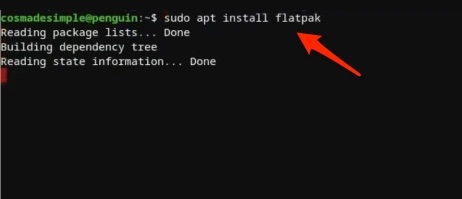
- Puoi installare Firefox con Flatpak eseguendo il seguente comando. Se ricevi un prompt, inserisci 1.
flatpak install firefox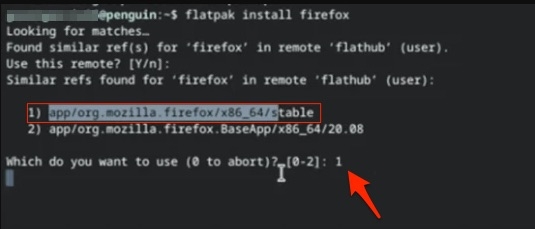
- Assicurati di selezionare Firefox, che ha l’URL ufficiale di Mozilla nella sua descrizione, e segui le istruzioni sullo schermo.
Dopo averlo installato, Firefox sarà accessibile dal cassetto delle app nella cartella delle app Linux.
Una volta completata l’installazione, il primo avvio richiederà del tempo. Non ci vorrà molto prima che tu possa navigare sul web sul tuo Chromebook utilizzando il browser Firefox appena installato.
Domande frequenti
Come disinstallare Firefox su un Chromebook?
È molto più facile disinstallare Firefox per Chromebook che installarlo. Devi inserire questo comando ‘sudo apt remove Firefox’ nel terminale Linux, e sei a posto.
Perché Firefox non funziona sul mio Chromebook?
Firefox è completamente supportato da quei Chromebook che supportano l’ambiente di sviluppo Linux; per gli altri, dovrai installare la versione limitata dal Play Store.
Vale la pena passare da Chrome a Firefox?
Sì, vale assolutamente la pena passare da Google Chrome a Firefox. Offre molte funzionalità integrate che non esistono in Chrome o richiedono componenti aggiuntivi di terze parti.
Firefox sincronizzerà tutti i miei dati su un Chromebook?
Sì, finché accedi con il tuo account Firefox, sincronizzerà i dati da vari dispositivi.
Dalla scrivania dell’autore
Quindi, ecco come scaricare Firefox per Chromebook. Speriamo che questa guida ti sia stata utile. Inoltre, nel caso avessi bisogno di ulteriori informazioni, commenta qui sotto e facci sapere.
Ricevi i nuovi post nella tua casella di posta.
Nessuno spam. Disiscriviti in qualsiasi momento.