PowerShell · 3 min read · Jan 02, 2026
Scarica e Installa l'Ultimo Installer Offline di PowerShell
Gli utenti Windows hardcore usano CMD, altrimenti noto come Prompt dei comandi, da secoli.
CMD è un vecchio e obsoleto comando a riga di comando basato su batch scripting. Mancano molte nuove funzionalità e caratteristiche datate che possono aiutare gli utenti a semplificare i loro compiti.
Microsoft ha cercato un’alternativa più avanzata e ha finalmente lanciato la sua prima versione pubblica di PowerShell nel 2006.
Microsoft lo ha migliorato da allora, e attualmente è una delle migliori alternative disponibili sul mercato. Windows PowerShell è un motore di automazione basato su .NET, che può aiutare gli amministratori di sistema a semplificare i loro compiti complessi.
Perché Scegliere PowerShell rispetto al Prompt dei Comandi?
| PowerShell | CMD | |
|---|---|---|
| Cross-Platform | Windows, macOS, Linux | Windows |
| Scripting | Basato su .NET framework | Batch scripting |
| Librerie | Tutte le librerie .Net | N/A |
| Connettività MS Online | Integrata | N/A |
| Output | Oggetti | Testo semplice |
| Linguaggio | Include cmdlet e alias di comando | Basato su MS-DOS |
Ultimo Installer Offline di PowerShell
Download
Se desideri ottenere le versioni precedenti, visita la sezione delle release del repository GitHub di PowerShell.
Installazione
Windows
L’installazione è molto semplice e simile a tutti gli altri software che installi manualmente sul tuo sistema. In questo caso, devi solo estrarre il file zip per ottenere il setup di installazione esatto.
Se stai ancora riscontrando problemi, segui le istruzioni qui sotto passo dopo passo per installare PowerShell Offline Installer sul tuo PC senza sforzo,
Individua il file MSI e fai clic singolo/doppio su di esso.
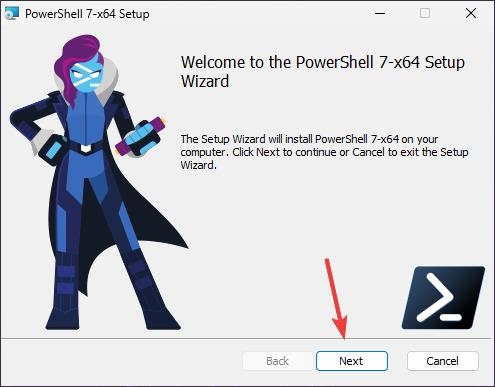
Non appena clicchi su di esso, il setup di PowerShell Offline Installer si avvierà automaticamente. Clicca sul pulsante Avanti per procedere.
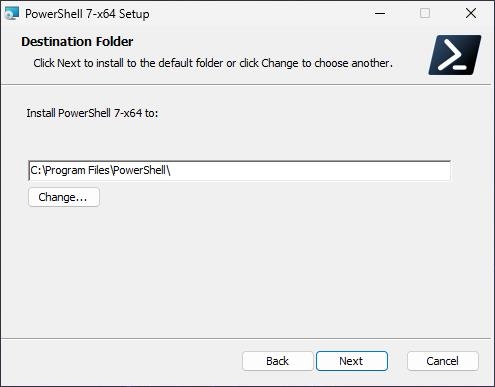
- In questa pagina, cambia la posizione di installazione se lo desideri, altrimenti clicca sul pulsante Avanti.
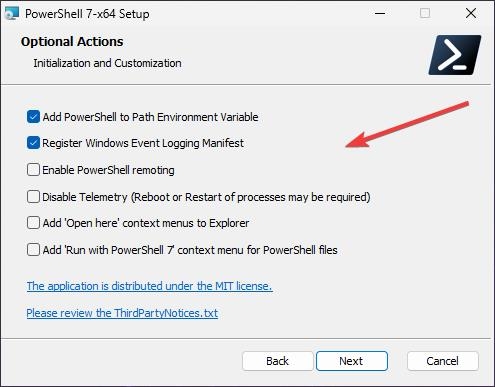
- Questa pagina mostra tutte le azioni/caratteristiche, seleziona le caselle prima del nome e clicca sul pulsante Avanti.
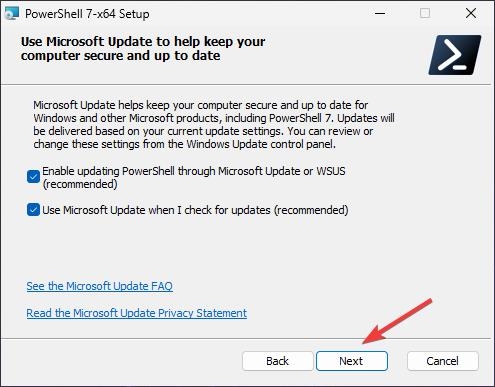
- Infine, seleziona quelle caselle se desideri abilitare l’aggiornamento automatico.
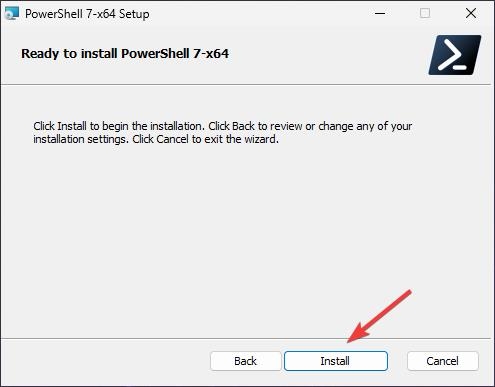
- Ora, clicca sul pulsante Installa per avviare l’installazione.
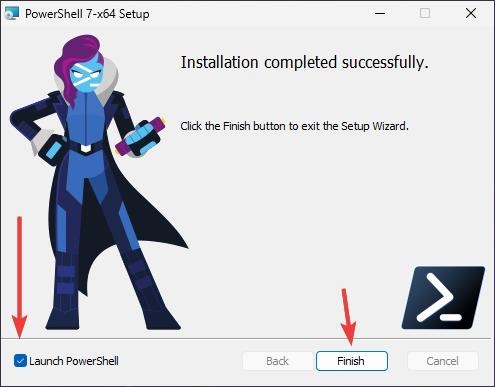
- Se desideri avviare PowerShell dopo l’installazione, seleziona la casella situata nell’angolo in basso a sinistra.
Linux
I metodi di installazione possono variare per diverse distribuzioni di Linux. Stiamo dimostrando l’installazione su Linux Mint.
Nel tuo caso, se usi una distribuzione diversa e hai problemi durante l’installazione, faccelo sapere e ti aiuteremo lungo il percorso.
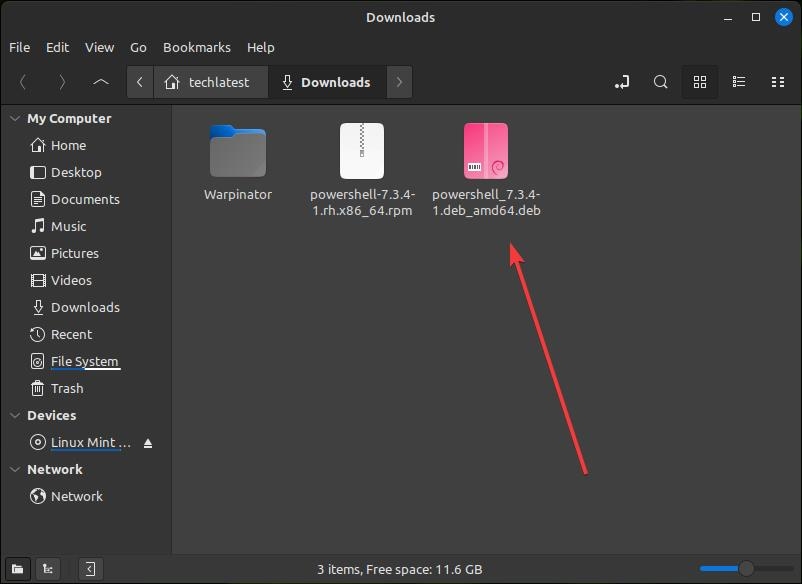
Individua il file PowerShell Offline Installer (nel nostro caso file .deb).
Fai doppio clic su di esso per avviare il processo di installazione.
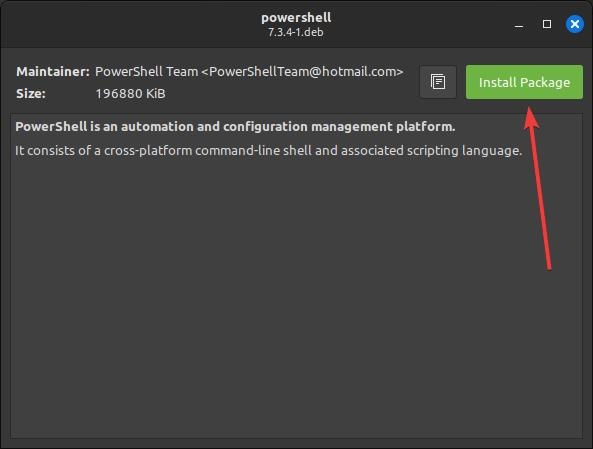
- Ora, clicca sul pulsante Installa Pacchetto per procedere.
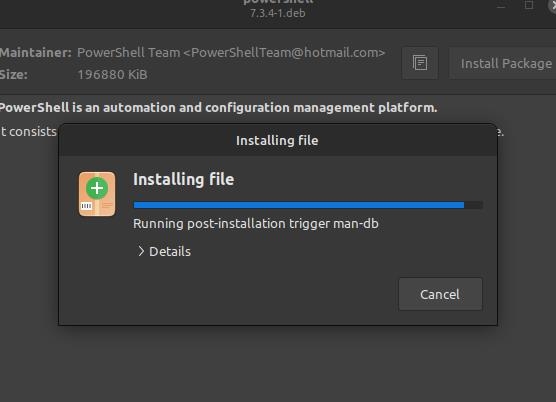
- Completerà l’installazione in pochi momenti a seconda delle specifiche del tuo sistema.
Mac
Individua il file PowerShell Offline Installer (nel nostro caso file .pkg).
Fai doppio clic su di esso per avviare il processo di installazione.
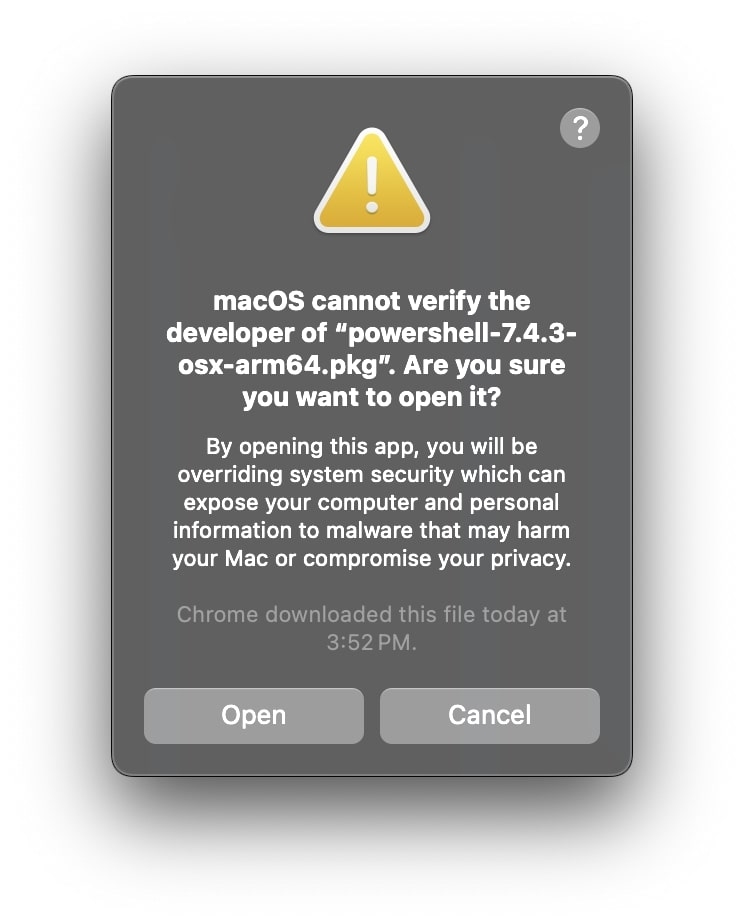
Sarai accolto con un avviso da Apple Security che dice che è stato scaricato da una fonte non attendibile, devi solo cliccare sul pulsante Apri.
- La finestra di installazione di PowerShell si aprirà, clicca sul pulsante Continua.
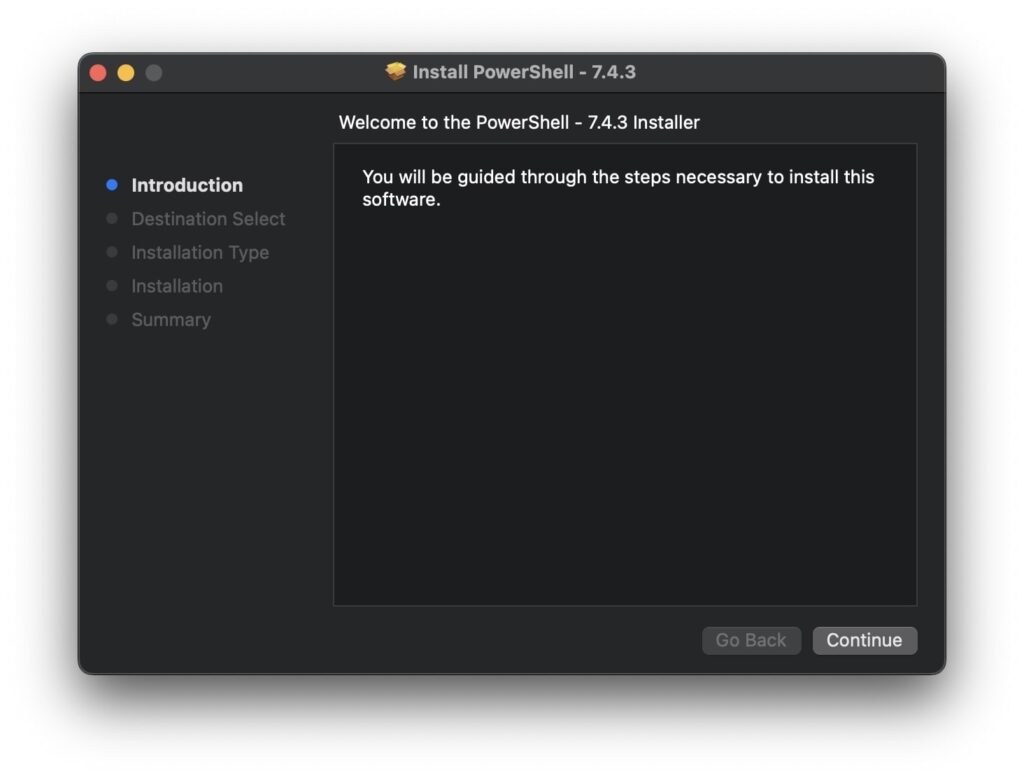
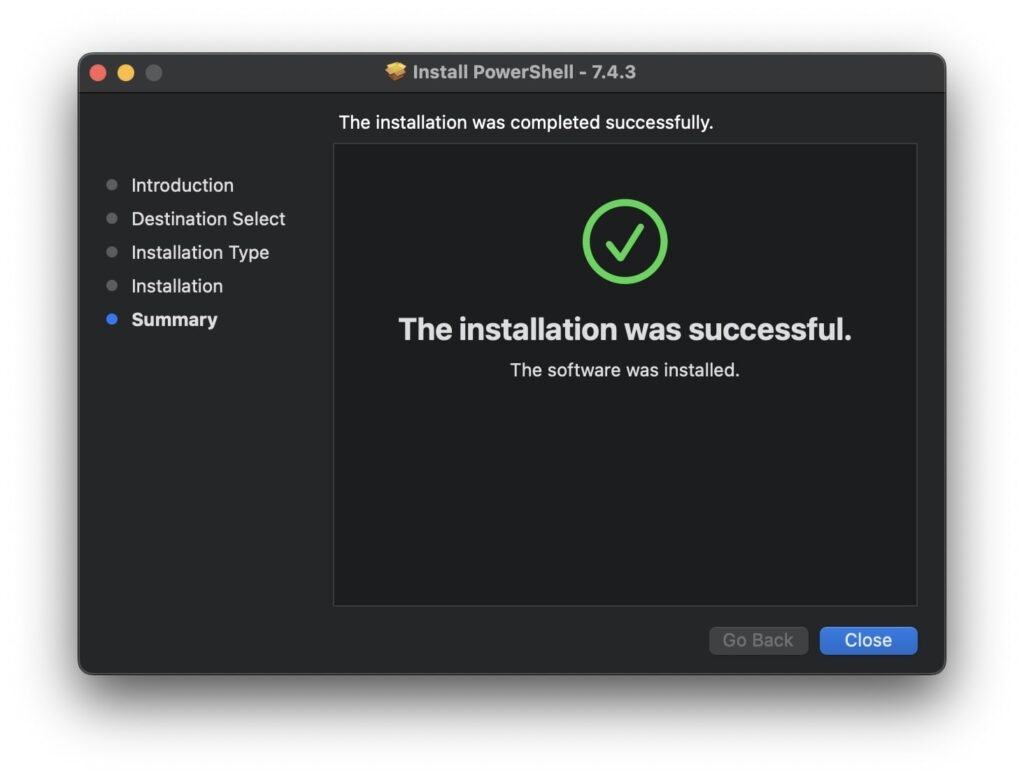
- Segui le istruzioni di installazione sullo schermo.
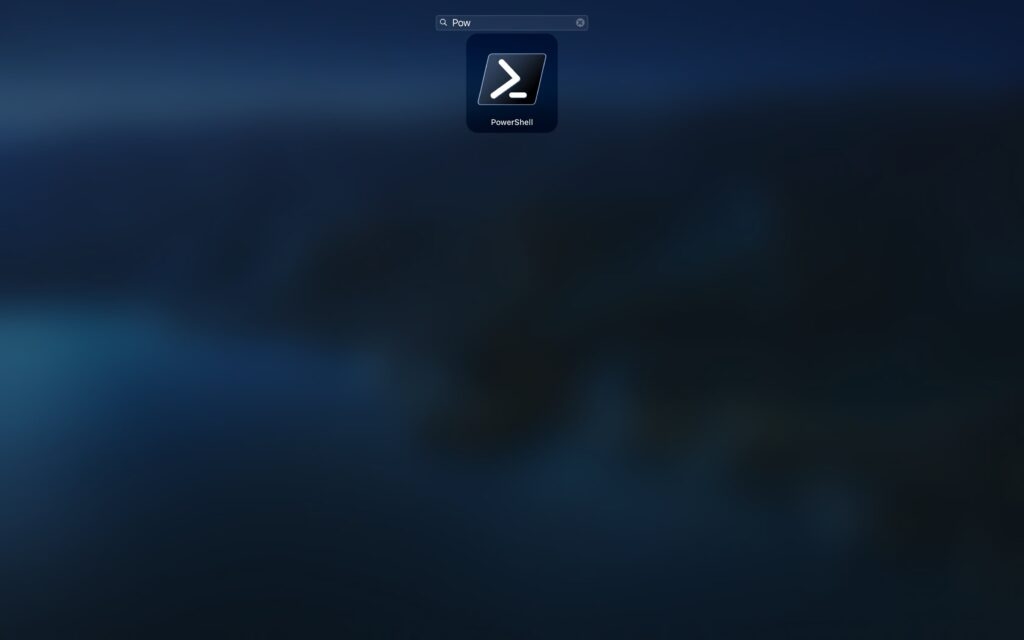
- Non appena completa, puoi trovare l’icona di PowerShell nel Launchpad.
FAQ Generali
PowerShell può usare i comandi CMD?
Puoi usare ed eseguire qualsiasi eseguibile in qualsiasi shell a riga di comando, che include PowerShell.
Qual è il comando per installare software in PowerShell?
Il comando Install-Package è usato per installare qualsiasi software tramite PowerShell.
Come eseguire un file PowerShell?
Se desideri eseguire un file PowerShell (.ps1), devi solo fare clic destro sul file e poi cliccare sull’opzione Esegui con PowerShell.
Dove è installato il comando PowerShell?
Per impostazione predefinita, per un PC Windows 10 o 11, PowerShell è installato in C:\Windows\System32\WindowsPowerShell.
Altri Download
Scarica l’Installer Offline di .NET Framework (Tutte le Versioni)
Scarica Microsoft Visual C++ Redistributable (Tutte le Versioni)
Scarica e Installa Chrome OS Flex sul tuo PC o Mac
Ricevi i nuovi post nella tua casella di posta.
Nessuno spam. Disiscriviti in qualsiasi momento.