Emulatore iOS · 4 min read · Mar 04, 2026
Scarica e installa l'emulatore Provenance su iOS

Ti mancano i tuoi giochi preferiti Nintendo, NES, PS2? Se sì, non preoccuparti! Sei atterrato nell’articolo giusto.
In questo articolo, discuteremo in dettaglio dell’emulatore Provenance e di come installarlo sul tuo dispositivo iOS per giocare ai tuoi giochi d’infanzia preferiti.
Cos’è l’emulatore Provenance?
Provenance è un emulatore di giochi per iPad, iPhone e altri dispositivi iOS che è abbastanza capace di emulare Sega Genesis, giochi Gear e anche piattaforme SEGA.
Questo emulatore supporta anche giochi Nintendo, PS2, SNES e NES. Non è necessario avere un Apple ID o eseguire il jailbreak del tuo dispositivo iOS per installare questo emulatore.
L’ultima versione dell’emulatore Provenance viene fornita con funzionalità avanzate come l’aggiunta di controlli extra tramite Bluetooth e la personalizzazione dei controlli sullo schermo. Tuttavia, se desideri giocare a giochi classici su questo emulatore, devi scaricare ROM aggiuntive.
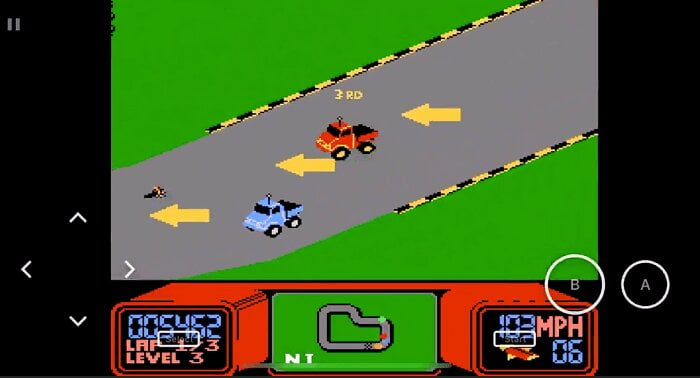
Caratteristiche dell’emulatore Provenance
- Non è necessario eseguire il jailbreak dei dispositivi iOS
- Interfaccia user-friendly e facile da navigare all’interno dell’app
- Supporta più console come PPSSPP, GBA, Nintendo e altro
- Fornisce supporto completo per il gioco online
- I gameplay possono essere registrati mentre li condividi con altri tramite Wi-Fi o Bluetooth
- I dati cloud assicurano che tu non perda il tuo gioco durante il download
- Puoi aggiungere i tuoi controlli di gioco e le tue mappe di gioco
- Alcuni giochi multiplayer non richiedono Wi-Fi, poiché ti consentono di giocare su server locali
- Questo emulatore è supportato su dispositivi iOS superiori alla versione iOS 10
—
Scarica l’emulatore Provenance su dispositivi iOS senza jailbreak
Gli emulatori Provenance possono essere trovati su negozi di terze parti come iOSEmus, Tweakbox, ecc., gratuitamente. Tuttavia, se riscontri problemi di installazione, segui i passaggi seguenti.
Processo di installazione per l’emulatore Provenance su iOS
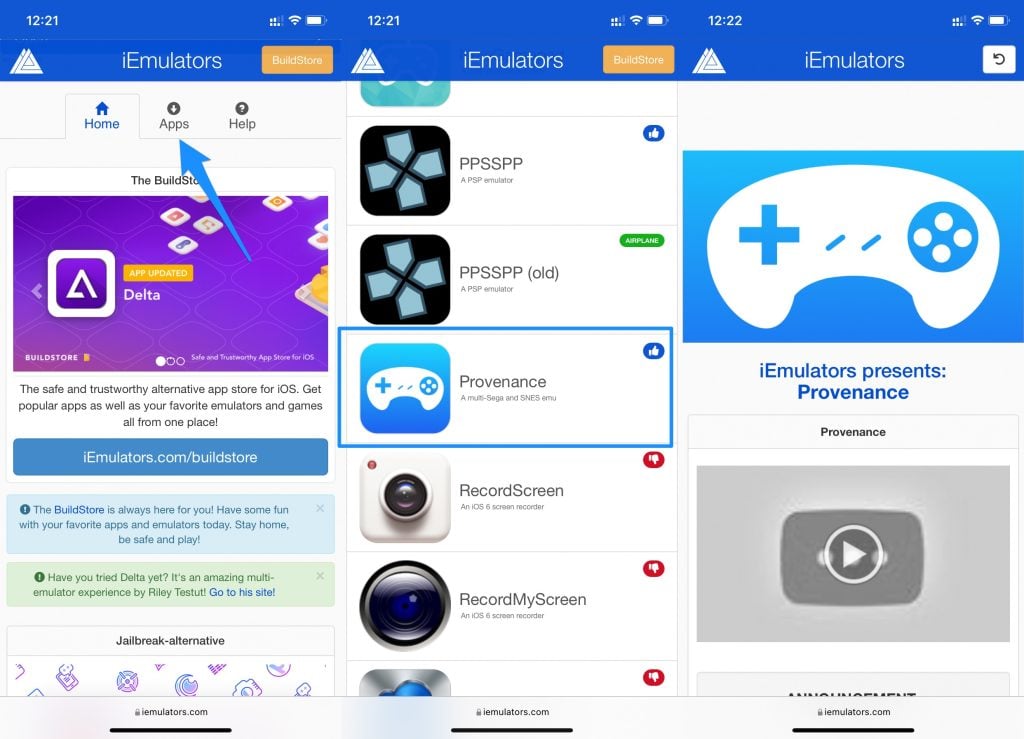
- Per installare l’emulatore Provenance su un dispositivo iOS, visita iemulators.com.
- Ora, naviga nella sezione ‘ Apps ‘ del sito web.
- Se scorri verso il basso nella pagina, puoi trovare un link per scaricare l’emulatore Provenance. ( Link alternativo)
- Dopo aver scaricato, avrai bisogno di un sideloader (come AltStore, Cydia Impactor e AltDeploy) per installare l’app.
- Visita il rispettivo sideloader per installare il file IPA.
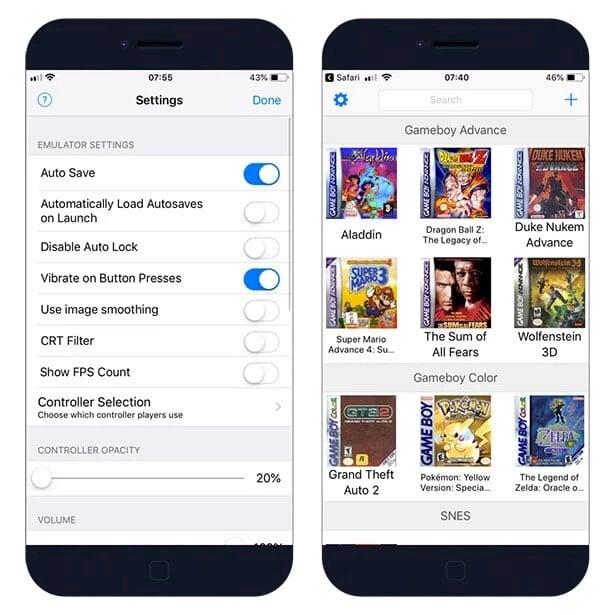
- Dopo aver installato con successo l’emulatore Provenance, puoi vedere l’icona dell’emulatore sulla homepage. Clicca sull’icona e avvialo.
—
Processo di installazione per l’emulatore Provenance su iPad
- Innanzitutto, devi installare lo strumento Cydia Impactor sul tuo desktop se desideri installare l’emulatore Provenance sul tuo iPad. Questo strumento è il migliore per la firma IPA.
- Ora, il file IPA di Provenance deve essere scaricato per il sideloading.
- Dopo aver scaricato il file IPA, collega l’iPad al tuo desktop e avvia l’app iTunes per l’aggiornamento.
- Ora, decomprimi lo strumento Cydia impactor ed esegui il file .exe.
- Quando il Cydia impactor è aperto, naviga nella posizione del file IPA e trascinalo nell’app Cydia impactor per la firma.
- Dopo aver trascinato e rilasciato l’IPA dell’emulatore Provenance su Cydia impactor, apparirà un popup sullo schermo che ti chiederà di inserire l’Apple ID. Inserisci l’ID e la password e clicca su continua.
- Ora, l’emulatore Provenance è installato con successo sul tuo iPad.
—
Come aggiungere ROM a Provenance Emulator per giocare ai giochi classici?
Quando l’emulatore Provenance è installato sul tuo dispositivo iOS, è vuoto, poiché non è caricato con alcun gioco. Quindi, per giocare ai giochi Nintendo classici, devi installare le ROM dell’emulatore Provenance. Per questo, segui i passaggi menzionati di seguito:
- Innanzitutto, apri l’emulatore Provenance e naviga nella schermata principale. Qui, puoi trovare il simbolo “+”. Clicca su di esso per aggiungere le ROM di Provenance.
- Ora, verrai portato alla sezione del browser web, dove devi cercare manualmente le ROM e aggiungerle all’emulatore.
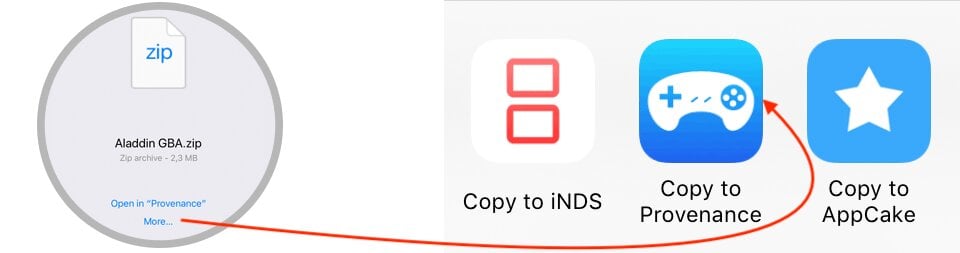
- Una volta che entri in un sito web come coolroms.com, naviga nella sezione “File ROM” e clicca su qualsiasi ROM che scegli di scaricare. In alto a destra, avrai un’opzione “ Apri in Provenance “ ** clicca su questa opzione e installa la ROM.
- Una volta che la ROM è stata aggiunta con successo all’emulatore, puoi iniziare a giocare al tuo gioco preferito.
—
Come risolvere l’errore di sviluppatore aziendale non attendibile di Provenance?
Se riscontri problemi di sicurezza del certificato dopo aver installato l’emulatore, segui i passaggi seguenti:
- Quando ricevi il popup di sicurezza, clicca su “ Annulla.”
- Se sei su iOS 9 e versioni precedenti, vai su Impostazioni → Impostazioni generali → e clicca sulla sezione Profilo, quindi seleziona “ Fidati.”
- Se sei su iOS 9 e versioni superiori, vai su Impostazioni → Impostazioni generali → Gestione dispositivo → Ora, clicca su profilo e poi seleziona “ Fidati.”
—
Conclusione – Emulatore Provenance su iOS
Senza alcun jailbreak o necessità di pagamento, puoi facilmente aggiungere l’emulatore Provenance sui tuoi dispositivi iOS seguendo i passaggi menzionati sopra. Questo emulatore ti aiuta a giocare a tutti i tuoi giochi Nintendo, giochi PS2 e giochi NES preferiti dell’infanzia.
Ricevi i nuovi post nella tua casella di posta.
Nessuno spam. Disiscriviti in qualsiasi momento.