Driver USB · 3 min read · Feb 06, 2026
Scarica e Installa i Driver USB Realme per Windows

Questo articolo riguarda come scaricare e installare i driver USB Realme per Windows. Ora ti starai chiedendo perché qualcuno avrebbe bisogno di driver per smartphone su un computer.
Beh, generalmente non ne hai bisogno poiché i computer nuovi possono recuperare automaticamente i driver, ma se hai un computer vecchio, è probabile che questi driver non siano presenti sul tuo computer.
Questo comporterà che il tuo computer non riconosca un dispositivo Realme tramite una connessione USB. Ciò significa che i driver USB richiesti sono mancanti o non installati correttamente.

In questo articolo, ti mostreremo come scaricare e installare i driver USB Realme per Windows. Quindi, segui i passaggi menzionati di seguito.
Elenco dei Dispositivi Supportati per i Driver USB Realme
Realme 1
Realme 2
Realme 2 Pro
Realme 3
Realme 3i
Realme 3 Pro
Realme 5
Realme 5 Pro
Realme 5i
Realme 5s
Realme 6
Realme 6 Pro
Realme 6i
Realme 6S
Realme C1
Realme C1 (2019)
Realme C2
Realme C2s
Realme Narzo 10
Realme Narzo 10A
Realme Q
Realme U1
Realme X2
Realme X2 Pro
Realme X3 SuperZoom
Realme X50 5G / X50 Pro 5G
Realme X50 Pro Player
Realme X50m 5G
Realme X
Realme XT
Realme XT 730G
Scarica i Driver USB Realme
Ecco il link per scaricare gli ultimi driver USB Oppo Realme. Possono anche essere considerati driver ADB Realme, il tuo PC identificherà il tuo smartphone Realme quando sarà avviato in modalità Fastboot o Recovery.
Scarica i Driver USB Realme
Come Installare i Driver USB Realme
Passo 1: Scarica il file ZIP dal link fornito sopra sul tuo PC.
Passo 2: Estrai il file ZIP scaricato in una posizione preferita sul tuo PC. Nota che la cartella estratta dovrebbe contenere il file di informazioni sul software del driver e altri file.
Passo 3: Ora devi collegare il tuo smartphone Realme al PC.
Nota che se stai lavorando con ADB per il debug di app o software, devi abilitare il debug USB sul tuo telefono. E se stai lavorando con Fastboot per il flashing di cose come l’immagine di avvio Magisk, il recupero TWRP, assicurati che il tuo telefono sia in modalità Fastboot.
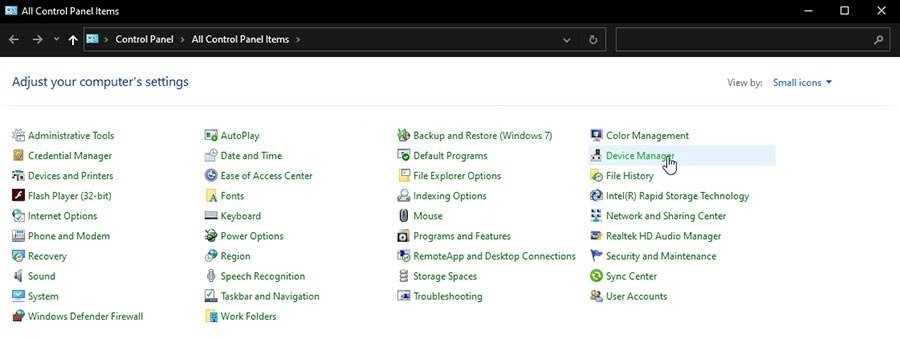
Passo 4: Ora vai al Pannello di Controllo e apri Gestione Dispositivi.
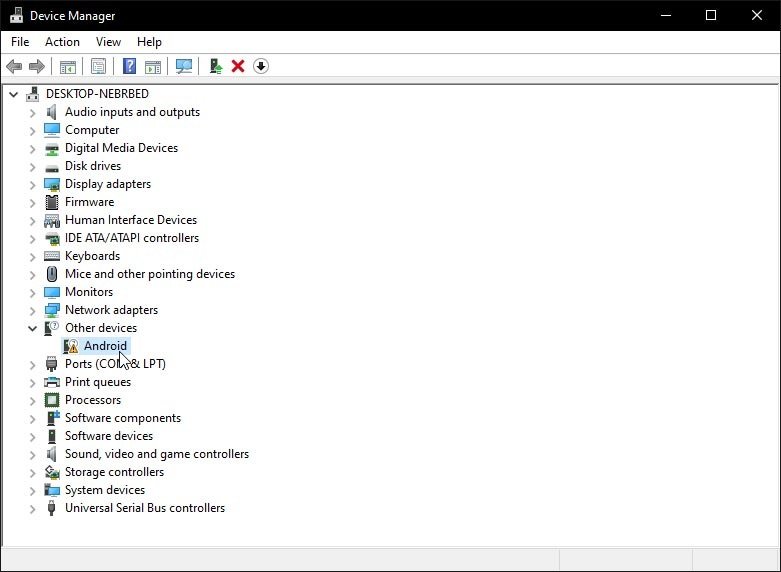
Passo 5: Vai su ‘Dispositivi portatili’ o ‘Altri dispositivi’, se i driver sono mancanti, vedrai un punto esclamativo in una casella triangolare gialla.
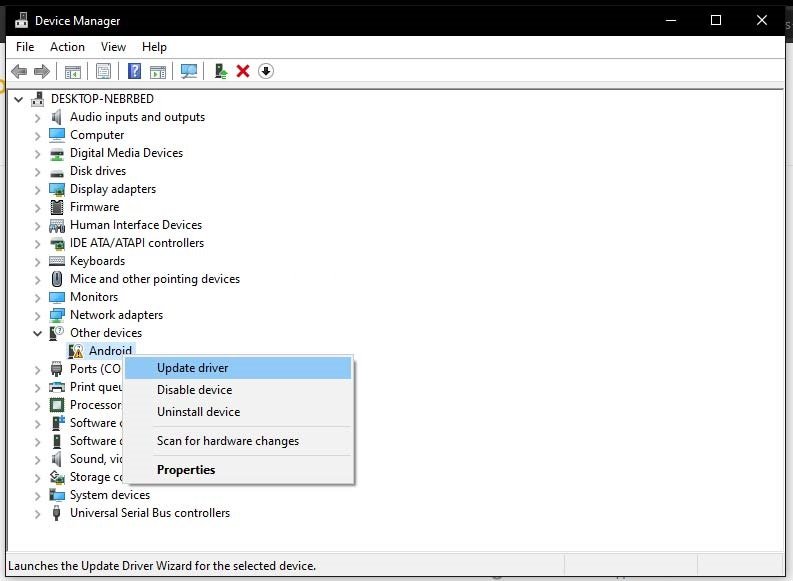
Passo 6: Fai clic destro sul nome del dispositivo e seleziona ‘Aggiorna driver’.
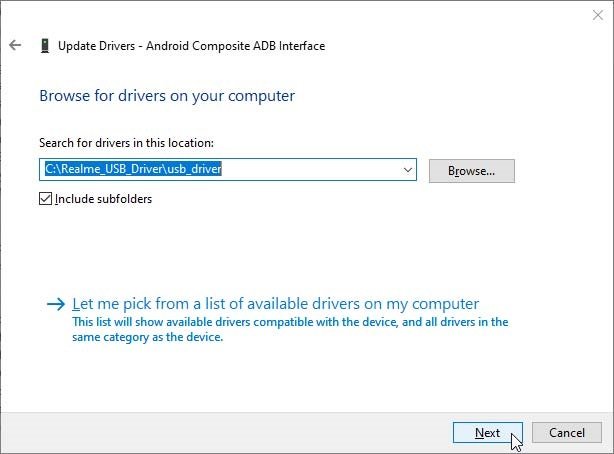
Passo 7: Ora vedrai una procedura guidata e quando ti verrà chiesto, “Come vuoi cercare i driver?”, scegli, “Cerca nel mio computer i driver”. Fai clic su ‘Sfoglia’ e seleziona la “usb_driver” dalla cartella che hai estratto in precedenza.
Passo 8: Fai clic su ‘Avanti’ e installa i driver USB Realme sul tuo PC. Dopo l’installazione riuscita, riavvia il tuo PC.
Ora ogni volta che collegherai il tuo smartphone Realme tramite USB, verrà riconosciuto dal tuo PC.
Questo è come scaricare e installare i driver USB Realme per Windows. Prova questo metodo e facci sapere come ha funzionato per te.
Altri Articoli Simili
- Come Abilitare la Visualizzazione Sempre Attiva su Qualsiasi Telefono OnePlus
- Come Risolvere l’Errore di Installazione di Magisk 1 in TWRP Recovery
- Come Installare ViPER4Android su Android 10/Q
Ricevi i nuovi post nella tua casella di posta.
Nessuno spam. Disiscriviti in qualsiasi momento.