Driver USB · 2 min read · Feb 03, 2026
Scarica e Installa i Driver USB Samsung per Windows
Questo articolo riguarda come scaricare e installare i driver USB Samsung per Windows. Ora ti starai chiedendo perché qualcuno avrebbe bisogno di driver per smartphone su un computer.
Beh, generalmente non ne hai bisogno poiché i nuovi computer possono recuperare automaticamente i driver, ma se hai un computer vecchio, è probabile che questi driver non siano presenti sul tuo computer. Al giorno d’oggi, puoi anche collegare il tuo telefono in modalità wireless. Ma a volte, durante il rooting, il flashing del firmware stock o l’esecuzione di comandi ADB, devi collegare il tuo telefono tramite USB al tuo PC.
Se hai un computer vecchio che non ha i driver richiesti, non sarai in grado di collegare il tuo telefono al tuo PC tramite USB. In questo articolo, ti mostreremo come scaricare e installare i driver USB Samsung per Windows. Quindi segui i passaggi menzionati di seguito.
Elenco dei Dispositivi Supportati per i Driver USB Samsung
- Galaxy S10/S10+/S10e/S10 Lite
- Galaxy Note 10/Note 10+/Note 10 Lie
- Galaxy Fold/Fold 5G
- Galaxy Tab S6/Tab S5
- Galaxy A10/A20/A30/A50/A51/A70/A71/A90
- Galaxy Xcover Pro
- Galaxy Note 9
- Galaxy S9/S9+, e altro ancora.
Come Scaricare e Installare i Driver USB Samsung
Scarica i Driver USB Samsung
Di seguito è riportato il link per scaricare l’ultimo driver USB Samsung. Supporta Windows 7, Windows 8/8.1 e Windows 10. Scarica l’ultima versione da qui.
Scarica il Driver USB Samsung
Come Installare i Driver USB Samsung
Passo 1: Scarica gli ultimi driver USB Samsung dal link fornito.
Passo 2: Ora estrai il file scaricato utilizzando WinZip o qualsiasi altro strumento.
Passo 3: Fai doppio clic sul file eseguibile dalla cartella estratta per avviare la procedura guidata. (Ad esempio, fai clic su Samsung_USB_Driver_v1.7.23.0.exe).
Passo 4: Fai clic su ‘Sì’ quando ti verrà chiesto il Controllo dell’Account Utente su Windows.
Passo 5: Fai clic su ‘Avanti’, seleziona la tua lingua e paese preferiti, fai clic su ‘Avanti’.
Passo 6: Ora ti verrà chiesto di selezionare la posizione, lasciala semplicemente quella predefinita (cioè C:\Program Files\Samsung\USB Drivers).
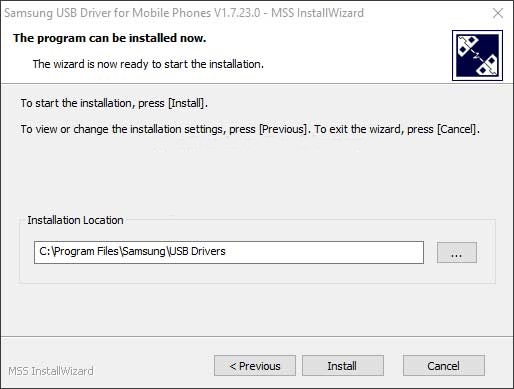
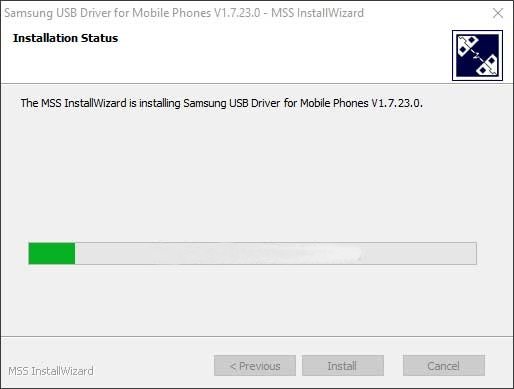
Passo 7: Fai clic su ‘Installa’ e una volta completato il processo di installazione, fai clic su ‘Fine’ e riavvia il tuo PC.
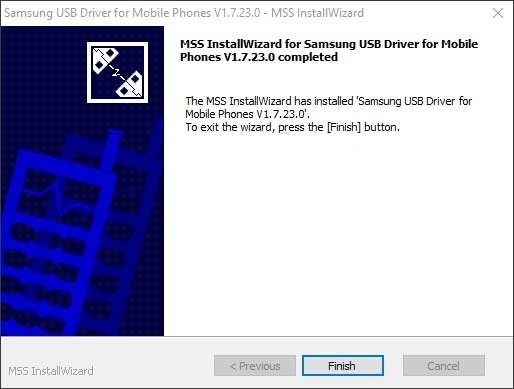
Questo è tutto e ora puoi collegare il tuo smartphone Samsung tramite USB al tuo PC e svolgere varie operazioni come il rooting, l’esecuzione di comandi ADB e altro.
Quindi, questo era tutto su come scaricare e installare i driver USB Samsung per Windows. Prova questo metodo e facci sapere nei commenti.
Altri Articoli Simili
- Scarica e Installa i Driver USB Realme per Windows
- Come Abilitare il Display Sempre Attivo su Qualsiasi Telefono OnePlus
- Come Installare ViPER4Android su Android 10/Q
Ricevi i nuovi post nella tua casella di posta.
Nessuno spam. Disiscriviti in qualsiasi momento.