Sistema Operativo · 9 min read · Dec 19, 2025
Scarica e Installa Tiny11 su PC a Basso Costo (Aggiornamento 23H2)
Sei stanco delle prestazioni lente del tuo PC a basso costo? Vuoi rivitalizzare il tuo sistema senza spendere una fortuna?
Non c’è bisogno di cercare oltre! Ti guideremo attraverso il processo di download e installazione di Tiny11, un sistema operativo leggero ed efficiente progettato per macchine a basso costo, in questo tutorial completo.
Scopri i principali vantaggi di Tiny11 e come ottimizzare il tuo sistema per aumentare la velocità e il flusso di lavoro nella tua esperienza informatica. Non preoccuparti dei fastidiosi ritardi; installa un sistema operativo sul tuo PC che sia sempre reattivo.
Iniziamo affrontando alcune delle preoccupazioni di base riguardo al sistema operativo.
Tiny11: Tutto ciò che devi sapere
Tiny11 non è il tuo tipico installer di Windows 11; è una versione accuratamente curata e semplificata che rimuove funzionalità superflue e bloatware.
Di conseguenza, il sistema operativo è snello ed efficiente, funzionando senza problemi anche su dispositivi con solo 1 GB di RAM. Questo ambiente meticolosamente semplificato offre molti vantaggi, garantendo un’esperienza informatica.
1. Tempo di Avvio Più Veloce:
Dì addio a lunghi periodi di attesa davanti allo schermo di caricamento. Tiny11 ha un processo di avvio fulmineo in un batter d’occhio.
Con questo avvio rapido, puoi entrare subito nei tuoi compiti senza il ritardo aggiuntivo che è comune con i sistemi operativi tradizionali.
2. Maggiore Reattività:
Tiny11 ti porta a un livello completamente nuovo di reattività. Niente più multitasking lento o finestre lagganti: l’efficienza delle risorse di Tiny11 assicura che i tuoi comandi vengano eseguiti rapidamente.
Grazie a questa maggiore reattività, la tua esperienza informatica diventa un viaggio fluido e senza interruzioni attraverso numerosi programmi e compiti.
3. Minore Impronta di Memoria:
Tiny11 è progettato per essere leggero in termini di risorse, utilizzando sostanzialmente meno RAM rispetto al suo corrispondente Windows 11 completo.
Questa diminuzione dell’impronta di memoria libera risorse preziose per le tue applicazioni, assicurando che il tuo sistema funzioni rapidamente e senza mettere a dura prova l’hardware.
Dì addio ai processi che consumano memoria e benvenuto a un ambiente informatico più semplificato ed efficiente.
4. Migliore Prestazione su Hardware Più Vecchio:
Usa Tiny11 per rivitalizzare il tuo vecchio PC. Questo sistema operativo leggero è progettato per funzionare bene su PC che potrebbero avere difficoltà con l’esperienza completa di Windows 11.
Tiny11 estende la vita dei tuoi dispositivi dando nuova vita all’hardware obsoleto, permettendoti di sfruttare al massimo il tuo equipaggiamento esistente senza dover affrontare costosi aggiornamenti.
In generale, Tiny11 è, in sostanza, più di una semplice installazione ridotta di Windows 11; è una soluzione personalizzata per gli utenti che cercano un sistema operativo snello e potente.
Tiny11 offre un’esperienza informatica che enfatizza l’efficienza senza sacrificare la funzionalità, sia che tu voglia tempi di avvio più rapidi, maggiore reattività, minore utilizzo della memoria o prestazioni migliorate su hardware più vecchio.
Tiny11: Requisiti di Sistema
Assicurati che il tuo PC soddisfi i requisiti di sistema per prestazioni ottimali. Le seguenti condizioni devono essere soddisfatte per fornire un’esperienza fluida ed efficiente con Tiny11.
Processore
È necessario un processore con una frequenza minima di 1 GHz; tuttavia, si consiglia un processore a 64 bit per prestazioni migliorate e reattive. Questo permetterà a Tiny11 di esprimere al massimo le sue capacità, gestendo i compiti rapidamente e con precisione.
RAM
È richiesta una RAM minima di 1 GB per garantire un multitasking fluido e reattivo. Tuttavia, per un’esperienza ancora più impeccabile, ti consigliamo 2 GB di RAM. Tiny11 sarà in grado di gestire più compiti con maggiore facilità, migliorando l’efficienza complessiva del sistema.
Memoria
Tiny11 richiede un minimo di 8 GB di spazio di archiviazione per funzionare correttamente. Tuttavia, per coloro che cercano una maggiore capacità di archiviazione in grado di gestire facilmente applicazioni ad alta intensità di dati, si consiglia almeno 16 GB di spazio di archiviazione.
Scheda Grafica
È necessaria una scheda grafica compatibile con DirectX 11 per un’esperienza visivamente coinvolgente e compatibilità con le ultime funzionalità. Tiny11 beneficerà di capacità grafiche superiori, offrendo agli utenti un’esperienza ricca e coinvolgente.
Secure Boot e TPM 2.0
Sebbene non siano obbligatori, Secure Boot e TPM 2.0 sono altamente raccomandati per specifiche funzionalità di Tiny11. Queste funzionalità di sicurezza migliorano la sicurezza complessiva del tuo sistema e contribuiscono a un ambiente informatico più sicuro.
Scarica Tiny 11
Dove posso ottenere Tiny11? Puoi ottenere un ISO di Tiny11 dai link forniti qui sotto. Quando apri il link, inizierà immediatamente il download del file ISO di Windows 11 Tiny Edition.
Tiny11 23H2(64-bit)
Tiny11 23H2(ARM64)
Processo di Installazione di Tiny11
Requisiti
Prima di iniziare, assicurati di avere quanto segue:
Una chiavetta USB con almeno 8 GB di spazio di archiviazione.
Rufus è un’utilità gratuita che ti consente di creare dispositivi USB avviabili.
Qualsiasi dato cruciale sul tuo dispositivo USB verrà cancellato durante il processo.
Procedura di Installazione
1. Scarica Rufus: Inizia scaricando Rufus, un’utilità affidabile per creare chiavette USB avviabili. L’ultima versione è disponibile sul loro sito ufficiale.
2. Prepara la Chiavetta USB: Inserisci la tua chiavetta USB nel computer per prepararla. Assicurati che abbia almeno 8 GB di spazio di archiviazione e che eventuali dati vitali siano stati eseguiti il backup. Questa procedura cancellerà tutti i dati sulla chiavetta USB.
3. Avvia Rufus: Seleziona il tuo disco USB dall’elenco dei dispositivi in Rufus.
- Seleziona il File ISO di Tiny11: In Rufus, fai clic su “ Seleziona ” e naviga nella directory in cui hai ottenuto il file ISO di Tiny11. Seleziona il file e premi “ Apri.”
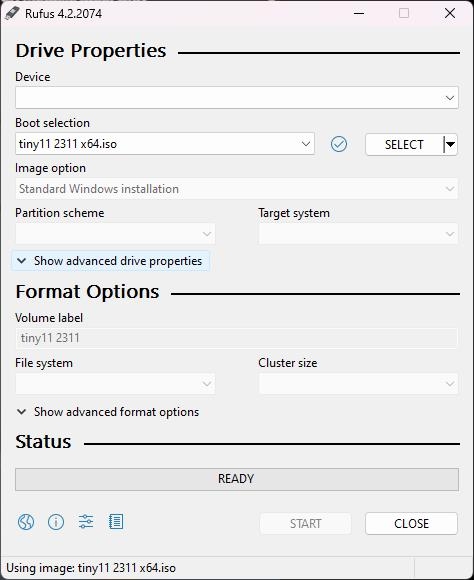
5. Avvia Rufus: Quando premi il pulsante “ Avvia ” in Rufus, lo strumento inizierà a generare l’unità USB avviabile. Attendi il termine del processo; potrebbe richiedere del tempo.
6. Riavvia il computer e accedi alle impostazioni BIOS/UEFI: Riavvia il computer e accedi alle impostazioni BIOS/UEFI. Di solito, questo comporta la pressione di un certo tasto (ad es. Del, F2) durante l’avvio. Per dare priorità alla tua chiavetta USB, modifica l’ ordine di avvio. Salva le modifiche e esci dalla configurazione BIOS/UEFI.
7 . Avvia dal disco USB: Il tuo computer si avvierà dal disco USB.
8. Lingua, Tempo – Valuta e Layout della Tastiera**: Durante l’installazione, scegli la tua lingua preferita, il layout della tastiera e l’edizione (Home o Pro).
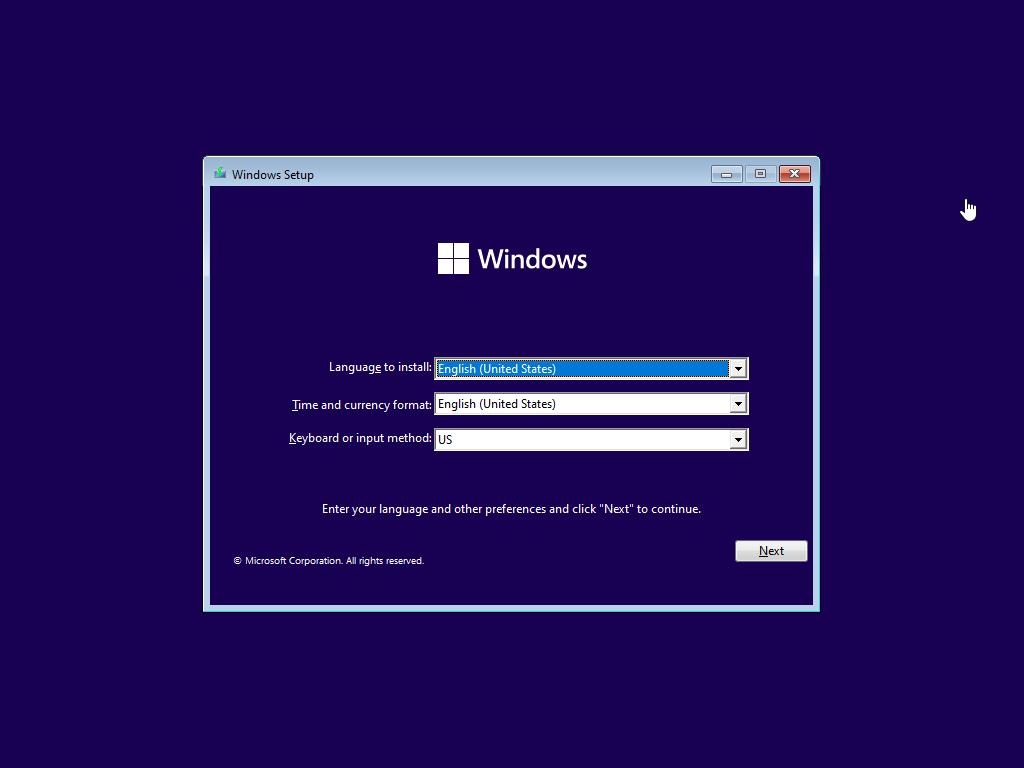
Seleziona “ Installa Windows 11 ” e segui le istruzioni sullo schermo.
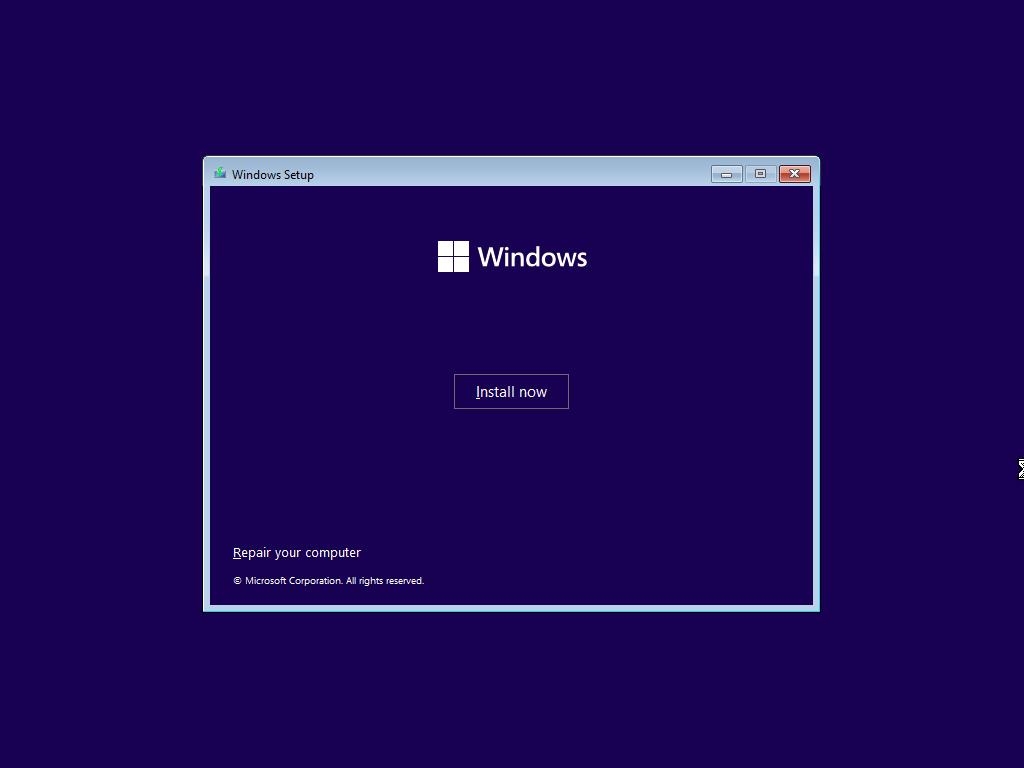
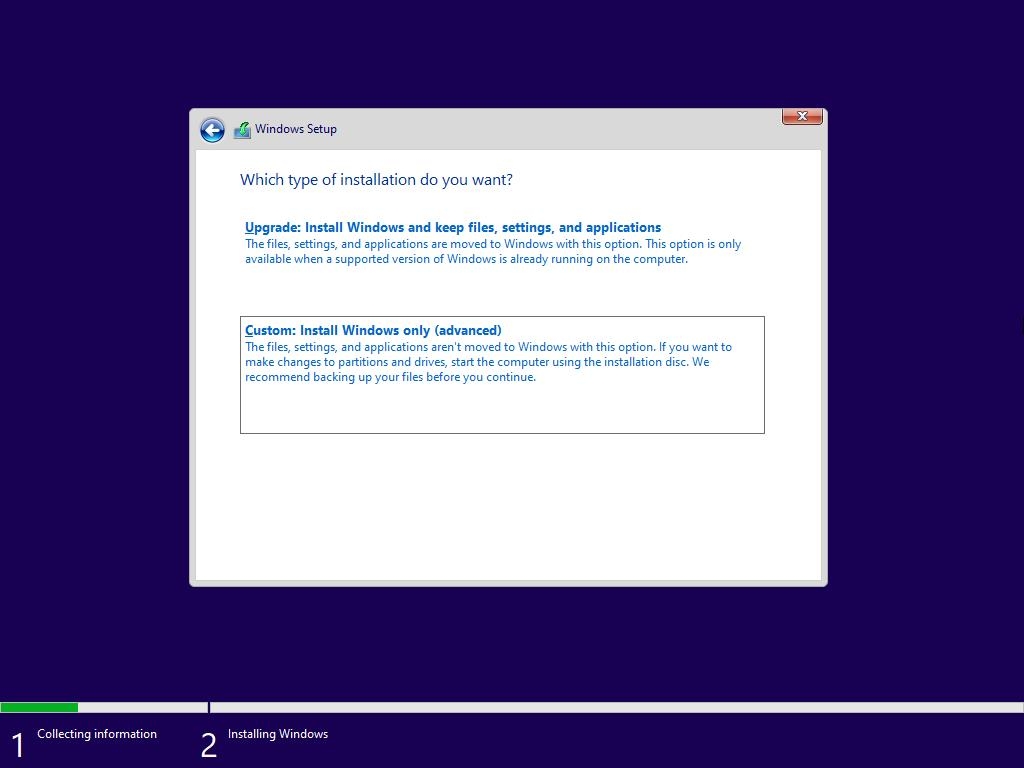
9. (Avanzato) Installazione Personalizzata: Seleziona l’installazione “Personalizzata (avanzata)” e specifica l’unità in cui Tiny11 dovrebbe essere installato.
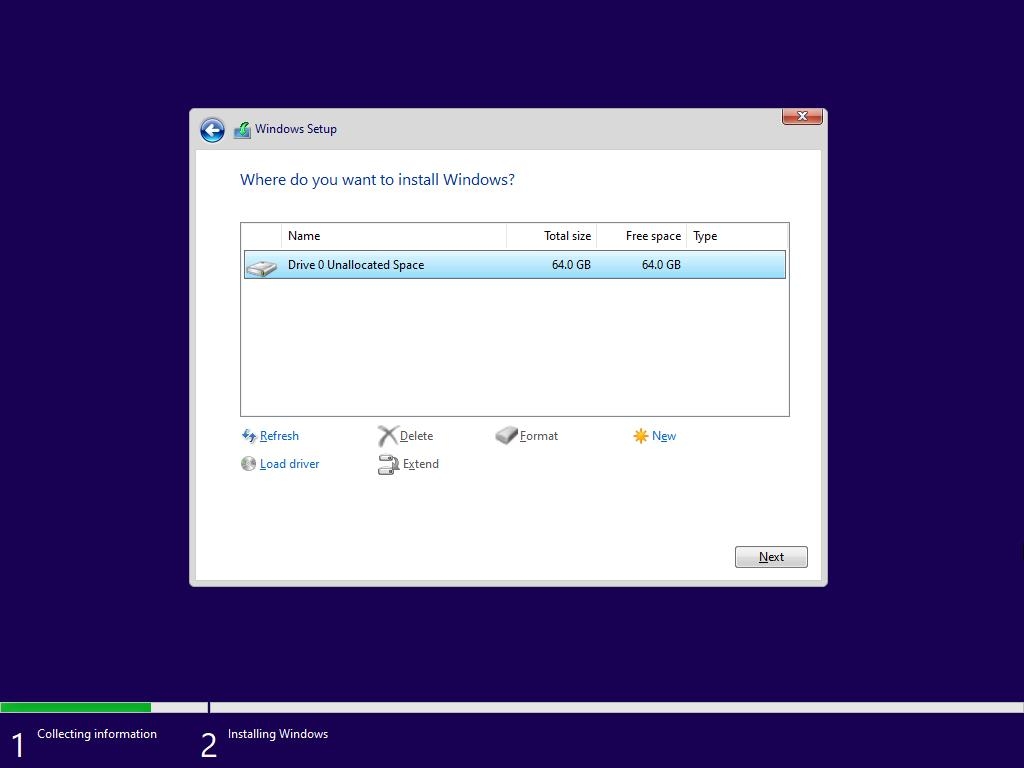
Se necessario, formatta il disco rigido.
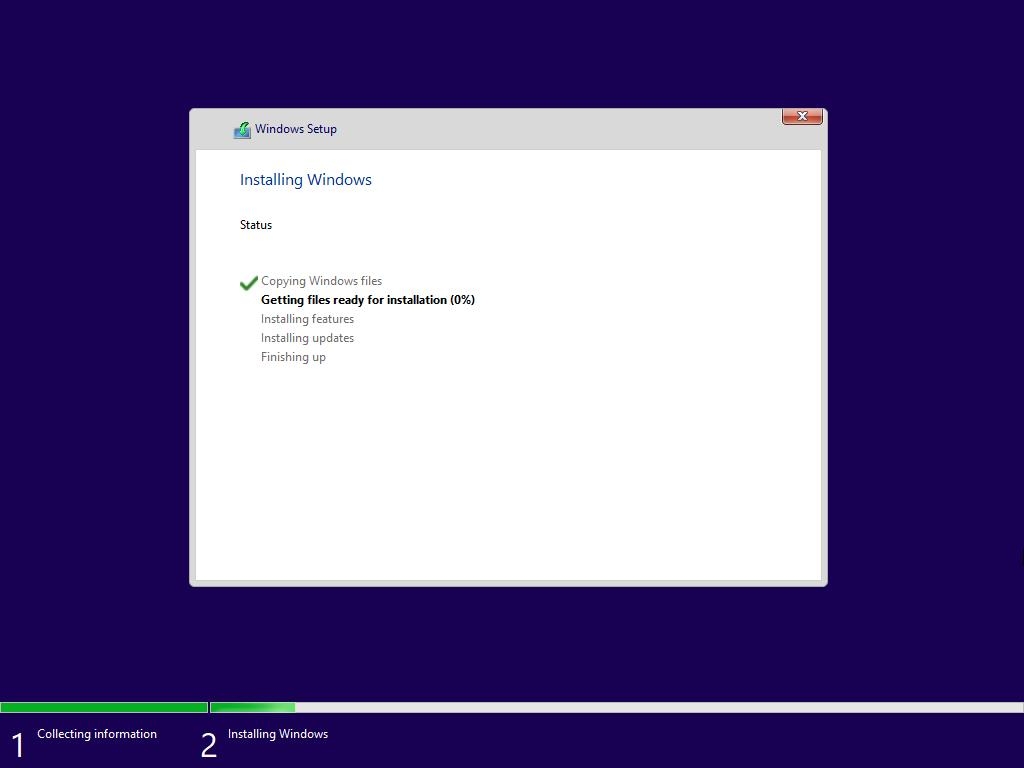
10. Completa l’Installazione: Completa i passaggi rimanenti e attendi che Tiny11 finisca.
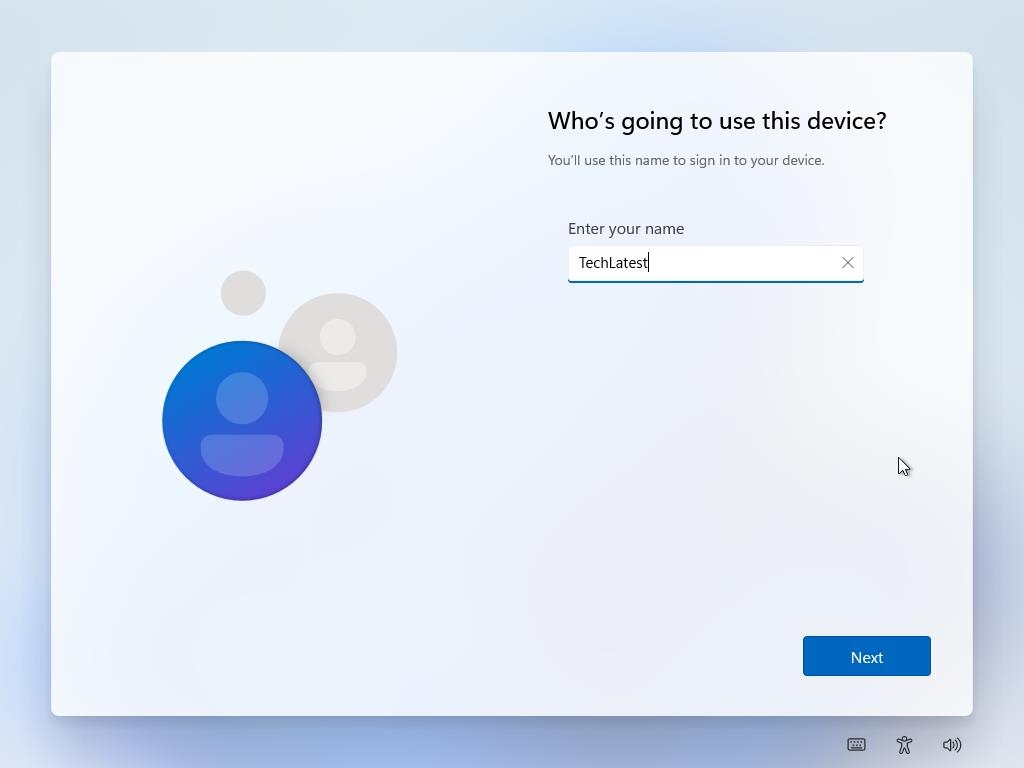
- Rimuovi la chiavetta USB e riavvia il computer: Una volta completata l’installazione, rimuovi il dispositivo USB e riavvia il computer.
Ecco fatto, Tiny11 è stato installato con successo sul tuo PC a basso costo. Ora puoi utilizzare le prestazioni e l’efficienza migliorate di questo sistema operativo leggero.
Oltre al metodo sopra, puoi anche attenerti a fonti affidabili.
Archive.org
Archive.org è un luogo affidabile per acquisire la build Tiny11 23H2. Vai su Archive.org e inizia una ricerca per “tiny11-23h2.” Questa piattaforma è ben nota per la sua dedizione alla sicurezza, fornendo un download convalidato che riduce il rischio di incontrare virus o versioni instabili.
NTDEV Community Forums – Developer Hub
Visita i NTDEV Community Forums, il sito ufficiale per gli sviluppatori di Tiny11, per le build e gli aggiornamenti più recenti. Cerca nel forum “download Tiny11” per trovare le versioni più recenti e consigliate. I forum della comunità sono fonti affidabili che garantiscono di ricevere una copia stabile e sicura di Tiny11.
È fondamentale sottolineare l’importanza di evitare download non affidabili. Questo potrebbe esporre il tuo computer a malware o problemi di stabilità. Attieniti alle piattaforme specificate sopra per proteggere il tuo dispositivo e avere un’esperienza Tiny11 piacevole.
Opzioni di Personalizzazione
Tiny11 è preconfigurato per le migliori prestazioni, ma puoi personalizzarlo ulteriormente:
Impostazioni di Windows: Accedi a opzioni comuni come sfondo, temi e account utente.
Menu Start: Personalizza le tile visualizzate nel Menu Start e fissa i tuoi programmi preferiti.
Barra delle Applicazioni: Seleziona quali icone mostrare o nascondere, così come la dimensione e il comportamento della barra delle applicazioni.
App Predefinite: Imposta il tuo browser preferito, client di posta elettronica e lettore musicale come app predefinite.
Modifica Servizi e Programmi di Avvio: Per migliorare le prestazioni, disabilita i processi in background superflui.
Vantaggi delle Prestazioni
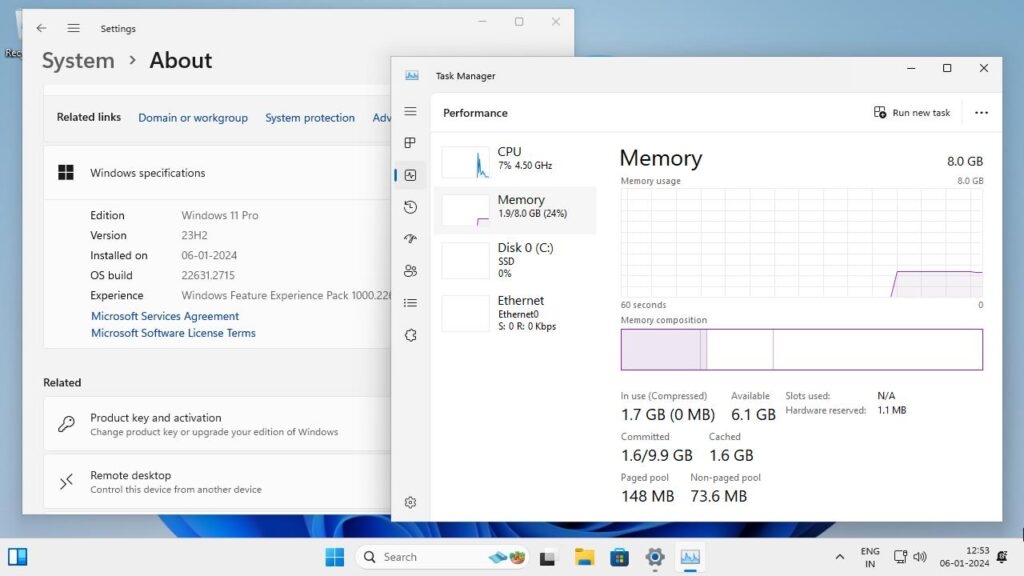
Reattività aumentata: Dì addio ai ritardi! Anche con hardware datato, le applicazioni si avviano e funzionano senza problemi.
Multitasking senza sforzo: Con un uso ridotto delle risorse, gestire più app diventa semplice.
Ridotto utilizzo della CPU e della memoria: Tiny11 mette meno pressione sul tuo sistema, mantenendolo fresco e silenzioso.
Maggiore durata della batteria: I laptop hanno un consumo energetico ridotto, consentendo più tempo disconnesso.
Compatibilità e Limitazioni
Sebbene Tiny11 funzioni bene su PC meno potenti, ci sono alcune cose da tenere a mente:
Compatibilità Software: Alcune app progettate per l’esperienza completa di Windows 11 potrebbero non funzionare correttamente a causa di funzionalità o dipendenze mancanti.
Supporto Driver Limitato: L’hardware più vecchio potrebbe mancare di driver Tiny11, presentando potenziali problemi.
Assenza di Aggiornamenti o Supporto Ufficiale: Poiché Tiny11 è un’iniziativa guidata dalla comunità, gli aggiornamenti e il supporto potrebbero essere più lenti o meno coerenti rispetto ai canali ufficiali Microsoft.
Funzionalità di Sicurezza: Alcune tecnologie di sicurezza avanzate, come TPM 2.0, potrebbero non essere accessibili per impostazione predefinita e potrebbero richiedere un’impostazione BIOS/UEFI.
Supporto e Risorse della Comunità
Assistenza e informazioni su Tiny11 possono essere trovate nel forum della comunità NTDEV:
Pubblica le tue preoccupazioni e domande qui: L’assistenza è fornita da membri della comunità e sviluppatori reattivi.
Ottieni le build e gli aggiornamenti più recenti: Rimani aggiornato con i più recenti sviluppi.
Contribuisci al progetto: Gli sviluppatori incoraggiano il contributo e il feedback della comunità.
Concludendo
In generale, Tiny11 è più di un sistema operativo; è un cambiamento radicale per i computer vecchi. Il suo design leggero offre un’esperienza fluida e reattiva, anche su dispositivi che faticano a eseguire Windows 11 completo.
Sebbene esistano limitazioni di compatibilità e supporto, Tiny11 è una soluzione allettante per coloro che desiderano rivitalizzare i loro computer a basso costo grazie ai vantaggi delle prestazioni e all’aumento della durata dell’hardware.
Se il tuo PC è lento e obsoleto, prova Tiny11: potresti rimanere sorpreso da quanto possa rivitalizzare il tuo vecchio amico.
Gli utenti avanzati possono esplorare ulteriori suggerimenti di ottimizzazione e modifiche discusse nel forum della comunità NTDEV per migliorare la loro esperienza con Tiny11.
Sebbene questo articolo fornisca una guida completa, le procedure di installazione e le impostazioni possono variare a seconda dell’hardware e della configurazione preferita. Puoi cercare e accedere al mondo di Tiny11 consultando il forum della comunità e altre risorse. Grazie.
Ulteriori Letture:
Ghost Spectre Windows 11 Superlite Version
Scarica l’Ultimo File ISO di Windows 11 (23H2- Aggiornamento 2023)
[Scarica] Atlas OS, una Versione Modificata di Windows 10 Focalizzata sul Gioco
Ricevi i nuovi post nella tua casella di posta.
Nessuno spam. Disiscriviti in qualsiasi momento.