Giochi PC · 5 min read · Oct 12, 2025
Scarica Beta PUBG Mobile per PC | Windows e Mac

PUBG Mobile è uno di quei giochi che ha rivoluzionato il segmento dei giochi mobili. Con milioni di utenti attivi ogni mese, è uno dei giochi più popolari su mobile e anche il gioco battle royale più popolare su internet in questo momento. PUBG sta per PlayerUnknown’s Battlegrounds, il che significa che i giocatori sconosciuti combattono in una modalità battle royale. Il gioco ha più di 400 milioni di installazioni con 20 milioni di utenti attivi giornalieri.
Il gameplay è piuttosto semplice, i giocatori possono combattere come membri singoli o in un piccolo gruppo, con il vincitore che è l’ultimo uomo vivo. Ci sono alcune mappe e anche diversi modi di gioco come TDM, Arena Mode, War, Heavy Load e altro. Uno dei motivi principali per cui il gioco è così popolare è la possibilità di comunicare con i tuoi compagni di squadra tramite chat vocale. Tencent, l’editore del gioco, rilascia regolarmente aggiornamenti relativi a miglioramenti e nuove funzionalità per il gioco.
Cos’è PUBG Mobile Beta?
Tencent, la società madre che ha sviluppato PUBG Mobile, ha anche rilasciato una versione Beta del gioco. La versione beta offre accesso anticipato a nuove funzionalità che devono essere testate e sono rilasciate nella versione Beta per i giocatori e gli sviluppatori per giocare e testare il gioco.
Puoi mettere le mani su nuovi giochi in arena, armi, abbigliamenti, skin e altri modi di gioco. La Beta di PUBG viene fornita con funzionalità non rilasciate che possono successivamente prendere il posto nella versione stabile di PUBG Mobile. Se desideri giocare a Beta PUBG Mobile su PC Windows e Mac, puoi farlo utilizzando un emulatore.
Come scaricare PUBG Mobile Beta su PC?
Ecco i passaggi per scaricare e installare Beta PUBG Mobile su PC Windows e Mac.
Passo 1. Scarica e installa Bluestacks Player dal sito ufficiale. Il processo richiederà pochi clic.
Passo 2. Una volta installato con successo, vedrai l’app Play Store sulla schermata principale del Nox Player.
Passo 3. Apri il Google Store e accedi con il tuo ID Google e Password.
Passo 4. Cerca Beta PUBG Mobile e installalo sull’emulatore Bluestacks.
Passo 5. Apri il gioco e divertiti su Windows o Mac gratuitamente. Fatto!
Impostazioni consigliate su Bluestacks per PUBG Beta
Requisiti per Windows
- OS: Microsoft Windows 10
- Processore: Processore Multi-Core Intel o AMD con estensioni di virtualizzazione abilitate nel BIOS
- Grafica: Intel/Nvidia/ATI
- RAM: 8GB o superiore
- HDD: SSD
- Driver grafici aggiornati
Requisiti per Mac
- Sistema Operativo: Mac OS Sierra(10.12), High Sierra (10.13) e Mojave(10.14).
- RAM: 4GB RAM.
- HDD: 4GB di spazio su disco.
- Devi avere accesso da amministratore
- Driver grafici aggiornati
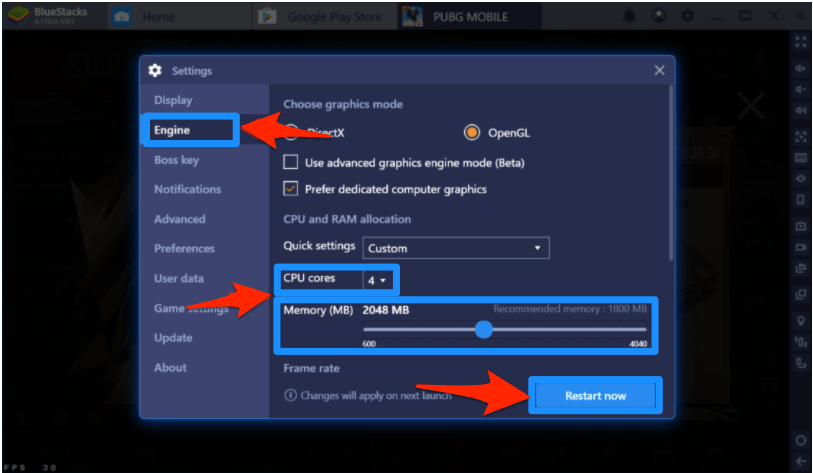
Impostazioni consigliate per PUBG Mobile per un gameplay fluido.
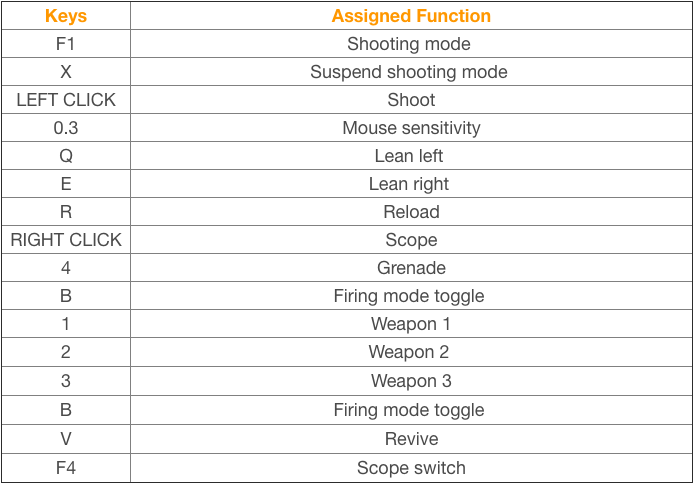
Controlli Bluestacks per PUBG Mobile
Ecco i controlli predefiniti per tastiera e mouse su Bluestacks.
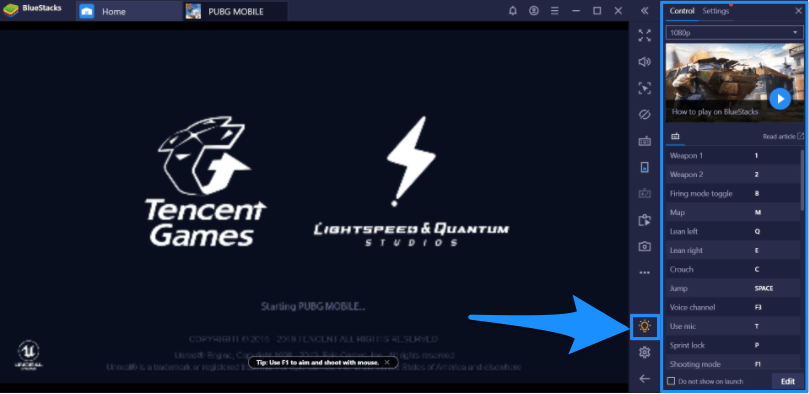
Puoi cliccare sull’icona della lampadina per aprire la finestra di guida al gioco. Sotto la scheda dei controlli, vedrai i controlli del gioco e puoi scorrere verso il basso per vedere tutti i controlli della tastiera o cambiare i controlli secondo le tue esigenze.
Come installare PUBG Mobile Beta su Gameloop?
1. Individua la cartella TGB Gameloop nel tuo spazio di archiviazione locale del computer.
Nota: Assicurati di avere il file APK e OBB di Beta PUBG Mobile sul tuo computer. In caso contrario, trasferisci i file sul tuo computer.
2. Troverai txgameassistant nei file di programma del disco locale. Ora, sotto la cartella UI, installa l’applicazione ‘AndroidEmulator’. Non è necessario disinstallare il TGB, basta fare doppio clic sul software AndroidEmulator, si installerà automaticamente sopra l’emulatore TGB.
Il mio computer → Disco locale → File di programma → txgameassistant → UI → AndroidEmulator (installalo)
3. Una volta installato il software, esci dal TGB e riaprilo, premi F9 o Shift+F9.
4. Vai al browser, scarica e installa l’APK di ES File Explorer.
5. Apri ES e abilita Root Explorer.
Per ulteriori passaggi dettagliati visita – Leggi: Installa qualsiasi file APK su Gameloop TGB
PUBG Mobile Beta su Nox Player
Nox Player è uno dei migliori emulatori Android per Windows e Mac. L’unico obiettivo dietro lo sviluppo dell’emulatore è giocare. Nox6 può gestire giochi ad alta FPS senza alcun problema e supporta tastiera, gamepad e script. Nox Player si rivelerà il miglior posto per giocare a PUBG Mobile Beta su Windows o Mac, anche se potrebbe richiedere del tempo per abituarsi ai controlli. Puoi personalizzare i controlli nelle impostazioni e ottimizzare la qualità nel caso in cui senti che la grafica è superiore agli standard del tuo PC.
Come installare e utilizzare Nox Player?
Scarica e installa Nox Player dal sito ufficiale. Il processo richiederà pochi clic.
Una volta installato con successo, vedrai l’app Play Store sulla schermata principale del Nox Player.
Apri il Google Store e accedi con il tuo ID Google e Password.
Cerca il gioco PUBG e installalo sull’emulatore.
Apri il gioco e divertiti su Windows o Mac gratuitamente. Fatto!
Scarica Nox Player (Windows e Mac)
PUBG Mobile Beta su MEmu
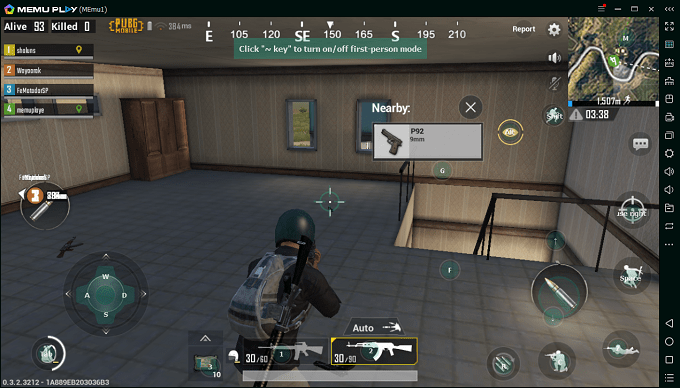
MEmu è specificamente costruito per il gaming. MEmu consente un’alta personalizzazione della mappatura della tastiera, rendendo facile il controllo per le esigenze del gaming mobile. L’emulatore può abilitare la virtualizzazione per il tuo PC e offre anche ottime prestazioni per grafica integrata e dedicata. La cosa migliore dell’emulatore è che è compatibile con Windows alimentati da Intel, Nvidia e AMD.
Se riscontri problemi grafici in MEmu Player, puoi provare a cambiare la modalità di rendering grafico. Quando entri in PUBG mobile in MEmu Player, la mappatura dei tasti predefinita verrà caricata automaticamente, che puoi successivamente personalizzare secondo le tue esigenze. L’emulatore supporta solo il sistema operativo Windows.
Come scaricare MEmu Player?
Scarica e installa MEmu dal sito ufficiale. Il processo richiederà pochi clic.
Una volta installato con successo, vedrai l’app Play Store sulla schermata principale del Nox Player.
Apri il Google Store e accedi con il tuo ID Google e Password.
Cerca il gioco PUBG Beta e installalo sull’emulatore.
Apri il gioco e divertiti su Windows. Fatto!
Conclusione: Con la versione Beta puoi avere accesso anticipato a tutte le nuove modalità, mappe e armi. Poiché è disponibile solo per mobile, puoi provare un emulatore per giocare a beta PUBG mobile su Windows e Mac.
Se hai qualche pensiero su Scarica Beta PUBG Mobile per PC | Windows e Mac, sentiti libero di lasciare un commento qui sotto. Inoltre, iscriviti al nostro canale YouTube DigitBin per video tutorial. Saluti!
Ricevi i nuovi post nella tua casella di posta.
Nessuno spam. Disiscriviti in qualsiasi momento.