Fotocamera Android · 8 min read · Dec 31, 2025
Scarica GCam Mod per tutti i dispositivi Android (Google Camera senza root)
I dispositivi Android hanno assistito a importanti miglioramenti in quasi tutti i settori negli ultimi anni. Dispositivi con circa sei GB di RAM e 128 GB di memoria, uniti all’ultimo chipset Snapdragon, non sono più una realtà lontana. Tuttavia, le fotocamere sono un segmento che lascia ancora molto a desiderare. I produttori continuano ad aggiungere megapixel ai loro dispositivi, ma questo non è l’unico parametro per misurare la qualità della fotocamera.
Considera questo esempio: i dispositivi Pixel sono noti per avere la migliore fotocamera, eppure nella scheda delle specifiche si legge solo 16MP + 12.2MP. Inoltre, anche se non tutti possono acquistare un dispositivo Pixel, grazie all’ecosistema open-source di Android, puoi subito provare la fotocamera Pixel sul tuo dispositivo.
Molti sviluppatori hanno portato le fotocamere Pixel, chiamate Google Camera o più comunemente GCam, su una miriade di dispositivi Android. In questo post, elencheremo i port GCam per tutti i dispositivi Android. Ma prima diamo un’occhiata a cosa ha da offrire questa fotocamera, dopo di che condivideremo i requisiti e i link per il download. Segui il nostro percorso.
Cos’è GCam o Google Camera Mod?
GCam Mod è un port della Google Camera che offre la G-Camera per tutti i dispositivi Android senza root per accedere a tutte le funzionalità della Google Camera anche su telefoni non supportati.
Funzionalità della Google Camera
Ci sono molte funzionalità degne di nota che la Google Camera ha da offrire. Non entreremo nei dettagli assoluti di tutte queste funzionalità, piuttosto una breve descrizione senza troppi tecnicismi dovrebbe bastare. Scorri l’elenco delle funzionalità e poi prendi il link per il download della tua GCam specifica per dispositivo dalla sezione sottostante.
HDR+
Una versione migliorata dell’HDR, questa modalità utilizza il stacking delle immagini per controllare il limite di esposizione. Allo stesso modo, preserva anche i dettagli dell’immagine, aumenta la nitidezza complessiva e riduce il rumore.
Modalità Ritratto
Facendo sfocare lo sfondo, fa risaltare l’oggetto tra la “folla”.
Foto in Movimento
Combina alcuni secondi di un momento, prima e dopo aver scattato una foto. Anche se non ha alcun suono, ti offre la stessa qualità video (consideralo una versione molto migliore di un GIF).
Top Shot
GCam scatta la foto solo quando trova tutto perfetto per l’immagine. Ad esempio, se hai premuto il pulsante di cattura ma l’oggetto si muove in quel momento, l’app non scatta quella foto e piuttosto fornisce raccomandazioni per correggere l’inquadratura.
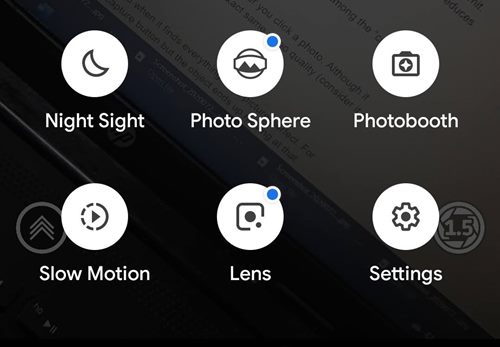
Photo Booth
Quando sorridi, Google scatta la tua foto, semplice come può essere!
Super Res Zoom
Utilizzando la Stabilizzazione Ottica delle Immagini, migliora la qualità delle immagini ingrandite.
Night Sight
Uno dei motivi principali per cui molte persone cercano un GCam per i loro dispositivi, Night Sight rende le immagini scattate in condizioni di scarsa illuminazione qualcosa da apprezzare.
Astrofotografia
Introdotta nella versione 7 della Google Camera e nelle versioni successive, rende possibile scattare immagini delle stelle nel cielo notturno, a condizione che tu soddisfi determinati requisiti.
Installare Google Camera su Android
Con così tante funzionalità utili e interessanti, vorresti sicuramente provarla. A questo proposito, ecco tutto ciò che devi sapere.
Passo 1. Controlla il supporto per Camera2API
Per cominciare, il tuo dispositivo deve supportare Camera2API. Per verificarlo, puoi scaricare l’app Camera2API Probe dal Play Store. Quindi avviala e controlla il Livello di Supporto Hardware.
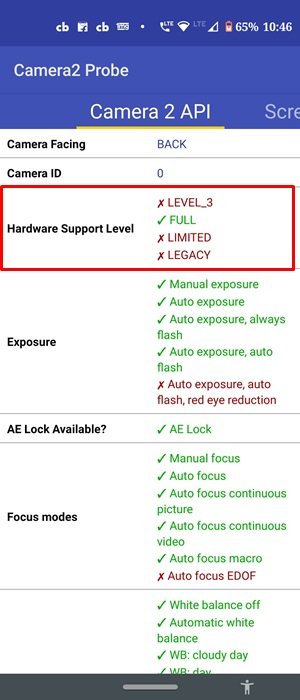
- Legacy significa che il tuo dispositivo non supporta Camera2API.
- Limitato, d’altra parte, indica che il tuo dispositivo supporta alcune delle funzionalità di Camera2API.
- Completo indica che supporta quasi tutte le funzionalità.
- Se vedi il Livello 3, il tuo dispositivo potrebbe essere in grado di supportare anche alcune funzionalità aggiuntive (come il Rielaborazione UV e la Cattura di Immagini Raw) oltre a Camera2API.
Fortunatamente, la maggior parte dei dispositivi viene fornita con Camera2API abilitato di default, quindi non avrai bisogno di alcuna modifica come sbloccare il bootloader o fare il root del tuo dispositivo.
Passo 2. Consenti installazione da fonti sconosciute
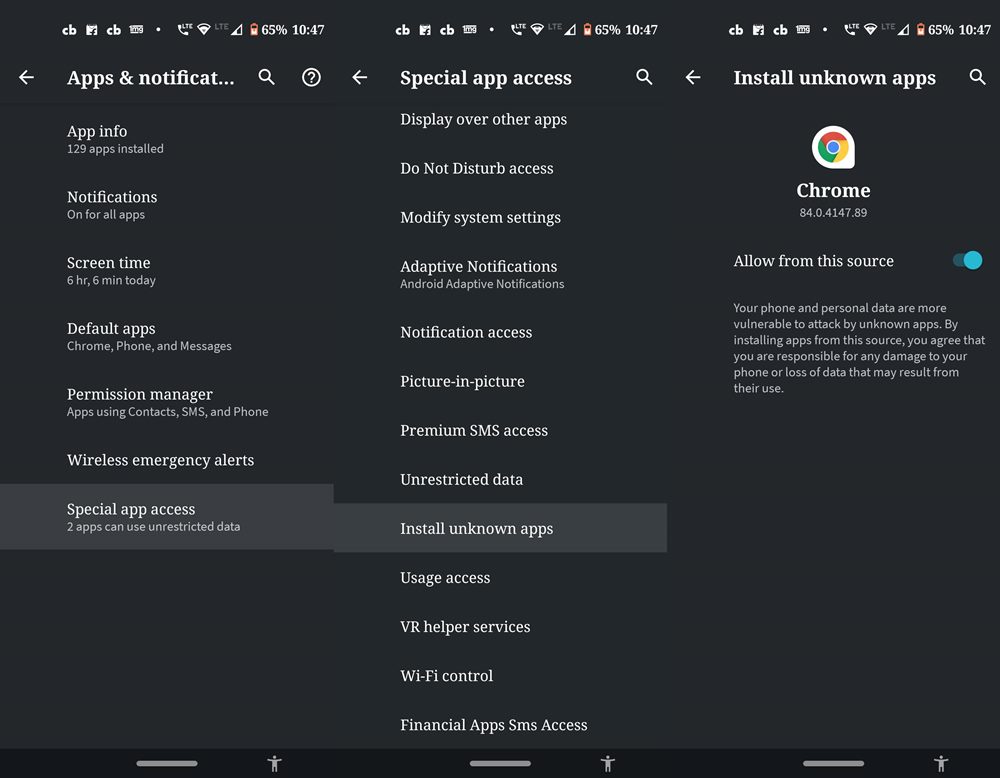
Inoltre, poiché stai installando il port GCam, dovrai consentire l’installazione da fonti sconosciute. A tal fine, vai su Impostazioni > App e notifiche > Avanzate > Accesso speciale alle app > Installa app sconosciute > Seleziona l’app tramite la quale scaricherai il port della Google Camera e abilita l’interruttore.
Passo 3. Posizionare il file XML
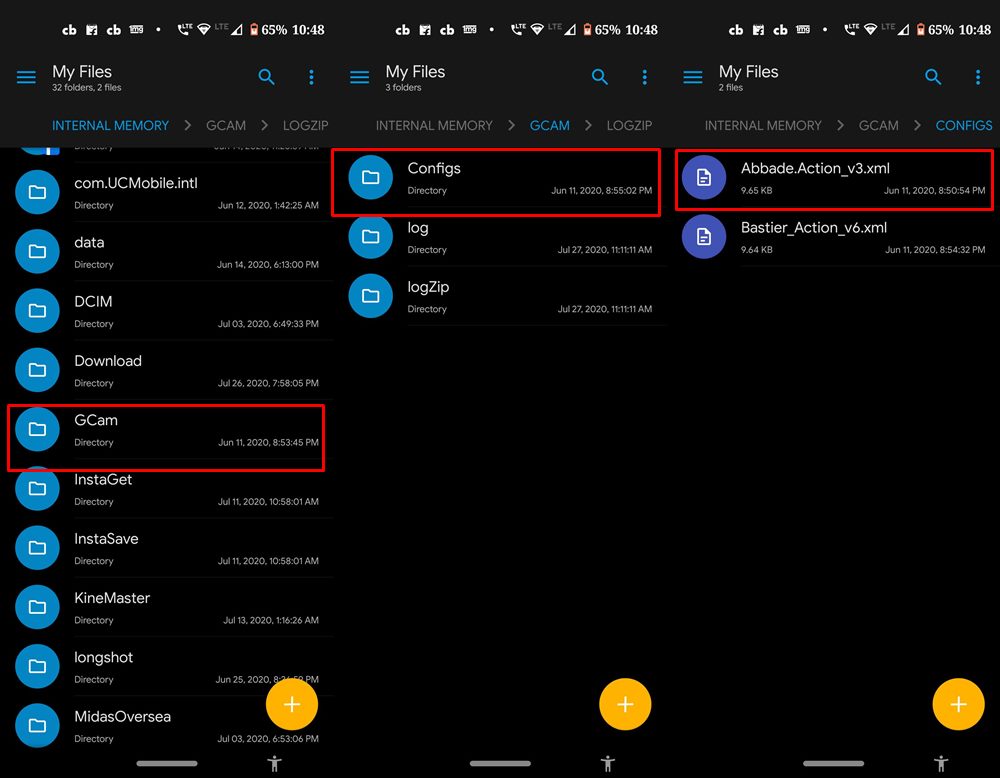
Alcuni GCam vengono forniti anche con un file di configurazione XML. Devi semplicemente caricarlo e le impostazioni della fotocamera ottimizzate verranno applicate automaticamente. A tal fine, una volta scaricato il file XML corrispondente, crea una nuova cartella nella memoria interna del tuo dispositivo e chiamala GCam. Quindi crea un’altra cartella al suo interno chiamata Configs. Infine, posiziona quel file XML all’interno di questa cartella.
Passo 4. Installare i file di configurazione
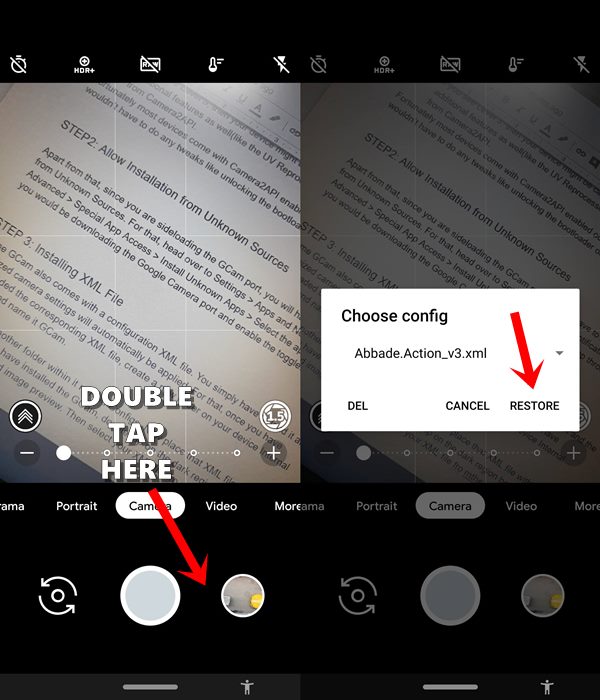
Una volta installato il GCam, tocca due volte sulla regione scura tra l’otturatore della fotocamera e l’anteprima dell’immagine. Quindi seleziona il tuo file XML dal menu a discesa e tocca Ripristina.
Questo è tutto ciò che serve. Ora puoi scaricare il port della Google Camera per il tuo dispositivo dalla sezione sottostante.
Google Camera per tutti i telefoni Android
Sebbene la maggior parte di queste build GCam siano state prese dal repository Google Camera di Celsoazevedo, alcune sono state anche prese dalla pagina del rispettivo sviluppatore su XDA.
1. Xiaomi | Redmi | Poco
- Poco F1 ( download)
- Poco X2 ( download)
- Redmi Note 9 Pro ( Download)
- Redmi Note 9 Pro Max ( Download)
- Redmi Note 4 ( Download o Download)
- Redmi Note 5 Pro, 6 Pro ( download)
- Redmi Note 7, 7S, 7 Pro ( download)
- Redmi Note 8 Pro ( download)
- Redmi Note 8 ( download)
- Redmi 7 ( Download)
- Redmi K20 / Mi 9T /Redmi K20 Pro ( download)
- Redmi 8 ( download)
- Mi A3 ( download)
- Mi A2 ( Download)
- Mi A1 ( Download)
- Mi A2 Lite ( Download)
2. Google Pixel Series
| Google Pixel/Pixel XL | - Google Camera 7.2 con modalità Astro, Super Res Zoom |
| Google Pixel 2/Pixel 2 XL | - Google Camera 7.2 con modalità Astro, Super Res Zoom |
| Google Pixel 3/Pixel 3 XL | - Google Camera 7.2 con modalità Astro, Super Res Zoom |
| Google Pixel 3/Pixel 3 XL | - Google Camera 7.2 con modalità Astro, Super Res Zoom |
| Google Pixel 3a/Pixel 3a XL | - Google Camera 7.2 con modalità Astro, Super Res Zoom |
| Google Pixel 4/Pixel 4 XL | - Google Camera 7.2 con modalità Astro, Super Res Zoom |
3. Samsung
- Samsung Galaxy A71 ( Download)
- Samsung Galaxy S10 Lite ( Download)
- Galaxy S9, S9+, S10, S10+ variante Exynos ( download)
- Galaxy S8 Serie variante Exynos ( Download)
- Galaxy Note 10, Note 10+ variante Exynos ( Download, puoi provare questo APK GCam anche per altri dispositivi basati su Exynos)
- Galaxy Note 9 variante Exynos ( Download)
- Galaxy S10, S10+ variante Snapdragon ( Download)
- Galaxy Note 10, Note 10+ variante Snapdragon ( Download)
4. OnePlus
- OnePlus 3 ( Download)
- OnePlus 5, 5T ( Download o Download, Config XML)
- OnePlus 6, 6T ( Download)
- OnePlus 7, 7 Pro, 7T, 7T Pro ( Download APK, Config XML)
5. Motorola
- Motorola One Power (Download per Android 10, Download per Android 9)
- Moto One Action ( Download)
- Moto G5 Plus, G5s Plus ( Download o Download)
6. ASUS
- ZenFone Max Pro M1 ( Download se sei su Android P, Download se sei su Android Q)
- Asus ZenFone Max Pro M2 ( download)
- Asus 6, 6Z ( Download APK, Config XML per Android 10 / Download APK per Android 9)
- Asus Zenfone 5Z ( Download per Pie, Download per Q)
7. NOKIA
| Nokia 8.1 | - MGC_6.1.021_F1_V1.7 |
| Nokia 8 | - GCam-Pixel2Mod-Arnova8G2-V8 |
| Nokia 7 Plus | - GCam_6.1.021_N7P |
| Nokia 7.2 | - GCam_BSG_7.2 |
| Nokia 6 | - scrubber_GCam_5.1.018_25 |
| Nokia 5 | - scrubber_GCam_5.1.018_25 |
8. Realme
- Realme 6 Pro ( Download)
- Realme 6 ( Download)
- Realme 5 Pro ( download)
- Realme 5 ( Download)
- Realme 3 Pro ( download)
- Realme 3 ( download)
- Realme 2 Pro ( download o download)
- Realme 1 ( Download)
- Realme X2 ( download)
- Realme X2 Pro ( Download)
- Realme X ( Download o Download)
- Realme XT ( download)
9. LG
| LG G4 | - MGCamera_5.1.0.18_R4X_v.5.1.7 |
| LG G5 | - cstark27 v4.2 |
| LG G6 | - cstark27 v4.2 |
| LG G7 ThinQ | - Standard
- Angolo Largoe | | LG G8 ThinQ | - Urnyx05 GCam | | LG V20 | - cstark27 v4.2 | | LG V30 | - cstark27 v4.2 | | LG V40 ThinQ | - Standard
- Angolo Largoe |
Osservazioni Conclusive
Quindi questo è tutto da questa guida riguardo al port GCam per tutti i dispositivi Android. Tieni presente che poiché si tratta di una versione modificata e “portata” per il tuo dispositivo, potresti riscontrare alcuni problemi di stabilità lungo il percorso. Non esiste un port perfetto. Dovrai provare altre build di GCam se quella attuale non dà risultati soddisfacenti.
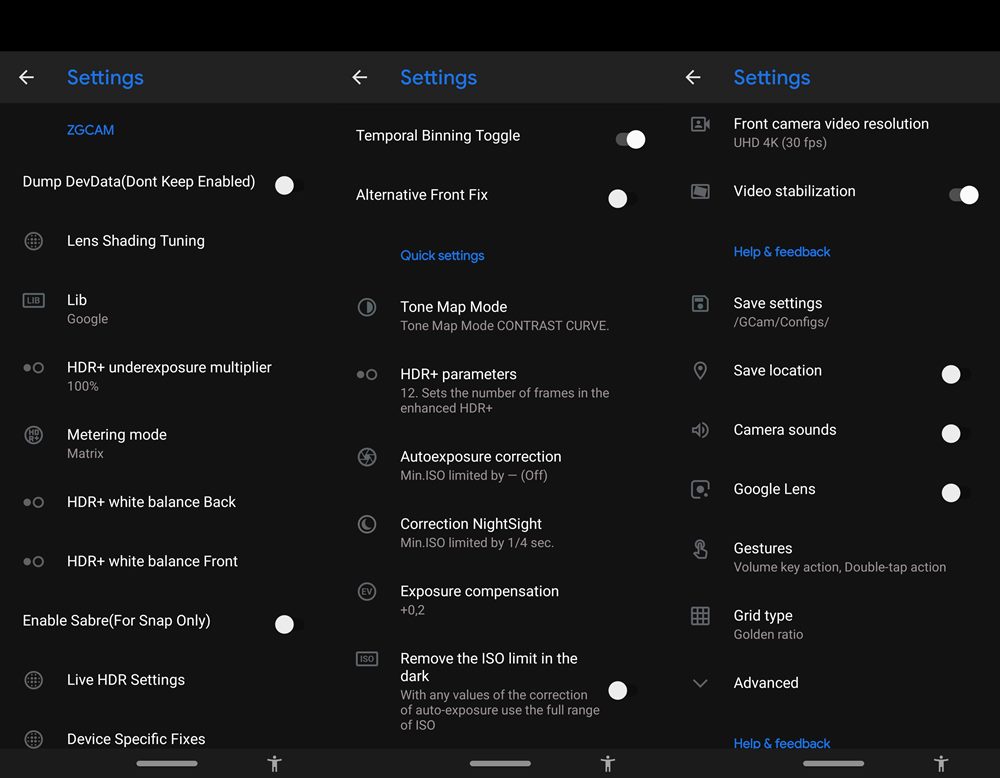
Allo stesso modo, non tutti i port GCam vengono forniti con un file GCam, e se non è disponibile per la tua versione, puoi anche modificare manualmente le opzioni dal menu Impostazioni. Detto ciò, concludiamo la guida. Se hai problemi o se il GCam del tuo dispositivo manca da questo elenco, faccelo sapere nei commenti qui sotto.
Se hai pensieri su Scarica GCam Mod per tutti i dispositivi Android (Google Camera senza root), sentiti libero di lasciare un commento qui sotto. Inoltre, iscriviti al nostro canale YouTube DigitBin per video tutorial. Saluti!
Ricevi i nuovi post nella tua casella di posta.
Nessuno spam. Disiscriviti in qualsiasi momento.