Flash Player · 7 min read · Oct 29, 2025
Scarica, Installa e Abilita Adobe Flash Player per i Browser Web per Riprodurre Video
Adobe Flash Player era un pilastro di molti siti web per visualizzare video interattivi e oggetti flash in passato. Tuttavia, con i nuovi progressi nella tecnologia web e l’introduzione di HTML5, il flash è stato lentamente eliminato. Inoltre, l’oggetto Flash richiede un tempo di caricamento maggiore, il che è considerato negativo per l’esperienza utente.
Pertanto, il supporto per Flash Player viene abbandonato dalla maggior parte dei browser come Google Chrome, Firefox e Opera, ma ancora alcuni siti web richiedono di installare o aggiornare il plugin flash player per visualizzare i video.
Ad esempio, www.hotstar.com richiede ancora di installare o aggiornare il Flash player o Shockwave flash per guardare i video online nei browser Chrome e Firefox.
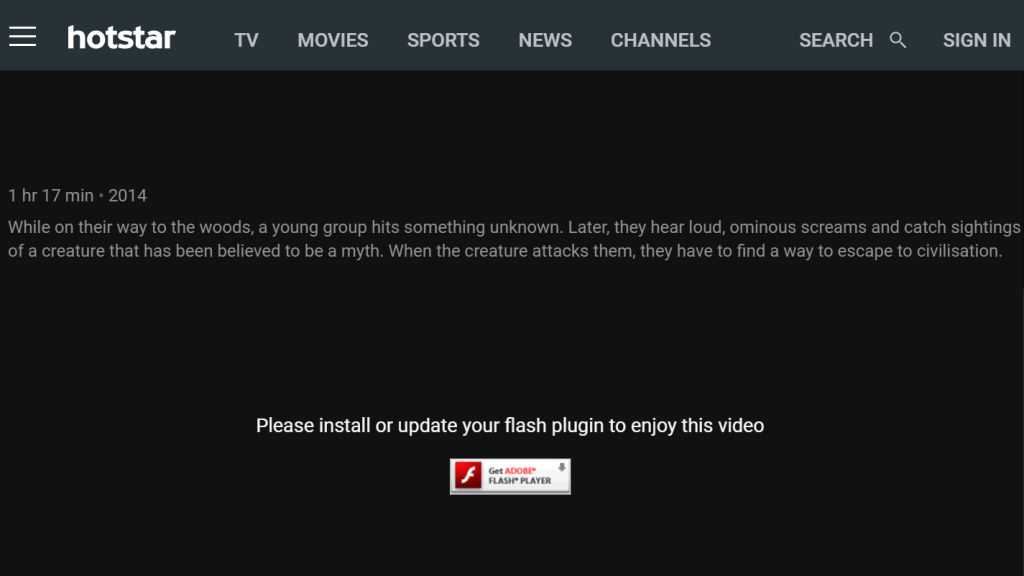
Hoststar.com Installa Aggiorna Flash Plugin
Credo che i noti browser web smetteranno presto di consentire agli utenti di installare questi flash player, tuttavia, per il momento i video flash esistono ancora e vengono utilizzati. Pertanto, ecco la guida all’installazione di adobe flash player su diversi browser.
Scarica il Plugin Flash Player:
Adobe Flash Player è disponibile gratuitamente per il download da Adobe Flash download. Accedi a questo link per il download gratuito di adobe flash player. Anche se la dimensione del file è di circa 20MB, facendo doppio clic sul file di installazione scaricherà comunque alcuni file aggiuntivi necessari da Internet direttamente prima dell’installazione finale.
Aggiorna Adobe Flash Player:
Aggiornare un Flash Player non è altro che scaricare un nuovo file di installazione di Flash Player da Adobe. Se ricevi un messaggio di errore che dice di aggiornare il tuo plugin o player Adobe Flash, scarica e reinstalla l’ultima versione dal link sorgente menzionato sopra. Tuttavia, alcuni browser (Microsoft Edge) aggiornano automaticamente il Flash in background quando c’è un nuovo rilascio.
Una volta reinstallato con la nuova versione del plugin Flash, la versione precedente verrà automaticamente sovrascritta con i nuovi file aggiornati e l’errore scomparirà. Inoltre, ti consigliamo di chiudere tutti i browser durante il processo di installazione e aggiornamento.
Abilita Flash Player per Chrome:
Una volta installato l’ultimo plugin flash nel sistema, puoi abilitare il Flash player in Google Chrome seguendo i passaggi indicati:
- Avvia il browser Google Chrome.
- Digita quanto segue nella barra degli indirizzi, chrome://settings/content
- Nella schermata ‘Impostazioni contenuto’, scorri verso il basso fino all’intestazione ‘Flash’.
- Per impostazione predefinita, è selezionata l’opzione ‘Chiedi prima di consentire ai siti di eseguire Flash (consigliato)’.
- Cambia l’opzione in ‘Consenti ai siti di eseguire Flash’ e premi il pulsante ‘Fatto’.
- Riavvia il browser Chrome per riflettere le modifiche.
Nel caso in cui non desideri utilizzare Flash, seleziona l’opzione per dire ‘Blocca i siti dall’esecuzione di Flash’ nelle Impostazioni contenuto.
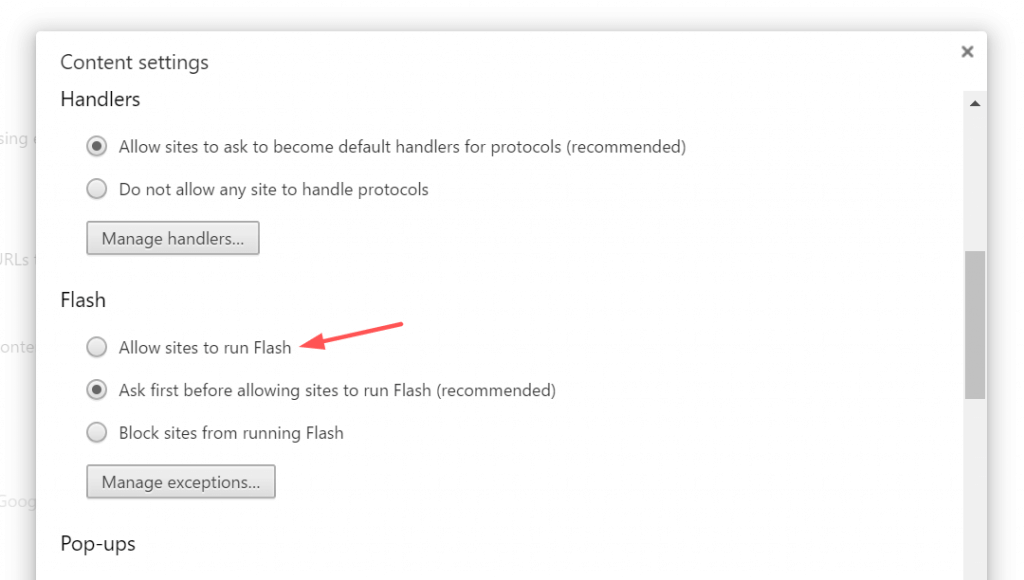
Flash in Google Chrome
Abilita Shockwave Flash per Firefox:
L’Adobe Flash Player, noto anche come plugin Shockwave Flash, è integrato di default in Firefox. Tuttavia, è necessario avere Flash Player installato sul sistema per consentire la riproduzione dei video flash. Firefox in precedenza aveva un sistema di plugin che è stato deprecato e ora consente solo di aggiungere le estensioni.
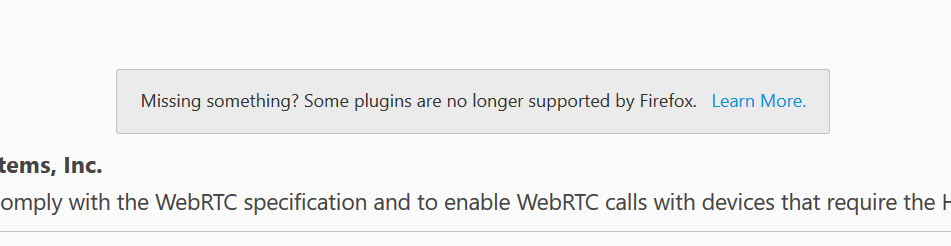
Plugin Non Supportati in Firefox
Ora Firefox consente solo a Shockwave di essere riprodotto sui siti web che sono nella lista bianca, mentre non tutti i siti web disponibili online sono nella lista bianca. Tuttavia, quando visualizzi un oggetto o un video flash e Firefox riconosce che Flash non è abilitato per quel particolare sito web, Firefox visualizza automaticamente una notifica per consentire o negare l’inserimento di Flash nella lista bianca nella barra degli indirizzi. Questo ti consentirà di scegliere un’opzione per inserire nella lista bianca o bloccare la richiesta di flash.
Capisco che questo sia un processo piuttosto laborioso, tuttavia, per rendere Firefox più sicuro hanno ideato questa tecnica. Ma credo che presto lanceranno qualche altro piano per il flash player (come l’integrazione con altre tecnologie software).
Abilita Flash Player per Opera:
Anche Opera ha il supporto Flash integrato proprio come Google Chrome. Tuttavia, è necessario installare il plugin flash sulla tua macchina. Puoi abilitare il Flash player nel browser Opera seguendo i passaggi seguenti:
- Avvia il browser Opera.
- Digita e premi opera://settings nel campo dell’indirizzo.
- Nella pagina delle impostazioni, scorri verso il basso e cerca la sezione ‘Flash’.
- Cambia l’opzione predefinita in ‘Consenti a tutti i siti di eseguire Flash’.
- Riapri il browser per riflettere le modifiche.
Se non desideri eseguire Flash, seleziona l’opzione ‘Blocca i siti dall’esecuzione di Flash’ nelle impostazioni di Opera.
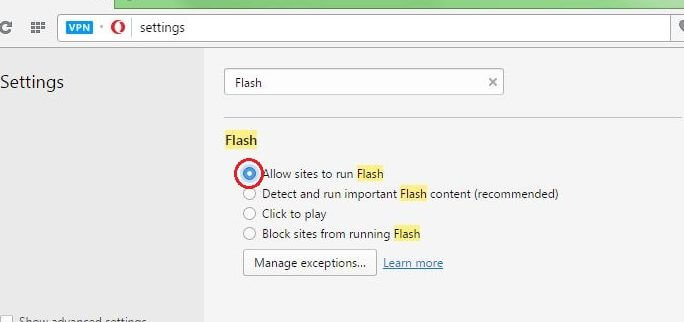
Abilita Flash nel Browser Opera
Abilita Adobe Flash Player per Microsoft Edge:
Il plugin Adobe Flash è integrato nel browser Microsoft Edge. Non è necessario scaricare o installare il file esternamente. Tutto ciò che devi fare è abilitare o disabilitare il flash player da Edge in base alle tue esigenze. Ecco i passaggi per abilitare e disabilitare il Flash player per il browser Microsoft Edge:
- Apri il browser Microsoft Edge.
- Fai clic su ‘…’ nell’angolo in alto a destra.
- Fai clic sulle opzioni ‘Impostazioni’.
- Scorri verso il basso fino in fondo alle impostazioni e cerca ‘Visualizza impostazioni avanzate’.
- Apri le impostazioni avanzate e controlla il pulsante di attivazione chiamato ‘Usa Adobe Flash Player’
- Attivare ‘Off’ o ‘On’ disabiliterà o abiliterà il Flash Player nel browser Microsoft Edge.
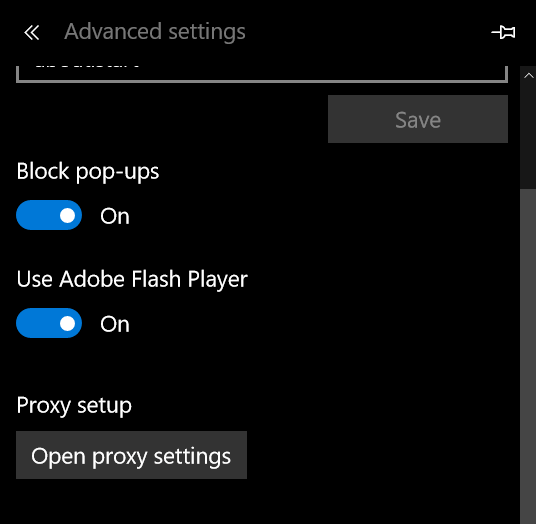
Abilita o Disabilita Adobe Flash Player Microsoft Edge
Abilita Shockwave Flash Object in Internet Explorer:
Sebbene Internet Explorer non sia ampiamente utilizzato, è ancora il browser predefinito principale per le versioni più vecchie di Windows prima di Edge. Per abilitare l’oggetto Flash in IE, è necessario installare l’add-on Shockwave Flash Object in Internet Explorer. Ecco i passaggi per abilitare Flash in Internet Explorer:
- Apri Internet Explorer.
- Fai clic sull’icona dell’ingranaggio per aprire ‘Opzioni’
- Fai clic su ‘Gestisci componenti aggiuntivi’
- Seleziona ‘Barre degli strumenti e estensioni’ dall’elenco.
- Assicurati che lo stato di ‘Shockwave Flash Object’ sia Abilitato.
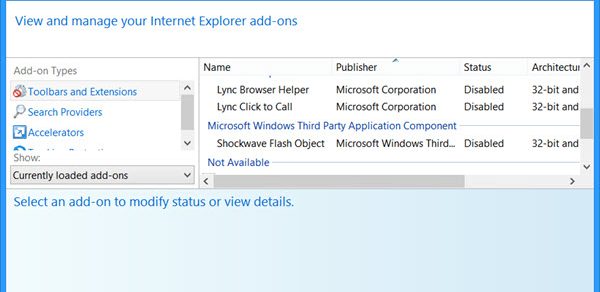
Abilita Flash Player Internet Explorer
Puoi disattivare Shockwave Flash Object cambiando lo stato in Disabilitato.
Installa Adobe Flash Player APK nel Telefono Android:
Fondamentalmente, gli ultimi telefoni con sistema operativo Android hanno il supporto integrato di Adobe Flash Player. Tuttavia, le versioni del sistema operativo precedenti a v4.0 devono ancora scaricare e installare il file APK di Adobe Flash. Se hai l’ultima versione del sistema operativo, puoi ignorare l’installazione del flash player, tuttavia, se hai Android v4 o inferiore, segui i passaggi seguenti per scaricare l’APK di Adobe Flash Player per Android dagli Archivi di Adobe Flash.
Prima di procedere con l’installazione, devi abilitare l’installazione di APK da Sorgenti Sconosciute poiché l’APK di Adobe Flash è stato interrotto dal Google Play Store. Ora è disponibile solo negli archivi di Adobe. Segui i passaggi per abilitare l’installazione di file APK da Sorgenti Sconosciute.
- Apri ‘Impostazioni’ Android.
- Cerca la scheda ‘Sicurezza’ e tocca. (per le versioni più vecchie, vedrai ‘Impostazioni Sorgenti Sconosciute’)
- Scorri fino a ‘Sorgenti sconosciute’.
- Attiva e abilita l’interruttore per consentire ad Android di installare APK da sorgenti sconosciute.
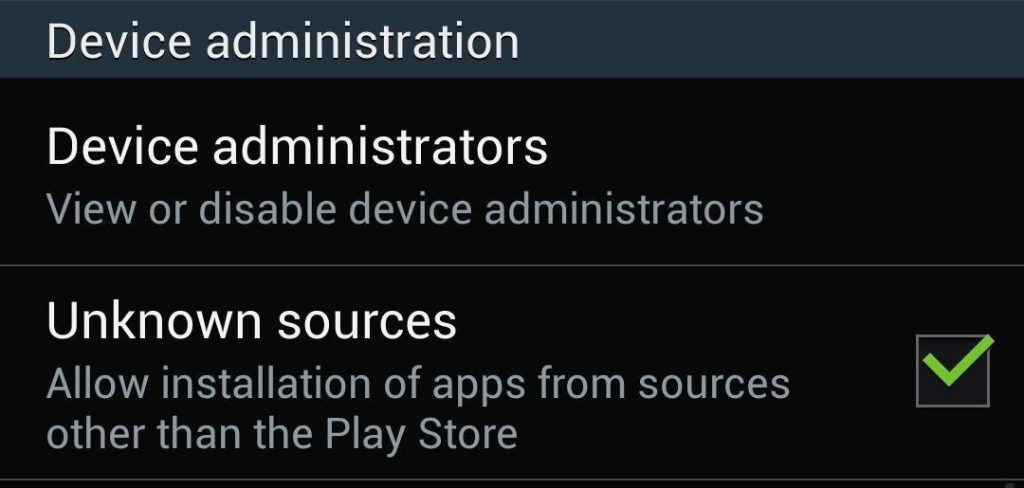
Consenti Installazione App Sorgenti Sconosciute
Una volta abilitata l’installazione da sorgenti sconosciute, segui i passaggi seguenti per continuare l’installazione:
- Apri qualsiasi browser sul telefono Android
- Accedi alla pagina delle Versioni Archiviate di Flash Player qui.
- Scorri fino in fondo alla pagina e cerca i file APK.
- In base alla tua versione del sistema operativo Android, scarica il file più recente dall’elenco.
- Il file APK di Adobe Flash Player verrà scaricato.
- Tocca due volte il file APK per completare l’installazione.
Per rimuovere l’installazione di Flash Player, vai su impostazioni > App e cerca ‘Adobe Flash Player’ e premi il pulsante di disinstallazione.
Disabilita Adobe Shockwave o Flash Player dai browser:
Il modo migliore per disabilitare Adobe Flash o Shockwave è disinstallarlo completamente o rimuoverlo dalla sezione delle estensioni e dei componenti aggiuntivi del browser. Abilita la modalità di blocco nella pagina delle impostazioni del browser per tutti i siti web. Inoltre, disinstalla dal Pannello di Controllo di Windows se ci sono tracce rimaste. Per il browser Edge, ho già pubblicato i passaggi sopra per il Flash Player per Microsoft Edge.
Infine, consiglio a qualsiasi webmaster o team di sviluppo web di non utilizzare un oggetto flash, perché presto Adobe stesso eliminerà il flash player poiché i migliori browser hanno già smesso di supportare l’integrazione flash. Spero che questo aiuti, saluti!
Se hai qualche pensiero su Scarica, Installa e Abilita Adobe Flash Player per i Browser Web per Riprodurre Video, sentiti libero di lasciare un commento qui sotto. Inoltre, iscriviti al nostro canale YouTube DigitBin per video tutorial. Saluti!
Ricevi i nuovi post nella tua casella di posta.
Nessuno spam. Disiscriviti in qualsiasi momento.