Software Video · 12 min read · Oct 02, 2025
Scarica KineMaster per PC: Windows e Mac
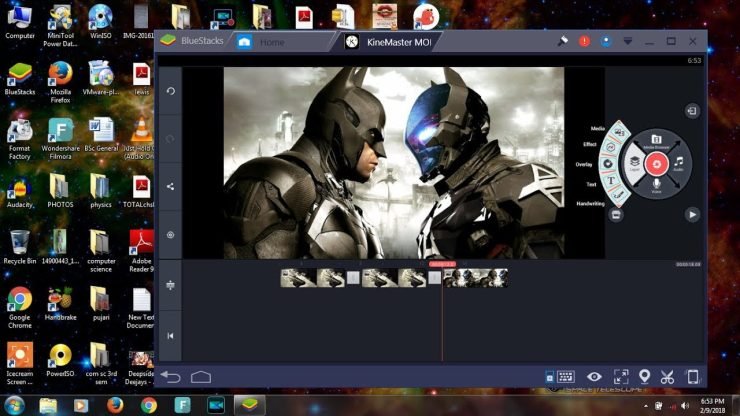
Kinemaster per PC è uno strumento molto potente per il montaggio video con funzionalità per uno sviluppo video completo. L’app è esclusivamente disponibile per dispositivi Android e iOS. Non esiste una versione autonoma di KineMaster per PC, ma se desideri utilizzare KineMaster su Windows 11, 10, 8 o Mac OS, puoi farlo tramite un workaround.
Per professionisti e dilettanti, KineMaster offre un livello di controllo professionale sul processo di editing su dispositivi compatibili. Puoi fare modifiche sorprendenti, movimenti e animazioni sui tuoi smartphone Android che prima erano possibili solo con grandi strumenti di editing su PC.
Kinemaster PC può essere installato con un emulatore, e non devi preoccuparti di complicazioni extra. Basta installare l’emulatore con un processo con un clic e aprire il Google Play Store. Un emulatore è un software che funziona come Android su Windows e Macbook.
KineMaster Per Computer PC
Kinemaster PC è un’app di editing video sviluppata da NexStreaming corp, che è lo sviluppatore di altre app popolari che non hanno creato alcuna app KM per PC, ma puoi provare un emulatore. Con KineMaster per PC, puoi optare per un editing video completo per realizzare video professionali con strumenti di editing video avanzati, VFX ed effetti di animazione.
Non esiste un’app di editing video nativa sviluppata dall’azienda per PC. L’app è molto semplice da usare e qualsiasi principiante può facilmente capirla, sfruttando al massimo lo strumento. Ha supporto per più livelli per video, testo e immagini, puoi modificare personalmente ogni livello e unirli insieme insieme alla traccia audio e alle animazioni.
Puoi esportare il progetto in qualità 4K UHD. KineMaster ha recentemente aggiunto supporto per esportazioni in rapporto d’aspetto 3:4, 4:3, 4:5 e 2.35:1, supporto per duplicare un progetto in un diverso rapporto d’aspetto, sostituire file multimediali (video e foto) nella timeline e importare ed esportare file di progetto.
Caratteristiche di KineMaster
- Più livelli di video, immagini, adesivi, testo, clip video scritti a mano
- Taglio, unione e affettatura fotogramma per fotogramma
- Supporto per tutte le versioni
- Anteprima istantanea in qualsiasi momento
- Controlli di tonalità, luminosità e saturazione
- Controllo della velocità per clip video
- Effetti di transizione (transizioni 3D, dissolvenze, e altro)
- Una varietà di temi, animazioni ed effetti visivi e audio
- Supporta tutti i formati video.
- Ottimizza automaticamente i video non supportati.
Passaggi per Scaricare KineMaster per PC
Ecco semplici passaggi per scaricare e installare Kinemaster su PC per Windows e Mac.
- Scarica il miglior emulatore Android sul tuo PC. (BlueStacks e Nox raccomandati)
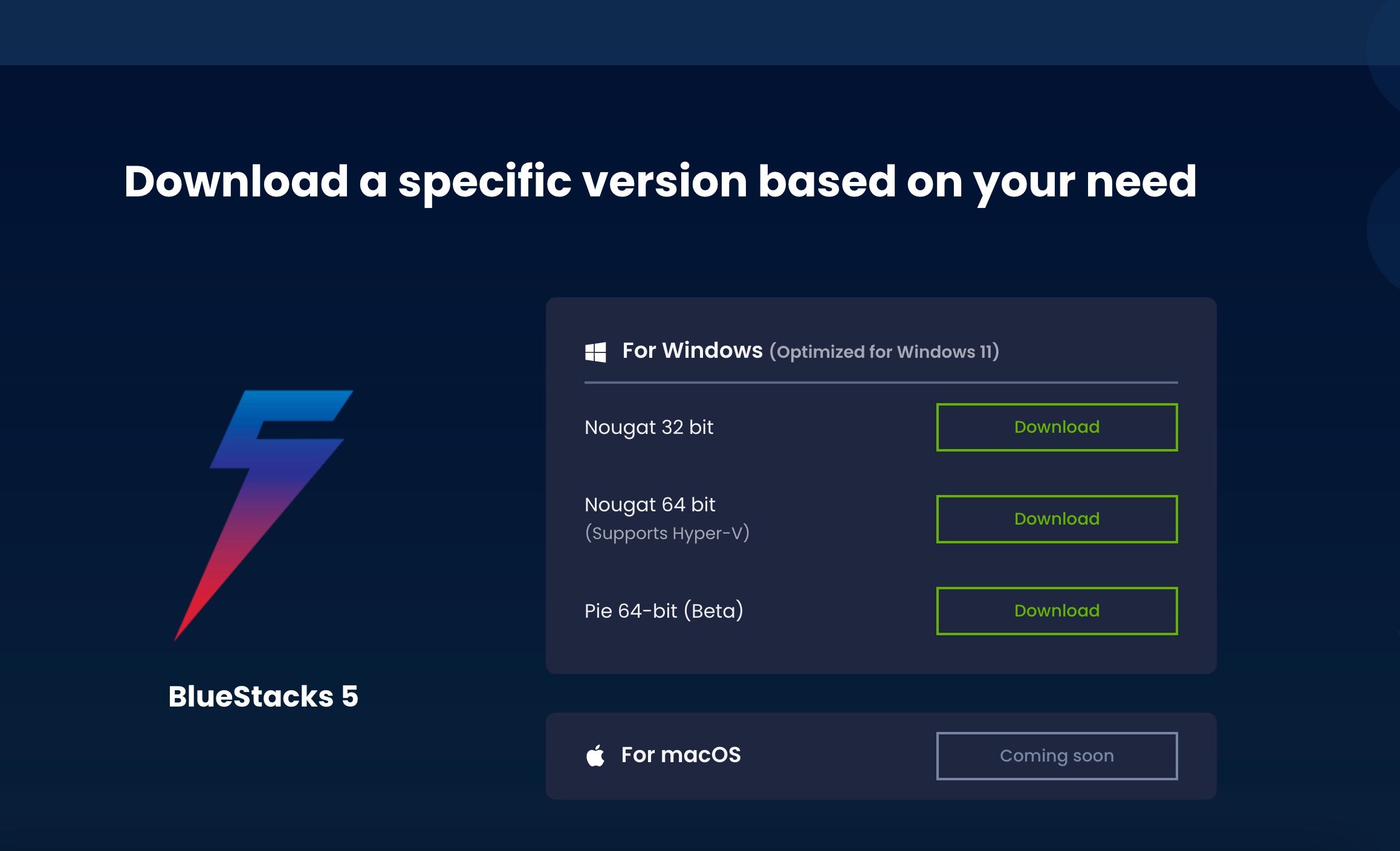
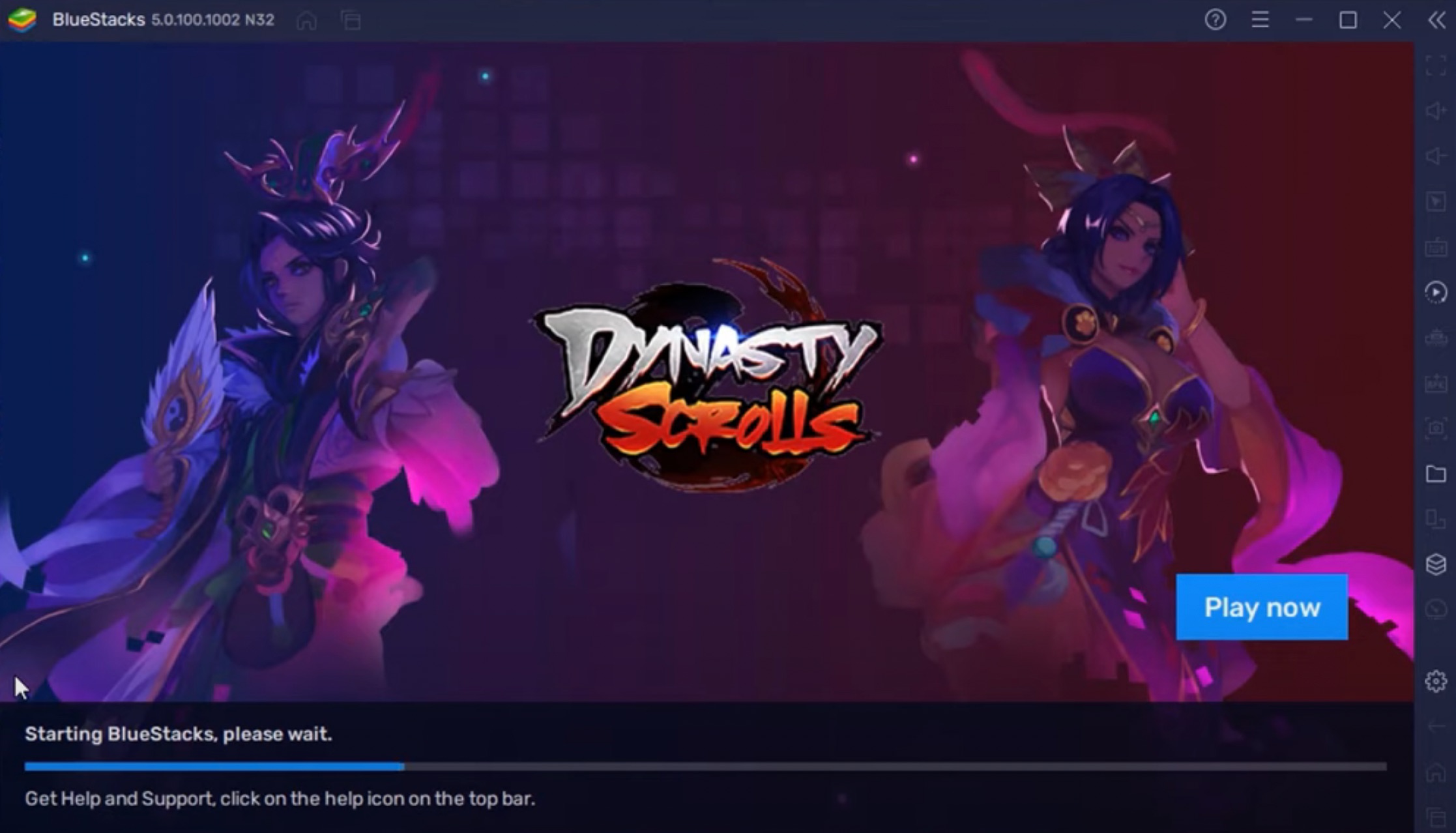
- Una volta scaricato l’emulatore, installalo.
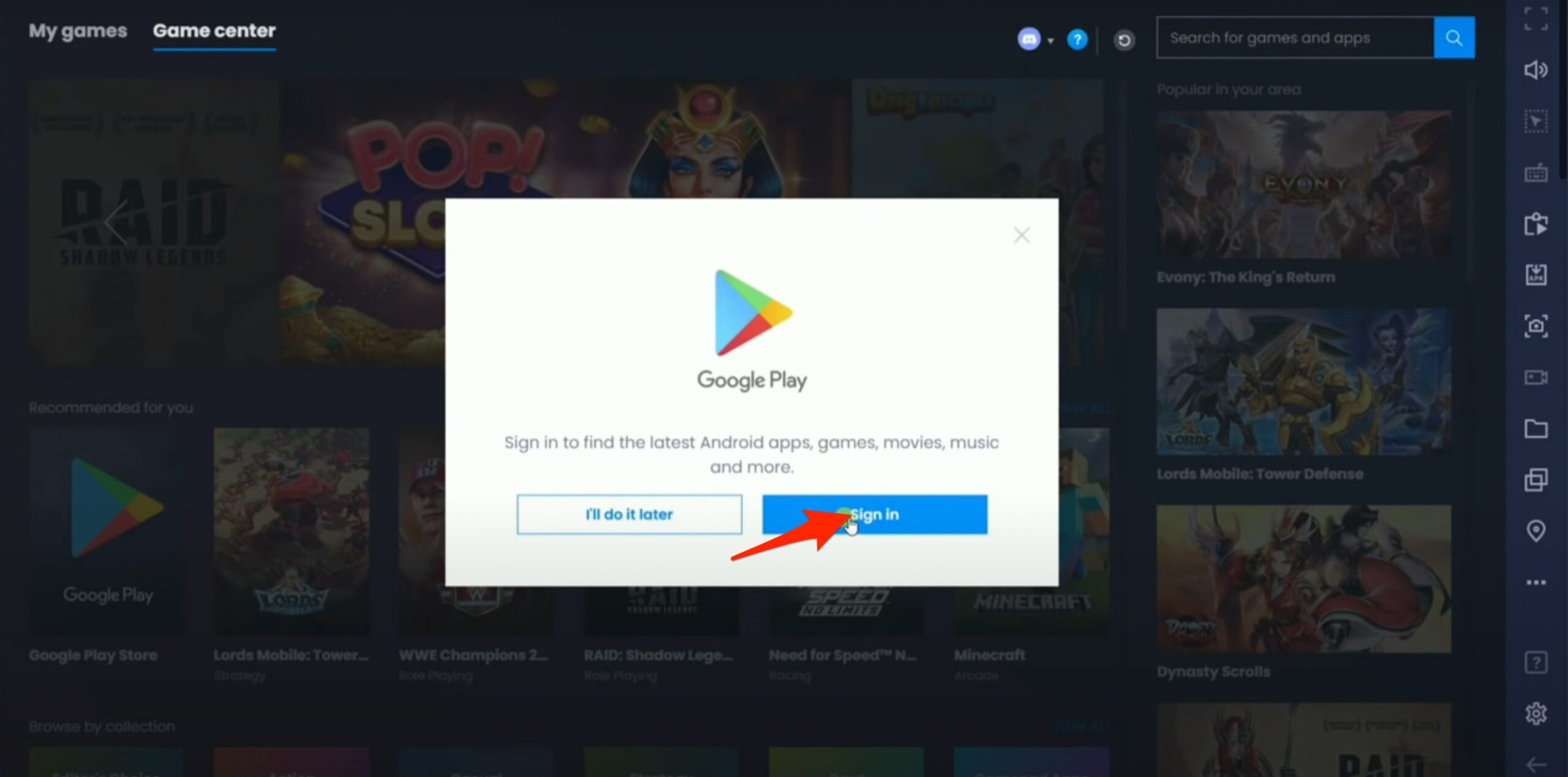
- Aggiungi il tuo account Google al Play Store.
- Ora cerca Kinemaster e installa l’app.
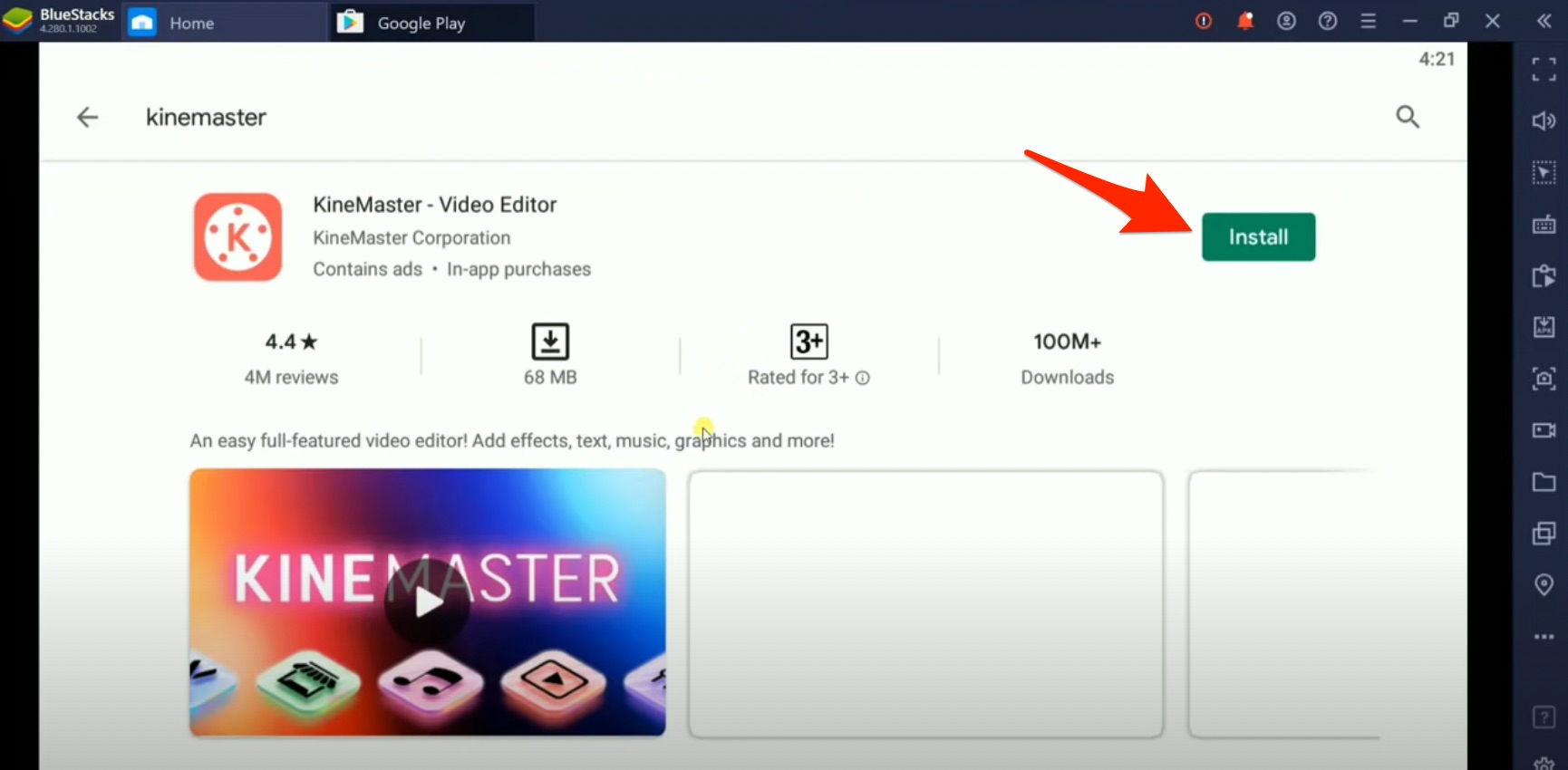
- L’installazione è simile a quella di un dispositivo Android.
- Apri l’app KM e fai le impostazioni necessarie se richiesto sullo schermo.
- Ora puoi eseguire tutte le modifiche sul tuo PC con Kinemaster.
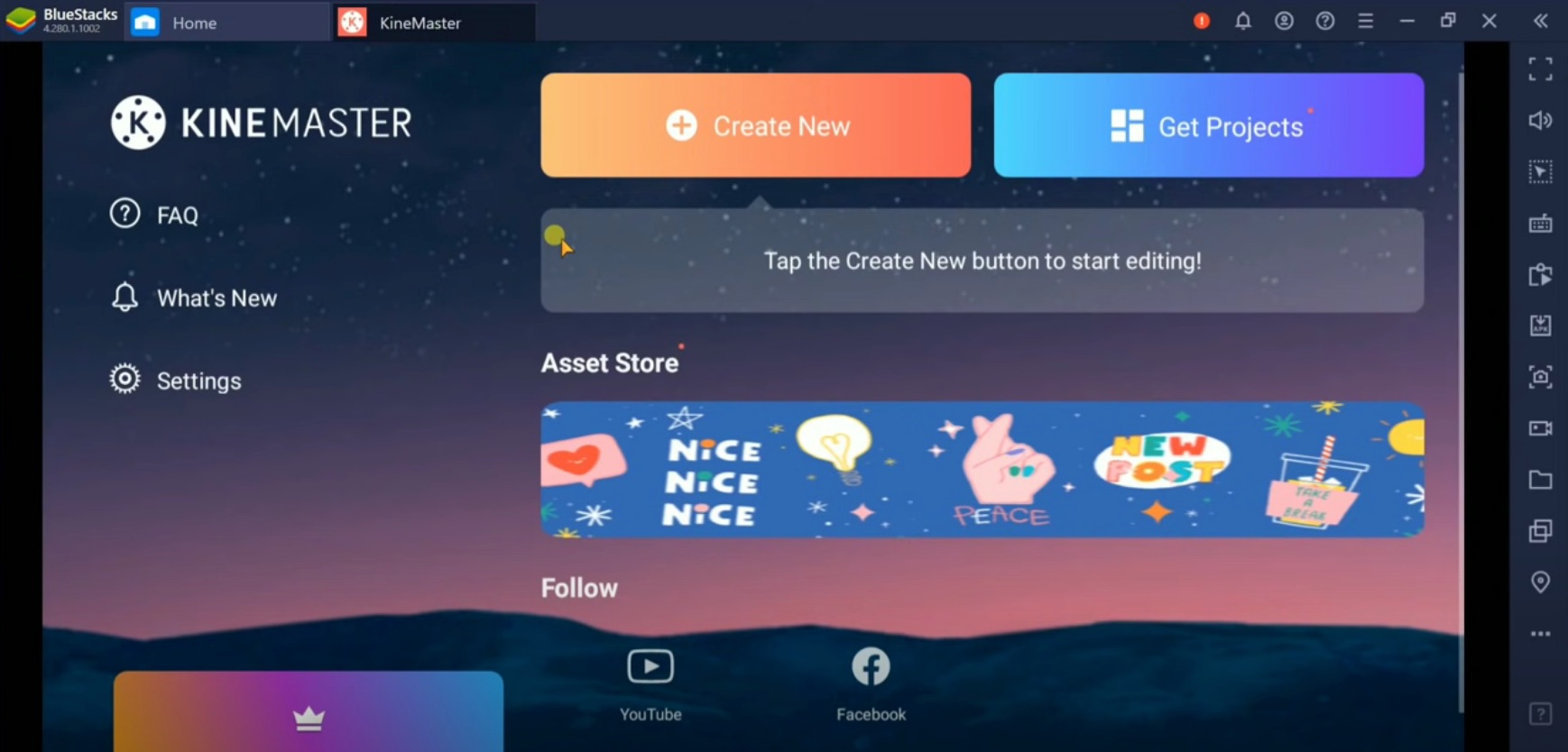
Puoi anche installare l’app manualmente come file APK senza Play Store sugli emulatori.
Di seguito è un semplice video tutorial per installare Kinemaster sul tuo PC Windows e Mac.
Come installare Kinemaster su PC Windows? [Guida di 2 Min]
Come Scaricare Kinemaster per PC senza Emulatore?
Se stai cercando di installare Kinemaster su un PC senza un emulatore come Bluestacks, allora è abbastanza impossibile. Al momento, Kinemaster è sviluppato come un’app nativa solo per dispositivi Android e iOS. Non esiste una versione autonoma di KineMaster per Windows 7/8/8.1/10/11 o Mac PC.
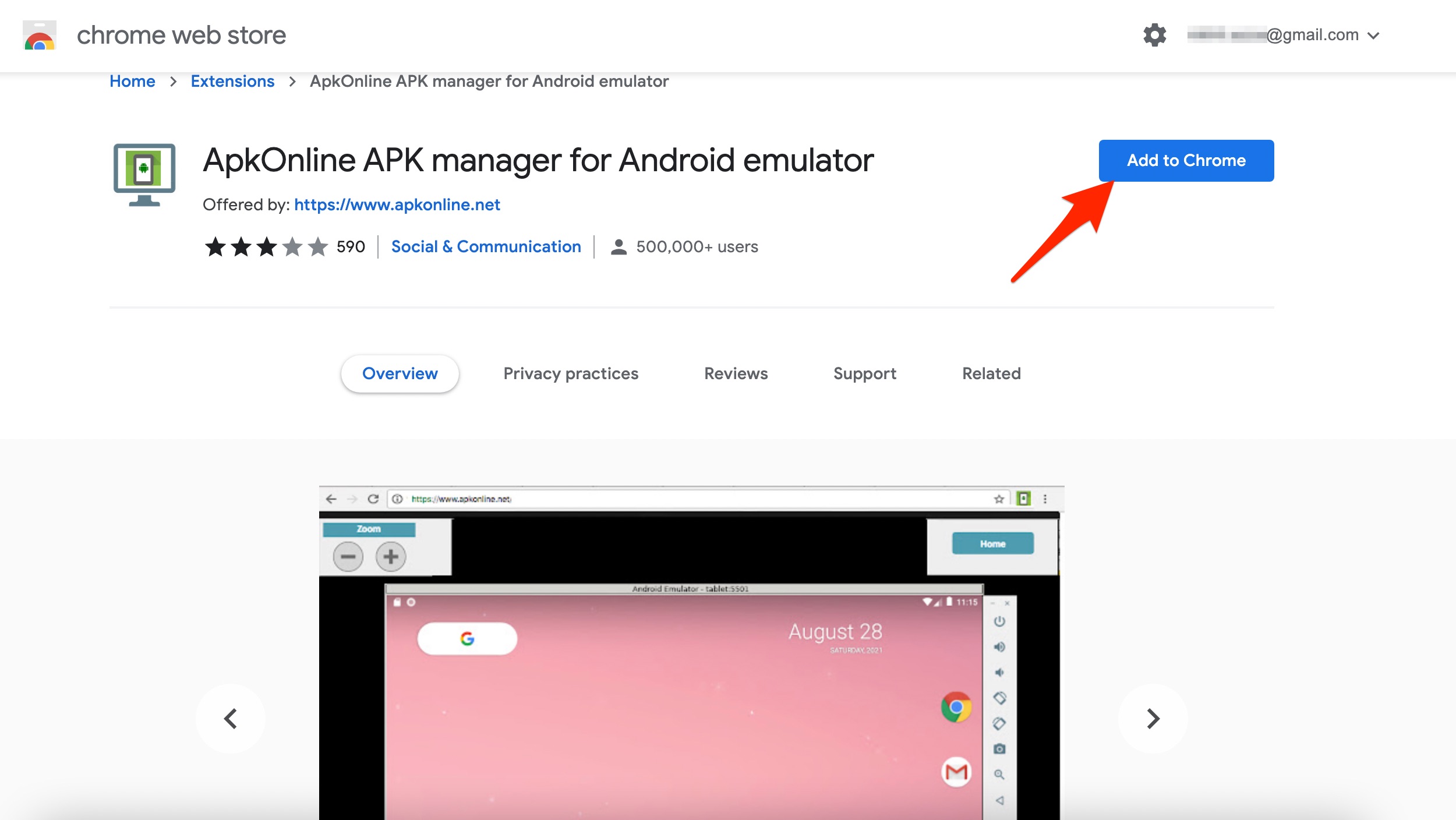
Esiste un emulatore online che può funzionare sul browser Chrome. Basta installare l’estensione e aprire il sito che mostra l’estensione. Ora puoi eseguire l’emulatore Android sul browser del tuo PC e installare Kinemaster. Ma la velocità dell’emulatore è molto lenta e potresti aver bisogno di un computer potente con buone grafiche per eseguire Kinemaster online decentemente.
Ti consiglio di scaricare qualsiasi app di editing video nativa costruita per Windows e Mac, come OpenShot o Shotcut, che offre molte più funzionalità per un editing video più intricato su un PC che manca di qualsiasi editor video mobile.
Leggi – Migliori app native come Kinemaster costruite per PC
Come Scaricare KineMaster su PC Senza Filigrana?
Puoi scaricare e installare Kinemaster su un PC senza alcuna filigrana sui progetti esportati pagando per la versione premium o installando l’app KM completamente sbloccata.
Per installare l’app KM sbloccata sul tuo PC, basta installare un emulatore. Scarica l’app KM modificata e installa l’APK nell’emulatore. Puoi iniziare a modificare i video senza alcuna filigrana con tutte le funzionalità sbloccate.
Per acquistare l’app KM premium, basta installare Kinemaster dal Play Store all’interno dell’emulatore e acquistare l’abbonamento.
Come Scaricare KineMaster su Windows 11?
L’ultima versione di Windows viene fornita con alcune funzionalità pratiche; è super veloce e offre un’integrazione di sistema potente. Anche se puoi installare alcune potenti app di editing video, se desideri installare Kinemaster su Windows 11, puoi farlo. Il sistema operativo Windows 11 viene fornito con supporto Android integrato utilizzando Amazon App Store, oppure puoi anche installare un buon emulatore Android su Windows 11.
Cos’è un Emulatore?
Un emulatore è un software che consente a un sistema informatico di comportarsi come un altro sistema informatico. Per eseguire app su Windows o Mac, l’emulatore si comporta come un sistema Android che può essere installato sul PC. E l’app KM dallo Store è installata sull’emulatore.
Installa KineMaster su PC con Nox Player
Requisiti di Sistema Minimi
- Windows 7/8/8.1/10 | Mac OS di base
- CPU: Dual-core di base da Intel | AMD
- GPU: Qualsiasi processore GPU di base come NVIDIA GeForce | AMD Radeon, ecc.
- 2 GB di RAM
- 2 GB di spazio di archiviazione libero
Perché Nox Player?
Nox Player è uno dei migliori emulatori Android per Windows e Mac. L’emulatore è progettato con l’unico scopo di giocare a giochi e app. Pertanto, può gestire app ad alta FPS e che consumano GPU senza alcun ingombro. I requisiti di sistema per eseguire Nox sono molto basilari e qualsiasi computer portatile di fascia bassa può gestire il Player senza problemi.
L’interfaccia dell’app è molto fresca e piacerà agli utenti. L’app KM funzionerà abbastanza bene su Nox.
Come Installare Kinemaster su PC con Nox Player?
Ecco semplici passaggi per scaricare KineMaster su PC con Nox
Passo 1. Vai al sito web di Nox Player . (Link qui sotto)
Passo 2. Scarica e installa il file sul tuo PC Windows o Mac. (Passaggi di installazione di base)
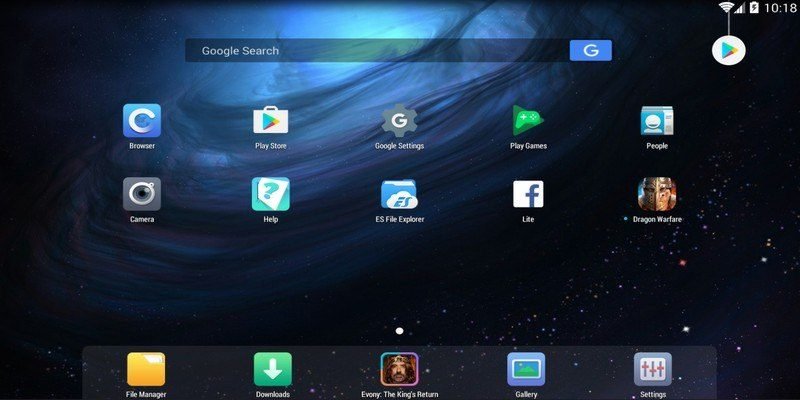
Passo 3. Apri l’emulatore per la configurazione iniziale. Nox apparirà e funzionerà esattamente come un dispositivo mobile Android.
Passo 4. Se hai l’APK di KM sul tuo computer, trascinalo su Nox per installarlo o scarica l’app dal Play Store.
Passo 5. Una volta che l’app è stata installata con successo, puoi iniziare a utilizzare KineMaster e creare ottime modifiche.
Scarica Nox Player | Gratuito
Metodi Alternativi ed Emulatori
In alternativa, puoi provare altri emulatori elencati di seguito per installare l’app KM sul tuo PC e Mac gratuitamente.
Scarica KM su PC con Bluestacks
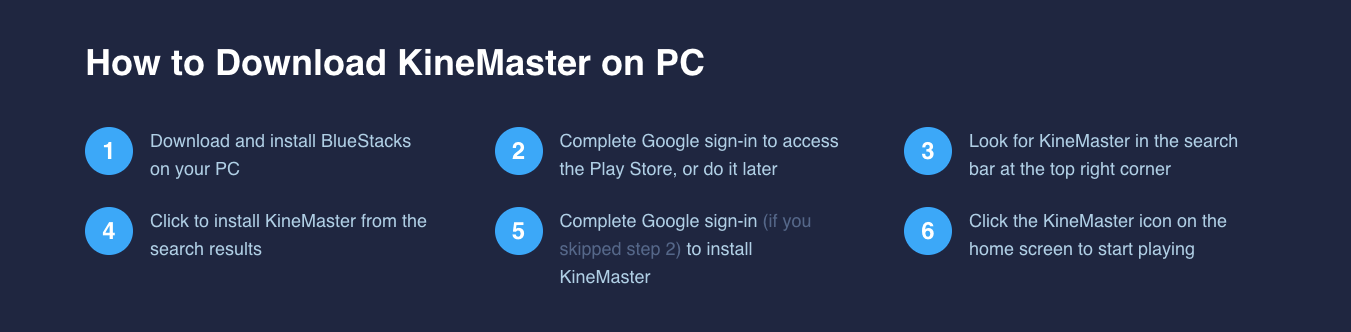
- Scarica BlueStacks sul tuo PC. (Windows e Mac)
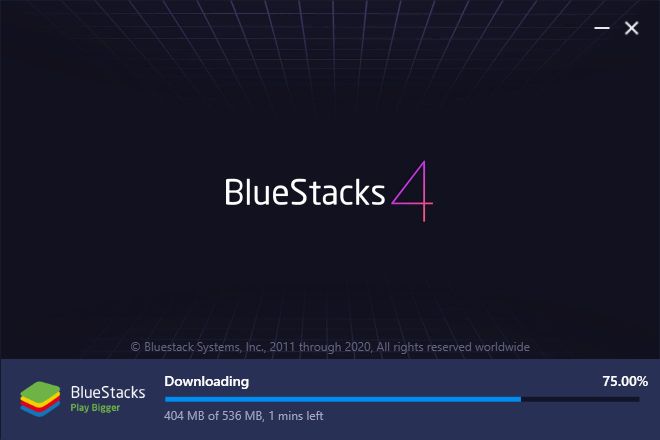
- Esegui e installa l’app.
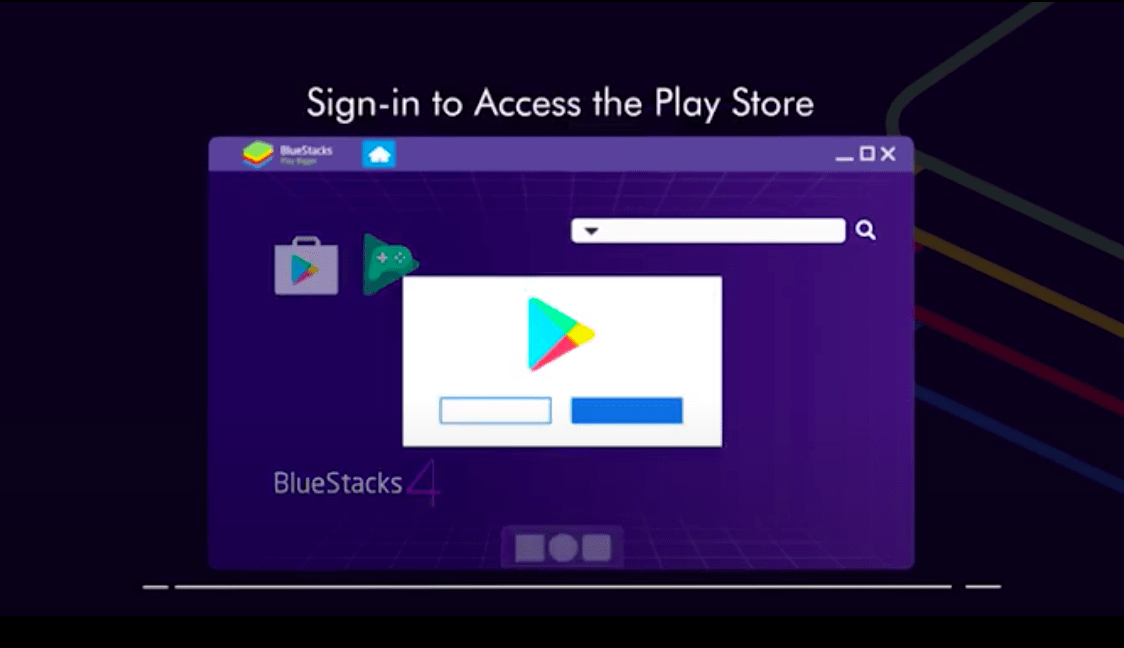
- Apri l’app Google Play e scarica l’app KM.
- Installa KM. Fatto!
Bluestacks | Gratuito
Come Scaricare KineMaster con MEmu?
MEmu è un emulatore Android popolare per Windows. È in grado di eseguire app e giochi di alta gamma su PC se il sistema ha i requisiti minimi di sistema per i giocatori MEmu per un funzionamento fluido. Supporta un alto livello di personalizzazione e penso che KineMaster sia molto compatibile per funzionare senza problemi su MEmu.
L’emulatore può abilitare la virtualizzazione per il tuo PC e offre anche ottime prestazioni per grafiche integrate e dedicate. La cosa migliore dell’emulatore è che è compatibile con Windows alimentati da Intel, Nvidia e AMD.
- Scarica il MEmu Player per Android. Il software funziona anche su PC Windows a bassa potenza.
- Ora apri il browser di sistema e cerca l’app KineMaster.
- Scarica l’app e installala su MEmu
- Goditi l’app KineMaster sul tuo computer PC. Fatto!
Scarica MEmu
Risolvere Problemi sull’App Kinemaster
Se stai riscontrando problemi con l’app, di seguito ci sono alcune potenziali soluzioni per risolvere tutti i problemi correlati sulla tua app KM.
Errore di Esportazione
- Aggiorna l’app all’ultima versione andando alla pagina di download sopra.
- Non utilizzare alcun registratore dello schermo durante il processo di esportazione, il codificatore video dei registratori dello schermo può causare complicazioni con il KM.
- KM funziona su codificatore video hardware e utilizzare qualsiasi altro può causare il fallimento del processo.
Risolvere l’Errore “Codec Init Failed”
Questo errore può verificarsi a causa di una rilevazione errata della risoluzione del dispositivo, compatibilità hardware e prestazioni software. Puoi risolvere questo seguendo i passaggi.
- Riavvia il dispositivo.
- Apri KM
- Tocca l’opzione Impostazioni. (Forma a ingranaggio)
- Qui apri Informazioni sulle capacità del dispositivo.
- Tocca il menu indicato da 3 punti ( …) nell’angolo in alto a destra.
- Scegli Analisi delle prestazioni hardware per eseguire l’analisi (questo potrebbe richiedere fino a 5 minuti)
- Poi riavvia di nuovo il dispositivo.
L’app non riesce a rilevare i media nella memoria del dispositivo
Se l’app non riesce a rilevare i media, prima concedi tutte le autorizzazioni all’app. L’app potrebbe impiegare del tempo per indicizzare i media. Abbi un po’ di pazienza fino a quando i media non sono indicizzati dall’app. Riavvia il dispositivo e controlla il funzionamento dell’app.
Domande Frequenti (FAQ)
1. Kinemaster è gratuito?
Sì, l’app è gratuita da usare e viene fornita con tutte le funzionalità. Ma potresti dover effettuare acquisti in-app per alcuni effetti speciali premium e rimuovere la filigrana.
2. Come installare Kinemaster su Windows 11?
Puoi scaricare e installare KineMaster su Windows 11. Prima, scarica un emulatore Android su Windows 11 e poi scarica Kinemaster sull’emulatore per eseguire l’app KM su Windows 11 PC.
3. Kinemaster ha una filigrana?
Sì, Kinemaster viene fornito con una filigrana sui suoi progetti. Ma puoi pagare e rimuovere la filigrana o scaricare le versioni modificate dal link sopra e ottenere un’app KM completamente funzionale gratuitamente.
4. Come sbloccare Kinemaster Kinemaster Pro?
Puoi scaricare le versioni contraffatte di KM dalla pagina di download sopra e goderti l’app senza restrizioni gratuitamente.
5. Quali formati video supporta Kinemaster?
- MP4 (H.264 Baseline/Main/High Profile + AAC LC / PCM)
- 3GP (H.264 Baseline/Main/High Profile + AAC LC / PCM)
- MOV (H.264 Baseline/Main/High Profile + AAC LC / PCM)
6. Supporta il Chroma Key?
Sì! L’app KM supporta la funzione chroma key per il compositing o l’aggiunta di un livello video. Ti aiuta a creare uno schermo verde per aggiungere effetti VFX per migliorare l’editing del file multimediale.
7. Come abilitare il Chroma Key sull’app Kinemaster?
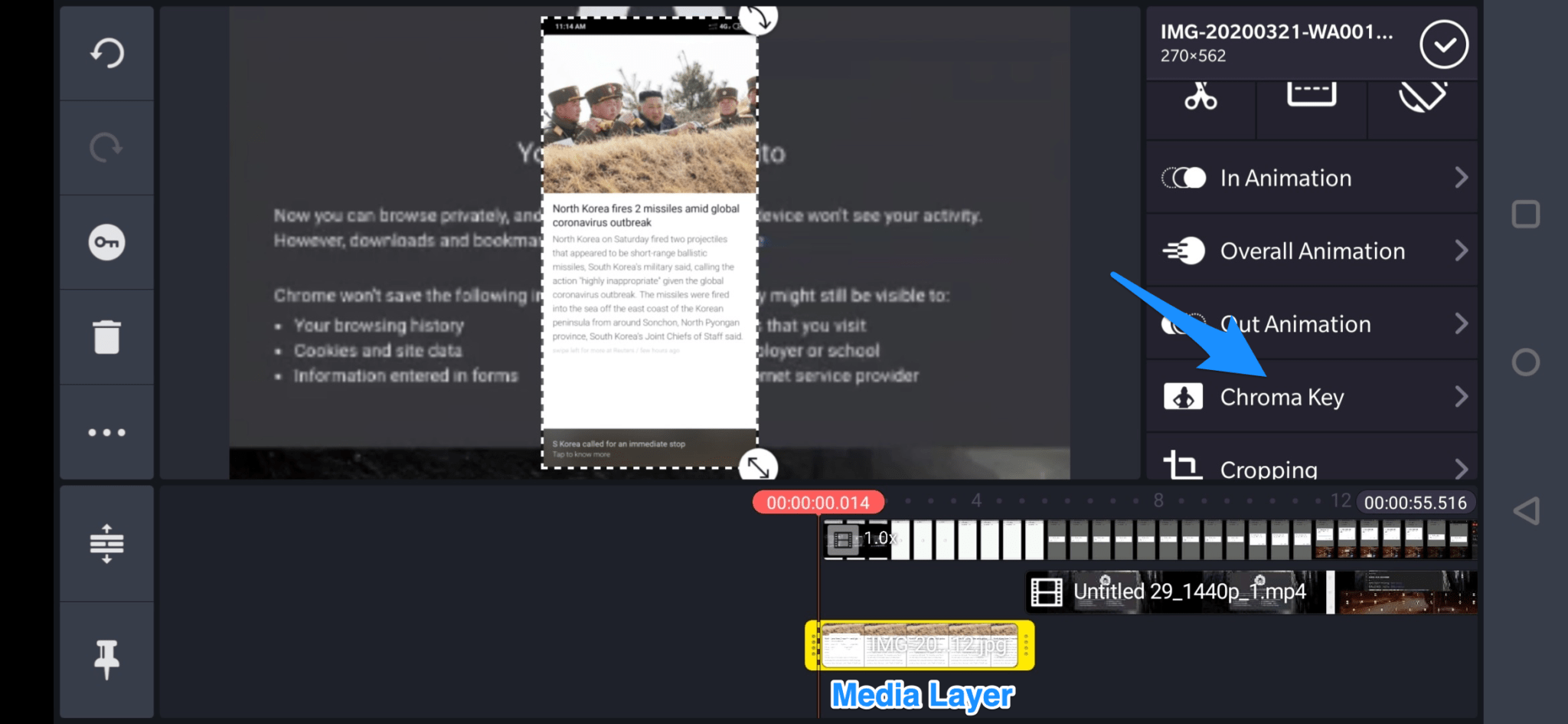
Quando utilizzi gli effetti dello schermo verde dell’app KineMaster, il tuo livello superiore o primo livello sarà il tuo sfondo. Non puoi abilitare la funzione dello schermo Chroma nel livello superiore. Gli effetti del chroma key possono essere abilitati solo nel secondo e nei livelli successivi.
Basta fare clic su Livello → Media → Seleziona un file qualsiasi. Ora sul lato destro vedrai l’opzione Chroma key.
8. Come risolvere l’effetto ghost face?
Aggiungere più clip dello schermo verde al tuo progetto può creare un problema sovrapponendosi o lasciando un leggero spazio tra ogni clip chiamato effetto ghost face. Per evitare questo problema, semplicemente, crea un progetto/s esclusivamente per le tue clip dello schermo verde. Questo ti permetterà di aggiungere tutte le tue clip al livello superiore o primo livello. Così, permettendoti di aggiungere transizioni tra le tue clip.
9. Come scaricare KineMaster su Windows 10?
Puoi scaricare KineMaster su Windows 10 con un emulatore Android. L’emulatore può aiutarti a eseguire l’app KineMaster su Windows 10 PC. Basta seguire i passaggi elencati sopra per ottenere l’app KineMaster per PC.
10. Come scaricare Kinemaster su MacBook?
Kinemaster è un’app mobile e non ha una versione desktop, ma puoi scaricare l’emulatore sul tuo Mac e installare l’app Kinemaster sull’emulatore Mac.
11. Come scaricare Kinemaster Mod su PC?
Puoi scaricare il Kinemaster mod apk premium sul tuo PC Windows e Mac. Basta scaricare l’emulatore e caricare l’app mod nell’emulatore e accedere a tutte le funzionalità gratuitamente.
Migliori Alternative a KineMaster per PC
Migliori app gratuite come KineMaster per PC
1. OpenShot
Ora, passando ad alcuni software di editing video più basilari, OpenShot è sicuramente uno dei migliori. È un editor video multipiattaforma disponibile completamente gratuitamente. È supportato su tutti i PC Windows, Linux e macOS. OpenShot è un editor video incredibilmente semplice ma potente che ti offre molte opzioni. Inoltre, è un editor video open-source premiato che è completamente adatto ai principianti.
2. NHC VideoPad
Nel caso tu stia cercando uno strumento di editing video più basilare, NHC Videopad può essere l’opzione perfetta per te. Non ti fornisce strumenti professionali, a differenza di Camtasia o Power Director. Pertanto, presenta un’interfaccia utente molto semplice e facile da usare. Inoltre, VideoPad supporta anche tutti i formati video popolari, inclusi MP4, DIVX, AVI, MPEG e così via.
3. PowerDirector
È un’app di editing video popolare e potente con supporto per livelli video. L’applicazione ha anche altri effetti video popolari come slow motion, video inverso, editing di sfondo e altro. L’app supporta il Chroma Key, dandoti il potere di creare effetti visivi cinematografici. L’app viene fornita con tutte le funzionalità di editing di base necessarie per realizzare la migliore app di videomaker.
4. FilmoraGo
Editor Video Gratuito è un software di editing piuttosto potente. A differenza di molti altri strumenti di creazione che limitano gli utenti con un limite di tempo o filigrana, FilmoraGo offre accesso illimitato nel tempo senza alcuna filigrana. L’app ti aiuta a creare video straordinari utilizzando clip e immagini. Per coloro che sono familiari con gli strumenti di editing, è chiaro quanto sia popolare il software per PC.
Conclusione: Con gli emulatori sopra, puoi eseguire l’app KM su Windows 11, 10 o Mac PC senza alcun problema poiché l’app è in grado di funzionare anche su PC di fascia bassa grazie ai requisiti minimi dello strumento. Spero che il post sia stato utile. Commenta qui sotto per qualsiasi assistenza o supporto.
Se hai pensieri su Scarica KineMaster per PC: Windows e Mac, sentiti libero di lasciare un commento qui sotto. Inoltre, iscriviti al nostro canale YouTube DigitBin per video tutorial. Saluti!
Ricevi i nuovi post nella tua casella di posta.
Nessuno spam. Disiscriviti in qualsiasi momento.