Download ISO · 9 min read · Dec 21, 2025
Scarica l'Ultimo File ISO di Windows 10 (Aggiornamento 22H2 2023)
Aggiornato il 02 ottobre 2024: Aggiornati tutti i link per il download del file ISO di Windows 10 (fino a 22H2 – Versione 2023 (build 19045.2965)).
Aggiornato il 22-Ott-2022: Aggiunto l’ultimo file ISO di Windows 10 22H2 (2022).
Aggiornato il 02-Set-2022: Aggiunti un paio di metodi alternativi per scaricare il file ISO di Windows 10.
Aggiornato il 20-Dic-2021: Aggiunto l’ultimo file ISO di Windows 10 21H2 Novembre 2021.
Vuoi aggiornare o tornare a una specifica build di Windows 10 o hai appena acquistato un nuovo PC e vuoi installare una copia fresca di Windows 10? Allora avrai bisogno dell’ultimo file ISO di Windows 10.
In questo articolo, ti aiuteremo a scaricare l’ultimo file ISO di Windows 10 per aggiornare o installare pulitamente Windows 10 sul tuo sistema.
L’articolo contiene anche una guida all’installazione utilizzando l’ultimo file ISO di Windows 10. Ci sono due usi diversi di un file ISO: puoi aggiornare all’ultimo Windows 10 utilizzando il file ISO o installare pulitamente Windows 10 in un nuovo sistema.
Scarica l’Ultimo File ISO di Windows 10 (22H2 v1 Build 19045.2965)
Il file ISO qui sotto contiene tutte le edizioni di Windows 10 elencate di seguito:
Windows 10 Home
Windows 10 Home N
Windows 10 Home Single Language
Windows 10 Pro
Windows 10 Pro N
Windows 10 Pro per Workstation
Windows 10 Pro per Workstation N
Windows 10 Pro Education
Windows 10 Pro Education N
Windows 10 Education
Windows 10 Education N
Metodo 1: Download Diretto (Server Microsoft)
Alcuni dei link per il download diretto non funzionano, quindi, come alternativa, abbiamo aggiunto link magnetici che possono essere utilizzati con un client torrent. Puoi ottenere un buon torrent su qualsiasi dispositivo. ( Windows, macOS, Android)
Scarica il file ISO corretto dai link qui sotto. Questi link genereranno un link per il download diretto dal server ufficiale Microsoft. Scegli 64-bit o 32-bit in base al tipo di sistema.
Questi sono link per il download diretto ai file ISO in inglese US. Se desideri file ISO in un’altra lingua, ti prego di commentare qui sotto con la lingua, l’edizione di Windows e il tipo di sistema del file ISO che desideri, e fornirò link per il download diretto.
Come utilizzare il link per il download diretto?
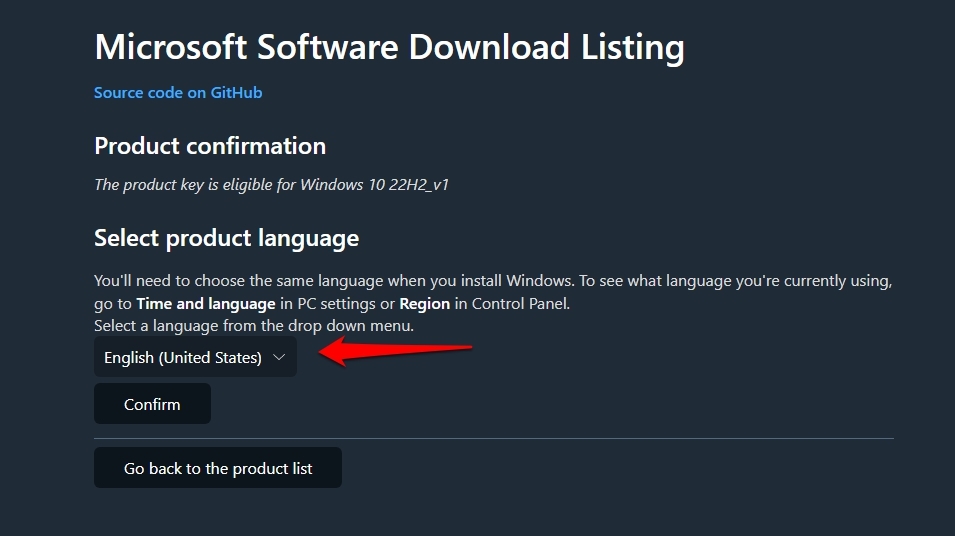
Questo strumento di terze parti può essere utilizzato per scaricare l’ultimo file ISO di Windows 10. Il sito web fornisce un’interfaccia molto facile da usare, devi solo utilizzare il menu a discesa per selezionare la tua lingua e architettura preferite, e sei a posto.
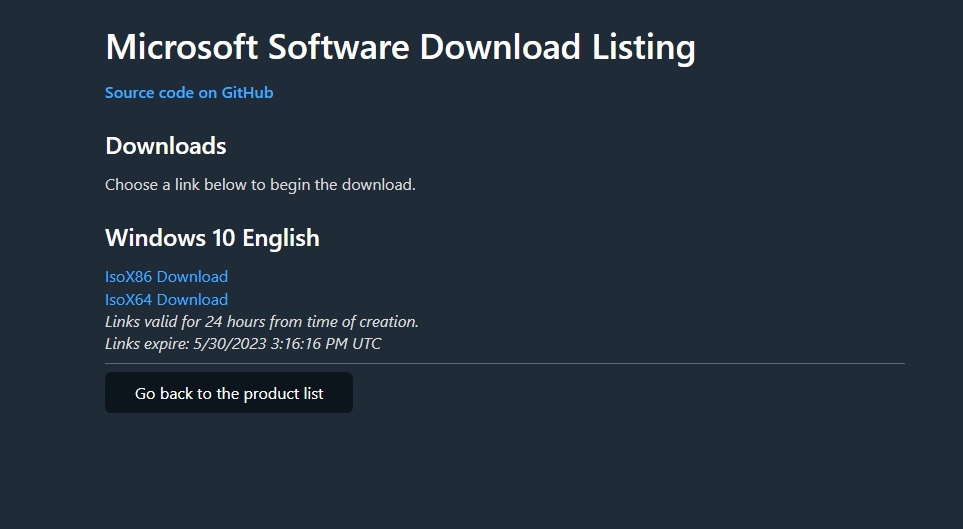
Seleziona semplicemente la Lingua dal menu a discesa e fai clic sul pulsante Conferma. Infine, vedrai due link per le architetture x64 e x86. Clicca su di essi per avviare il download.
Metodo 2: Utilizzo di Strumenti di Terze Parti
Puoi anche utilizzare strumenti di terze parti disponibili per scaricare l’ultima versione del file ISO di Windows 10 nella tua lingua e architettura preferite. Lo faremo utilizzando uno strumento chiamato Rufus, che è in realtà uno strumento per creare supporti avviabili, ma puoi anche scaricare i file ISO più recenti direttamente dai server Microsoft.
Segui i passaggi qui sotto per farlo,
Prima, devi scaricare l’ultima versione di Rufus.
E poi inserisci un’unità flash vuota nel sistema. ( Nota che senza inserire un’unità flash, non puoi procedere oltre)
Ora, apri l’applicazione Rufus.
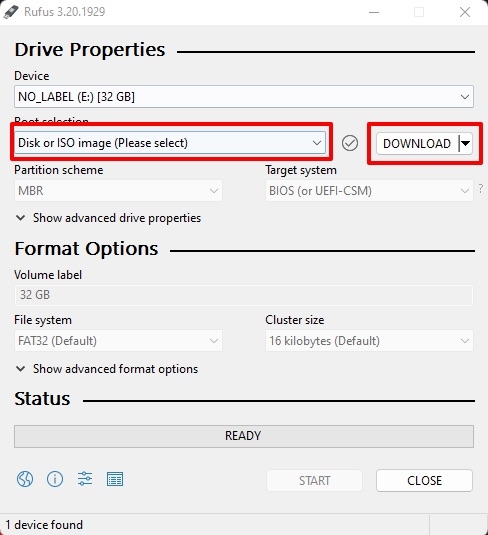
Poi, nella sezione di selezione dell’avvio, seleziona “Immagine disco o ISO (Seleziona)” dal menu a discesa.
Clicca sulla freccia verso il basso e seleziona l’opzione “Download”.
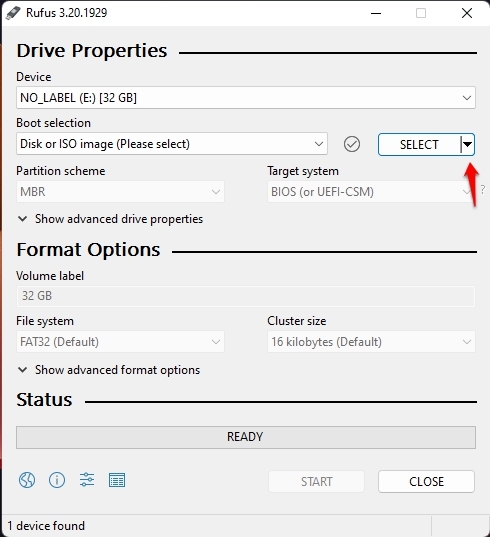
- Ora, clicca su quel pulsante di download e apparirà una nuova finestra.
- Seleziona uno alla volta Versione, Rilascio, Edizione, Lingua e poi Architettura, come mostrato nello screenshot qui sotto.
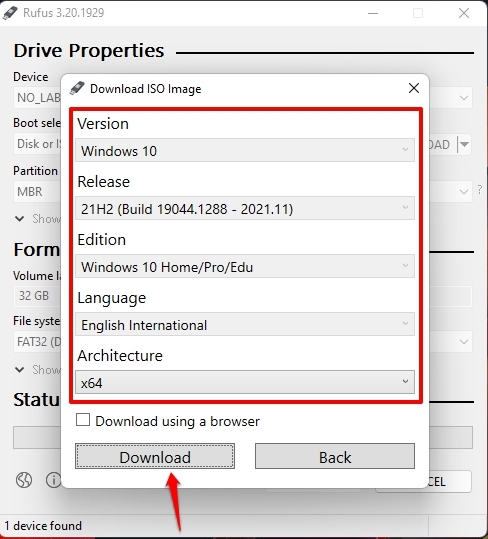
- Infine, c’è una casella di controllo sopra il pulsante di download; se la selezioni, il tuo file ISO di Windows 10 verrà scaricato tramite un browser web.
Metodo 3.1: Dalla Pagina di Download Microsoft (Via PC Windows)
Microsoft ha il proprio archivio di file ISO di Windows 10, ma se stai utilizzando un PC Windows, non ti consente di scaricare il file ISO; invece, ti chiede di aggiornare all’ultimo Windows 10 tramite i propri strumenti.
Tuttavia, abbiamo trovato un metodo per scaricare l’ultimo file ISO di Windows 10 dalla stessa pagina di download Microsoft. Segui i passaggi qui sotto per scaricare l’ultimo file ISO di Windows 10,
Prima, vai a questo URL per aprire la pagina di download di Windows 10.
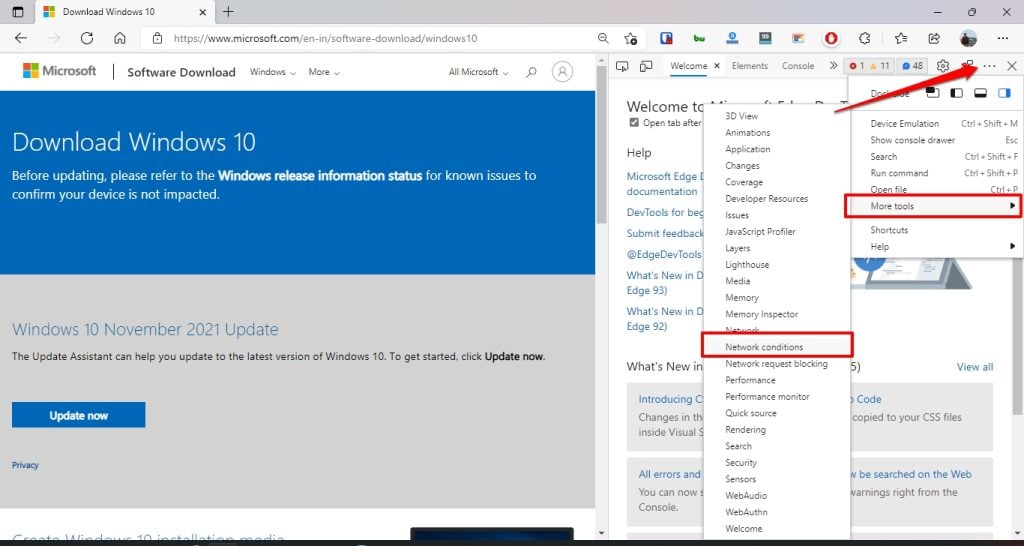
Ora, tocca ‘ CTRL+Shift+I ‘ per aprire gli Strumenti per sviluppatori, oppure puoi andare su Tre Punti -> Altri Strumenti -> Strumenti per sviluppatori.
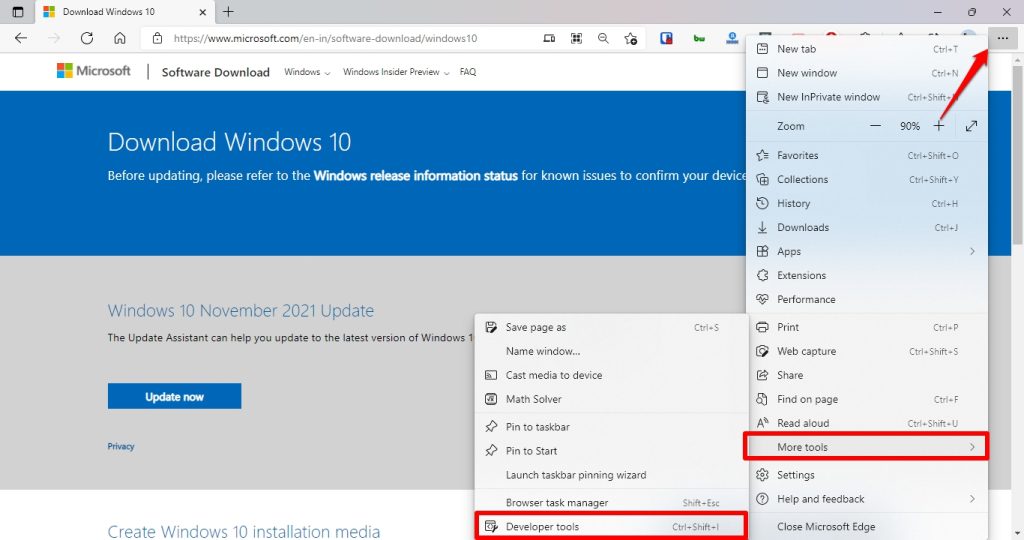
- Poi, naviga di nuovo su Tre Punti -> Altri Strumenti -> Condizioni di rete.
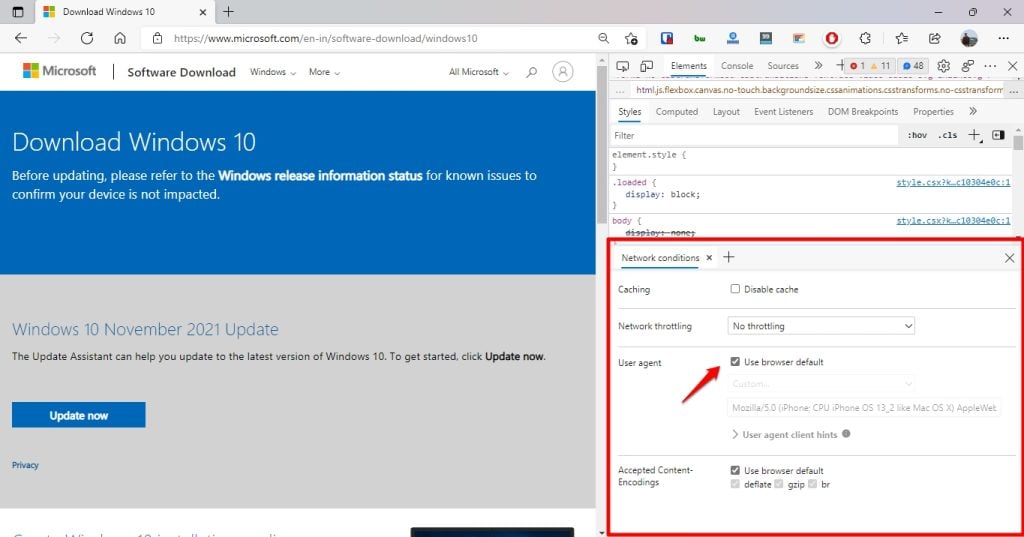
- Ora, deseleziona l’opzione Usa predefinito del browser che si trova davanti a User Agent.
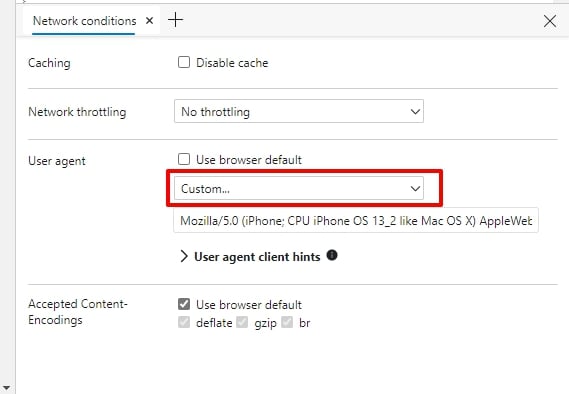
- Poi, clicca sul menu a discesa attualmente impostato su Personalizzato.
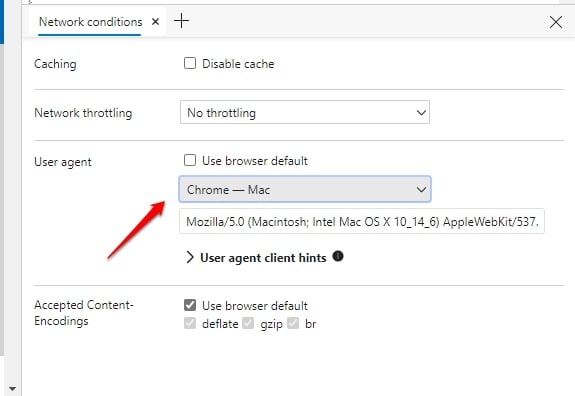
- E poi scegli qualsiasi sistema operativo non Windows.
Ora, clicca su F5 o sul pulsante di aggiornamento per aggiornare la pagina di download di Windows 10.
Infine, ora puoi vedere l’opzione per selezionare la tua Edizione di Windows 10 preferita.
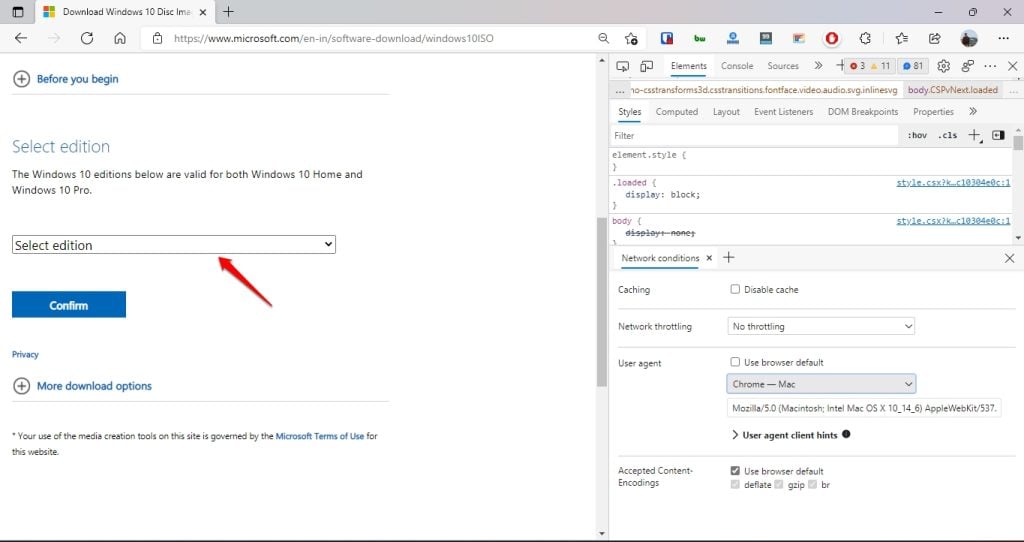
Clicca sul menu a discesa per selezionarla, poi clicca sul pulsante Conferma.
Ora, riceverai l’opzione per selezionare la lingua per il tuo file ISO di Windows 10.
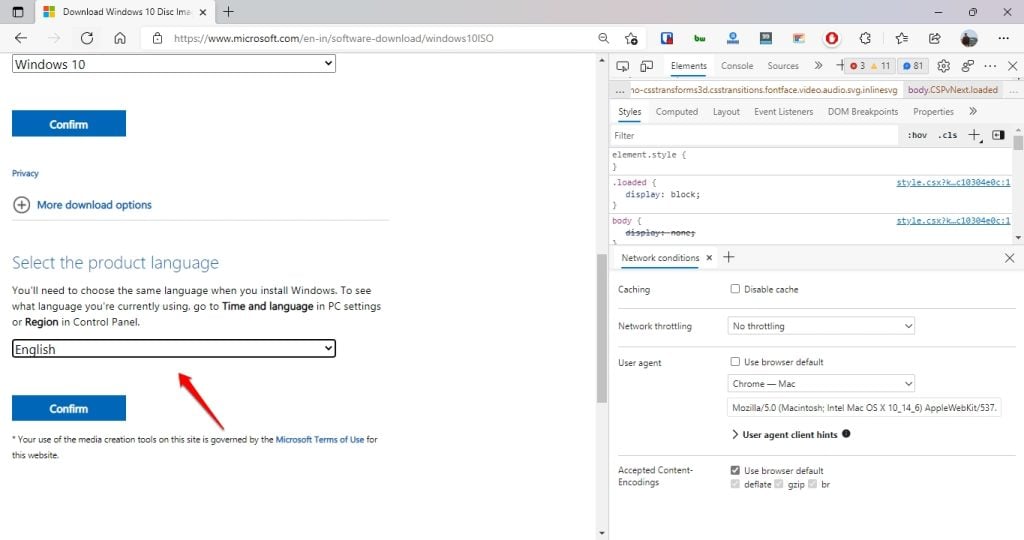
Clicca sul menu a discesa per selezionarla, poi clicca sul pulsante Conferma.
Infine, riceverai il link (s) per scaricare Windows 10 ISO, sia 32 – bit che 64 – bit.
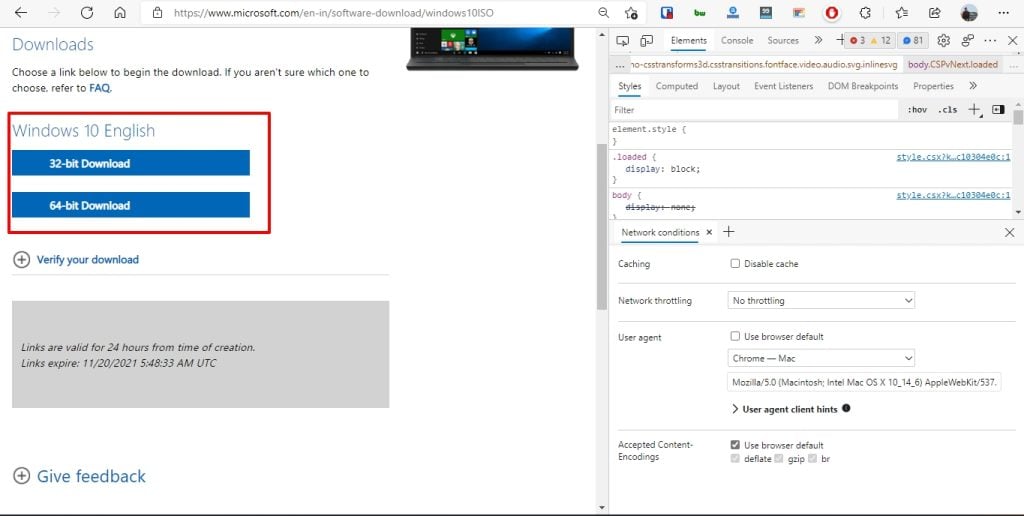
Metodo 3.2: Dalla Pagina di Download Microsoft (Via Sistema Non Windows)
Se hai un sistema non Windows come Mac, Linux, Chromebook, ecc., puoi facilmente scaricare il file ISO di Windows 10.
- Prima, vai a questo URL per aprire la pagina di download del file ISO di Windows 10.
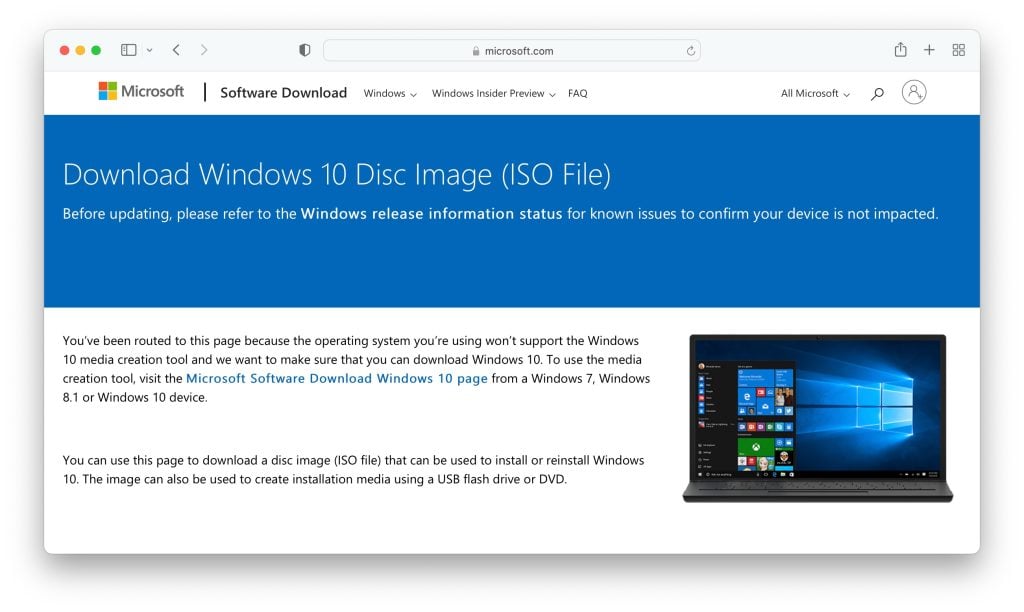
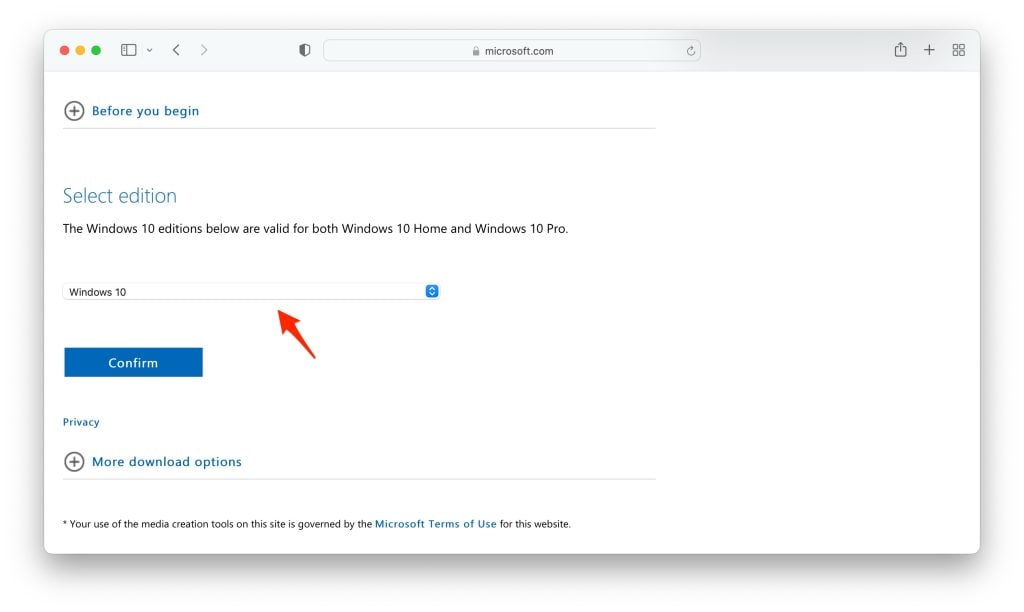
Ora, scorri verso il basso fino alla sezione Seleziona Edizione.
Puoi selezionare Windows 10 dal menu a discesa e poi cliccare sul pulsante Conferma.
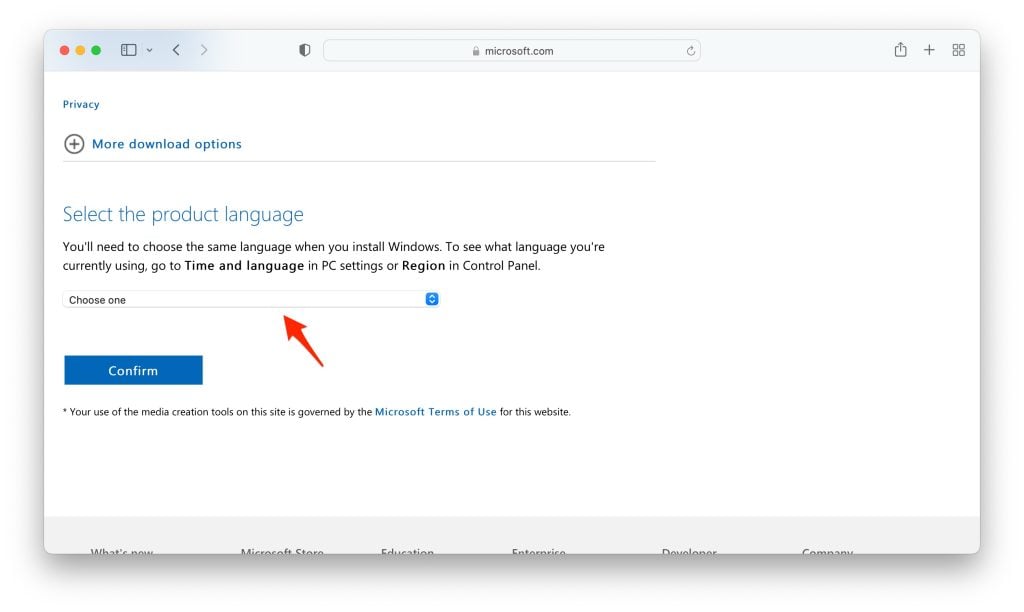
- Ora, vedrai una nuova sezione chiamata ‘ Seleziona la lingua del prodotto ’, seleziona la tua lingua preferita e clicca sul pulsante Conferma.
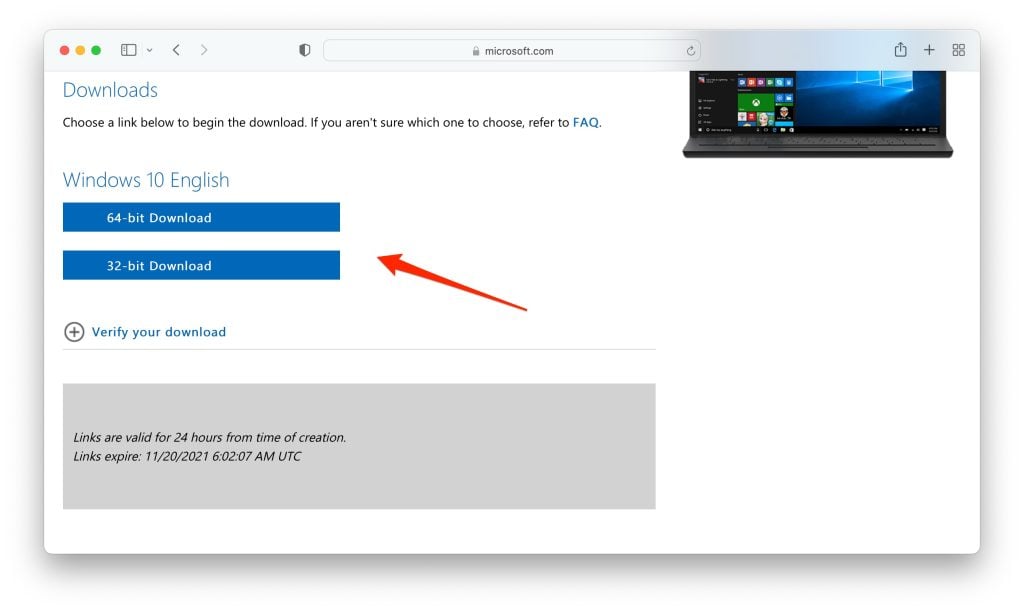
- Infine, riceverai i link di download per Windows 10 ISO (sia 64 che 32-bit).
Installa Windows 10
Metodo 1: Aggiornamento Utilizzando il File ISO di Windows 10
Clicca per aprire il file ISO.
Ora, Fai doppio clic per impostare.
Clicca Avanti: Installa Windows 10.
Ora apparirà una schermata che mostra “ Ottimizzazione Aggiornamenti “; questo richiederà del tempo.
Controlla il tuo PC; questo richiederà anche del tempo—[Se durante questo processo ti chiede il Codice Prodotto, significa che il tuo Windows non è attivato].
Clicca Accetta per accettare tutte le notifiche e i termini di licenza applicabili.
Ancora, un’altra schermata apparirà mostrando “ Ottimizzazione Aggiornamenti “; questo richiederà del tempo, a seconda della velocità della tua rete.
Successivamente, assicurati di essere pronto per installare; sii paziente e aspetta; questo potrebbe richiedere un po’ più di tempo.
Pronto per installare. Clicca Installa.
Ora inizierà a installare Windows 10 sul tuo PC, e questo riavvierà il sistema più volte; questo processo richiederà del tempo.
Metodo 2: Installazione Pulita Utilizzando il File ISO di Windows 10
Se hai il tuo file ISO di Windows 10 pronto per aggiornare il tuo sistema all’Ultimo Aggiornamento di Windows 10, tutto ciò che devi fare è avviare dal disco o dall’unità flash USB per iniziare l’installazione. Ora segui i seguenti passaggi per installare pulitamente Windows 10 utilizzando il file ISO,
Inserisci un’unità flash, almeno 16 GB.
Ora, apri Rufus per creare supporti avviabili per Windows 10.
Assicurati di mantenere tutte le impostazioni predefinite così come sono.
Ora, clicca sul pulsante Avvia e aspetta un po’ per completare.
Al termine, Rufus ti chiederà di riavviare il PC.
Riavvia il tuo PC, e mentre si avvia, prima del logo di Windows, premi il tasto Menu di Avvio per aprirlo.
| Marca | Tasto Menu di Avvio Assegnato |
|---|---|
| Acer | F12 |
| Asus | Esc o F8 |
| Dell | F12 |
| HP | Esc o F9 |
| Lenovo | F12, F8, F10 |
| Altro | Esc o F1-F12 |
Vedi una schermata con un elenco di unità, scegli quella che hai inserito e premi Invio.
Poi il logo di Windows apparirà sullo schermo per un po’; se vedi i puntini animati, significa che tutto va bene.
Successivamente, ti verrà chiesto di selezionare la tua Lingua, Ora e Metodo di Tastiera, e dopo aver configurato tutte queste cose, clicca *Avanti.*
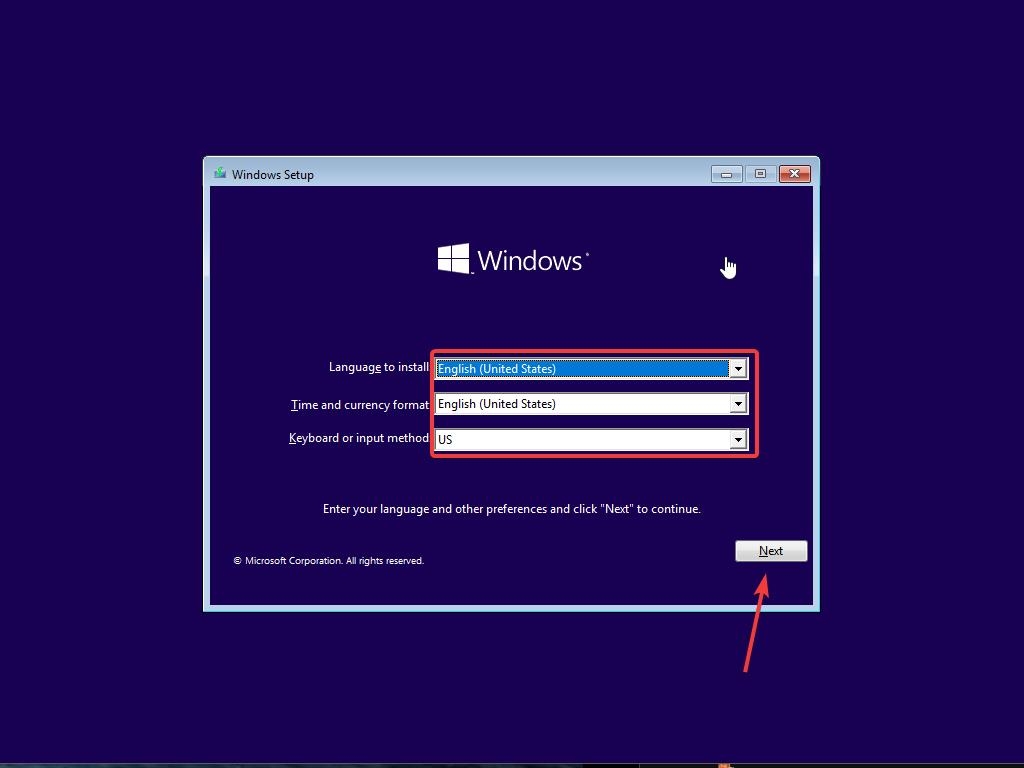
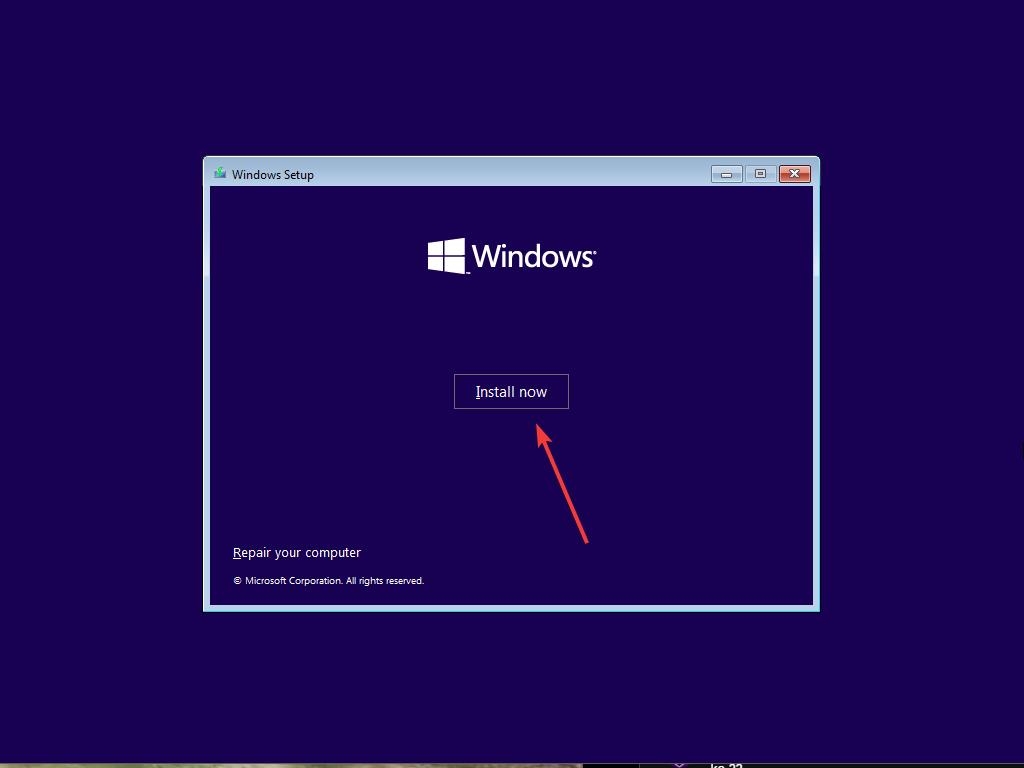
- Ora clicca su *Installa Ora.*
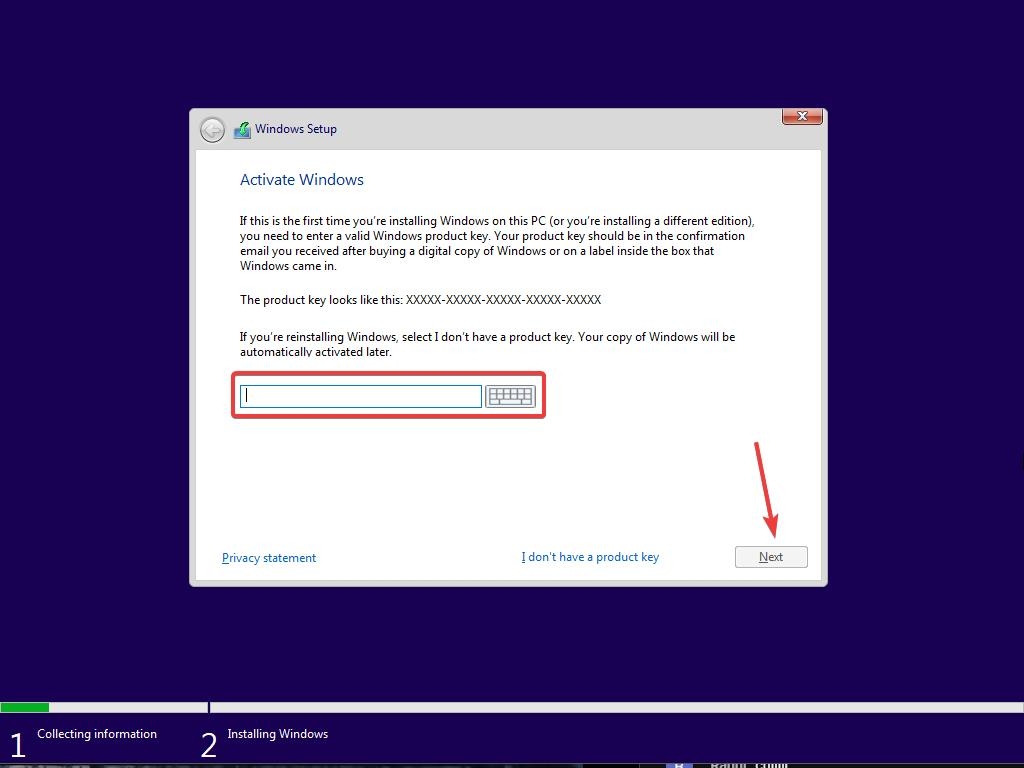
- Ora, il setup di Windows 10 ti chiederà di inserire il Codice Prodotto; se hai un codice prodotto di Windows 10, procedi a inserirlo. Altrimenti, clicca su “Non ho un codice” o “Fallo più tardi.”
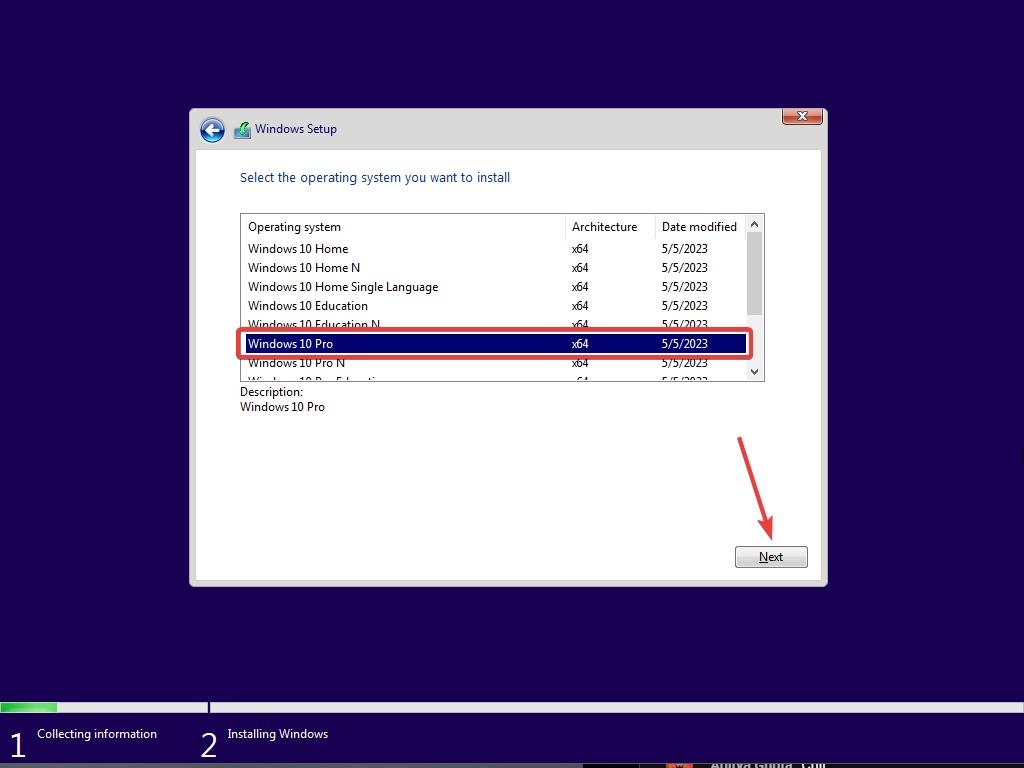
- Ora il setup ti chiederà di scegliere l’edizione corretta di cui hai una Licenza, sia Home che Pro. Assicurati di inserire l’edizione corretta; se scegli l’edizione sbagliata, dovrai eseguire di nuovo un’installazione pulita.
Aspetta un attimo; il sistema si prepara a copiare i file.
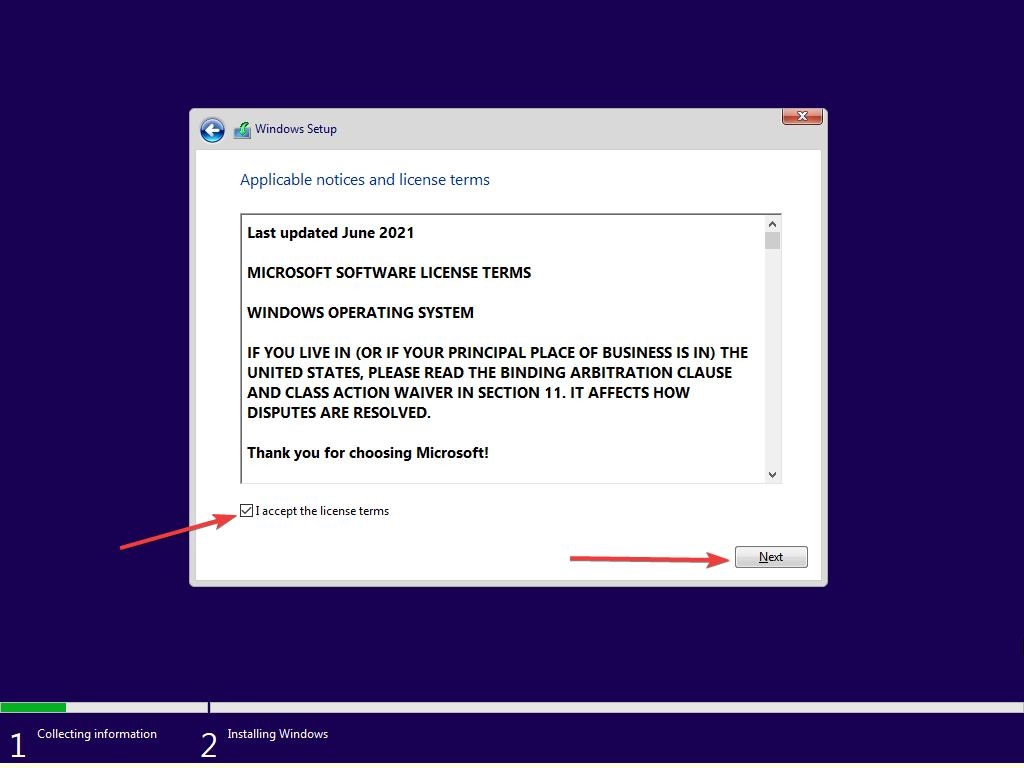
Accetta i termini di licenza. Per farlo, seleziona la casella davanti a “Accetto i termini di licenza.”
Clicca Avanti.
- Clicca Personalizzato: Installa solo Windows (avanzato).
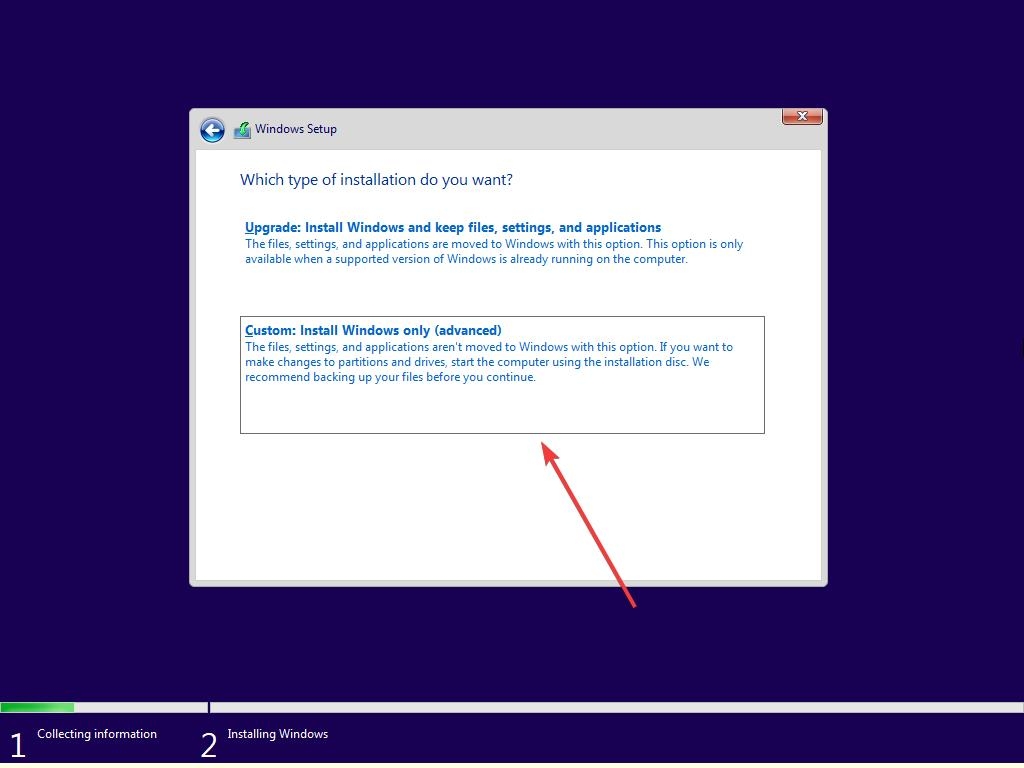
- Seleziona l’unità e poi clicca *Avanti.* [Se ci sono più partizioni, seleziona ciascuna dal basso, poi clicca per eliminare fino a quando rimane solo un’unità non allocata]
Seleziona l’elenco delle unità non allocate; Clicca Nuovo > Applica > O K.
Seleziona la partizione primaria da più partizioni e clicca Avanti.
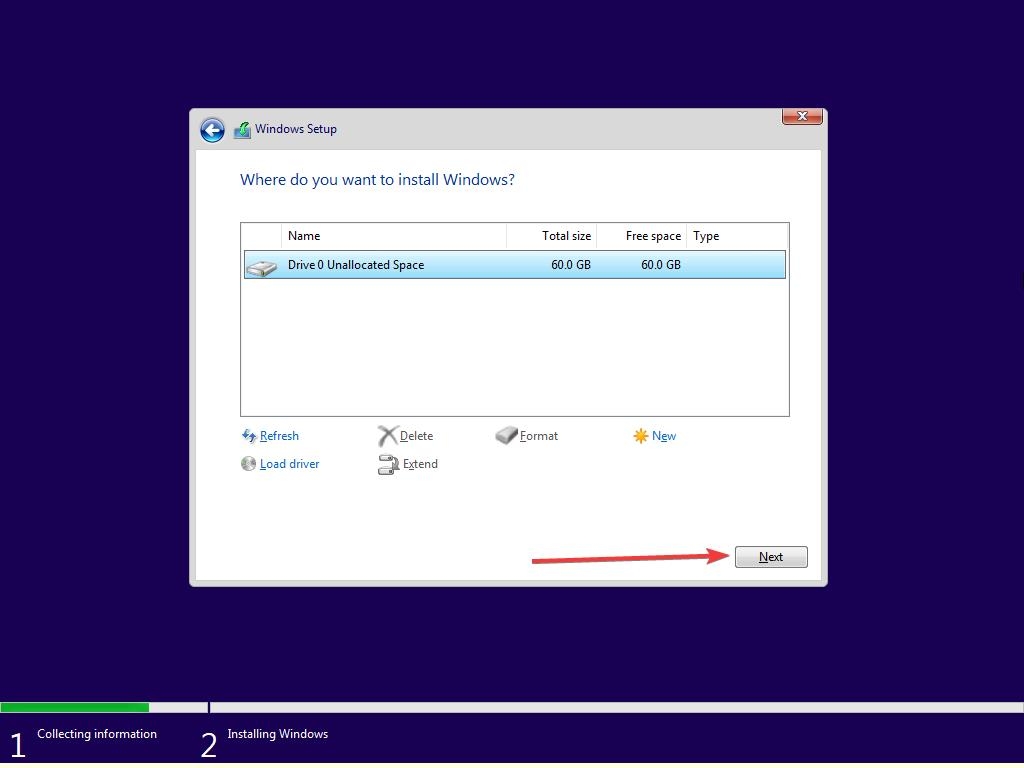
- Aspetta solo qualche secondo/minuto mentre Windows si installa.
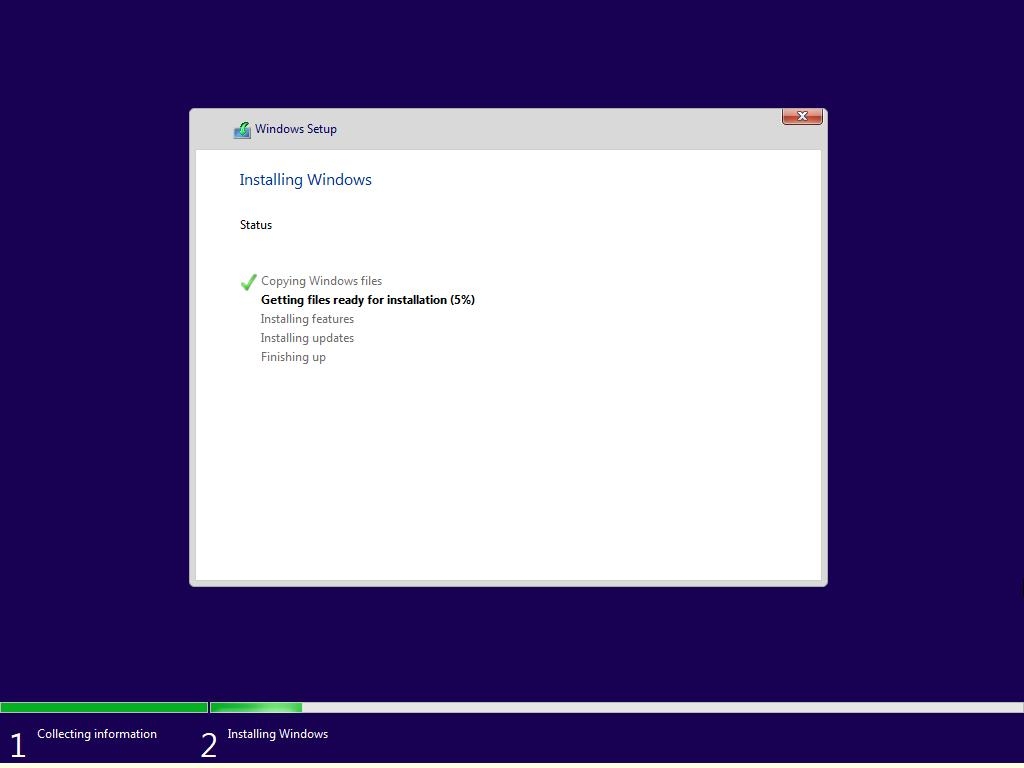
- Quando tutto questo setup è completato, Windows si riavvierà automaticamente nel setup.
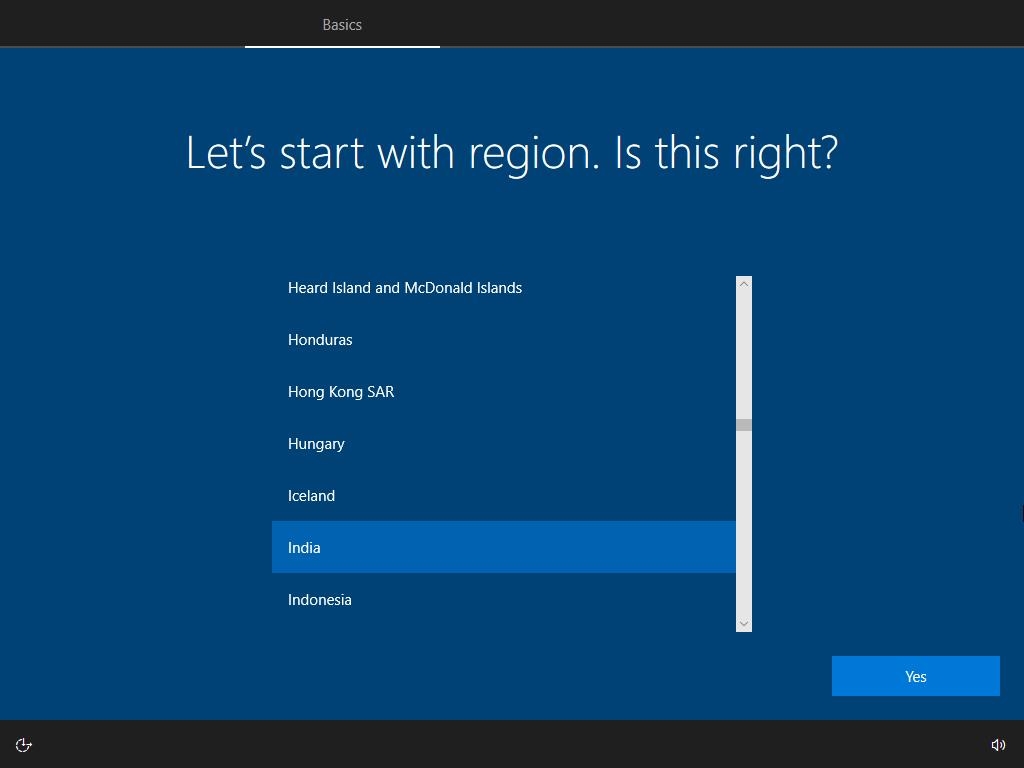
- Dopo questo, Windows rileverà e installerà l’hardware. e si riavvierà per l’ultima volta.
FAQ Generali
Questo file ISO di Windows 10 è genuino? Sì, questi link genereranno un link per il download diretto dal server ufficiale Microsoft.
Windows 10 è disponibile in 32-bit? Sì, abbiamo fornito i link per il download sia per 64-bit che per 32-bit.
È compatibile con il mio PC con 4GB di RAM? Sì, i criteri minimi di Microsoft per Windows 10 sono 2 GB di RAM per funzionare senza problemi sul tuo PC.
Ulteriori Letture:
Ghost Spectre Windows 10 Superlite Version
Come Trasferire Windows 10 da HDD a SSD
Scarica l’Ultimo File ISO di Windows 11
Ricevi i nuovi post nella tua casella di posta.
Nessuno spam. Disiscriviti in qualsiasi momento.