Download Software · 9 min read · Sep 10, 2025
Scarica l'installer offline del .NET Framework (tutte le versioni)
Microsoft .NET Framework è un software robusto e compatibile sviluppato per i sistemi operativi Windows. Tuttavia, a causa di problemi nelle versioni precedenti di questo software, Windows ha sviluppato l’installer offline del .NET Framework.
Come suggerisce il nome ‘Offline’, viene utilizzato in circostanze in cui non è possibile scaricare a causa di una connessione Internet/WiFi scadente.
Essendo un pacchetto offline, è più grande rispetto ai pacchetti dell’installer web. Inoltre, non include pacchetti di lingua che rendono più facile il debug. Pertanto, è necessario scaricare i pacchetti di lingua separatamente.
Inoltre, ti suggeriamo di scaricare l’installer offline solo se hai una connettività di rete scadente. Altrimenti, l’installer web del .NET Framework funziona in modo più efficiente.
Il Microsoft .NET Framework 4.8.1 è l’ultima versione (settembre 2023). Ha avuto diverse versioni precedenti, come:
Dopo aver installato il pacchetto del .NET Framework sul tuo dispositivo, vedrai le seguenti sottodirectory nel tuo sistema operativo:
Se stai utilizzando Windows SP1 o Windows Server 2008 R2 SP1, puoi farlo dal Pannello di controllo. Dopo essere andato al Pannello di controllo, vai su Programmi e funzionalità e individua il Framework 4.8
Nel Pannello di controllo, vai su Aggiornamenti installati e controlla l’aggiornamento lì. La condizione è che se stai utilizzando Windows RT 8.1, Windows Server 2012 R2, Windows 8.1
Se stai utilizzando Windows 10 Anniversary Update, Windows Server 2016 o Windows 10 Creators Update, puoi controllarlo sotto gli Aggiornamenti installati situati nel Pannello di controllo del tuo PC.
Supponiamo che tu abbia l’Update Windows 10 Fall Creator’s Update Version 1709, Windows Update Version 1803, Windows Update Version 1809 o Windows Server 2019. In tal caso, troverai nuovamente l’aggiornamento nella sezione Aggiornamenti installati sotto il Pannello di controllo.
Scarica l’installer offline del .NET Framework
Versioni supportate
| Versione | Data di rilascio | Fine del supporto | Link per il download |
|---|---|---|---|
| .NET Framework 4.8.1 | 9 ago 2022 | Scarica | |
| .NET Framework 4.8 | 18 apr 2019 | Scarica | |
| .NET Framework 4.7.2 | 30 apr 2018 | Scarica | |
| .NET Framework 4.7.1 | 17 ott 2017 | Scarica | |
| .NET Framework 4.7 | 5 apr 2017 | Scarica | |
| .NET Framework 4.6.2 | 2 ago 2016 | 12 gen 2027 | Scarica |
| .NET Framework 3.5 SP1 | 19 nov 2007 | 9 gen 2029 | Scarica |
Versioni fuori supporto
| Versione | Data di rilascio | Fine del supporto | Link per il download |
|---|---|---|---|
| .NET Framework 4.6.1 | 30 nov 2015 | 26 apr 2022 | Scarica |
| .NET Framework 4.6 | 29 lug 2015 | 26 apr 2022 | Scarica |
| .NET Framework 4.5.2 | 5 mag 2014 | 26 apr 2022 | Scarica |
| .NET Framework 4.5.1 | 15 gen 2014 | 12 gen 2016 | Scarica |
| .NET Framework 4.5 | 9 ott 2012 | 12 gen 2016 | Scarica |
| .NET Framework 4.0 | 12 apr 2010 | 12 gen 2016 | Scarica |
| .NET Framework 3.0 | 21 nov 2006 | 12 lug 2011 | Scarica |
| .NET Framework 2.0 | 17 feb 2006 | 12 lug 2011 | Scarica |
| .NET Framework 1.1 | 24 apr 2003 | 14 ott 2008 | Scarica |
| .NET Framework 1.0 | 13 feb 2002 | 14 lug 2006 | Scarica |
Per usi di sviluppo
| Versione | Data di rilascio | Download |
|---|---|---|
| .NET 8 RC2 | 10 ott 2023 | Scarica |
| .NET 8 RC 1 | 12 set 2023 | Scarica |
| .NET 8 Preview 7 | 8 ago 2023 | Scarica |
| .NET 8 Preview 6 | 11 lug 2023 | Scarica |
| .NET 8 Preview 5 | 13 giu 2023 | Scarica |
| .NET 8 Preview 4 | 16 mag 2023 | Scarica |
| .NET 8 Preview 3 | 11 apr 2023 | Scarica |
| .NET 8 Preview 2 | 14 mar 2023 | Scarica |
| .NET 8 Preview 1 | 21 feb 2023 | Scarica |
| Versione | Data di rilascio | Fine del supporto | Download |
|---|---|---|---|
| .NET 7.0.12 | 10 ott 2023 | 14 mag 2024 | Scarica |
| .NET 7.0.11 | 12 set 2023 | 14 mag 2024 | Scarica |
| .NET 7.0.10 | 8 ago 2023 | 14 mag 2024 | Scarica |
| .NET 7.0.9 | 11 lug 2023 | 14 mag 2024 | Scarica |
| .NET 7.0.8 | 22 giu 2023 | 14 mag 2024 | Scarica |
| .NET 7.0.7 | 13 giu 2023 | 14 mag 2024 | Scarica |
| .NET 7.0.5 | 11 apr 2023 | 14 mag 2024 | Scarica |
| .NET 7.0.4 | 14 mar 2023 | 14 mag 2024 | Scarica |
| .NET 7.0.3 | 14 feb 2023 | 14 mag 2024 | Scarica |
| .NET 7.0.2 | 10 gen 2023 | 14 mag 2024 | Scarica |
| .NET 7.0.1 | 13 dic 2022 | 14 mag 2024 | Scarica |
| .NET 7 | 8 nov 2022 | 14 mag 2024 | Scarica |
| Versione | Data di rilascio | Fine del supporto | Download |
|---|---|---|---|
| .NET 6.0.23 | 10 ott 2023 | 12 nov 2024 | Scarica |
| .NET 6.0.22 | 12 set 2023 | 12 nov 2024 | Scarica |
| .NET 6.0.21 | 8 ott 2023 | 12 nov 2024 | Scarica |
| .NET 6.0.20 | 11 lug 2023 | 12 nov 2024 | Scarica |
| .NET 6.0.19 | 22 giu 2023 | 12 nov 2024 | Scarica |
| .NET 6.0.18 | 13 giu 2023 | 12 nov 2024 | Scarica |
| .NET 6.0.16 | 11 apr 2023 | 12 nov 2024 | Scarica |
| .NET 6.0.15 | 14 mar 2023 | 12 nov 2024 | Scarica |
| .NET 6.0.14 | 14 feb 2023 | 12 nov 2024 | Scarica |
| .NET 6.0.13 | 10 gen 2023 | 12 nov 2024 | Scarica |
| .NET 6.0.11 | 8 nov 2022 | 12 nov 2024 | Scarica |
| .NET 6.0.10 | 11 ott 2022 | 12 nov 2024 | Scarica |
| .NET 6.0.6 | 14 giu 2022 | 12 nov 2024 | Scarica |
| .NET 6 | 8 nov 2021 | 12 nov 2024 | Scarica |
| Versione | Data di rilascio | Fine del supporto | Download |
|---|---|---|---|
| .NET 5.0.5 | 10 nov 2020 | 10 mag 2022 | Scarica |
Quali sono i requisiti di sistema per un installer offline del .NET Framework?
Tutti gli aggiornamenti del .NET Framework dalla versione 4.0 sono stati forniti con una condizione. Secondo questa, puoi avere solo una singola versione installata sul tuo PC.
Ad esempio, se stai utilizzando una versione più recente, non puoi installare una versione obsoleta. Questo è utile in molti modi, poiché il debug e la risoluzione dei problemi diventano più facili. Inoltre, elimina l’ambiguità e riduce la complessità.
Requisiti di sistema hardware per il .NET Framework
Il tuo PC deve avere un processore minimo di 1 GHz
Il dispositivo deve avere un minimo di 512 MB di RAM
Il tuo dispositivo deve avere un minimo (32-BIT) di 4,5 GB di spazio su disco
Per 64-BIT, il tuo PC deve supportare 4,5 GB di spazio su disco
Requisiti di installazione
Non puoi installare il .NET Framework se non hai diritti di amministratore sul sistema in cui desideri installarlo. Tuttavia, se desideri procedere, devi contattare l’amministratore di rete.
Come controllare se il .NET Framework è installato sul tuo sistema o meno
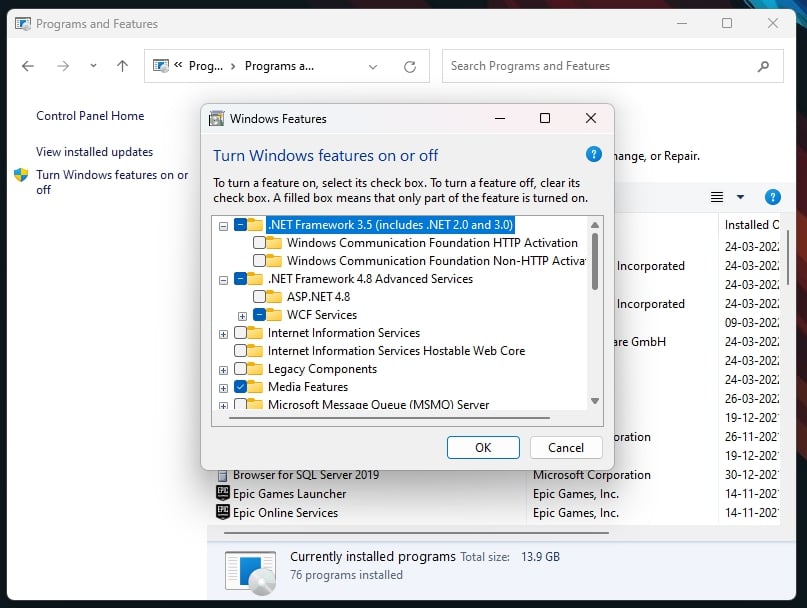
È sempre consigliato controllare se il pacchetto del .NET Framework è installato sul tuo dispositivo o meno. Per controllarlo, segui i passaggi indicati di seguito:
Premi il pulsante Windows; il menu di avvio apparirà
Ora, vai al Pannello di controllo e avvialo.
Quindi, vai all’opzione Disinstalla un programma, che si trova sotto Programmi.
Infine, dalla barra laterale sinistra, fai clic su Attiva o disattiva le funzionalità di Windows.
Se è installato, verrà visualizzato ‘.NET Framework’ insieme alla versione installata
Inoltre, se l’ultima versione non riesce a installarsi, dovresti scaricarla per efficienza
Se hai installata la versione 3.5 del .NET Framework, una versione molto vecchia, la vedrai come .NET Framework 3.5 visualizzata.
In che modo l’installer offline del .NET Framework differisce dal pacchetto web?
L’installer offline del .NET Framework non necessita di una connessione Internet/WiFi attiva durante il download e l’installazione dei contenuti del pacchetto; tutto è incluso in anticipo.
D’altra parte, il pacchetto web necessita di una connessione Internet/WiFi efficiente e forte, poiché dovrà connettersi al server per scaricare i contenuti del pacchetto.
Puoi scaricare l’installer offline del .NET Framework da questo link.
L’installer offline non includerà pacchetti di lingua aggiuntivi né faciliterà il debug. Pertanto, devi scaricarlo per comodità. Puoi visitare https://dotnet.microsoft.com/ per un download ufficiale gratuito.
Se hai una connettività di rete forte, dovresti scaricare l’installer web. Puoi scaricarlo da questo link.
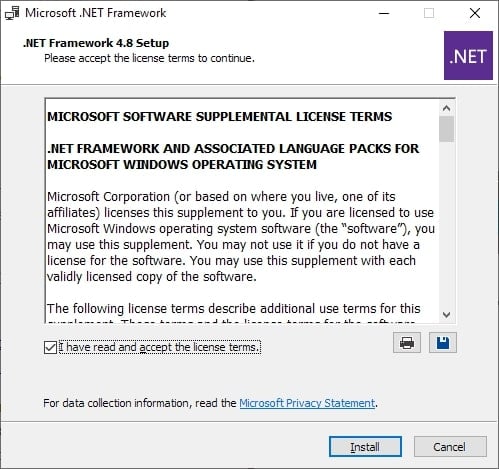
L’installer offline ha una dimensione di 116 MB, mentre l’installer web ha una dimensione di 1,4 MB. Quando scarichi i file, saranno disponibili in formato .exe. Devi fare doppio clic su di esso per avviare il processo di installazione.
Domande frequenti
Qual è il significato dei componenti che il .NET Framework deve scaricare?
Microsoft raggruppa diverse funzionalità e file per il funzionamento ottimale dei loro pacchetti. Tale contenuto deve essere scaricato a volte per un funzionamento ottimale, mentre altre volte è necessario. Tali componenti sono preinstallati nell’installer offline del .NET Framework.
È necessario scaricare pacchetti di lingua per esso?
No, non è necessario scaricare pacchetti di lingua. Tuttavia, è sempre consigliato per eliminare la complessità durante il debug.
In che modo la versione 4.8 del .NET Framework sarà migliore?
Per una sicurezza ottimale, meno tempo di esecuzione e un’esperienza di lavoro affidabile ed efficiente, è necessario aggiornare il .NET Framework con l’ultimo aggiornamento, 4.8. Altrimenti, puoi continuare a utilizzare quello convenzionale, il che ridurrà la velocità del tuo sistema.
La conclusione
Con ogni aggiornamento successivo, Microsoft continua ad aggiungere nuove funzionalità o a correggere quelle più vecchie. Nel .NET Framework 4.8, ci sono stati diversi miglioramenti, tra cui quelli di JIT, UI Automation e NGET. Inoltre, ha anche migliorato l’accessibilità, il comportamento del servizio, l’alta DPI e molto altro.
Scaricare e impostare l’installer del .NET Framework è un processo semplice. Tuttavia, richiede alcuni controlli di sistema per garantire che tu abbia i prerequisiti necessari o meno.
Inoltre, dovresti anche controllare se il tuo sistema ha l’installer del .NET Framework preinstallato.
Ricevi i nuovi post nella tua casella di posta.
Nessuno spam. Disiscriviti in qualsiasi momento.