Download Video · 6 min read · Oct 28, 2025
Scarica Video Protetti di Google Drive: Salva Video Riservato
In generale, quando un video condiviso su Google Drive è contrassegnato come riservato, non c’è permesso di scaricarlo e non c’è alcuna opzione o pulsante di download.
Puoi solo visualizzare/riprodurre il file video su Google Drive.
Tuttavia, abbiamo un piccolo trucco che puoi utilizzare per scaricare il video riservato visibile solo su Google Drive.
Impostando filtri specifici nella console di sviluppo di Chrome, puoi estrarre separatamente il componente video e il componente audio dal file video effettivo.
Dopo, scarica separatamente il componente video e il componente audio, quindi uniscili utilizzando un editor video a tua scelta.
Questa guida spiega tutti i passaggi che devi seguire per acquisire qualsiasi video riservato da Google Drive se non hai un pulsante di download in pochi minuti.
Disclaimer: Scarica contenuti riservati a tua discrezione. Ti consiglio di contattare il proprietario per l’accesso al download. Sei responsabile delle tue azioni. Questa guida è solo a scopo educativo e dovrebbe essere implementata solo per uso personale.
Scarica un Video Solo Visualizzabile da Google Drive
Puoi seguire una dimostrazione dal vivo di tutti i passaggi guardando il nostro video su YouTube linkato qui sotto.
Come Scaricare Video Solo Visualizzabili di Google Drive nel 2025
Iniziamo con i passaggi per salvare qualsiasi video da Google Drive.
Estrai Solo la Parte Video [Senza Audio]
È la prima parte del trucco. Segui attentamente i passaggi e funzionerà al 100%.
- Avvia il browser Chrome sul tuo PC.
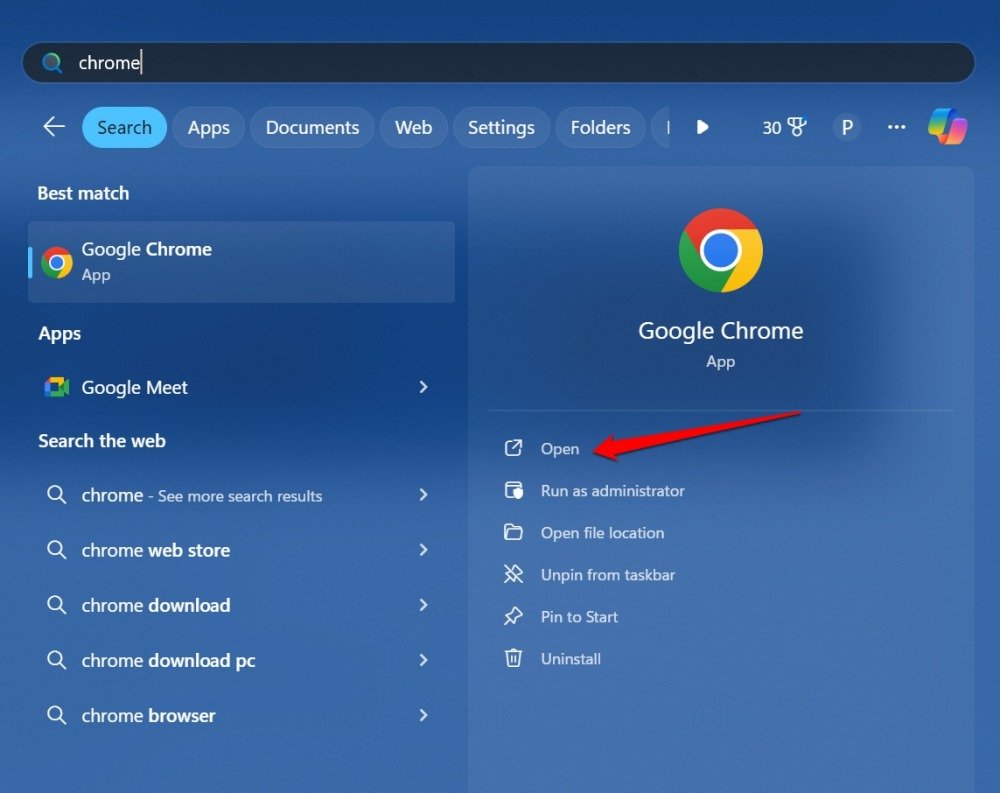
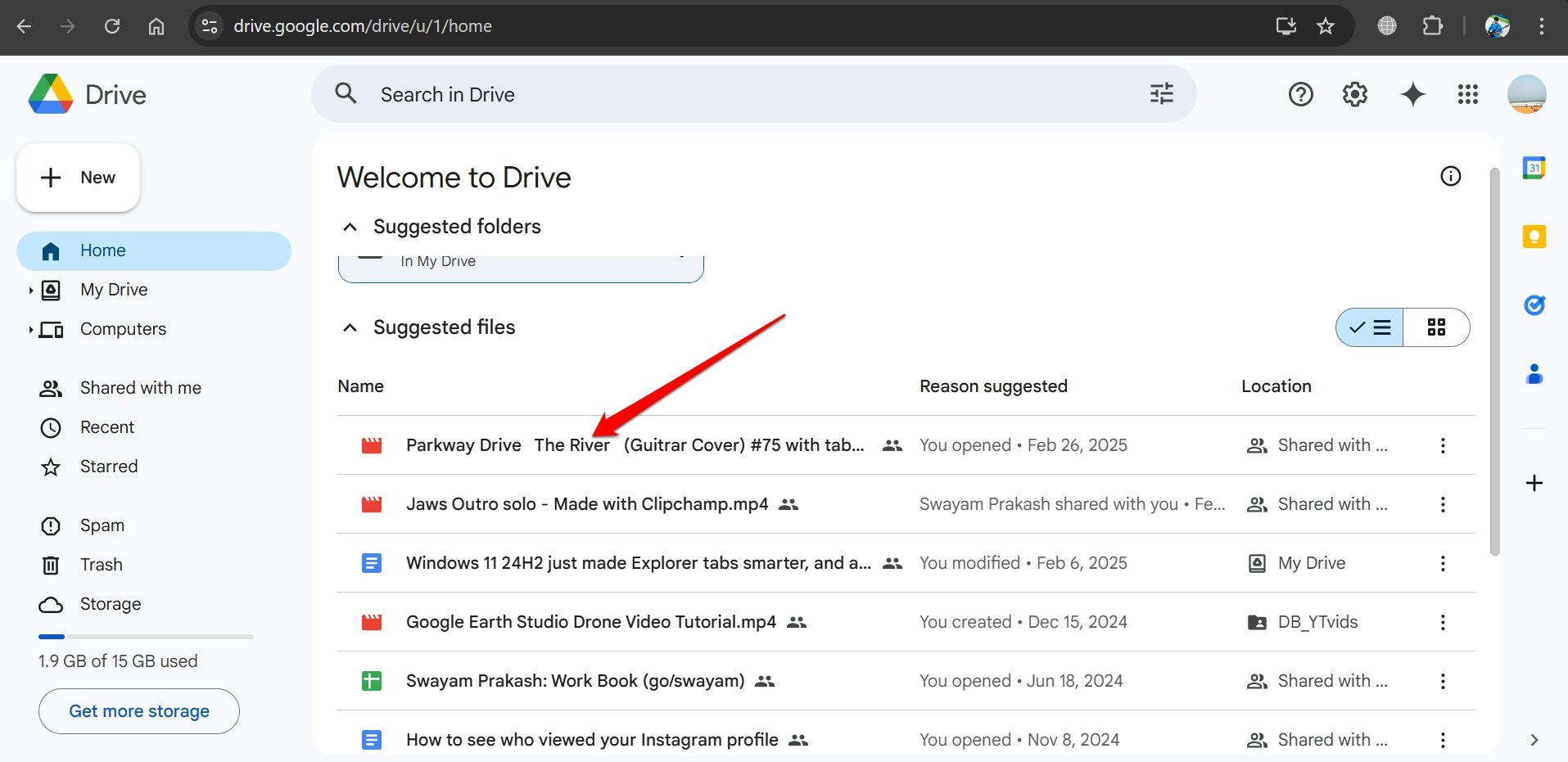
- Inizia accedendo al tuo account Google Drive.
- Trova il file video condiviso con te e fai doppio clic su di esso per iniziare a riprodurlo.
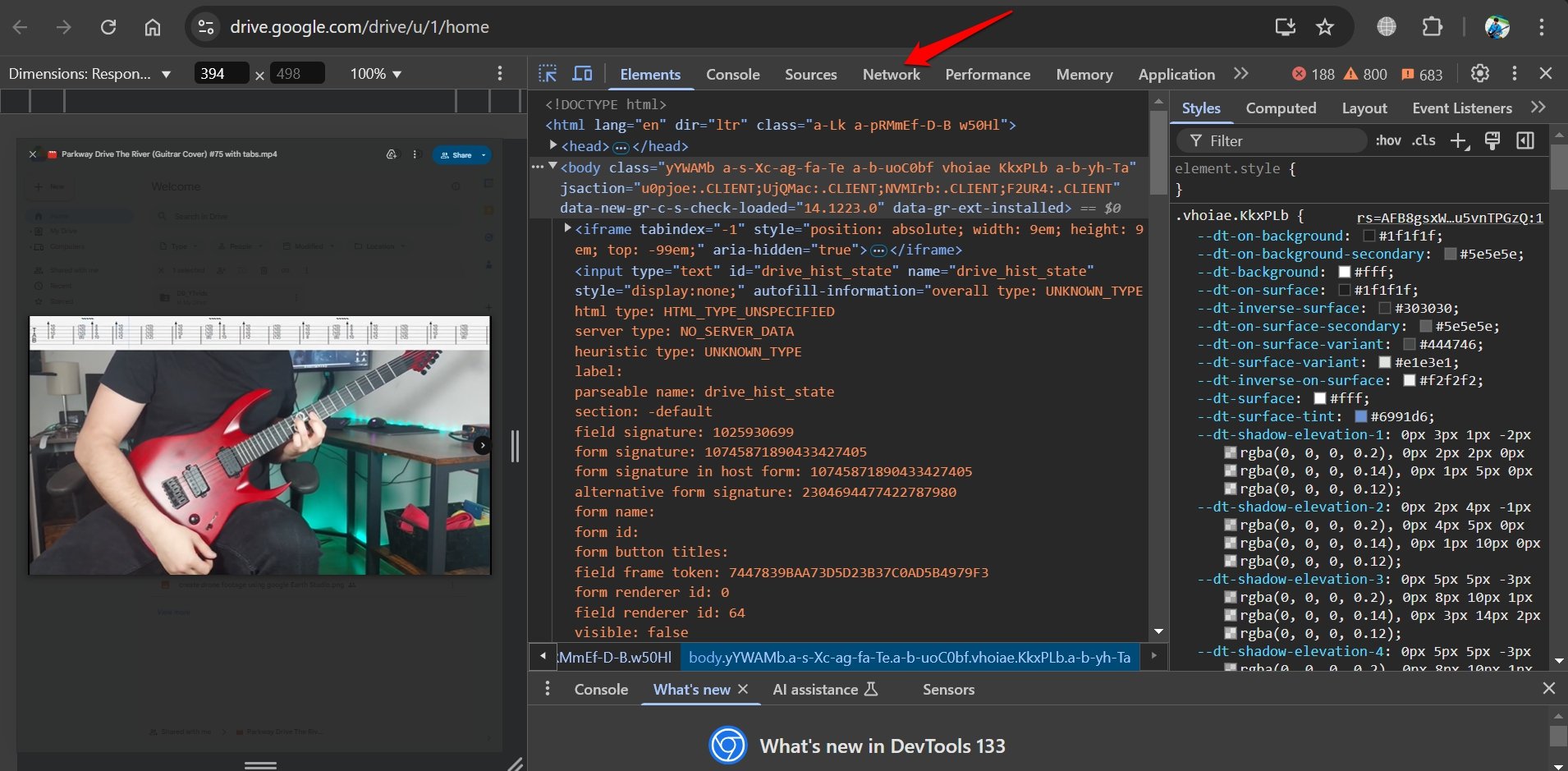
- Ora, premi rapidamente Ctrl + Shift + C per visualizzare la console di sviluppo di Chrome.
- Clicca sulla scheda Rete.
- Nella casella di filtro, digita mime=video.
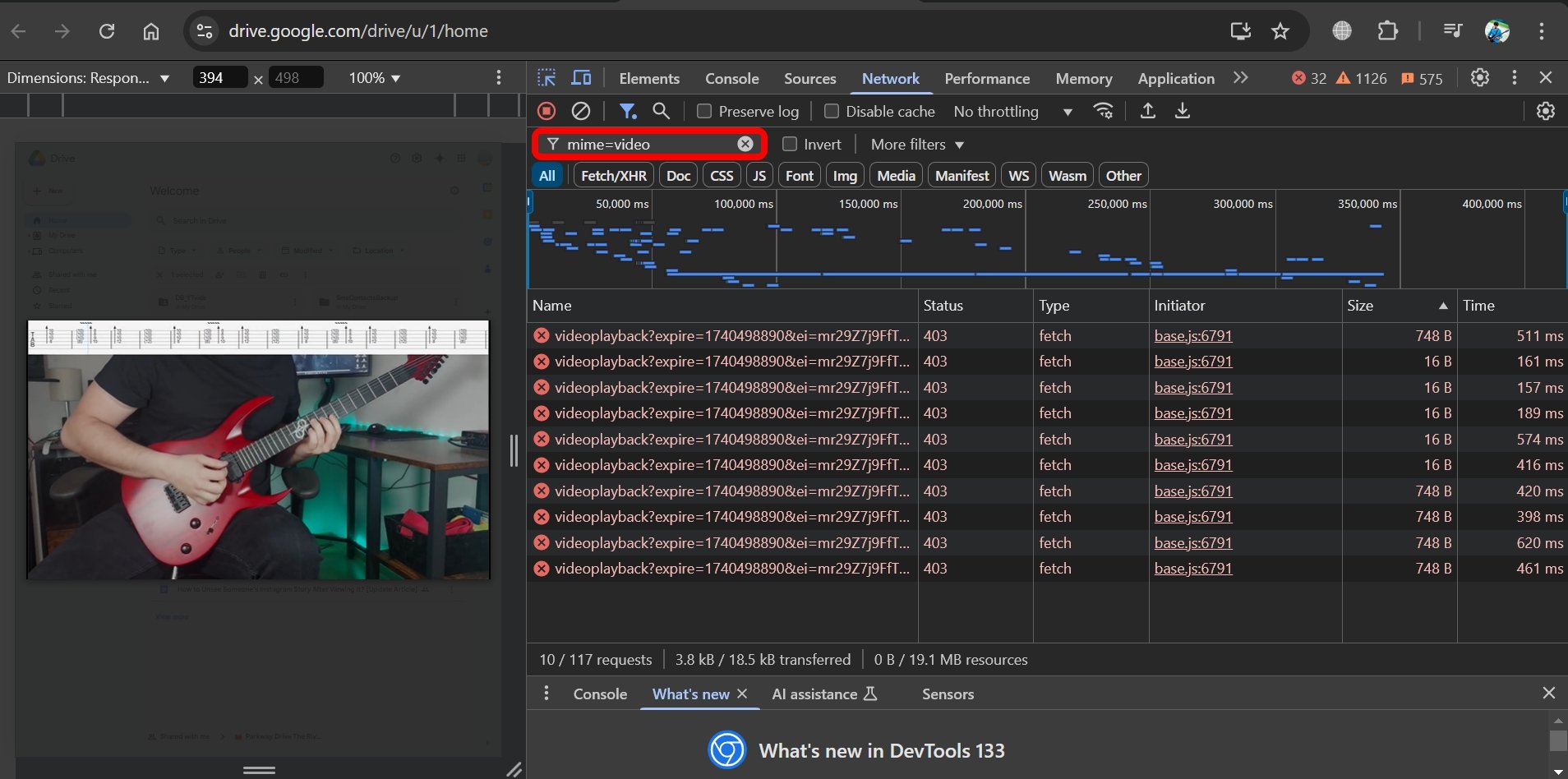
- Aspetta di vedere alcuni URL apparire sotto la colonna Nome.
- Clicca sulla colonna Dimensione per ordinare gli URL in ordine crescente o decrescente.
- Fai clic con il tasto destro sul URL con la dimensione più alta.
- Nel menu contestuale, seleziona Copia > Copia URL.
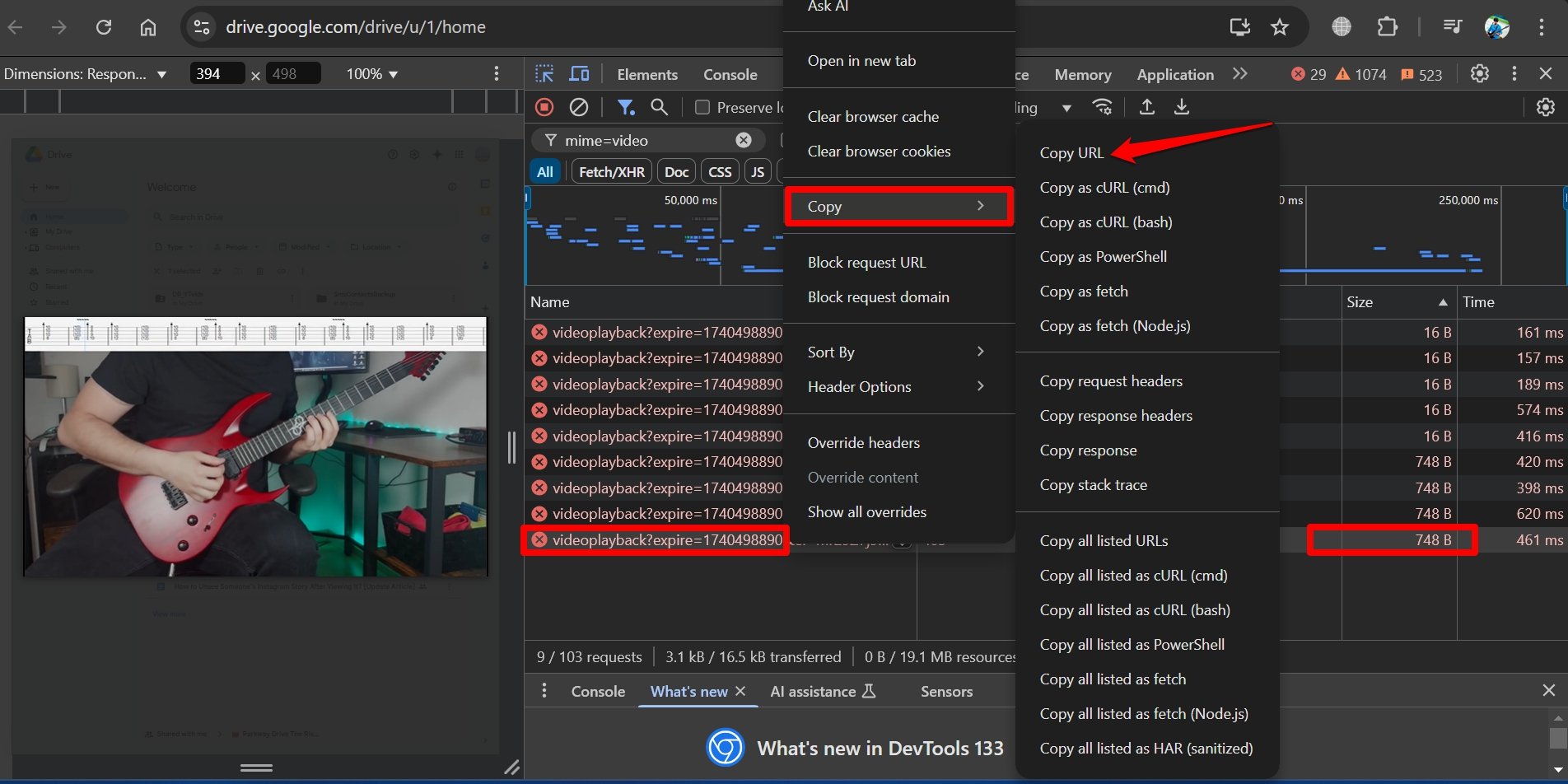
- Incolla l’URL in una nuova scheda di Chrome. Non premere ancora invio per aprire il link.
- Ora, modifica l’URL che hai incollato nella nuova scheda rimuovendo la parte che inizia da “&range” e oltre. [ rimuovi la parte evidenziata in blu nell’URL ]
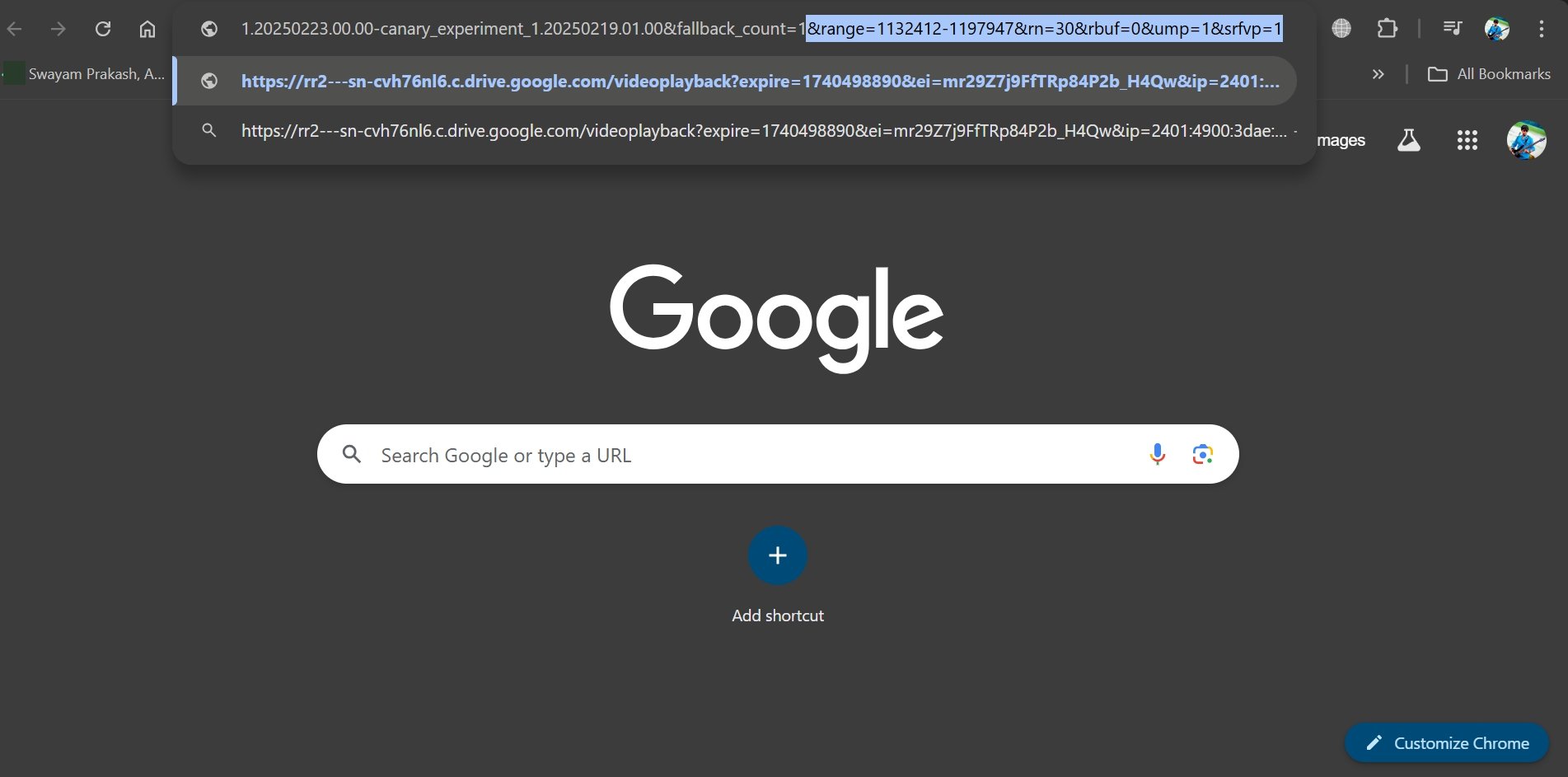
- Premi invio e il video si caricherà in un lettore video.
- Clicca sul pulsante menu a 3 punti nel lettore video.
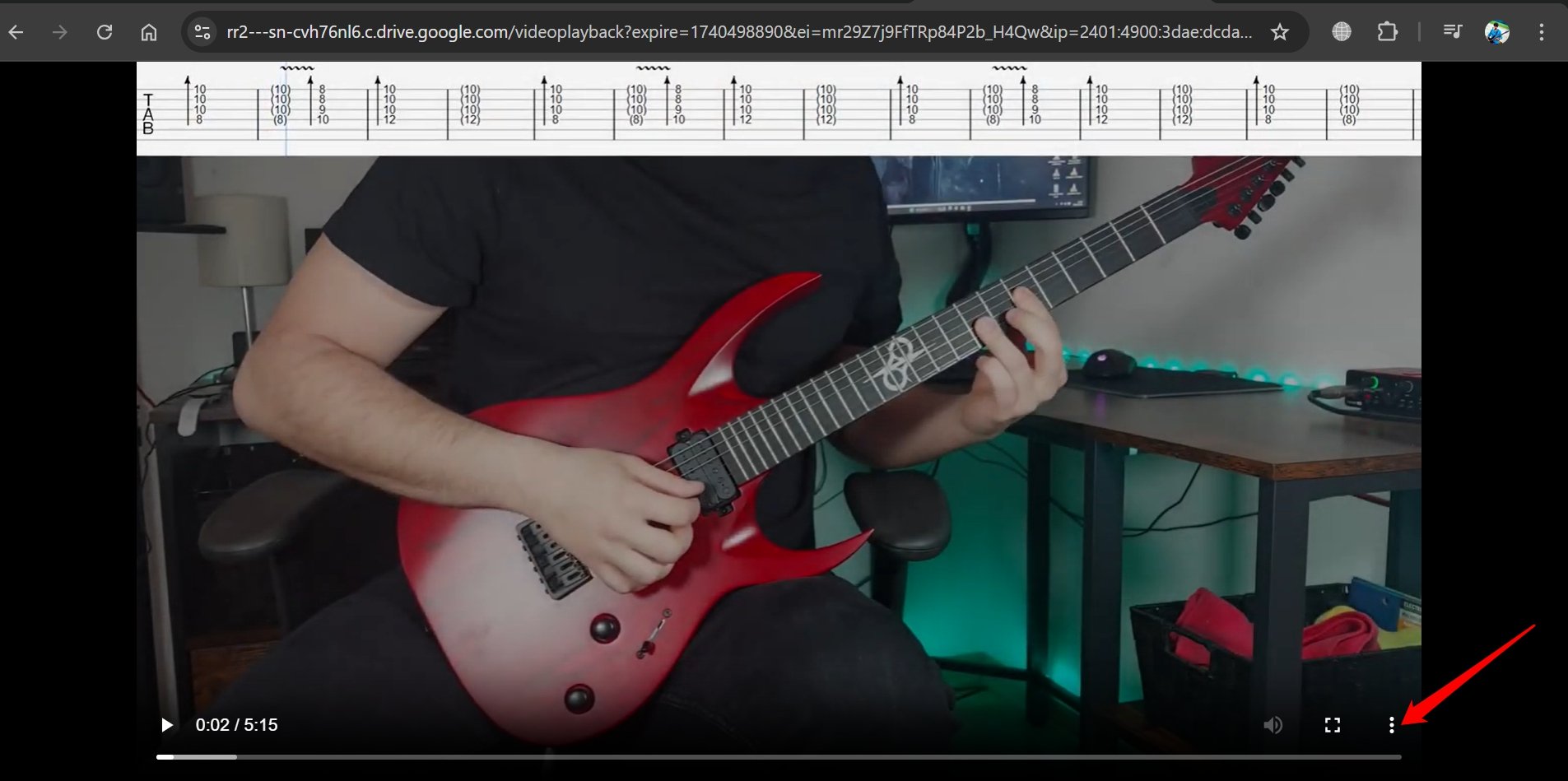
- Seleziona Scarica per salvare il video sul tuo PC.
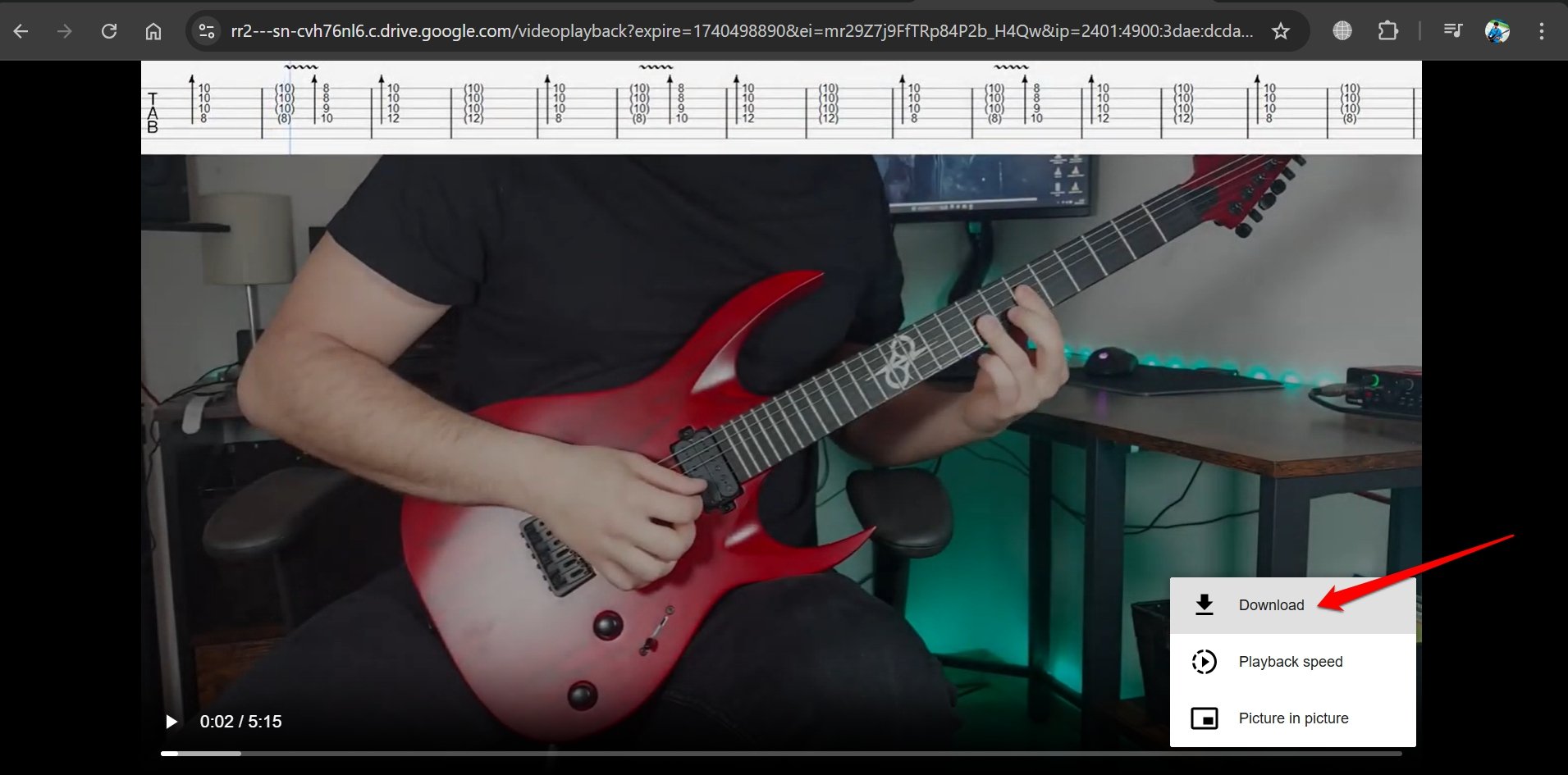
Ora, il video verrà scaricato sul tuo PC ma non avrà alcun audio.
Non chiudere ancora la Console di Sviluppo di Chrome. Dobbiamo ancora scaricare l’audio.
NOTA: Nei passaggi sopra, specificamente nel Passaggio 3, premi Command + Shift + C per avviare la console di sviluppo di Chrome se utilizzi macOS.
Estrai il File Audio del Video Scaricato in Precedenza
Comprendiamo i passaggi per estrarre l’audio dal file video riservato condiviso con te su Google Drive.
- Nella Console di Sviluppo di Chrome, vai alla casella di filtro e imposta il filtro mime=audio.
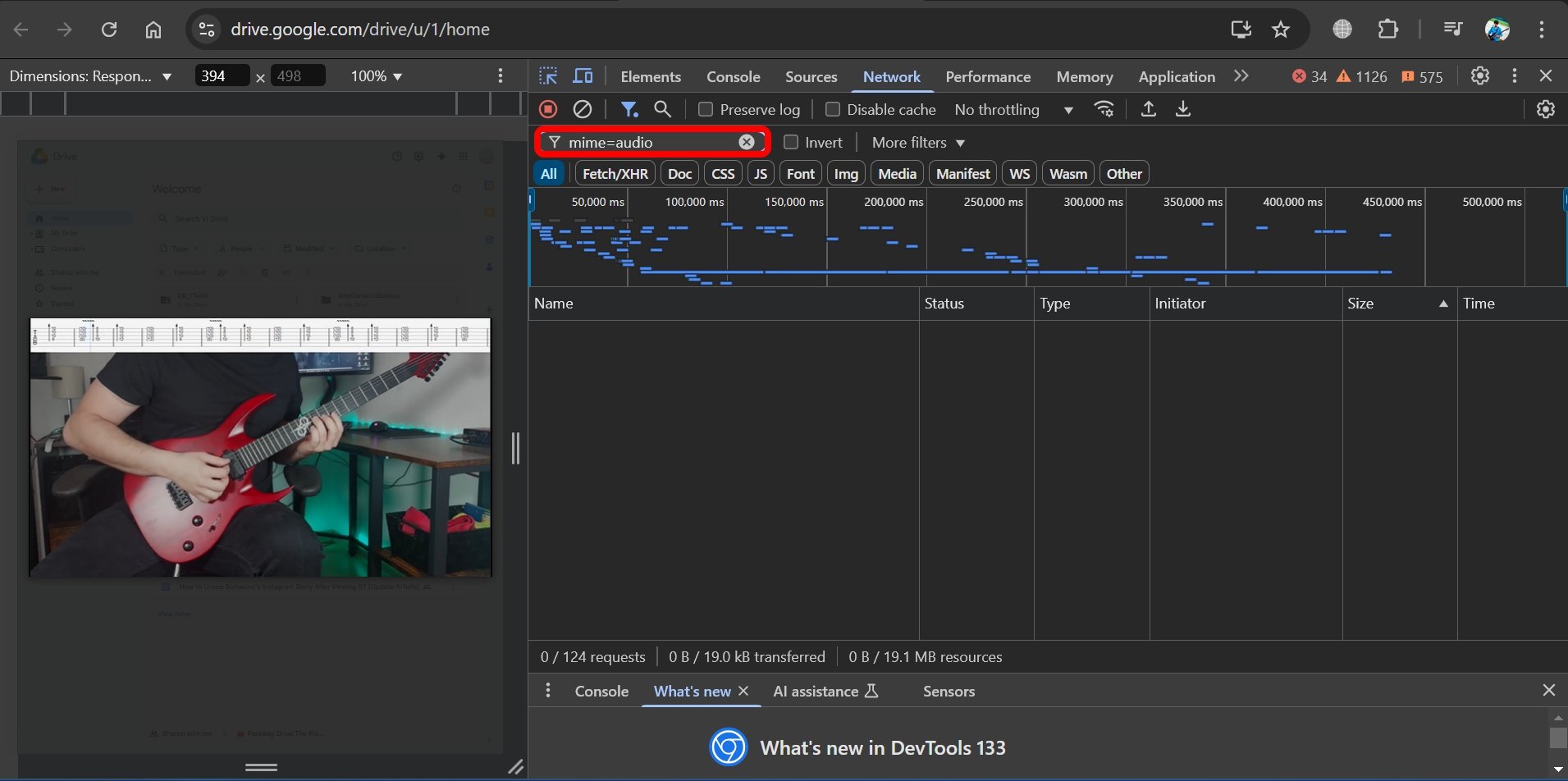
- Lascia che gli URL appaiano sotto la colonna Nome.
- Clicca sulla colonna Dimensione per ordinare gli URL in ordine crescente o decrescente.
- Fai clic con il tasto destro sul URL con la dimensione più alta.
- Nel menu contestuale, seleziona Copia > Copia URL.
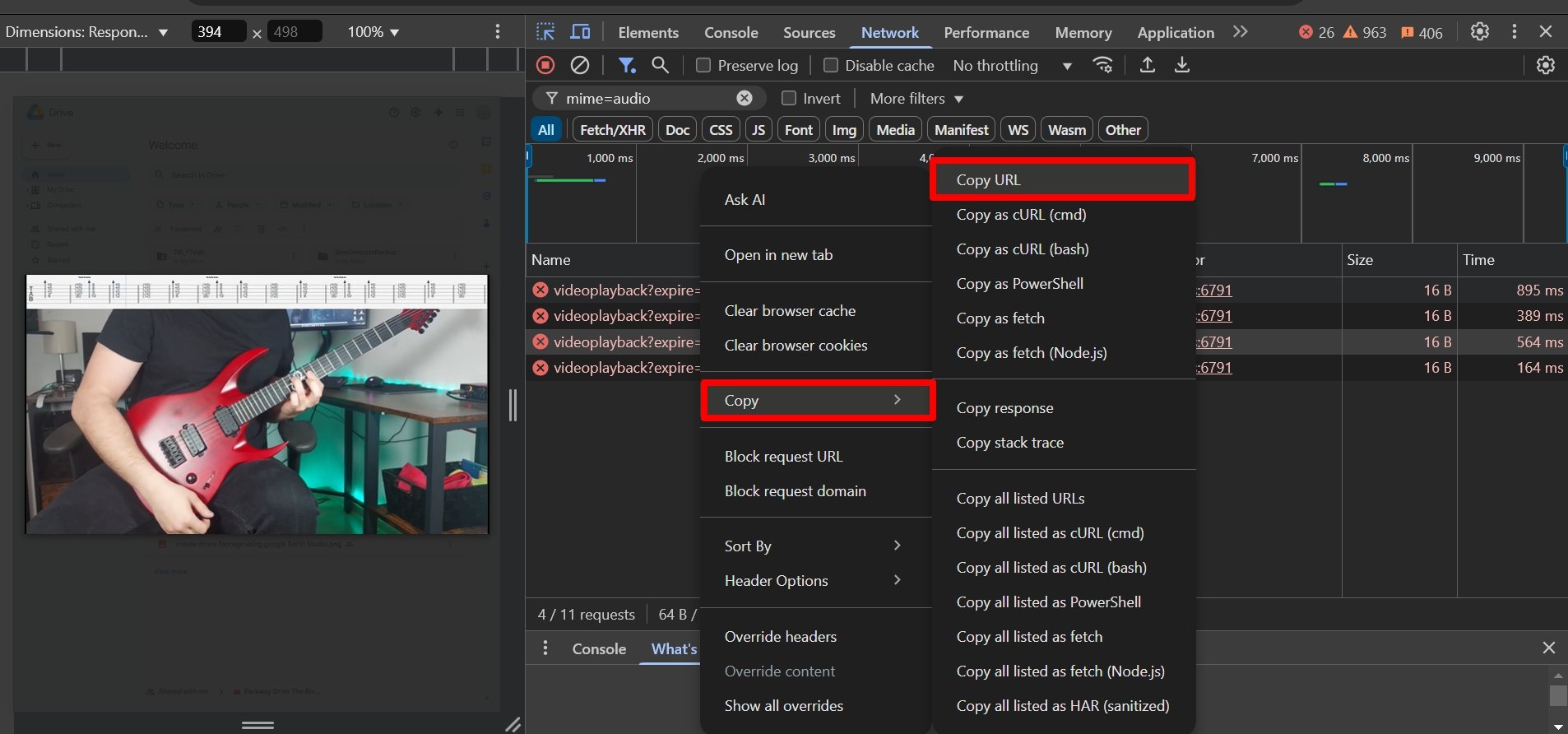
- Incolla l’URL in una nuova scheda di Chrome. Non premere ancora invio per aprire il link.
- Ora, modifica l’URL che hai incollato nella nuova scheda. Rimuovi la parte nell’URL che inizia da “&range” e oltre.
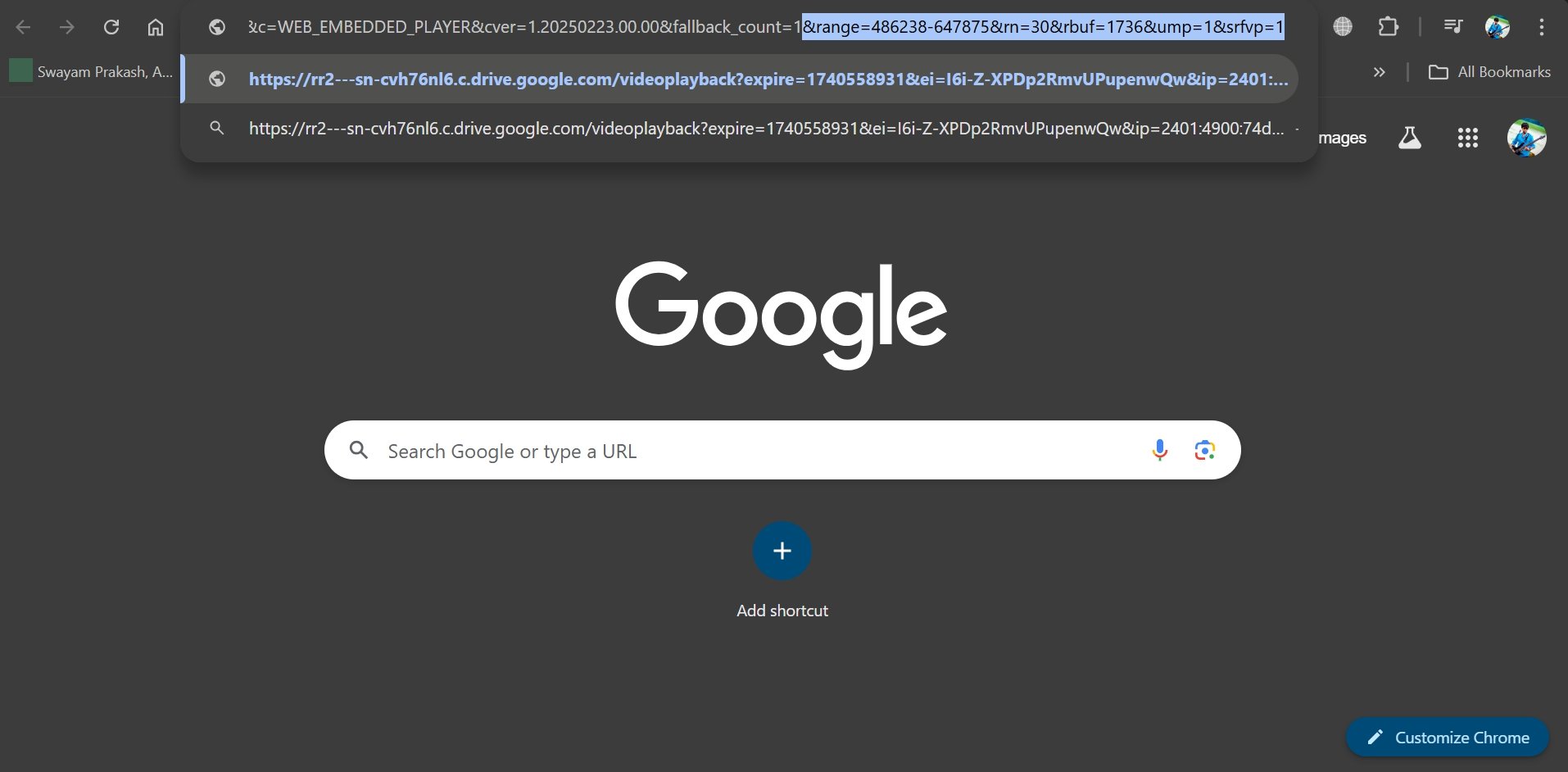
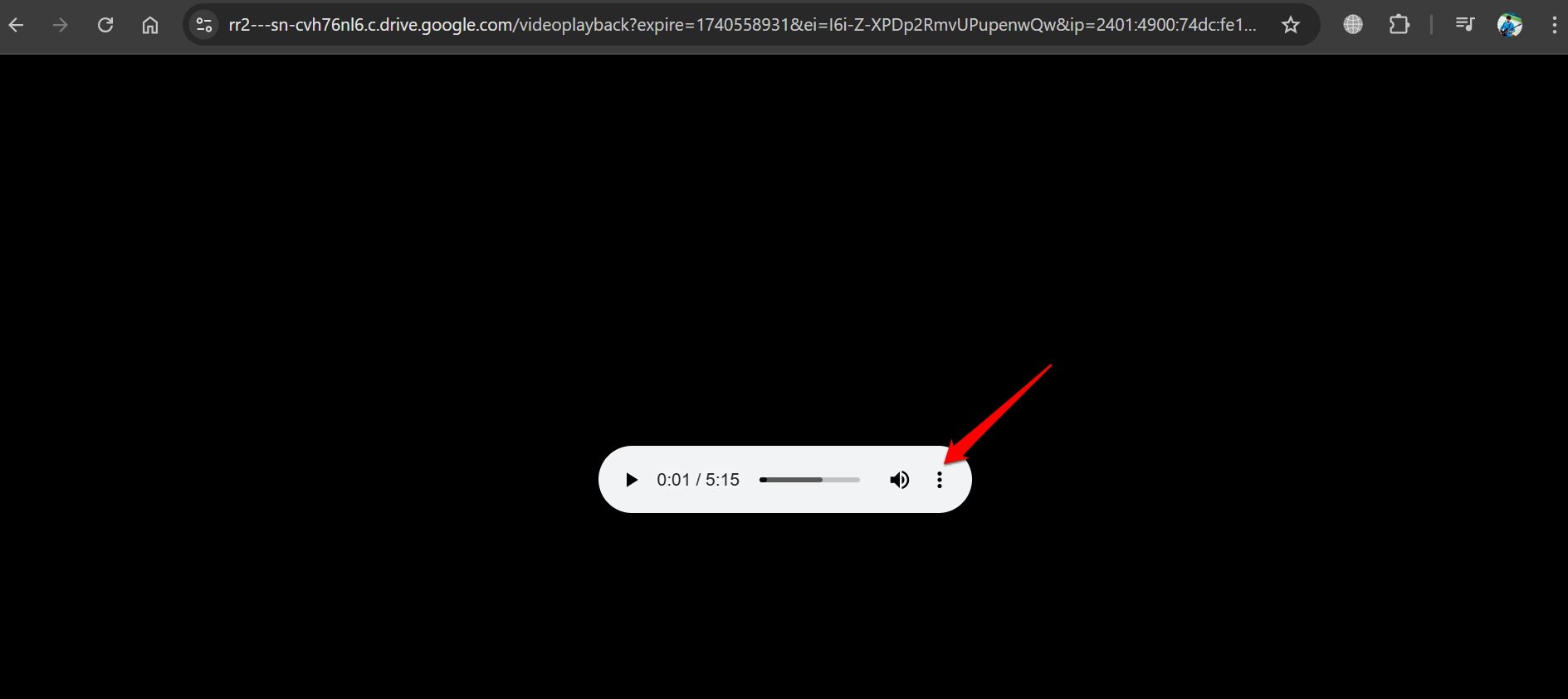
- Premi invio e il lettore audio si caricherà.
- Clicca sul pulsante menu a 3 punti nel lettore audio.
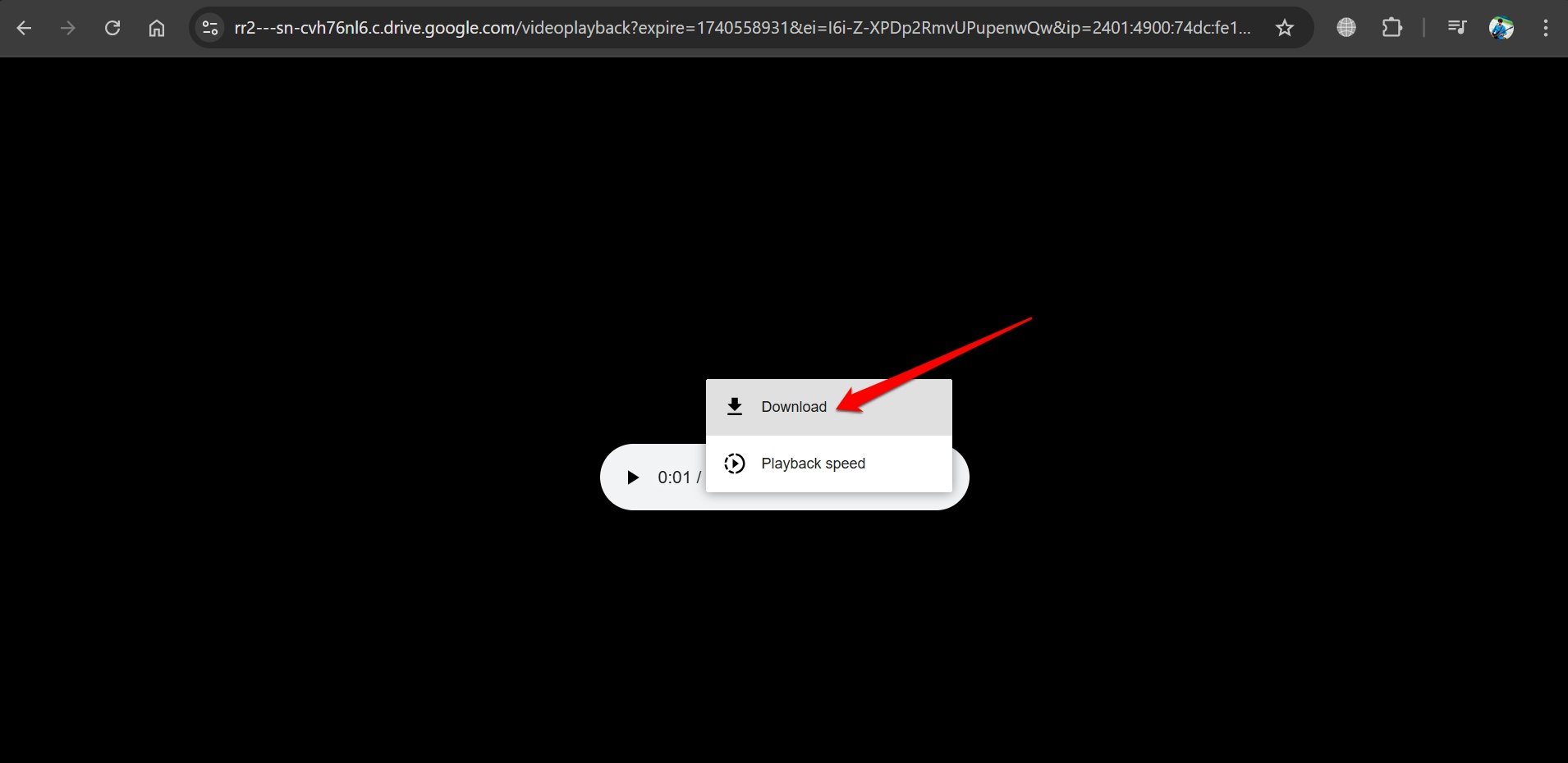
- Seleziona Scarica per salvare l’audio sul tuo PC.
Unire Audio e Video
Ora, arriva la parte finale dei passaggi in cui devi unire il video e l’audio che hai scaricato in precedenza.
Puoi utilizzare qualsiasi servizio online gratuito per unire l’audio e il video per generare il file video completo.
In alternativa, su Windows 11 puoi utilizzare l’editor video Clipchamp per unire i file audio e video che hai scaricato separatamente.
In questo articolo, ho mostrato come unire audio e video utilizzando Clipchamp. È uno strumento gratuito che puoi trovare nel Microsoft Store.
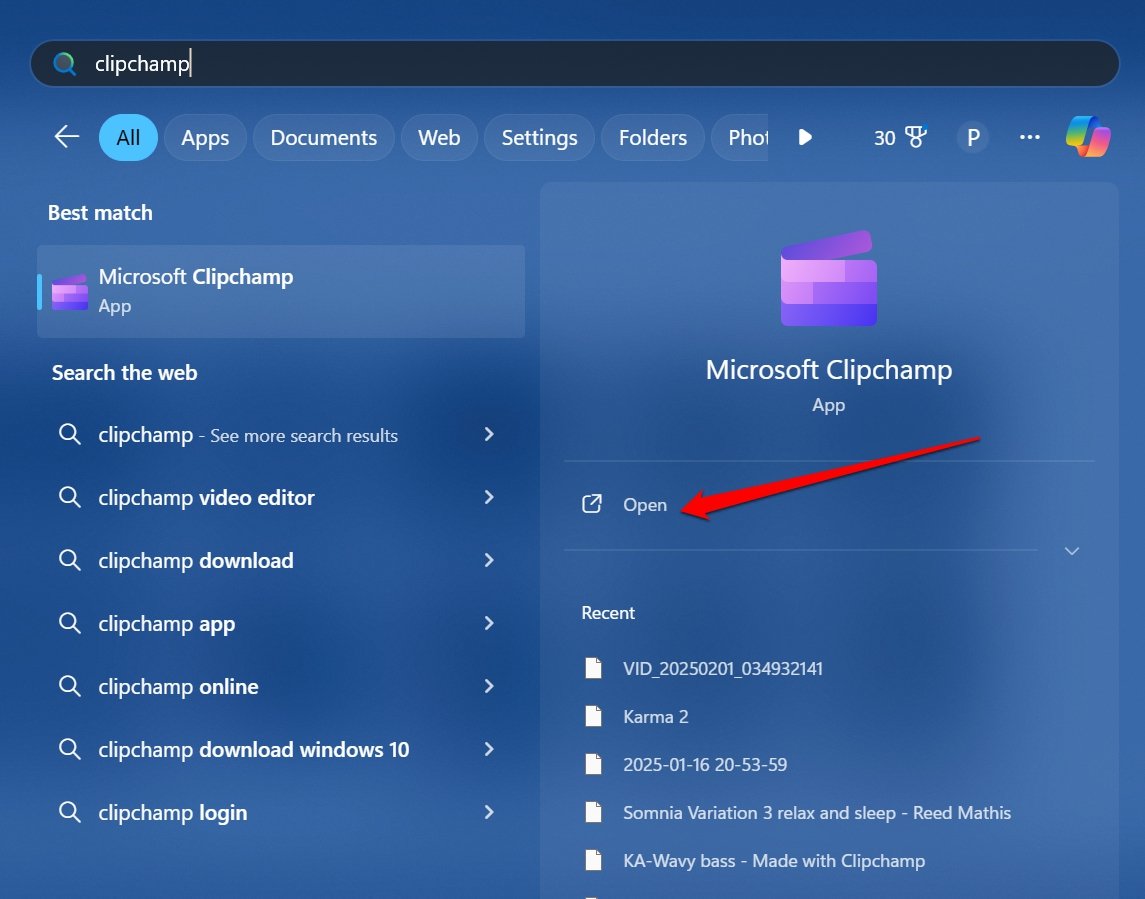
- Avvia Clipchamp sul tuo PC.
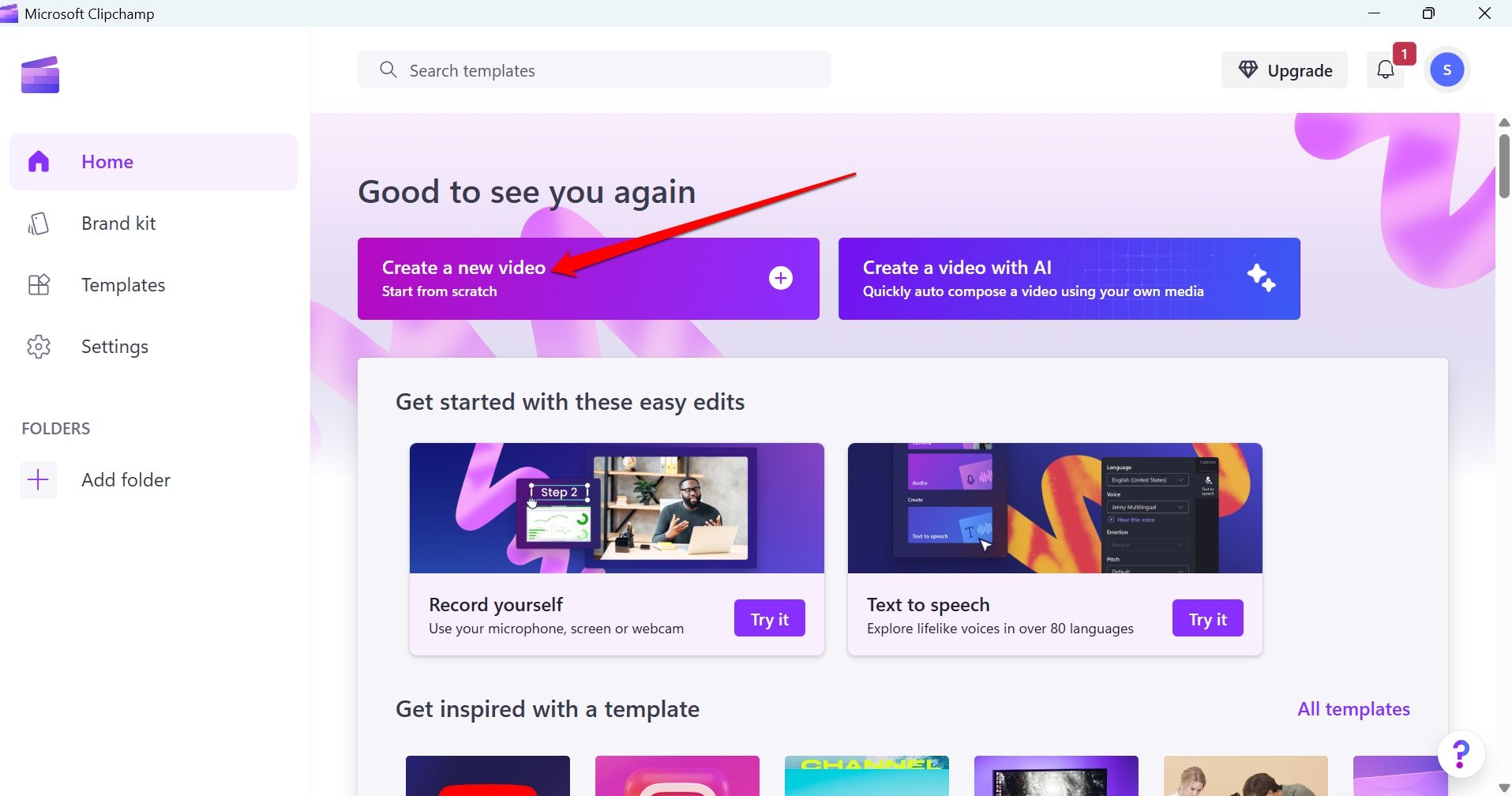
- Clicca su Crea un Nuovo Video.
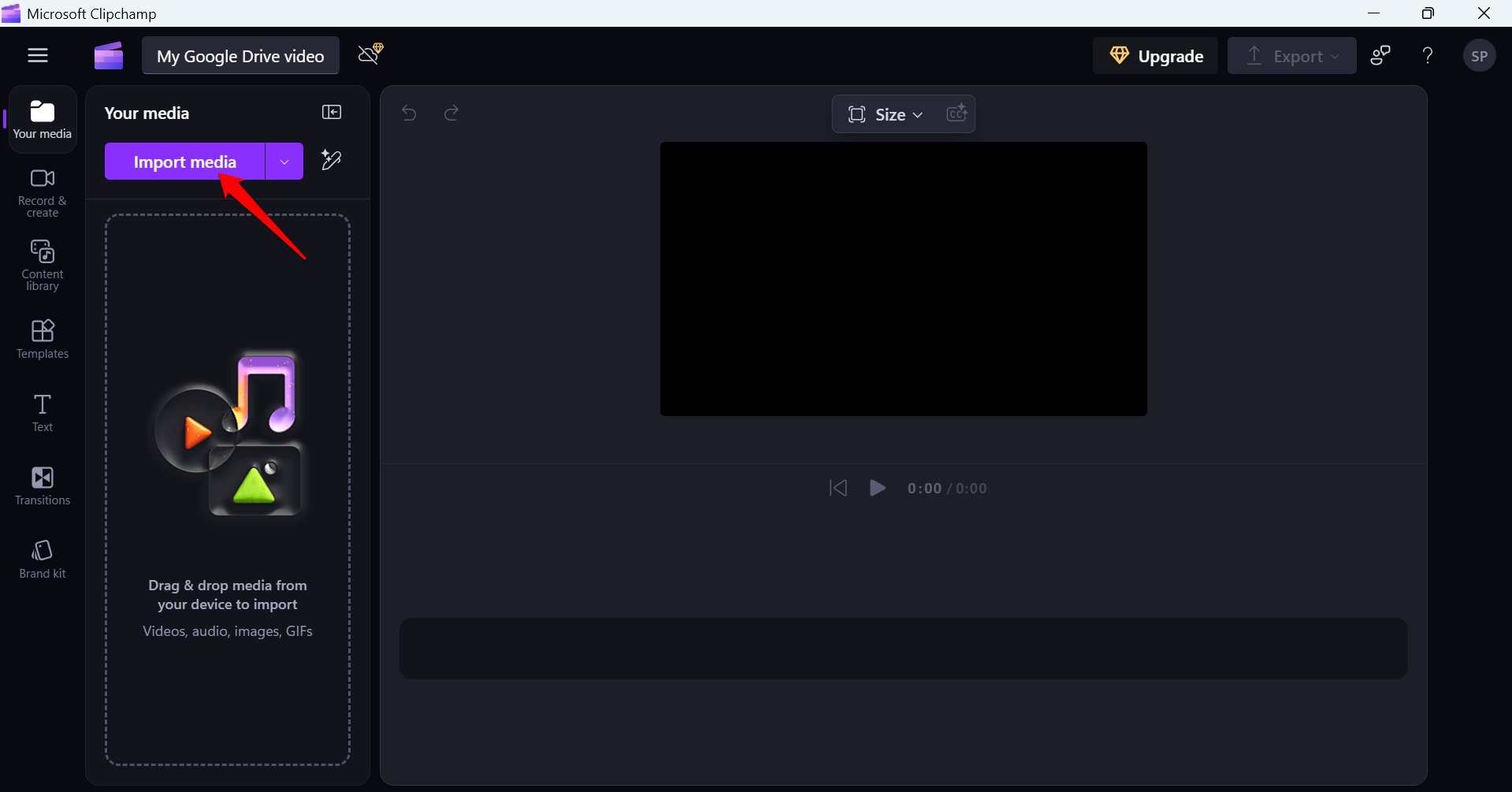
- Premi Importa Media per ottenere i file audio e video necessari per generare il video completo.
- Dopo aver importato i file multimediali, premi il pulsante verde + sui file audio e video per aggiungerli alla timeline di editing.
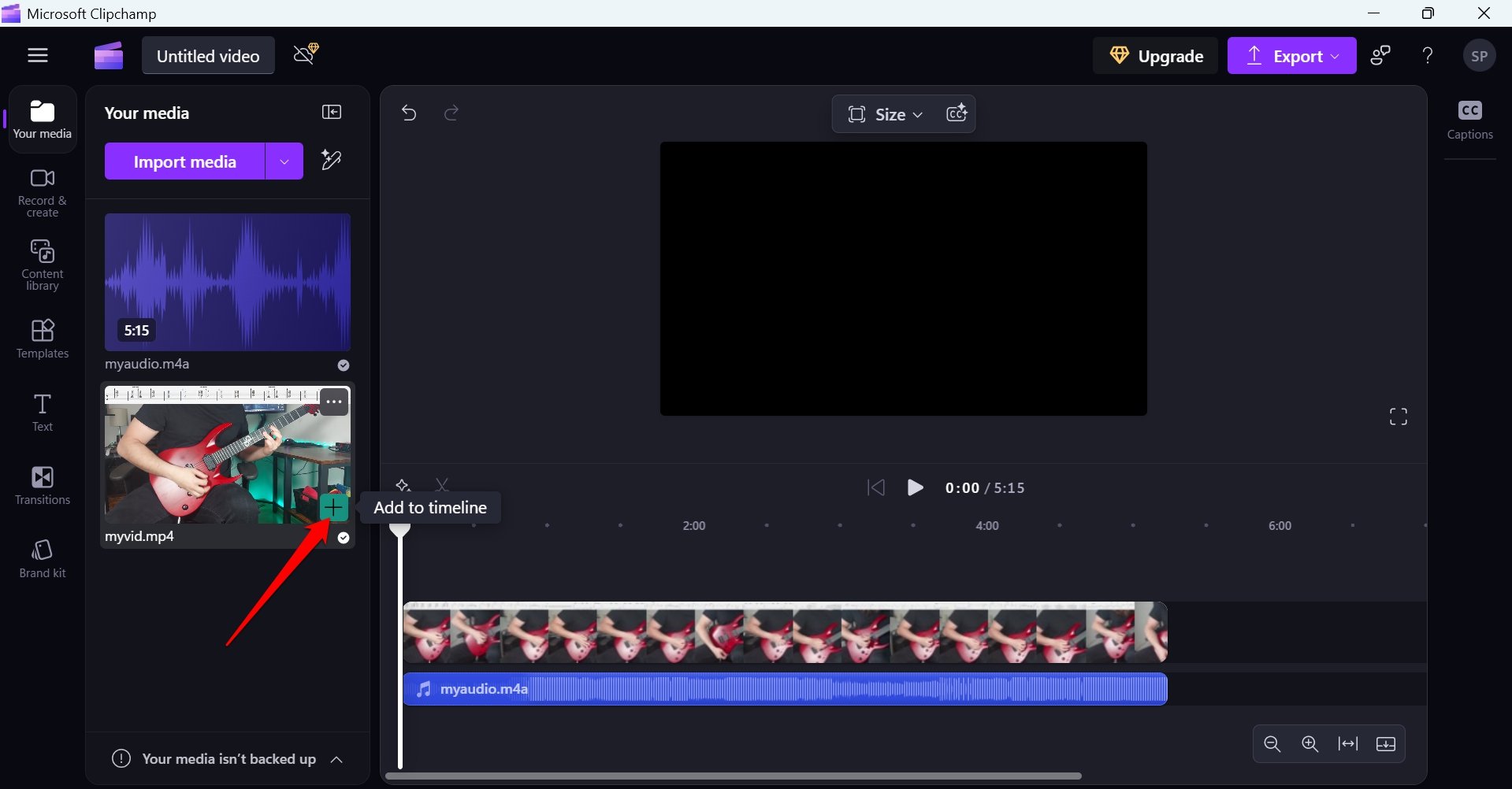
- Regola i file audio e video nella timeline in modo che il suono e le immagini si sincronizzino correttamente.
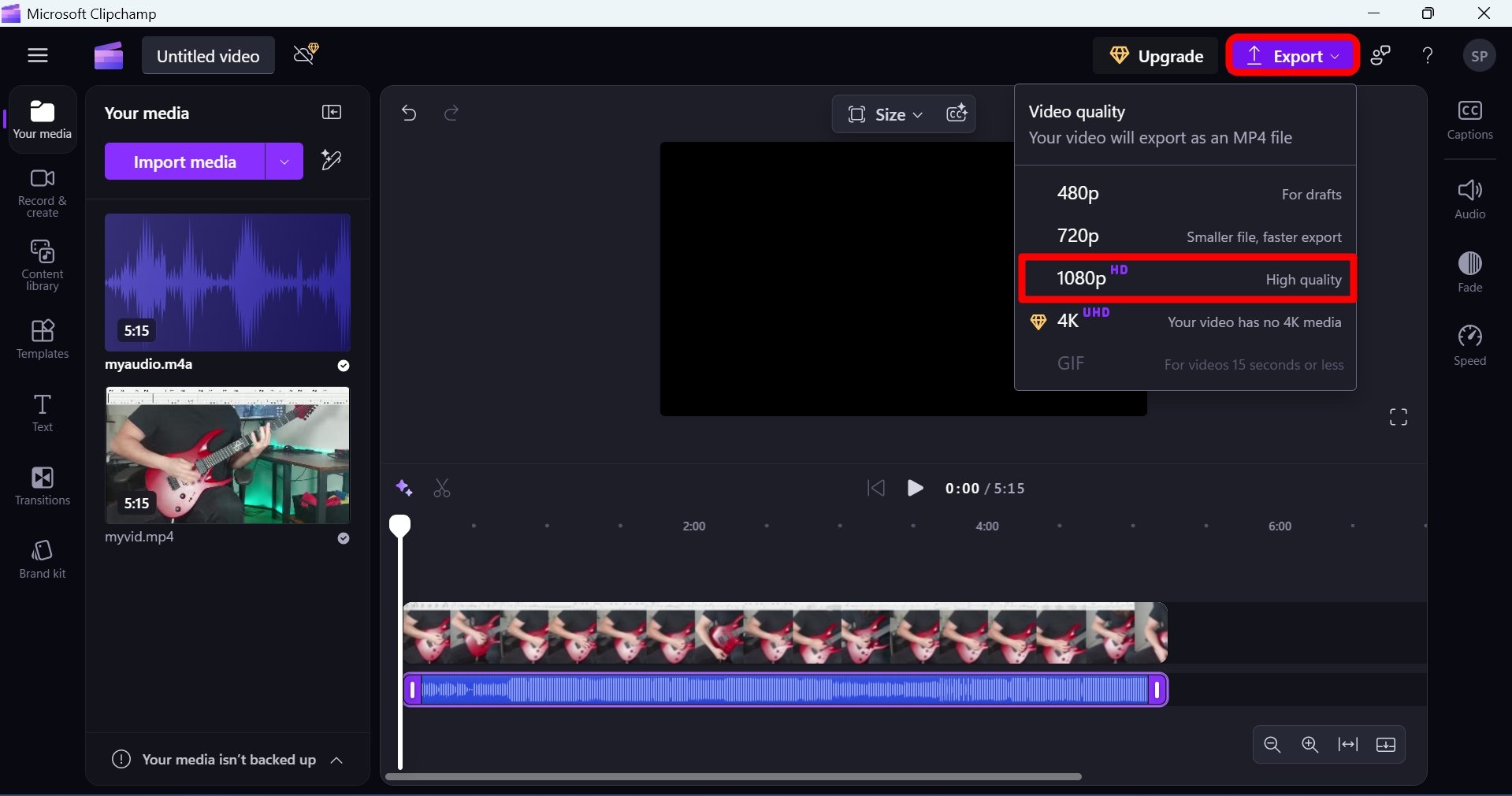
- Una volta che hai visualizzato l’intero file, clicca su Esporta.
- Seleziona la qualità video per iniziare il rendering.
- Imposta un nome per il video.
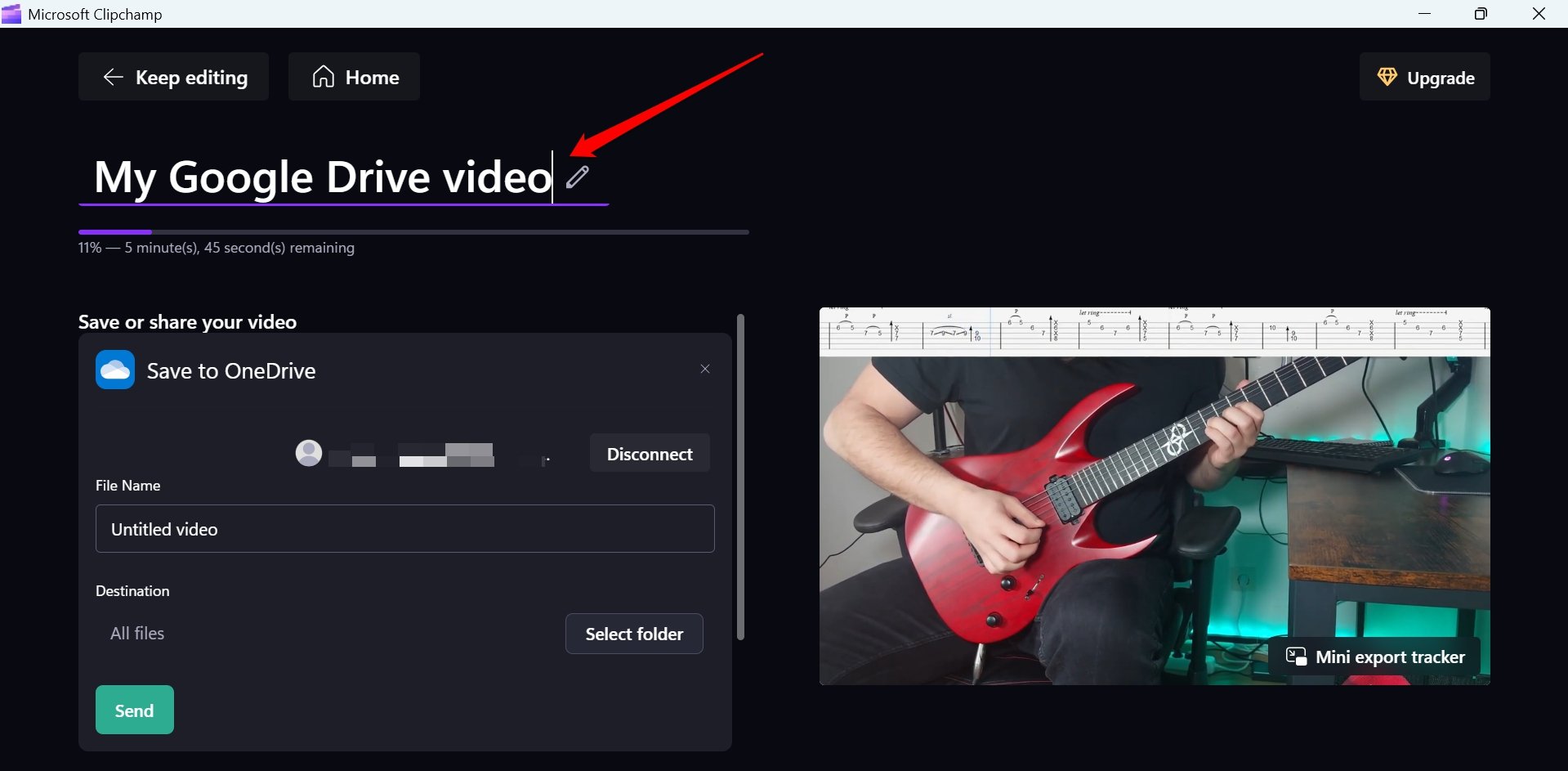
Dopo che il video è stato renderizzato, verrà salvato sul tuo PC. Puoi riprodurre questo video utilizzando il lettore multimediale VLC o qualsiasi app simile.
Puoi anche utilizzare i file separati per generare il video completo dal sito web di Clipchamp.
Punti da Notare
Ci sono alcune osservazioni che ho avuto durante il test del trucco che vorrei sottolineare qui.
Lascia che il video venga riprodotto mentre generi gli URL audio e video per il download. Non mettere in pausa il video.
Assicurati che il tuo PC sia connesso a una rete WiFi stabile e non si disconnetta mentre stai cercando di catturare l’URL video o audio dalla console di sviluppo di Chrome.
Altrimenti, quando copi l’URL e lo modifichi in una nuova scheda, l’URL verrà visualizzato come non valido.
Inoltre, sii molto veloce quando catturi, copi e modifichi l’URL nella nuova scheda.
Ho notato che se ritardi, l’URL che avevi copiato per aprire in una nuova scheda diventerebbe non valido.
Domande Frequenti (FAQ)
Questo Trucco del Tipo di File Mime Funziona su Video di Tutte le Dimensioni e Durate?
SÌ. Questo trucco per scaricare video riservati da Google Drive funzionerà per tutti i tipi di video.
Conclusione
A volte, potresti aver bisogno di un file video condiviso tramite Google Drive per la visualizzazione offline. Con i trucchi spiegati in questa guida, puoi scaricare video di Google Drive che sono contrassegnati come riservati.
Questo trucco funziona bene se comprendi correttamente i passaggi e li segui. Condividi nei commenti se il trucco ha funzionato per te. Rimani sintonizzato su DigitBin per ulteriori suggerimenti tecnologici.
Se hai qualche pensiero su Scarica Video Protetti di Google Drive: Salva Video Riservato, sentiti libero di lasciare un commento qui sotto. Inoltre, ti preghiamo di iscriverti al nostro canale YouTube di DigitBin per video tutorial. Saluti!
Ricevi i nuovi post nella tua casella di posta.
Nessuno spam. Disiscriviti in qualsiasi momento.