Download ISO · 6 min read · Feb 20, 2026
Scarica il file ISO ufficiale di Windows 11 23H2
Microsoft ha recentemente rilasciato l’aggiornamento molto atteso di Windows 11 23H2, che si prevedeva fosse disponibile entro settembre 2023. Tuttavia, l’aggiornamento non è ricco di funzionalità come ci si aspettava, poiché tutte le principali funzionalità fanno già parte dell’aggiornamento Windows 11 22H2.
Potresti voler aggiornare a Windows 11 23H2, e ci sono diversi modi per scaricare il file ISO di Windows 11 23H2. Puoi scaricare il file ISO dai canali ufficiali come il sito di supporto Microsoft o utilizzare lo Strumento di creazione dei media. A parte questo, puoi anche utilizzare utilità di terze parti come Rufus per eseguire il download dell’ISO. Curiosamente, se ti sei iscritto al Programma Insider di Microsoft, scaricare il file ISO per l’aggiornamento di Windows 11 23H2 è un gioco da ragazzi.
Per i non iniziati, un file ISO è un tipo particolare di file che contiene tutti i contenuti necessari per installare Windows completamente; non richiede supporti fisici come CD o unità flash USB. Scaricando il file ISO, puoi montarlo in Esplora file per avviare la sequenza di aggiornamento, installare Windows 11 23H2 su un computer virtuale o creare un supporto di installazione avviabile.
Per aiutarti a scaricare il file ISO di Windows 11 23H2, abbiamo messo insieme diversi metodi per eseguire questa azione.
Modi migliori per scaricare Windows 11 23H2 ISO
Di seguito ci sono tre diversi modi per scaricare il file ISO di Windows 11 23H2 sul tuo PC Windows 11.
1. Scarica il file ISO di Windows 11 23H2 dal sito Microsoft
Come accennato in precedenza, il file ISO di Windows 11 23H2 (x64) può essere ottenuto direttamente dal sito ufficiale di Microsoft. Di seguito è riportato il processo passo-passo per seguire questi passaggi:
- Visita il sito ufficiale di supporto Microsoft sul tuo browser web preferito.
- Cerca la sezione Scarica l’immagine del disco di Windows 11 (ISO) per x64 e seleziona l’opzione Windows 11 (ISO multi-edizione per dispositivi x64) nel menu a discesa.
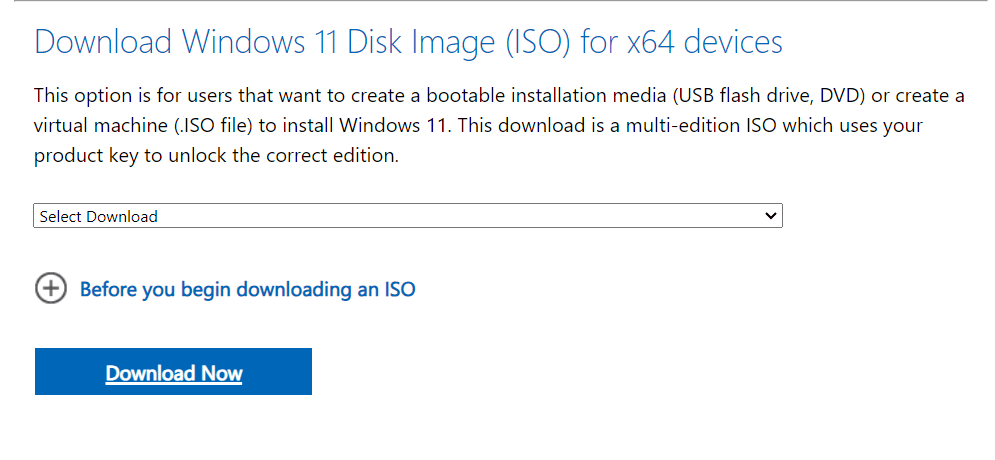
- Premi il pulsante Scarica presente direttamente sotto di esso.
- Successivamente, scegli la lingua di installazione nel menu a discesa Seleziona la lingua del prodotto.
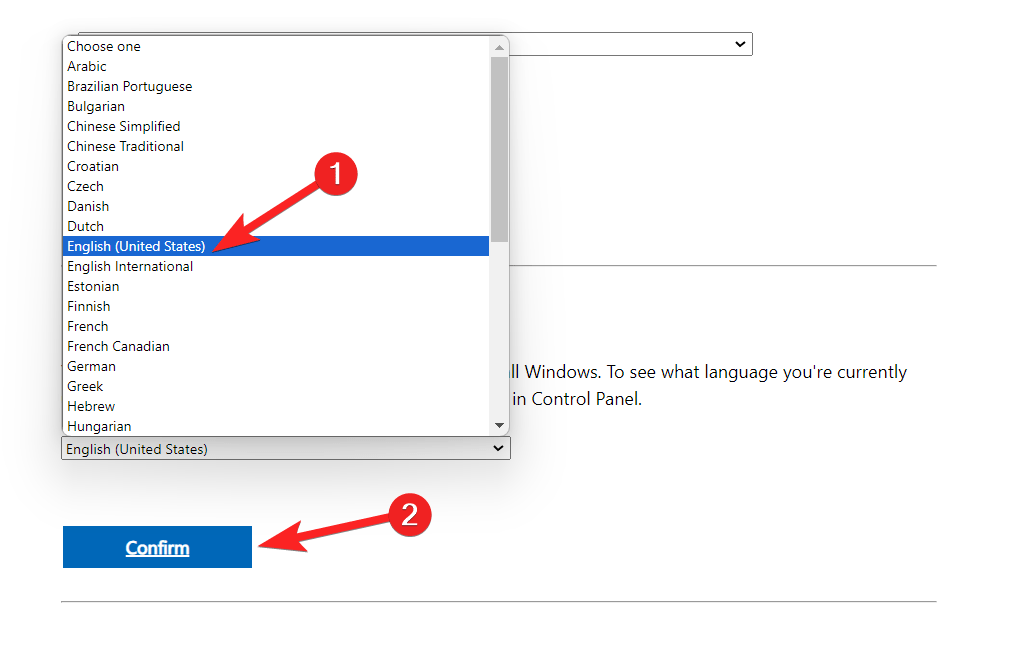
- Infine, premi il pulsante Conferma per avviare il download.
La tua richiesta verrà quindi convalidata e il file ISO di Windows 11 23H2 verrà scaricato con successo sul tuo computer una volta completati questi passaggi.
2. Scarica il file ISO di Windows 11 23H2 dallo Strumento di creazione dei media
Dopo il 15 novembre, sarà possibile scaricare il file ISO dell’aggiornamento Windows 11 2023 utilizzando lo Strumento di creazione dei media per ottenere il file ISO dell’aggiornamento Windows 11 2023. Di seguito è riportata la procedura passo-passo per lo stesso:
- Vai alla pagina di aiuto ufficiale di Microsoft.
- Fai clic sull’opzione Scarica lo strumento ora situata sotto la sezione Crea supporto di installazione di Windows 11.
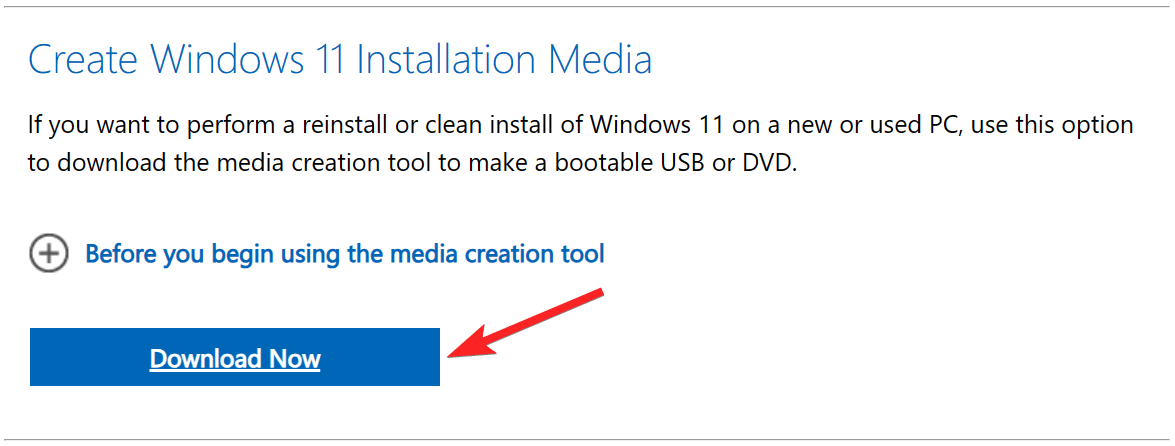
- Attendi che il file MediaCreationToolW11.exe venga scaricato sul tuo PC Windows 11.
- Vai alla posizione di download del file eseguibile e facendo doppio clic sul file MediaCreationToolW11.exe si avvierà lo strumento.
- Premi Sì sul prompt di Controllo azione utente che appare sullo schermo.
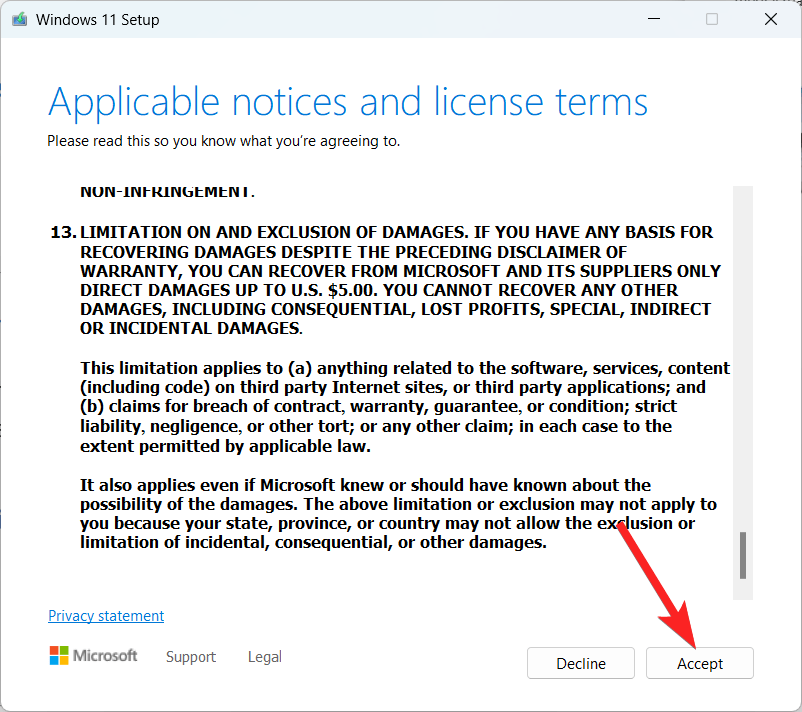
- Fai clic sul pulsante Accetta situato nell’angolo in basso a destra della procedura guidata di installazione per accettare i termini e le condizioni.
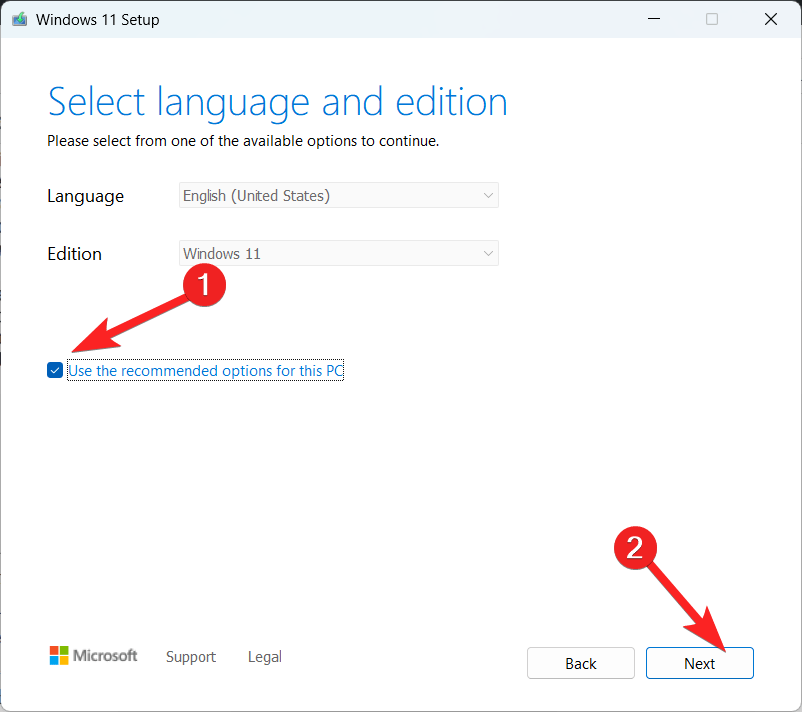
- Successivamente, abilita la casella di controllo per Utilizzare le opzioni consigliate per questo PC e fai clic sul pulsante Avanti per continuare.
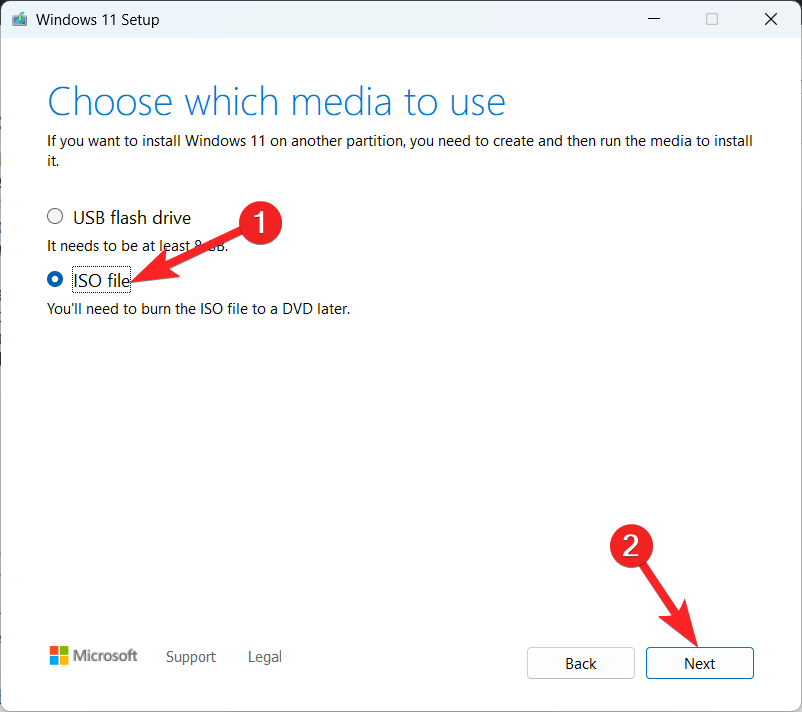
- Successivamente, abilita il pulsante di opzione accanto al formato file ISO e fai clic sul pulsante Avanti ancora una volta.
- Naviga verso la posizione in cui desideri salvare il file ISO.
- Assegna un nome significativo al file ISO, ad esempio, Windows_11_23H2, e premi il pulsante Salva per avviare il download.
- Premi il pulsante Fine per terminare il download del file di aggiornamento ISO di Windows 11 23H2.
3. Scarica il file ISO di Windows 11 23H2 dall’app Rufus (Metodo manuale)
Per scaricare il file ISO di Windows 11 23H2 utilizzando Rufus, segui il processo passo-passo:
- Visita il sito ufficiale di Rufus utilizzando il browser web preferito.
- Segui il link di download per l’ultima versione situato nella sezione Download.
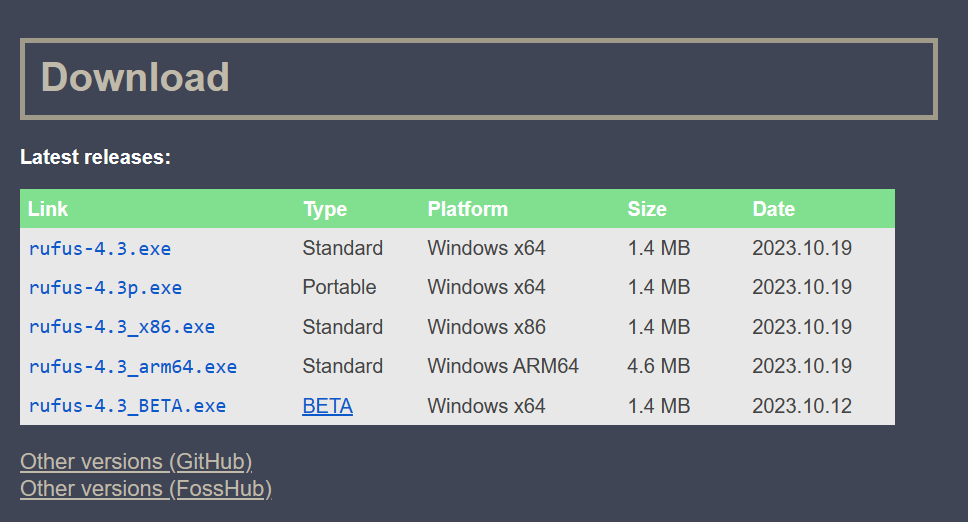
- Visita la posizione di download del file di installazione di Rufus e fai doppio clic sull’eseguibile scaricato per avviare lo strumento Rufus.
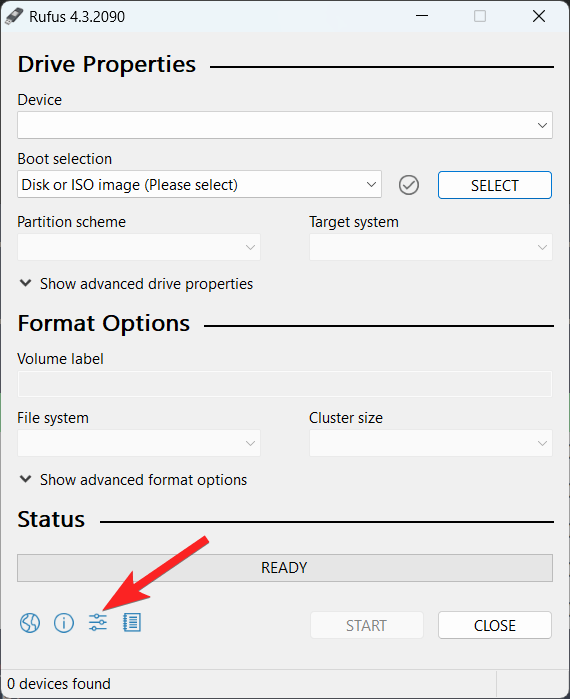
- Fai clic sul pulsante Impostazioni, il terzo pulsante da sinistra in basso nella finestra di Rufus.
- Nella sezione Impostazioni, utilizza il menu a discesa Controlla aggiornamenti e scegli l’opzione Giornaliera (Predefinita).
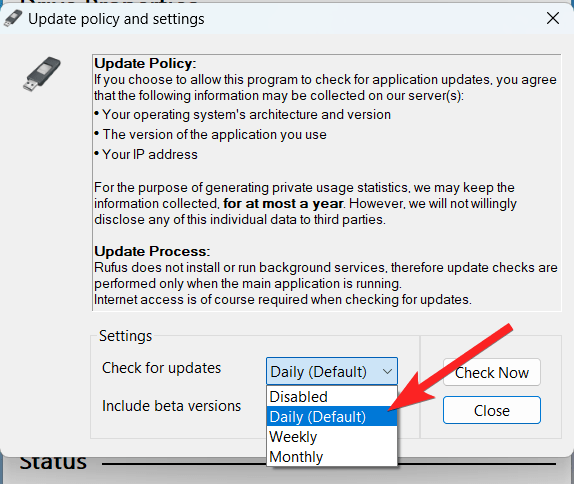
- Fai clic sul pulsante Chiudi per salvare la configurazione di Rufus.
- Ora chiudi lo strumento Rufus e riavvialo.
- (Facoltativo) Per produrre supporti di installazione su un’unità USB, seleziona la tua unità USB dall’opzione a discesa sotto la sezione Dispositivo.
- Scegli l’immagine Disco o ISO dall’opzione a discesa sotto la sezione Selezione di avvio.
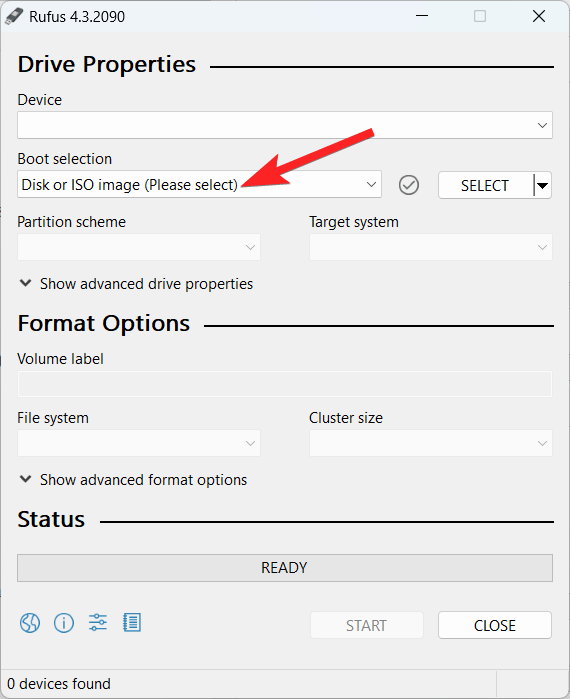
- Seleziona l’opzione Scarica facendo clic sul pulsante con la freccia verso il basso situato sul lato destro.
- Fai clic sul pulsante Scarica.
- Scegli l’opzione Windows 11 e premi il pulsante Continua.
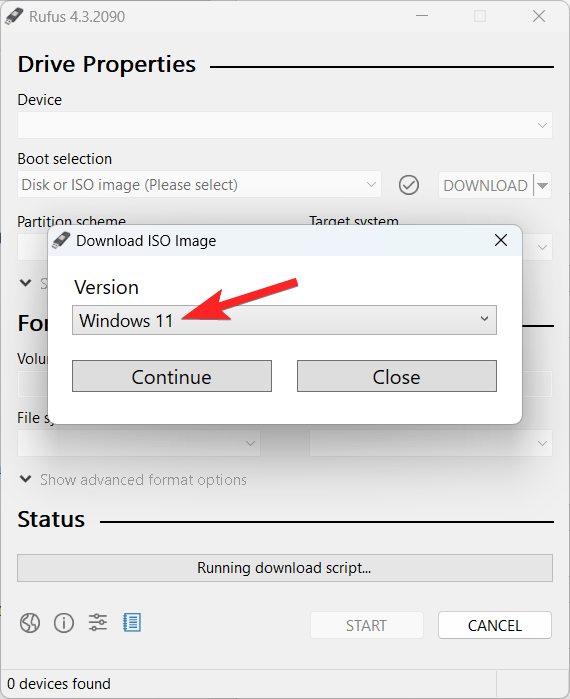
- Nella sezione Rilascio, seleziona il file ISO specifico di Windows 11 che desideri scaricare, come 23H2 (Build 226X1.xxx – 2023.xx).
- Seleziona l’opzione Windows 11 Home/Pro/Edu.
- Scegli la tua lingua di installazione preferita per Windows 11.
- Fai clic sul pulsante Continua.
- Per l’architettura del sistema operativo, scegli x64.
- Seleziona Scarica dal menu.
- Scegli la posizione in cui desideri che il file ISO di Windows 11 23H2 venga salvato automaticamente.
Il file ISO di Windows 11 23H2 verrà scaricato sul tuo computer quando avrai completato queste istruzioni. Può essere utilizzato per installare l’ultima versione su un sistema virtuale o per creare CD avviabili.
4. Scarica il file ISO di Windows 11 23H2 dal programma Insider
Puoi anche utilizzare il Programma Insider di Windows nell’app Impostazioni di Windows per aggiornare a Windows 11 2023 Update. Ecco come procedere:
- Per iniziare, utilizza la scorciatoia Windows + I per avviare l’app Impostazioni.
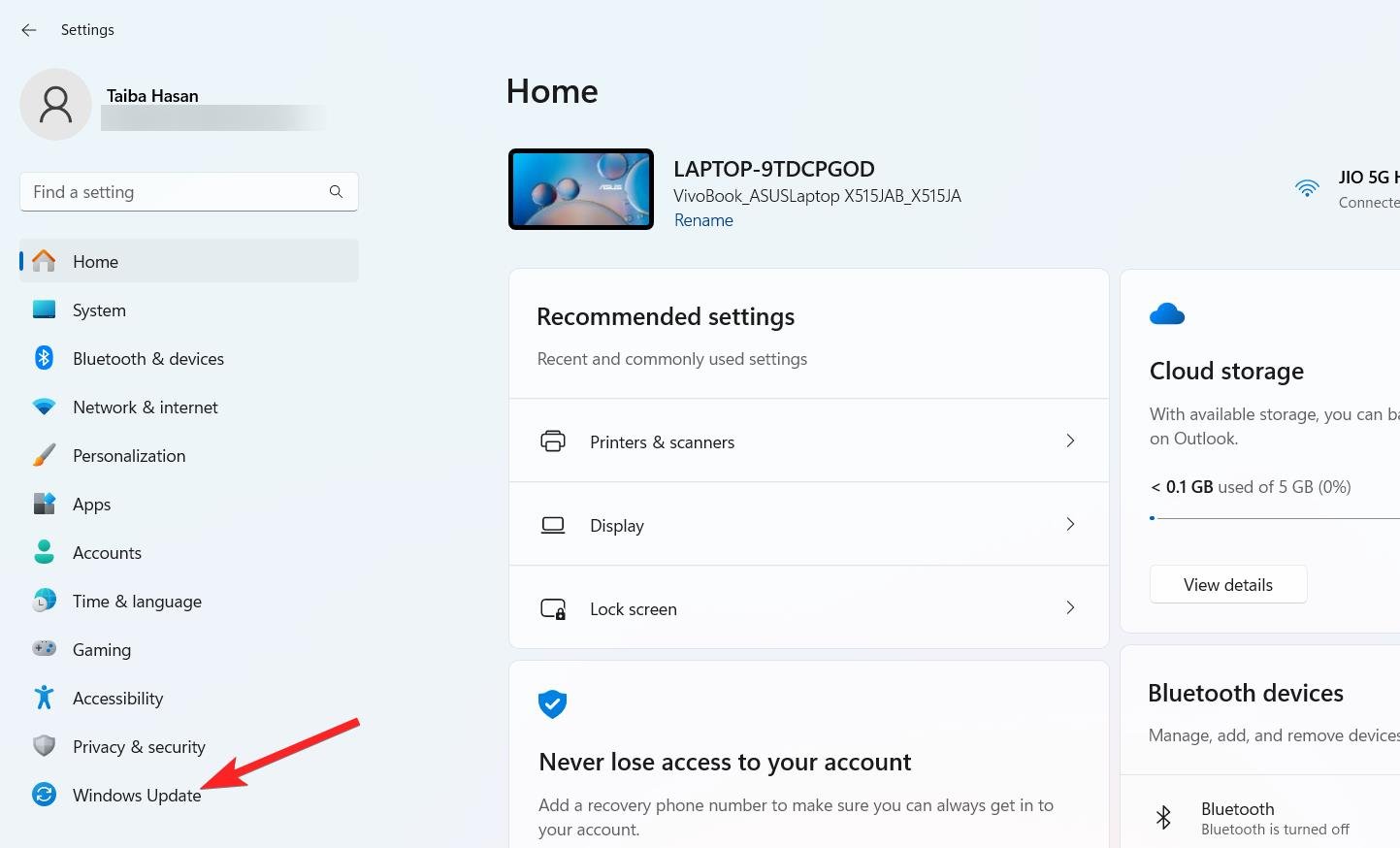
- Scegli Aggiornamento di Windows dalla barra laterale sinistra.
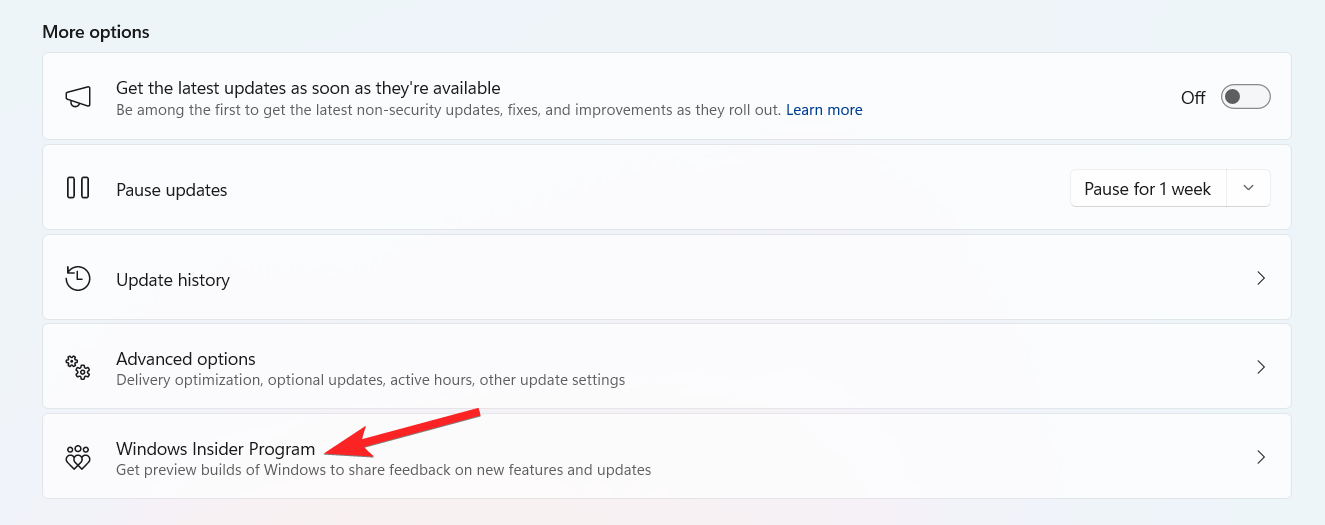
- Successivamente, scegli il Programma Insider di Windows da Aggiornamento di Windows.
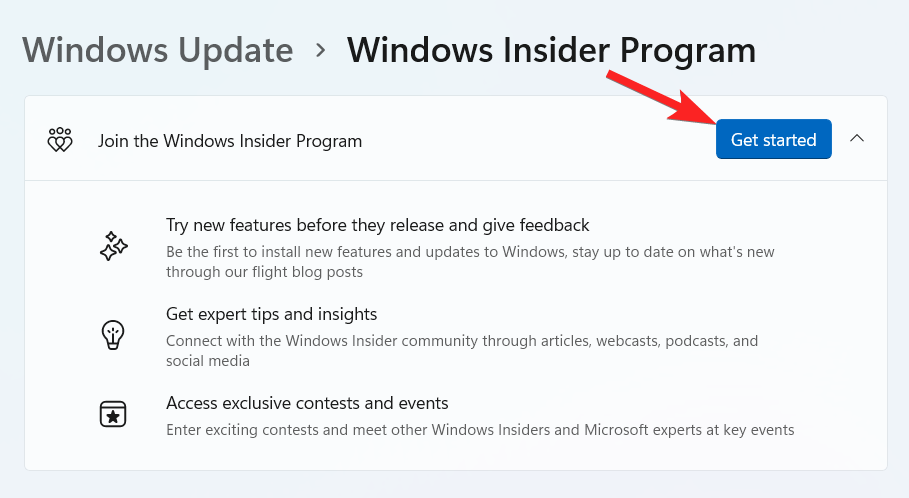
- Premi il pulsante Inizia situato accanto a Unisciti al Programma Insider di Windows.
- Premi il pulsante Collega un account. Accedi al tuo programma Insider di Windows utilizzando le credenziali di accesso del tuo account Microsoft.
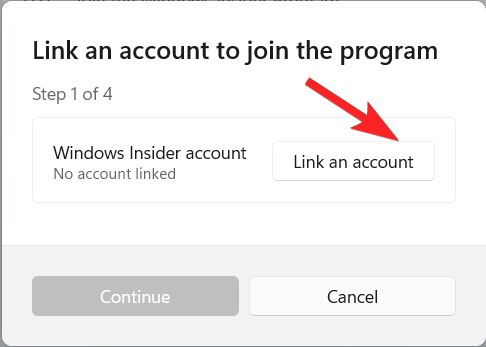
- Premi il pulsante Continua per rivedere gli accordi della finestra del tuo account.
- Seleziona Anteprima di rilascio dalla finestra Scegli il tuo canale Insider e premi il pulsante Continua.
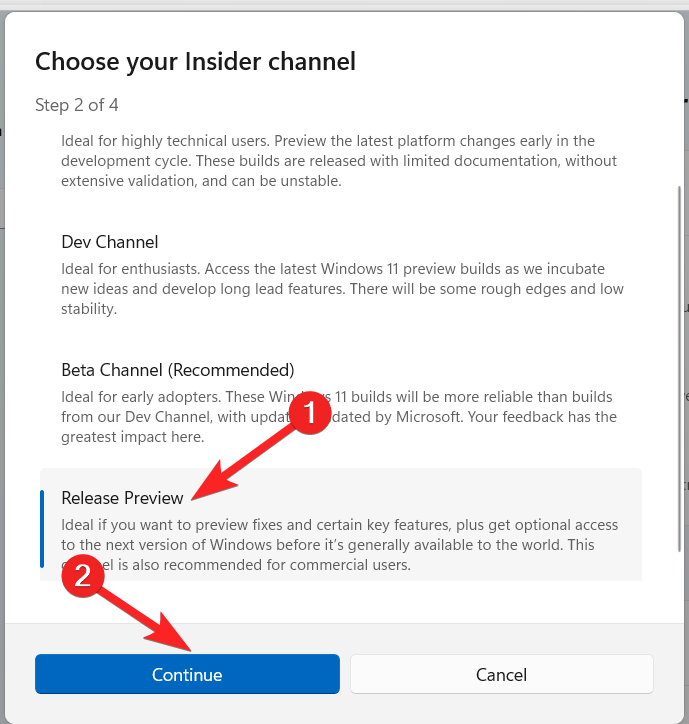
- Riavvia il dispositivo dopo per iniziare a ricevere le build.
- Visita la pagina Aggiornamento di Windows per vedere quali aggiornamenti sono disponibili. La versione 23H2 di Windows 11 sarà elencata qui sotto.
- Per avviare l’aggiornamento, fai clic sull’opzione Scarica e installa.
Conclusione
Riceverai informazioni importanti su come scaricare e installare Windows 11 23H2 da questo sito. Inizialmente, puoi utilizzare il link di download ufficiale Insider per ottenere il file ISO per l’installazione. Per aggiornare a Windows 11 2023 Update, puoi unirti direttamente al Programma Insider di Windows se desideri un percorso più semplice. Quale di questi approcci sia ideale per te dipenderà dalla tua situazione unica; scegli quello che funziona meglio per te e procedi di conseguenza!
Se hai qualche pensiero su Scarica il file ISO ufficiale di Windows 11 23H2, sentiti libero di lasciare un commento qui sotto. Inoltre, iscriviti al nostro canale YouTube di DigitBin per video tutorial. Saluti!
Ricevi i nuovi post nella tua casella di posta.
Nessuno spam. Disiscriviti in qualsiasi momento.