Download Video · 6 min read · Feb 04, 2026
Scarica Video Streaming Live di YouTube
YouTube live consente ai YouTuber di trasmettere video in diretta, ma non è sicuro che i YouTuber manterranno quel video in diretta o lo cancelleranno. Se il tuo YouTuber preferito ha menzionato qualcosa di divertente nel suo video in diretta e non vuoi perderlo. Quindi l’unica opzione disponibile è salvare quel video nella tua memoria interna locale.
Ma sfortunatamente, YouTube non ha fornito un’opzione per scaricare il video live di YouTube o qualsiasi altro video di YouTube come file esterno. Fortunatamente abbiamo alcuni trucchi e metodi per scaricare video live di YouTube gratuitamente come file esterni.
Quindi iniziamo con i trucchi miracolosi per scaricare il nostro video live di YouTube preferito.
Come Scaricare Streaming Live di YouTube?
Utilizzando Software di Registrazione Schermo (PC)
Se stai utilizzando YouTube sul tuo PC e vuoi registrare video in diretta, puoi registrare video in diretta utilizzando software di registrazione schermo sul tuo PC.
Windows
Bene, ci sono numerosi software di registrazione schermo disponibili per Windows. Inoltre, Windows stesso offre uno strumento di registrazione dello schermo, ma non è così ricco di funzionalità, quindi non lo utilizzeremo. Puoi utilizzare TweakShot, OBS, Icecream, Bandicam e molti altri.
Puoi utilizzare un registratore dello schermo integrato su Windows per salvare il video live di YouTube.
Premi [Windows]+[Alt]+[R] per iniziare, quindi usa la stessa scorciatoia quando hai finito, il video verrà salvato.
Mac
Se stai utilizzando macOS Mojave o versioni successive, premi Shift+Command (⌘)+5 sulla tastiera per vedere i controlli a schermo per registrare l’intero schermo, registrare una porzione selezionata dello schermo o catturare un’immagine fissa dello schermo. Puoi anche registrare lo schermo con QuickTime Player.
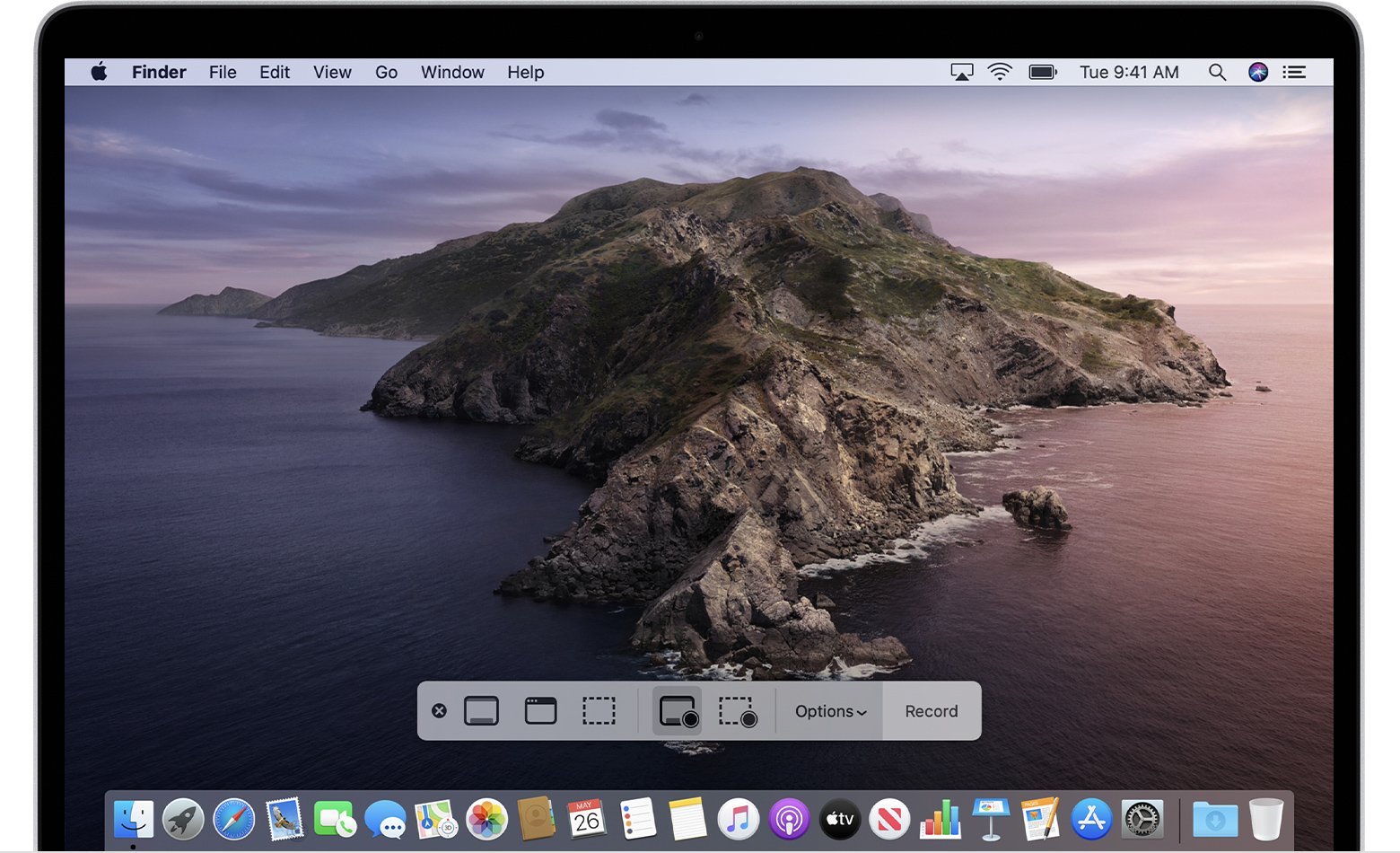
- Clicca in i controlli a schermo. Il tuo cursore cambia in una camera .
- Clicca su qualsiasi schermo per iniziare a registrare quello schermo, oppure clicca su Registra nei controlli a schermo.
- Per fermare la registrazione, clicca nella barra dei menu. Oppure premi Command-Control-Esc (Escape).
- Usa la miniatura per ritagliare, condividere, salvare o compiere altre azioni.
Utilizzando Software di Registrazione Schermo (Mobile)
Se stai utilizzando YouTube sul tuo smartphone e desideri registrare o salvare il video in diretta sul tuo telefono. Puoi provare a utilizzare app di registrazione dello schermo.
La maggior parte degli smartphone ha una funzione di registrazione dello schermo integrata. Ma, se sfortunatamente, il tuo dispositivo non ne ha una o non riesci a registrare lo schermo utilizzandola.
Usa app di registrazione dello schermo di terze parti per Android e iOS
Android
Android ha una vasta gamma di registratori dello schermo, facilmente disponibili su Google Play Store. Supponiamo di utilizzare AZ screen recorder, segui i seguenti passaggi per registrare il video.
- Installa l’app Screen Recorder dal Google Play Store.
- Apri YouTube e riproduci il video che desideri scaricare.
- Inizializza l’applicazione di registrazione dello schermo.
- Una volta terminata la registrazione, tocca il pulsante di stop.
Risolvi il problema dello schermo nero durante la registrazione dello schermo su Android
iOS
iOS offre anche una varietà di applicazioni di registrazione dello schermo che consentono all’utente di registrare lo schermo con audio. Per ora, per scaricare video live di Instagram puoi fare affidamento su TechSmith Capture. L’app è facilmente disponibile nell’App Store di Apple. Per registrare video utilizzandola, segui i passaggi forniti
- Scarica e installa l’applicazione.
- Avvia l’app.
- Crea il tuo account [se non ne hai uno].
- Concedi i permessi richiesti.
- Controlla che la funzione di registrazione dello schermo di iOS sia attivata.
- Tocca l’icona di registrazione.
Utilizzando Servizi Online
Utilizzando questo sito web puoi facilmente scaricare il video live o qualsiasi altro tipo di contenuto video da YouTube, è molto semplice da usare, per sapere come scaricare video live di YouTube utilizzando y2mate.com, segui i passaggi forniti:
- Apri un browser web nel tuo sistema.
- Apri YouTube in esso.
- Cerca il video che desideri scaricare.
- Copia il suo URL dalla barra degli indirizzi.
- Inserisci l’URL copiato nella casella “cerca o incolla un link qui…” su y2mate.
- Clicca su Inizia.
- Seleziona la qualità e il formato del video.
- Il video inizierà a scaricarsi nella tua cartella di download predefinita.
Utilizzando Estensione Chrome
I downloader di YouTube sono i migliori software utili disponibili per il browser Chrome per salvare file video e audio nella memoria del tuo dispositivo. Ti consentono di memorizzare i file gratuitamente in diverse risoluzioni.
Migliore Estensione Chrome Gratuita per Scaricare Video di YouTube
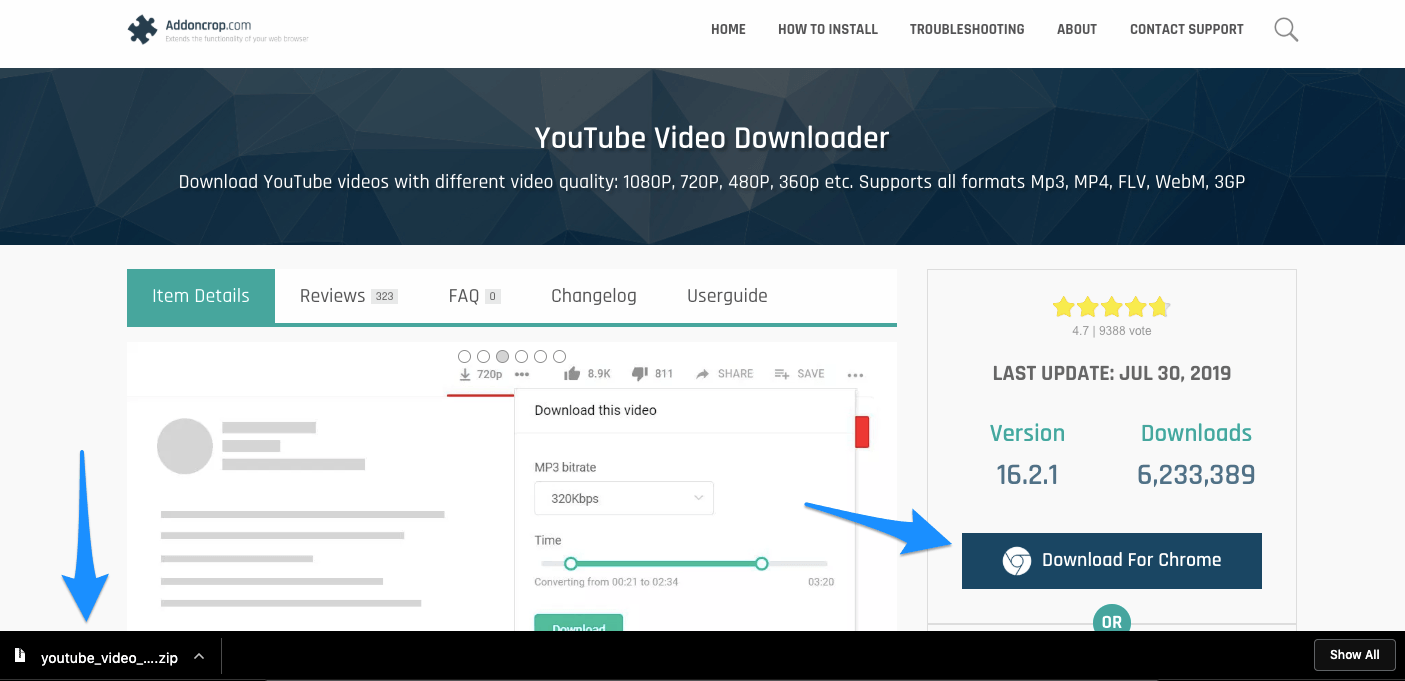
- Scarica il file Zip di YT Downloader dal sito Addoncrop.
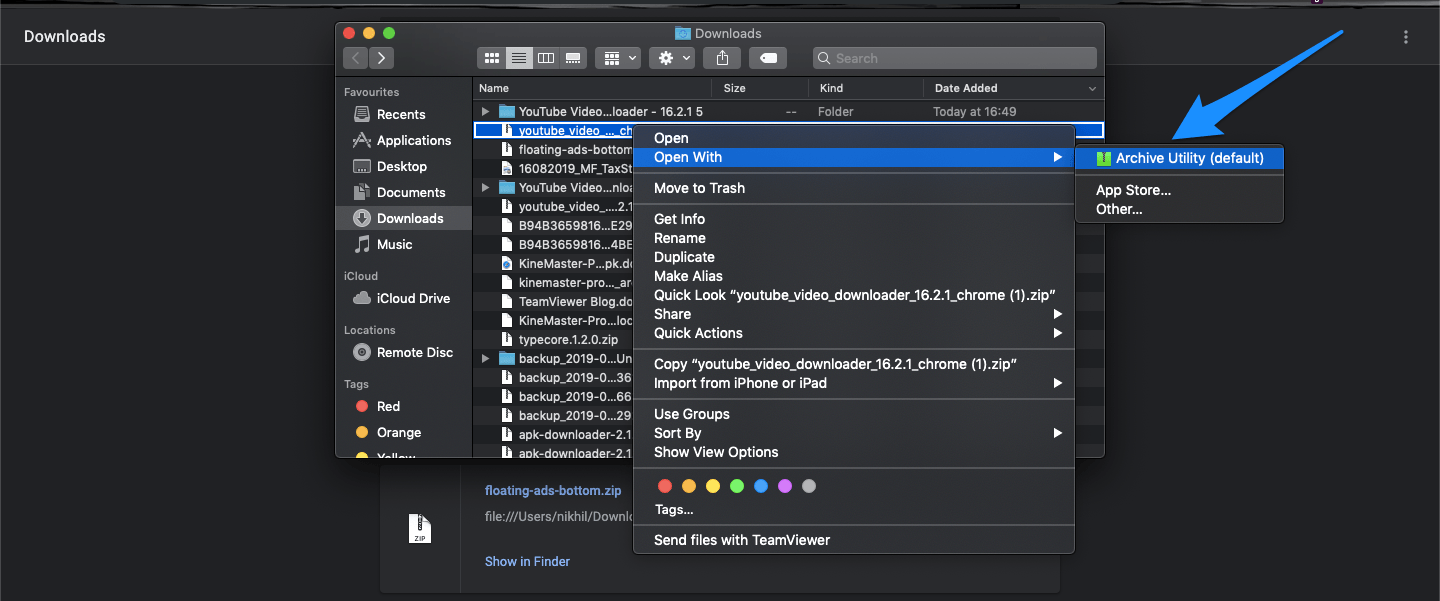
- Estrai il file Zip. Un semplice doppio clic estrarrà automaticamente il file.
- Apri l’URL dell’estensione chrome con chrome://extension e abilita la modalità sviluppatore.
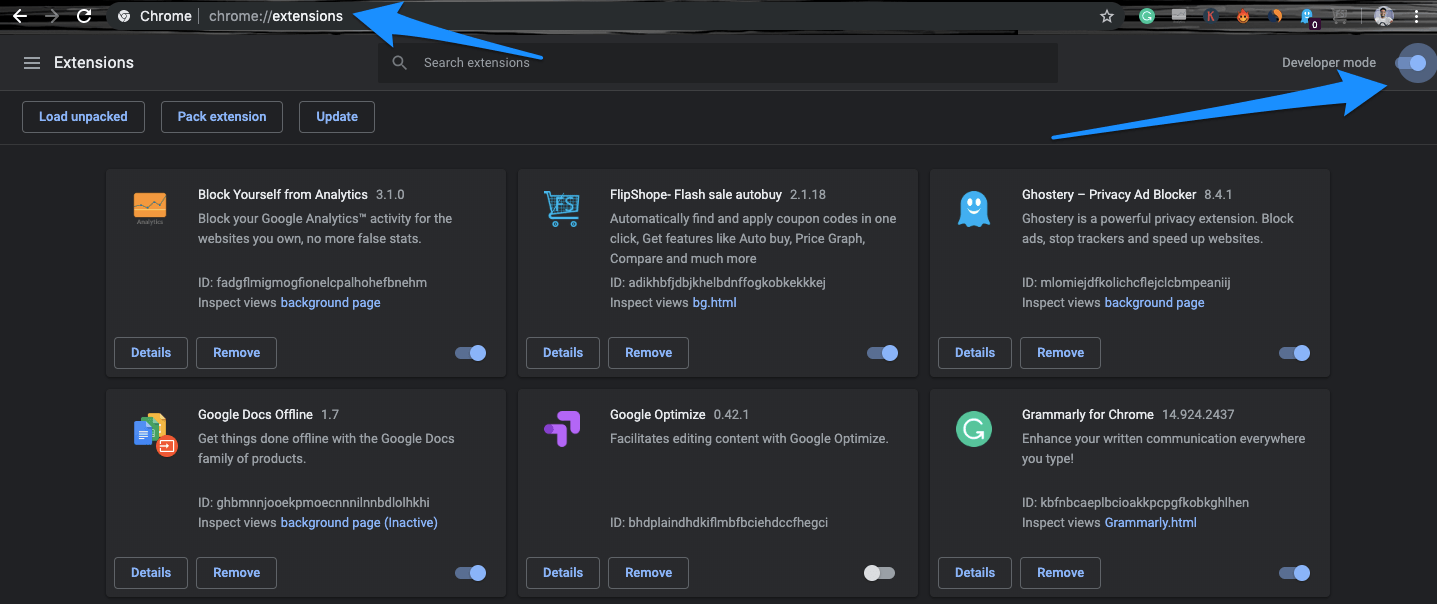
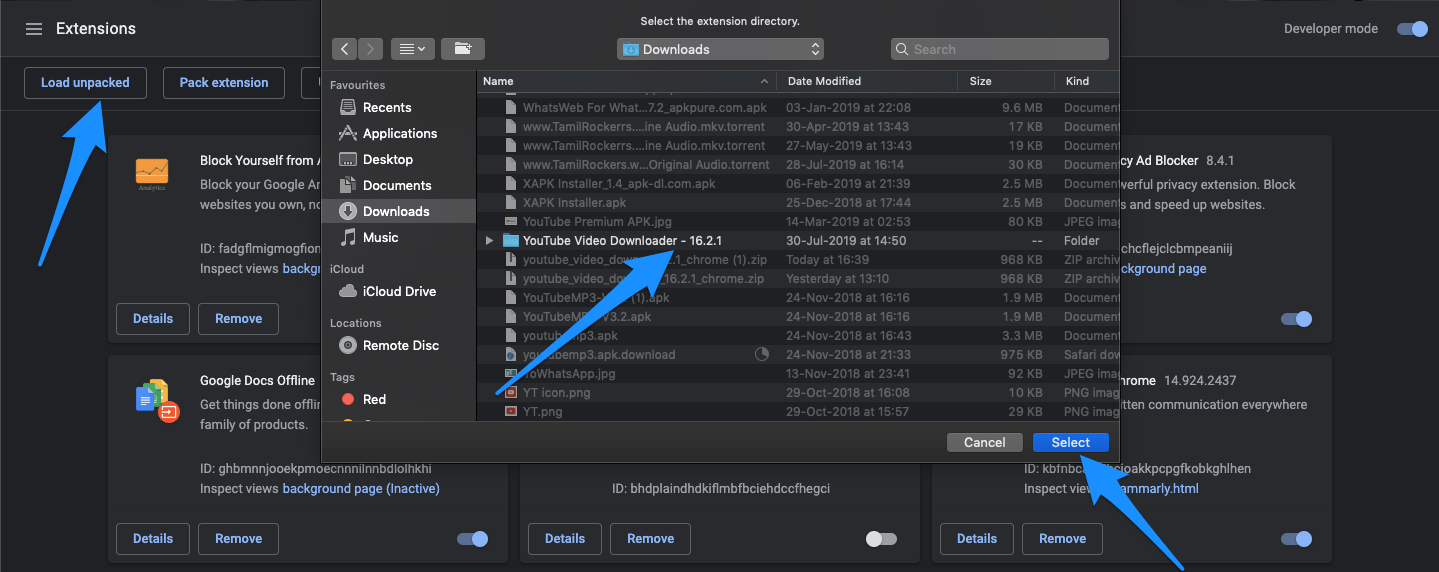
- Ora clicca su Carica Estensione Non Pacchettizzata e carica il file estratto.
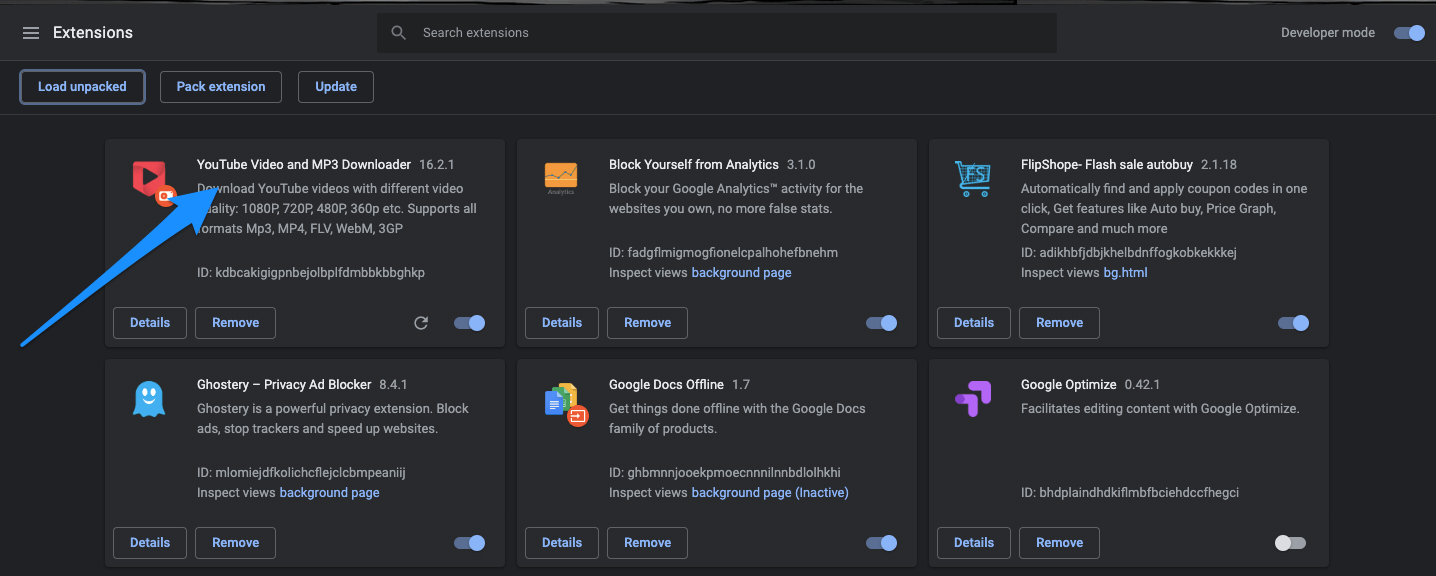
- L’estensione di Chrome è stata aggiunta al browser Google Chrome.
- L’estensione viene automaticamente aggiunta a Chrome con i link per il download proprio sotto il titolo del video. Puoi scaricare video in 4K, 720P, 480P, 360P, puoi anche scaricare video in modalità muto senza audio.
L’estensione ti consente anche di scaricare il file audio in formato Mp3 e WebM gratuitamente. Basta un clic.
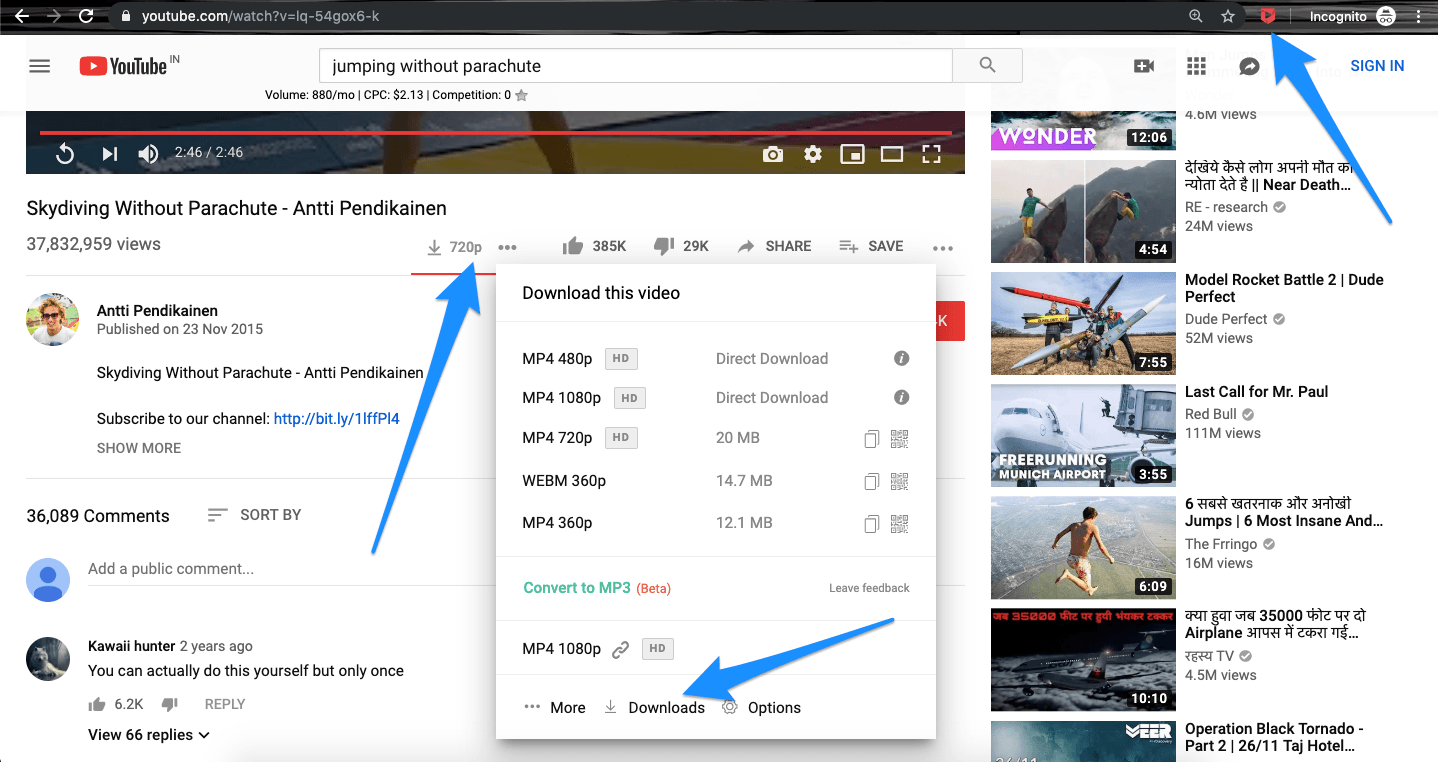
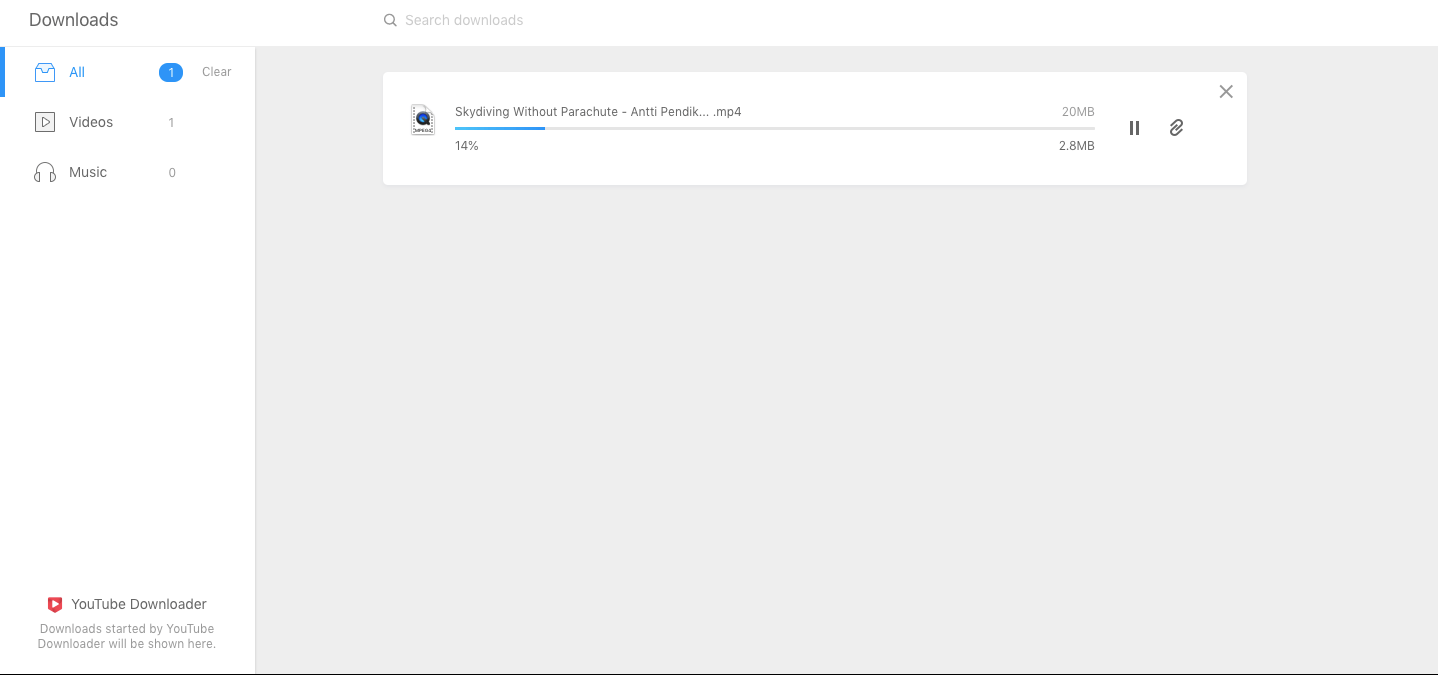
- Ottieni anche un dashboard dedicato per monitorare il progresso del download. Salute!
App Downloader di YouTube
Google non supporta il download diretto di video di YouTube nella galleria. Inoltre, non ci sono app che promuovono il download di video di YouTube disponibili su Google Play Store poiché viola la politica fondamentale di YT.
InsTube
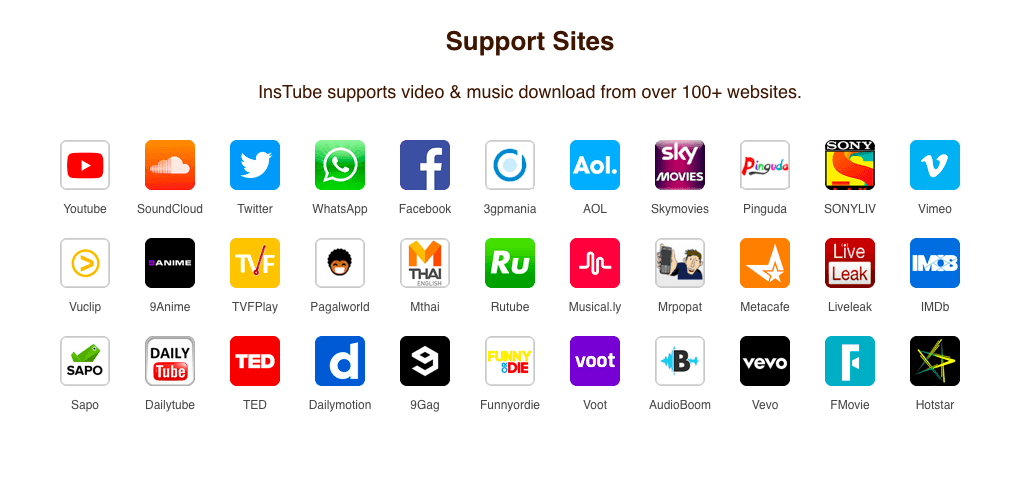
InsTube è un’app popolare per il download di video che supporta il download di video e musica da oltre 100 siti web. Puoi salvare file video e audio direttamente nella memoria del tuo dispositivo con l’opzione di scegliere la risoluzione e il formato del file. L’app utilizza un motore di download avanzato per salvare i file a grande velocità.
E non c’è compromesso nella velocità anche quando scegli di scaricare file simultaneamente. InsTube è un’app browser e downloader in modo da poter rapidamente acquisire un video mentre navighi in rete. L’interfaccia dell’app è molto semplice e intuitiva con numerose opzioni di impostazione personalizzabili.
Caratteristiche di InsTube
- Supporta download in 4K e HD
- Download gratuiti di musica e video
- Lettore video e musicale integrato
- Alta velocità con tecnologia avanzata
- Può essere utilizzato come browser per la navigazione web
- Leggera
- Consuma poca dati, batteria e RAM
- Blocco video integrato
Download InsTube
Disclaimer: Il download di contenuti da YouTube è contro le politiche di Google Articolo 5.B;
Non devi scaricare alcun contenuto a meno che tu non veda un link “download” o simile visualizzato da YouTube sul servizio per quel contenuto. Non devi copiare, riprodurre, rendere disponibile online o trasmettere elettronicamente, pubblicare, adattare, distribuire, trasmettere, trasmettere, visualizzare, vendere, licenziare o sfruttare in altro modo alcun contenuto per altri scopi senza il previo consenso scritto di YouTube o dei rispettivi licenziatari del contenuto. YouTube e i suoi licenziatari si riservano tutti i diritti non espressamente concessi nel e al servizio e al contenuto.
Conclusione: Con i metodi, puoi scaricare video streaming live di YouTube con registrazione o servizi di downloader come app, plugin o app.
Se hai qualche pensiero su Scarica Video Streaming Live di YouTube, sentiti libero di lasciare un commento qui sotto. Inoltre, iscriviti al nostro canale YouTube DigitBin per video tutorial. Salute!
Ricevi i nuovi post nella tua casella di posta.
Nessuno spam. Disiscriviti in qualsiasi momento.