Assistenza Dropbox · 5 min read · Dec 28, 2025
Errore Dropbox 500 – Una guida completa passo-passo per risolvere l'errore!

Dropbox è un servizio di archiviazione cloud che fornisce capacità di archiviazione e consente a milioni di utenti di memorizzare dati ogni volta che qualcuno lo desidera direttamente. Il software Dropbox è utilizzato da milioni di utenti in tutto il mondo e compete con alcuni software di alto livello come Microsoft Onedrive, iCloud e Google Drive.
Tuttavia, non solo il software dei concorrenti è difficile da usare, ma la loro interfaccia utente confonde anche molti; questo è il motivo per cui l’archiviazione cloud di Dropbox è utilizzata da milioni di utenti in tutto il mondo. L’interfaccia user-friendly fornisce un facile accesso ai dati memorizzati e si compila con quasi tutti i dispositivi.
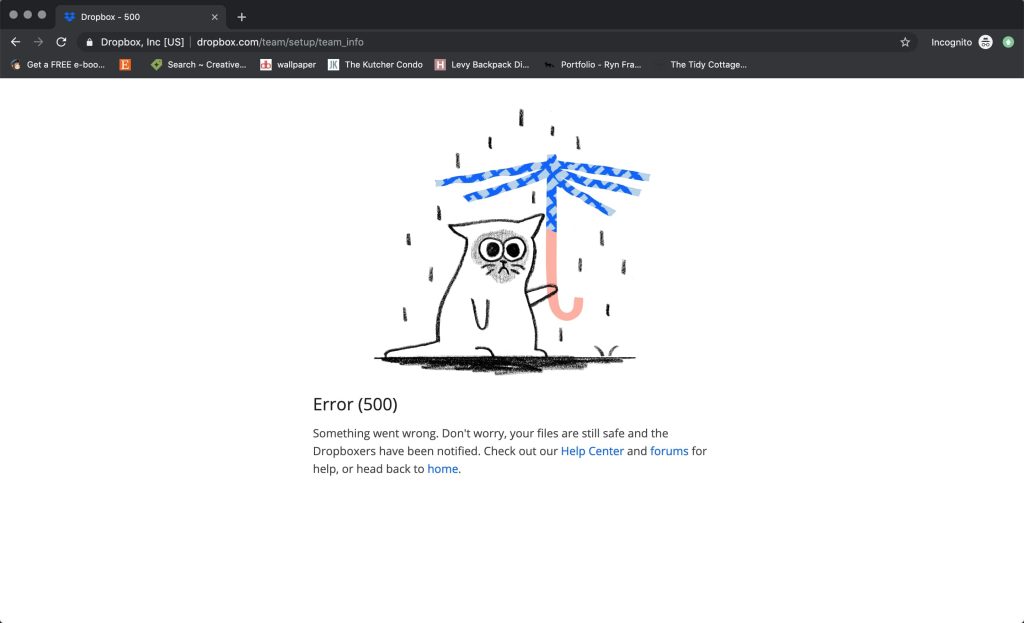
Se utilizzi Dropbox regolarmente, avrai sicuramente sentito o incontrato un errore chiamato Errore Dropbox 500. Specificamente, questo tipo di errore si verifica a causa di un malfunzionamento di base nel tuo sistema operativo e può essere risolto facilmente dopo aver regolato alcune impostazioni.
Qui abbiamo raccolto un elenco di metodi di risoluzione dei problemi che possono aiutarti a risolvere il problema in modo efficace ed efficiente.
Metodi di risoluzione dei problemi per l’Errore Dropbox 500
Tutti i metodi di risoluzione dei problemi che menzioneremo richiederanno difficilmente cinque minuti del tuo tempo. Questi metodi sono stati introdotti per accedere al software di archiviazione cloud di Dropbox senza alcun problema e ottenere un facile accesso all’applicazione. Di seguito sono riportate le procedure.
Metodo 1: Controlla la tua connessione di rete
Sappiamo che hai la migliore connessione internet e ti dispiacerebbe profondamente se qualcosa accadesse a causa della tua rete. Ma, ci sono volte in cui anche la migliore connessione di rete deteriora e causa qualche problema.
Quindi, per rimediare e risolvere il caso, dovresti prima controllare il tuo problema di rete ogni volta che si verifica l’Errore Dropbox 500.
Molte volte, quando la tua connessione di rete si interrompe, si verifica un problema. La causa del problema può essere la perdita di rete, la perdita di ping, la congestione, la mancata risposta del server e altro.
Quindi, devi controllare se il software ha una perdita di ping o qualche altro problema. In caso di perdita di ping, la seguente procedura deve essere eseguita per controllare se la causa dell’Errore Dropbox 500 è la perdita di ping:-
- Apri il Prompt dei comandi.
- Digita il comando fornito dal tuo ISP.
- Controlla il tempo per pacchetto di dati.
- Controlla se il tempo è compreso tra 0-1.
- Nel caso in cui il tempo non sia compreso tra 0-1
- La tua connessione di rete sta affrontando una perdita di ping.
Per superare questa situazione di congestione, devi riavviare il tuo router. Ora, controlla se il problema è risolto.
Metodo 2: Rimuovi tutti i cookie del browser

Uno degli errori comuni che le persone commettono mentre navigano su Internet è non cancellare la cache e continuare a passare da un sito web all’altro. Di conseguenza, un carico di cache rimane indietro e viene memorizzato, risultando infine in una restrizione.
Queste restrizioni sorgono a causa della cache lasciata indietro per lungo tempo. Per risolvere il problema, devi seguire i passaggi per cancellare i cookie e la cache lasciati nel tuo browser.
- Apri il browser predefinito del tuo sistema operativo.
- Vai alle opzioni di impostazione.
- In modalità primaria, cancella la cronologia e la cache, e i cookie.
- Esci e riavvia il browser.
Apri il tuo Dropbox Cloud Storage e controlla se il problema è risolto o meno. Se non lo è, vai al seguente metodo potenziale per risolvere il problema.
Metodo 3: Cancella il file di cache di sistema
Molti motivi possono essere alla base del tuo Errore Dropbox 500. Molte volte l’errore si verifica a causa del file di cache di sistema. Per risolvere il problema, devi cancellare il file di cache di sistema. Due metodi di base possono aiutarti a superare il problema.
Il primo modo per risolvere l’Errore Dropbox 500 è installare un’applicazione di terze parti per cancellare il file di cache di sistema.
Il secondo metodo richiede di eseguire alcuni passaggi. Ecco i passaggi coinvolti :
Qui devi cancellare i file di sistema dalle proprietà del disco e seguire i passaggi scritti:
- Nel caso tu abbia quattro o meno unità.
- Fai clic con il tasto destro su una delle unità.
- Fai clic sull’opzione Proprietà.
- Seleziona l’opzione Pulizia disco.
- Seleziona tutte le opzioni e inserisci Elimina.
- Riavvia l’applicazione Dropbox.
Nel caso il tuo errore sia risolto, puoi iniziare a utilizzare i vantaggi dell’archiviazione cloud di Dropbox, ma d’altra parte, se sei qualcuno che continua a riscontrare l’errore. Continua a risolvere l’errore Dropbox 500 utilizzando il seguente metodo.
Metodo 4: Scegli un browser alternativo
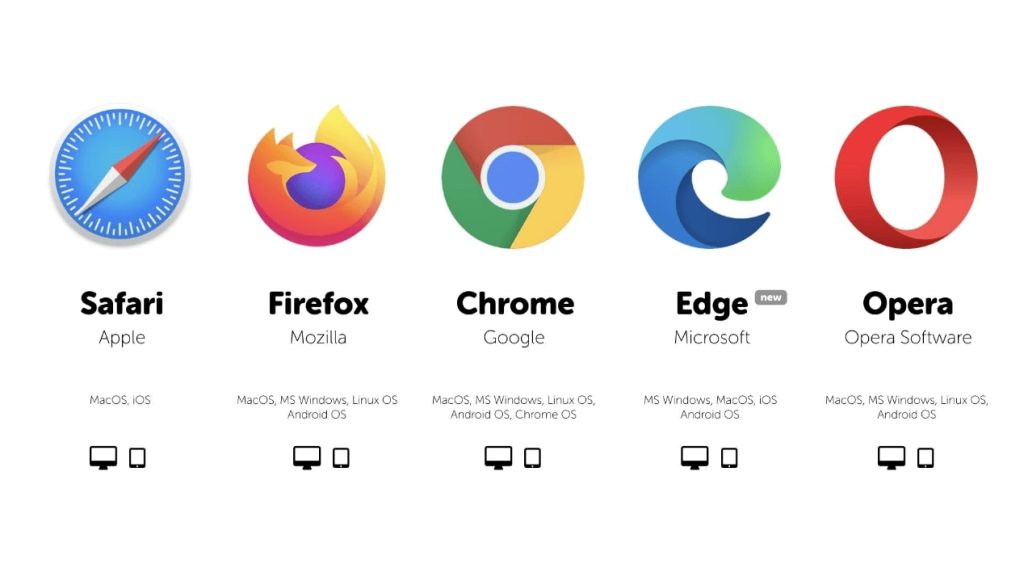
Mentre affronti un errore come l’Errore Dropbox 500, a volte puoi controllare se il problema si verifica solo nel browser che stai utilizzando o meno.
Per controllare la possibilità, puoi andare su un’altra applicazione web e navigare nell’applicazione web di Dropbox e controllare se il codice di errore viene visualizzato sullo schermo.
Quando la stessa situazione non si verifica, vai al tuo browser web predefinito e apri l’applicazione di archiviazione cloud di Dropbox. L’errore potrebbe risolversi.
Metodo 5: Reinstalla l’applicazione Dropbox
Dopo aver provato tutti i metodi menzionati sopra, dovresti aver risolto l’errore. Se sei ancora turbato dall’Errore Dropbox 500, dovresti reinstallare l’applicazione Dropbox per superare l’errore. Di seguito sono riportati i passaggi per reinstallare l’applicazione:-
- Per reinstallare, prima devi disinstallare l’applicazione Dropbox esistente.
- Vai su il mio computer.
- Naviga verso disinstallare o modificare il programma.
- Apparirà un elenco delle applicazioni installate; seleziona l’applicazione Dropbox.
- Fai clic su disinstalla e attendi fino al termine del processo.
- Riavvia il computer dopo la disinstallazione.
Ora che hai disinstallato con successo l’applicazione Dropbox, devi installare l’applicazione dal sito ufficiale di Dropbox. Per installare il setup, segui i passaggi menzionati di seguito:
- Apri il browser e vai al sito ufficiale di archiviazione cloud di Dropbox.
- Scarica il file di setup.
- Installa e accedi.
Dopo aver completato il processo di installazione, puoi controllare l’accesso alla tua applicazione Dropbox.
La Conclusione
Curiosamente, Dropbox offre le stesse funzionalità nella sua versione web e nell’applicazione portale. Quando sei sotto un errore, controlli la possibilità dell’errore in entrambe le prestazioni e poi segui i passaggi menzionati nella nostra guida per superare l’errore Dropbox 500.
L’archiviazione cloud di Dropbox è un’applicazione di archiviazione incredibile e facile che ha fornito molte funzioni e caratteristiche. Con una tale varietà di servizi, è abbastanza comune affrontare un problema a causa delle proprietà di sistema.
Fortunatamente, l’Errore Dropbox 500 che può darti problemi è già stato risolto da noi! Se incontri un altro errore e desideri una soluzione, lascia la tua richiesta nella sezione commenti qui sotto!
Ricevi i nuovi post nella tua casella di posta.
Nessuno spam. Disiscriviti in qualsiasi momento.