Tecnologia · 6 min read · Dec 08, 2025
Prime impressioni pratiche sul Magic Trackpad di Apple (rispetto ai precedenti mouse e trackpad)
Sono proprio al centro del target demografico di Apple per il Magic Trackpad appena rilasciato: un utente MacBook Pro da anni, grande fan dei trackpad di Apple e acquirente costante dei mouse desktop di Apple. Nota che ho usato la parola “acquirente” piuttosto che “amante” per quest’ultimo. Ho amato il mouse Apple a un pulsante (“Pro”), ma sono stato meno entusiasta dei suoi successivi sostituti: sono stato un acquirente del primo giorno e un rapido abbandonatore del Mighty Mouse, così come un acquirente del primo giorno che ha semplicemente imparato a convivere con il Magic Mouse. Apple produce mouse bellissimi e ottimi trackpad, ma non ha realizzato un mouse veramente eccezionale da un po’. Quindi un trackpad pronto per il desktop aveva semplicemente senso quando le prime immagini del Magic Trackpad sono trapelate dalla Cina. A differenza dei precedenti tablet multi-touch di Wacom per Mac, il Magic Trackpad sembrava perfetto: elegante, metallico e grande. Ho aspettato quasi due mesi dopo quella fuga per vederlo effettivamente introdotto, poi l’ho comprato il giorno in cui è stato messo in vendita. Per $69. Sono molti soldi, e $20 in più rispetto al Wacom Bamboo Touch base, ma fondamentalmente in linea con gli standard dei dispositivi di puntamento Apple. È discutibile che valga l’investimento se l’esperienza è ottima.
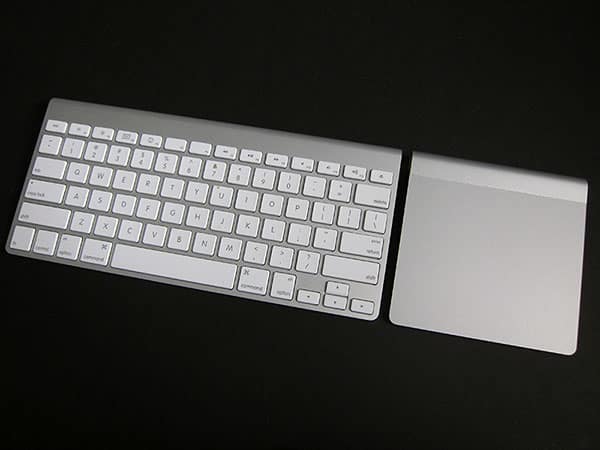
Quindi com’è? La mia reazione iniziale è che ha il potenziale per diventare grande, il che è incidentalmente come mi sono sentito riguardo al Magic Mouse dopo aver trascorso del tempo con esso. Il Magic Mouse è il mouse più bello di Apple, mai. Come soluzione a un pulsante, se sei a tuo agio con il profilo basso e l’aggiustamento modesto della mano che devi fare per adattarti, potrebbe anche avvicinarsi alla grandezza. Tranne per il fatto che le batterie devono essere sostituite tutto il tempo, il che è ridicolo. E la superficie multi-touch sopra non supporta davvero i gesti che mi interessano, mentre lo scorrimento inerziale crea ancora grossi problemi con le applicazioni che uso, come Photoshop e InDesign di Adobe.
È un mouse bellissimo con problemi software che non sembrano mai essere stati risolti.
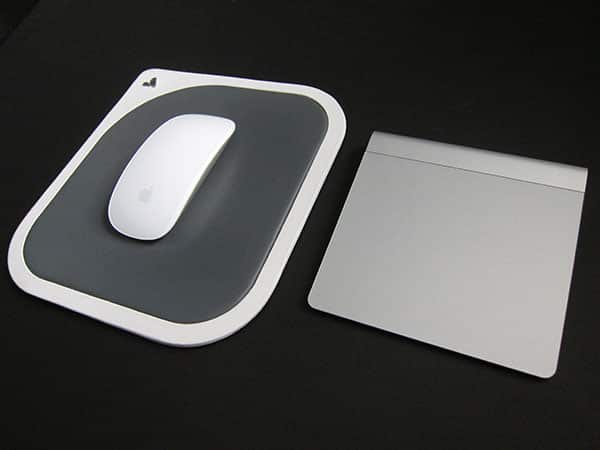
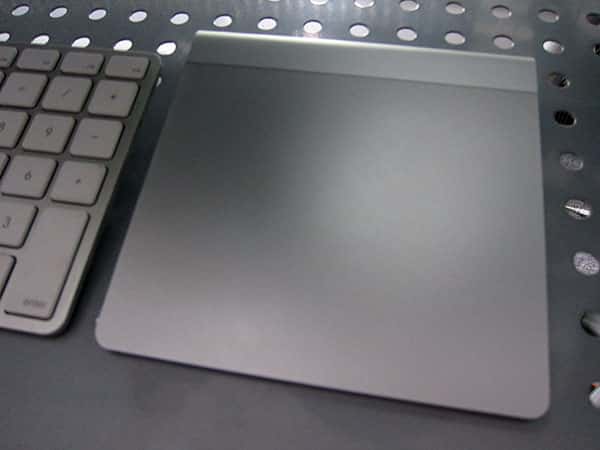
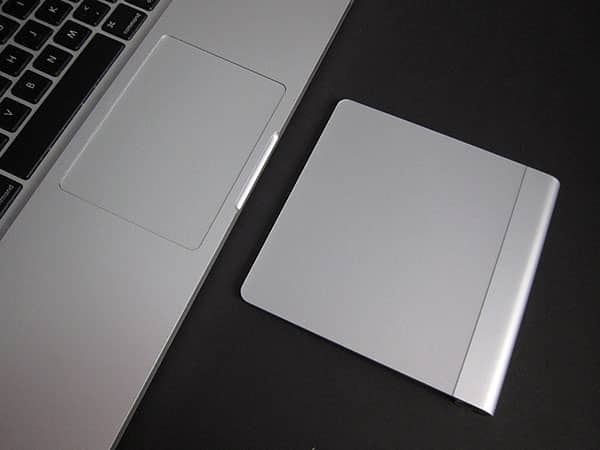
Sulla carta, il Magic Trackpad doveva risolvere tutto ciò. È una versione più grande del trackpad del MacBook Pro che amo, tranne per i rari clic del pulsante destro che accadono perché non c’è un pulsante destro dedicato sulla superficie uniforme e opaca in vetro. Ho già detto che amo quella superficie in vetro? Si sente fantastica, appare fantastica, e quindi dovrebbe essere ancora meglio sul Magic Trackpad perché ce n’è di più. Apple ha costruito il Trackpad per corrispondere esattamente all’altezza e alla profondità della Apple Wireless Keyboard, non alla versione cablata, che uso quotidianamente e penso sia anche migliore dei mouse di Apple. In teoria, il grande Magic Trackpad dovrebbe avere abbastanza spazio per superfici di pulsante dedicate a sinistra e a destra, quindi niente più errori, giusto?
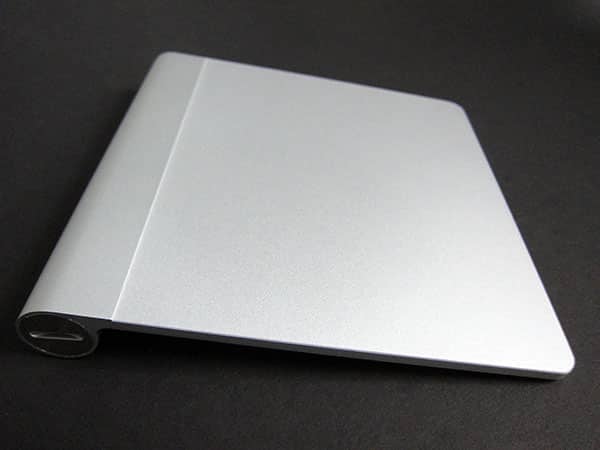
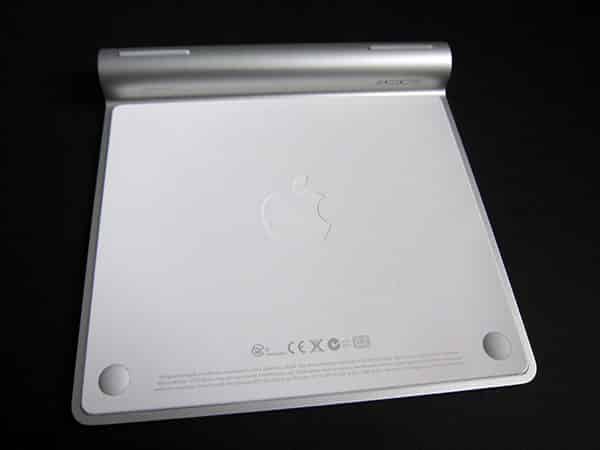
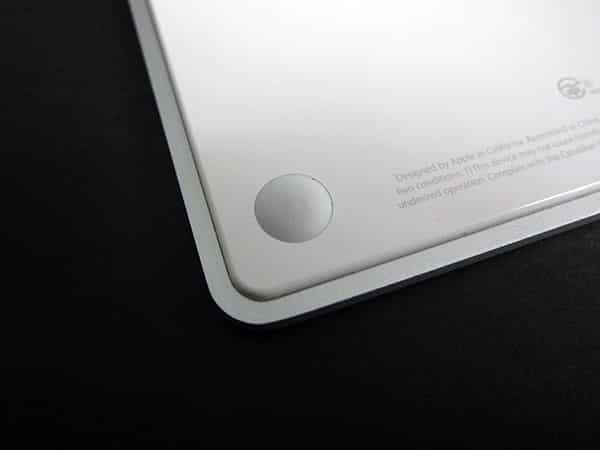
Beh, dipende. In una di quelle classiche decisioni ingegneristiche di Apple che richiederanno un po’ di tempo per essere completamente apprezzate o maledette (vedi, ad esempio, la sfera di scorrimento del Mighty Mouse ora dismesso), il pulsante del Magic Trackpad—e sembra essere un pulsante, singolare—è in realtà sotto l’unità sotto forma di due punti grigi in gomma che altrimenti servirebbero solo a mantenere il dispositivo in posizione su una superficie piana. Se stai usando il Magic Trackpad su una scrivania totalmente uniforme, e la maggior parte delle persone probabilmente lo farà, non è un problema: cliccare sulla superficie funziona e si sente proprio come su un MacBook, più sensibile nella parte inferiore che in quella superiore. Sulla mia scrivania particolare, però, che ha casualmente una griglia di fori che sono stranamente dimensionati per adattarsi perfettamente a quelli sul fondo del Trackpad, i clic non verranno registrati affatto se il Trackpad è posizionato o spostato nel posto sbagliato. La maggior parte delle volte, uso i miei computer e accessori proprio come chiunque altro, ma poiché la mia scrivania è un po’ insolita, questa è una delle rare situazioni in cui non è così. Soluzione: spostare il Magic Trackpad più in basso sulla scrivania dove c’è meno supporto per il polso. Lì, funziona senza problemi. A meno che non lo spinga verso l’alto, o i pad raccolgano sporco come la sfera di scorrimento del Mighty Mouse. Ancora una volta, ci vorrà un po’ di tempo per sapere se questo accade; scommetto che non accadrà.
L’altra sorpresa del Magic Trackpad è che la superficie di tocco più grande non si traduce ancora in un controllo più accurato sul mio computer.
Potrebbe sembrare quadrato da lontano, ma la superficie è in realtà un po’ più larga di 5 pollici e circa 4,3 pollici di profondità, con un extra di quasi un pollice per il vano delle batterie AA gemelle sul retro. Questo è più che sufficiente per estendersi oltre le mie dita centrate su entrambi i lati, fornendo spazio adeguato per gesti a più dita, scorrimento a due dita e così via. Sfortunatamente, Apple non offre ancora il tipo di personalizzazione della superficie di tocco che sfrutterebbe al meglio questo trackpad. Ho impostato il pannello delle Preferenze di Sistema per riconoscere i clic a destra come “angolo in basso a destra”—una delle sole due opzioni (“angolo in basso a sinistra”) che Apple offre. Cinque pollici si rivelano essere una distanza piuttosto lunga per le dita da percorrere solo per fare un clic destro. Usare il precedente gesto di “tocco/clic a due dita” del MacBook tende a introdurre clic destri accidentali nel mio flusso di lavoro con una certa frequenza. È qui sul Magic Trackpad e causa gli stessi errori. L’ho disattivato per ora.
Quando è stato rilasciato il Magic Mouse, la mia speranza era che Apple aggiornasse i driver con un migliore supporto per i gesti, sperando di aggiungere una modalità utente esperta che offrisse un controllo preciso su quale parte della superficie superiore sarebbe stata riconosciuta come un clic destro—o semplicemente una funzione “lato sinistro significa clic sinistro, destro significa clic destro”. Questo non è mai accaduto. Apple ha rilasciato il Magic Mouse, ha offerto una correzione di bug che doveva fermare il rapido consumo della batteria, e poi lo ha lasciato in pace. Sono usciti uno o due strumenti di terze parti che hanno dimostrato che la superficie del Magic Mouse era un sensore davvero sofisticato che poteva essere programmato per fare molto di più, o semplicemente funzionare meglio. Apple non ha preso in considerazione quella causa.
Negli ultimi anni, Apple ha utilizzato una metodologia di analisi dei problemi che si basa essenzialmente sugli utenti che si lamentano—fortemente e in gran numero—prima che l’azienda prenda in considerazione la possibilità che qualcosa non vada bene con uno dei suoi prodotti. Oggi, Apple risolve i problemi solo quando le persone (a) li segnalano in gran numero tramite gli strumenti di segnalazione bug di Mac OS X o iTunes, o (b) chiamano AppleCare a una percentuale di, diciamo, 0,55% dell’intero bacino di utenti mentre simultaneamente manifestano davanti agli uffici di Consumer Reports.
Ricevi i nuovi post nella tua casella di posta.
Nessuno spam. Disiscriviti in qualsiasi momento.