Conversione PDF · 6 min read · Jan 13, 2026
Converti facilmente PDF in JPG gratuitamente online: la soluzione definitiva per il tuo Mac!
Stai cercando di convertire PDF in JPG gratuitamente online? Immergiti nel regno della completa libertà digitale!
Che tu sia uno studente, un professionista o semplicemente qualcuno che naviga nel panorama digitale, la necessità di convertire PDF in JPG immagini è comune. Questo articolo esplorerà il processo senza soluzione di continuità per convertire PDF in JPG, concentrandosi specificamente sugli utenti Mac.
Dalla comodità del tuo dispositivo Mac, scopri quanto sia semplice trasformare i tuoi file senza sforzo. Abbraccia la libertà e la comodità dei metodi di conversione online, che ti consentono di adattare facilmente i tuoi documenti a varie esigenze.
Immergiamoci nel mondo della conversione senza problemi!
Leggi: 5 migliori editor PDF open-source
Parte I. Come convertire PDF in JPG online utilizzando una soluzione all-in-one
Quando gestisci documenti digitali, i PDF regnano sovrani per la loro versatilità e compatibilità.
Tuttavia, a volte hai bisogno di convertire PDF in JPG immagini, sia per condividere contenuti visivi sui social media che per incorporare grafiche nelle presentazioni.
Entra in Wondershare PDFelement, la tua soluzione all-in-one per una gestione PDF senza soluzione di continuità! PDFelement offre potenti funzionalità per modificare, annotare e organizzare i PDF e fornisce un metodo senza problemi per convertire PDF in JPG gratuitamente online.
Esploriamo come PDFelement semplifica il processo di conversione mantenendo l’integrità dei tuoi documenti.
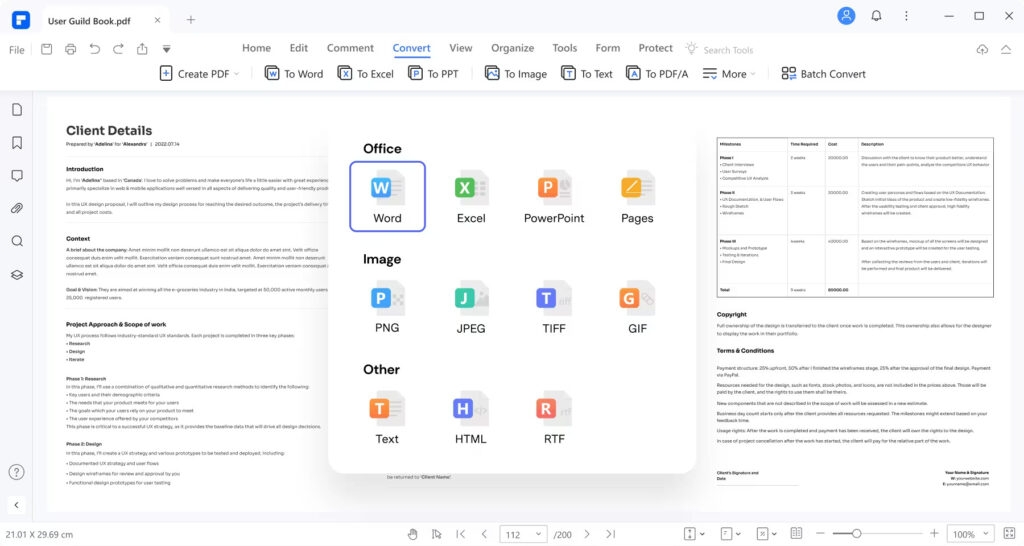
Caratteristiche e vantaggi principali di PDFelement
Di seguito sono elencate le fantastiche caratteristiche di PDFelement di cui puoi approfittare:
Compatibilità multipiattaforma. Accedi a PDFelement senza problemi su vari dispositivi e sistemi operativi, inclusi Mac, Windows e piattaforme online.
Interfaccia intuitiva. Con la sua interfaccia user-friendly, PDFelement rende la gestione e la conversione dei PDF senza sforzo per utenti di tutti i livelli di abilità.
Strumenti di editing completi. Modifica testo, immagini e pagine all’interno dei tuoi documenti PDF senza sforzo, garantendo precisione e professionalità.
Gestione sicura dei documenti. Mantieni le tue informazioni sensibili segrete con robuste funzionalità di crittografia e protezione con password.
Elaborazione in batch. Converti un gruppo di file PDF in immagini JPG in pochi clic, risparmiando tempo e fatica.
Come convertire PDF in JPG online con PDFelement
Ecco i semplici passaggi per convertire PDF in JPG online gratuitamente utilizzando PDFelement:
Inizia visitando lo strumento di conversione PDF in JPG di PDFelement nel tuo browser.
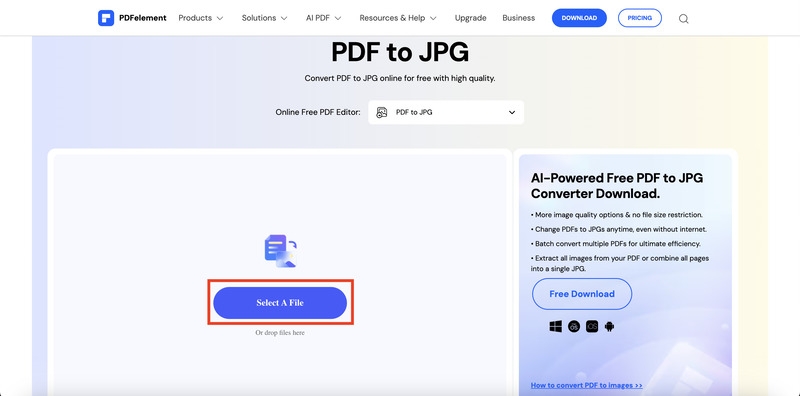
Fai clic sul pulsante Seleziona un file per caricare il documento PDF che desideri convertire in formato JPG.
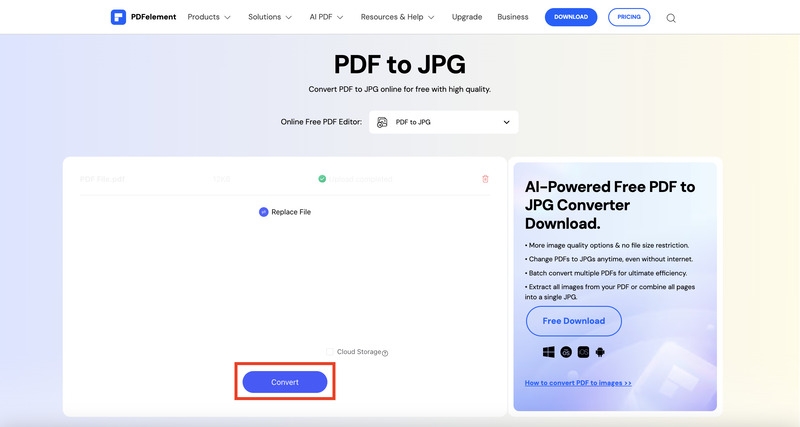
- Una volta caricato, fai clic sul pulsante Converti per avviare il processo di conversione.
- Scarica le immagini JPG sul tuo dispositivo per un ulteriore utilizzo dopo la conversione.
PDFelement si distingue come la soluzione definitiva all-in-one per la gestione e la conversione dei PDF, offrendo un’incredibile comodità ed efficienza. Con PDFelement, convertire PDF in JPG gratuitamente online è un gioco da ragazzi.
Sperimenta la comodità e la flessibilità di PDFelement oggi e porta il tuo flusso di lavoro nella gestione dei documenti a nuovi livelli.
Parte II. Come convertire PDF in JPG su Mac
Utenti Mac, gioite! Convertire i tuoi documenti PDF in immagini JPG è facile con gli strumenti integrati e le tecniche semplici a tua disposizione.
In questa guida, esplorerai due metodi semplici per convertire PDF in JPG su Mac, assicurandoti di avere la flessibilità e la comodità di cui hai bisogno per le tue imprese digitali. Questi metodi ti permetteranno di trasformare i tuoi PDF in JPG con facilità!
Utilizzando l’app integrata di Mac – Anteprima
Ogni Mac ha un programma integrato chiamato Anteprima che può gestire diversi formati di file, inclusi PDF e foto. La capacità di Anteprima di convertire i tipi di file è una delle sue funzioni più pratiche.
Anteprima, il visualizzatore PDF predefinito su Mac, offre un metodo semplice per convertire PDF in JPG. Tuttavia, convertire PDF in JPG utilizzando Anteprima presenta alcune limitazioni:
Opzioni di conversione limitate. Anteprima manca di funzionalità avanzate per la personalizzazione e l’ottimizzazione durante il processo di conversione.
Conversione in batch non supportata. Non è possibile convertire più file PDF in JPG simultaneamente con Anteprima.
Passaggi per convertire PDF in JPG su Mac utilizzando Anteprima
Utilizza queste istruzioni per convertire un PDF in un JPG:
Apri Anteprima e il file PDF che desideri convertire.
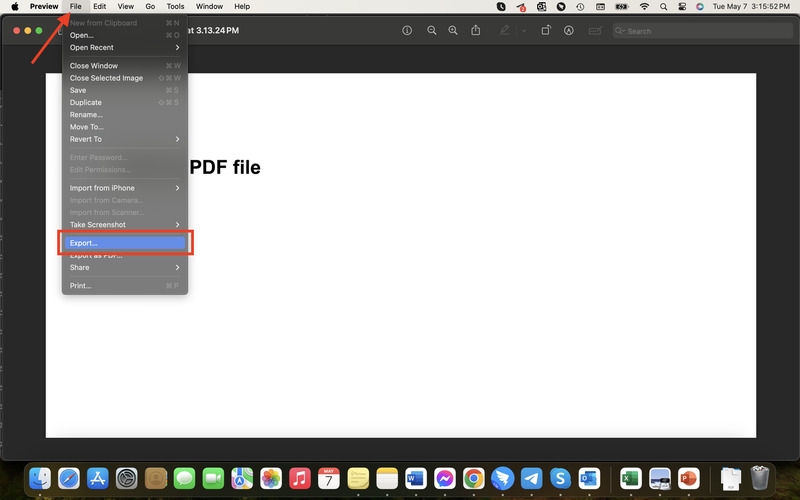
Vai nell’angolo in alto a sinistra dello schermo, fai clic su File, quindi scegli Esporta dal menu a discesa.
- Modifica il Formato, la Qualità e la Risoluzione come preferisci.
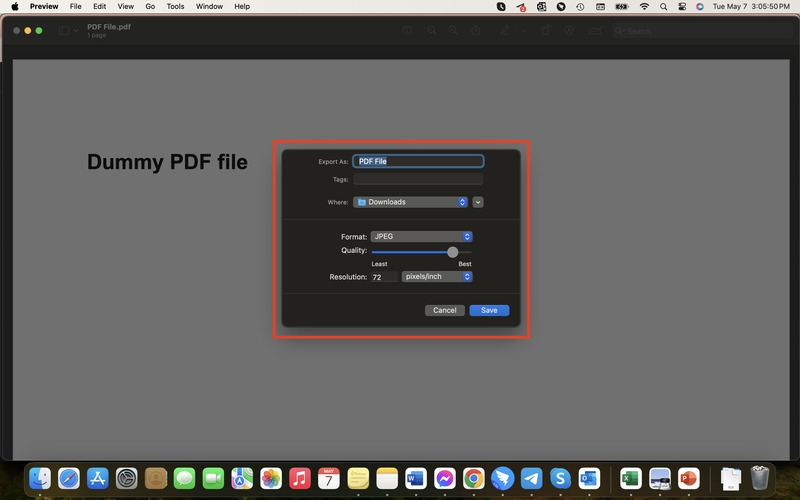
- Una volta fatto, fai semplicemente clic sul pulsante Salva.
Fai uno screenshot di una pagina PDF e salvala come JPG
Un altro metodo per convertire PDF in JPG su Mac prevede di fare screenshot di singole pagine e salvarle come immagini JPG. Tuttavia, ci sono alcune limitazioni:
Processo noioso. Convertire più pagine richiede di fare screenshot singoli, il che può richiedere tempo.
Perdita di qualità. A seconda della risoluzione dello screenshot, la qualità dell’immagine JPG risultante potrebbe essere compromessa.
Passaggi per convertire PDF in JPG su Mac utilizzando screenshot
Fare uno screenshot su un Mac è un processo semplice che richiede solo pochi passaggi:
Apri il PDF che desideri convertire in JPG sul tuo Mac.
Premi i tasti “ Command + Shift + 4 ” sulla tastiera una volta aperta la finestra. Questo mostrerà un cursore a croce sullo schermo.
Fai clic e trascina il cursore per selezionare l’area che desideri catturare. Una volta selezionata la regione, rilascia il pulsante del mouse per fare lo screenshot.
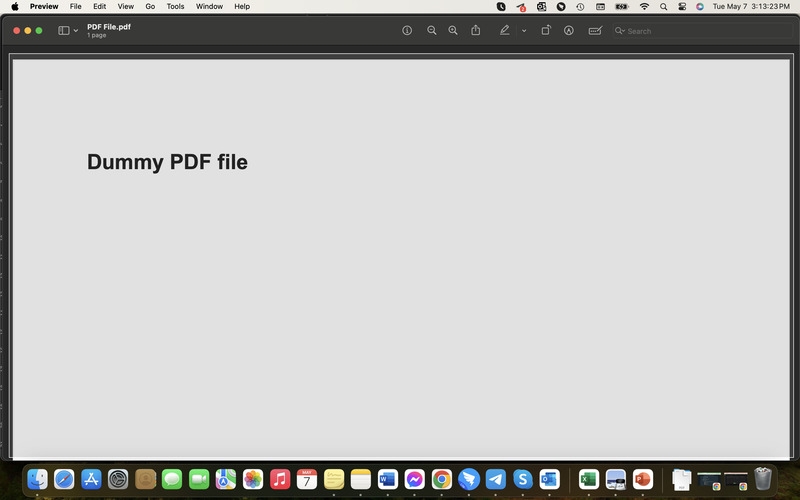
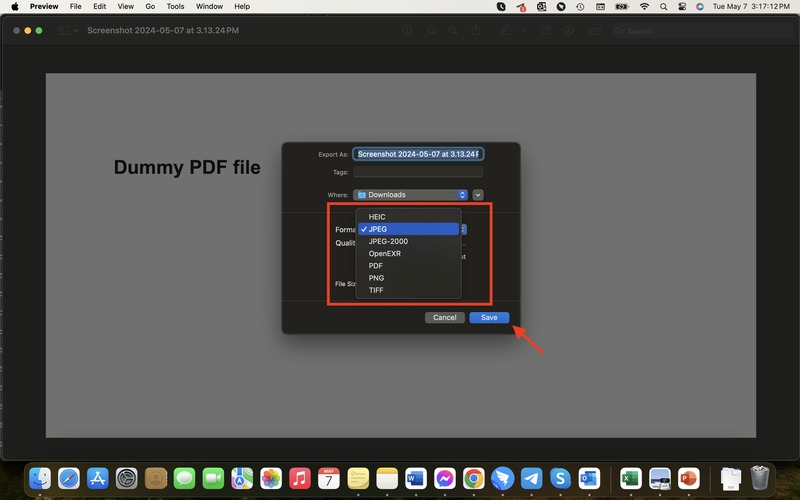
La cattura verrà salvata come file PNG sul desktop. Se desideri salvare lo screenshot come file JPEG, aprilo nell’app Anteprima e scegli File > Esporta.
Ora, scegli JPEG nell’elenco a discesa. Seleziona dove salvare il file e fai clic su Salva. Lo screenshot verrà salvato come file JPEG.
Conclusione
Convertire PDF in JPG su Mac apre la possibilità di condividere e presentare i tuoi documenti in formati visivi.
Sebbene Anteprima e screenshot offrano soluzioni di base, potrebbero non essere sufficienti in termini di efficienza e personalizzazione. È fondamentale scegliere un metodo che si allinei alla tua piattaforma e alle tue esigenze.
Per funzionalità complete, compatibilità multipiattaforma e conversione senza problemi, è altamente consigliato utilizzare Wondershare PDFelement come alternativa.
Con PDFelement, puoi convertire PDF in JPG gratuitamente online facilmente, garantendo un’integrazione senza soluzione di continuità nel tuo flusso di lavoro digitale. Esplora le opzioni disponibili, trova una soluzione adatta e goditi la flessibilità di convertire i tuoi PDF in JPG senza sforzo.
Domande frequenti
Ecco le risposte ad alcune domande comuni relative alla conversione di PDF in JPG:
Google può convertire PDF in JPG?
No, Google non converte direttamente PDF in JPG. Tuttavia, puoi utilizzare strumenti online come PDFelement o convertitori di terze parti per completare questo compito.
JPG è lo stesso di JPEG?
Sì, JPG e JPEG sono essenzialmente lo stesso formato di file. “JPG” è la versione abbreviata di “JPEG”, che sta per Joint Photographic Experts Group.
Google ha un convertitore PDF?
Google non fornisce un convertitore PDF nativo. Tuttavia, puoi trovare vari strumenti di conversione PDF nel Google Chrome Web Store o utilizzare piattaforme online per la conversione PDF.
Come convertire PDF da Chrome?
Puoi utilizzare servizi online di conversione PDF come PDFelement Online per convertire un file PDF utilizzando Google Chrome. Carica il file PDF sulla piattaforma e scegli il formato di output desiderato, come JPG. Il passaggio successivo per completare la conversione è seguire le istruzioni sullo schermo.
Leggi: Come stampare in PDF su iPhone?
Ricevi i nuovi post nella tua casella di posta.
Nessuno spam. Disiscriviti in qualsiasi momento.