Windows OS · 2 min read · Oct 26, 2025
Scopri facilmente la versione e il numero di build del sistema operativo Windows installato
Microsoft aggiorna continuamente il sistema operativo Windows 10 con le ultime correzioni di bug e miglioramenti periodici. Tuttavia, non siamo sicuri se abbiamo la versione aggiornata del sistema operativo.
Una volta che Microsoft rilascia una nuova versione, è necessario controllare se la versione attuale del sistema è aggiornata all’ultima release. Puoi facilmente scoprire quale versione del sistema operativo Windows sta attualmente eseguendo il tuo desktop o laptop e confrontarla con la versione rilasciata.
Versione del sistema operativo Windows in ‘Informazioni sul PC’:
La finestra ‘Informazioni sul PC’ fornisce informazioni complete sullo stato attuale del sistema e sul numero di versione. Mostrerà anche il numero di build che può ulteriormente aiutare a determinare la build della versione disponibile.
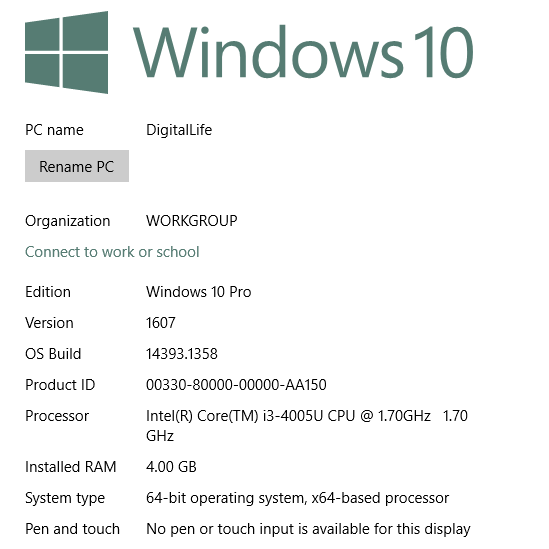
Dettagli del numero di build della versione del sistema operativo Windows
La finestra Informazioni mostrerà anche la configurazione hardware e la compatibilità del sistema. Puoi visitare le impostazioni di ‘Informazioni sul mio PC’ digitando direttamente nella ricerca di Windows.
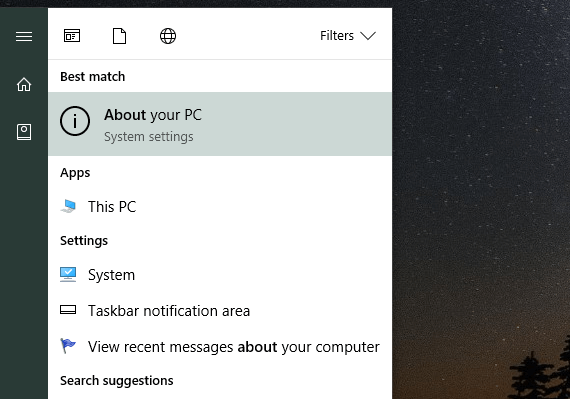
Informazioni sul tuo PC: Impostazioni di sistema
Oppure visita dal percorso sottostante:
- Premi il pulsante ‘Windows’ o ‘Start’.
- Clicca sull’icona dell’ingranaggio per aprire ‘Impostazioni’.
- Seleziona Sistema.
- Infine, passa alla scheda Informazioni.
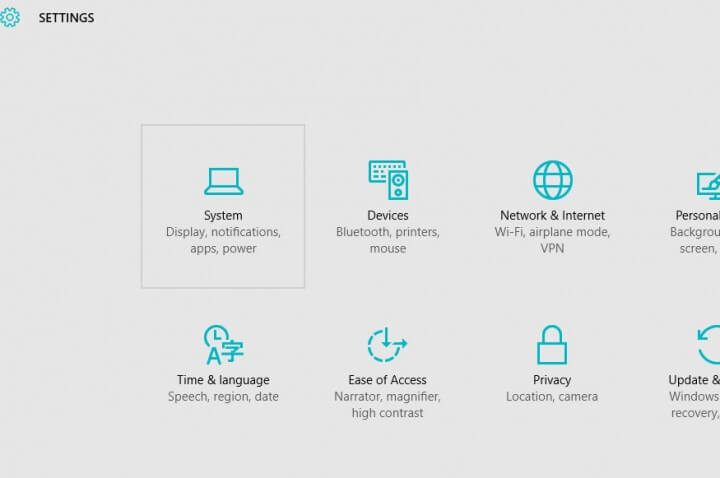
Impostazioni di Windows 10
Build del sistema operativo Windows nel Prompt dei comandi:
Possiamo scoprire il numero di build nel prompt dei comandi. La prima riga nel prompt CMD è qui sotto [Version 10.0.14393], il numero di build è 14393.
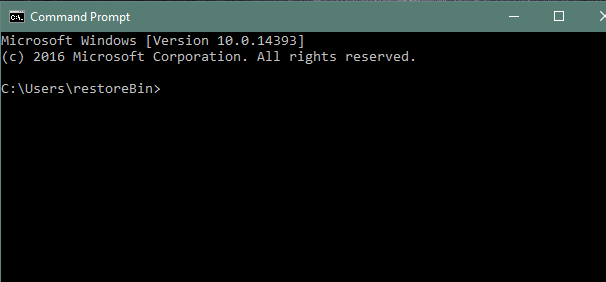
CMD – Versione di build di Windows nel prompt dei comandi
Per aprire il prompt dei comandi nel sistema operativo Windows 10:
- Premi il pulsante ‘Start’ o ‘Windows’.
- Cerca CMD o Prompt dei comandi.
- Premi ‘Invio’.
In alternativa, puoi anche aprirlo direttamente utilizzando il programma Esegui:
- Apri ‘Esegui’ (Windows + R)
- Digita cmd.
- Premi ‘Invio’.
Qualsiasi delle opzioni sopra menzionate aprirà il prompt dei comandi e potrai controllare il numero di build del tuo ultimo installato.
Ultima versione e build del sistema operativo Windows rilasciate:
Puoi controllare le versioni rilasciate da Microsoft e le build disponibili sulla loro pagina TechNet. Ora, se confronti lo screenshot sopra, la versione del sistema operativo Windows nel mio sistema è 1607. Tuttavia, l’ultima versione che Microsoft ha lanciato per Windows 10 è 1703 ( screenshot qui sotto – 23 giugno 2017).
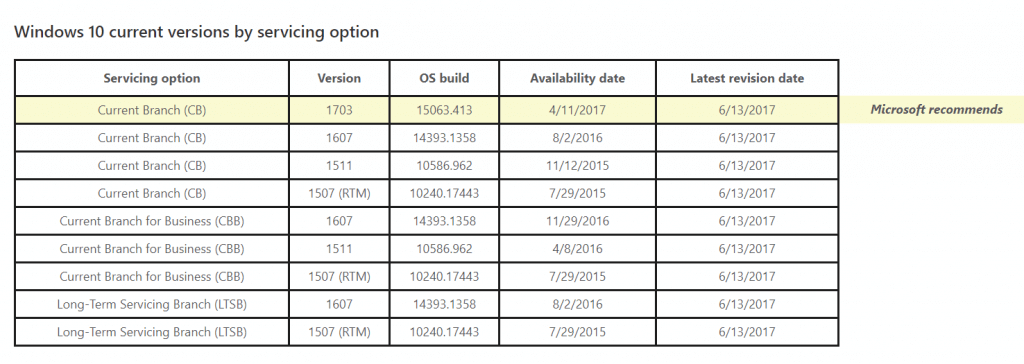
Versione attuale di Windows 10
Sembra che il mio sistema operativo Windows 10 non sia l’ultima versione anche se ho aggiornato completamente e non ci sono nuovi aggiornamenti disponibili. Mi aspetto che il rilascio venga applicato presto poiché Microsoft rilascia gradualmente gli aggiornamenti delle versioni. Il motivo è piuttosto semplice; non essere infettati da una versione instabile.
Scopri le funzionalità di Windows 10 che non erano disponibili nelle versioni precedenti e gli strumenti software essenziali di Windows 10 che utilizzo personalmente.
Se hai qualche pensiero su Scopri facilmente la versione e il numero di build del sistema operativo Windows installato, sentiti libero di lasciare un commento qui sotto. Inoltre, iscriviti al nostro canale YouTube di DigitBin per video tutorial. Saluti!
Ricevi i nuovi post nella tua casella di posta.
Nessuno spam. Disiscriviti in qualsiasi momento.