Audio Windows · 8 min read · Nov 23, 2025
Correggi facilmente l'errore ‘Impossibile connettersi al servizio RPC’ della Realtek Audio Console in Windows 11
Molti utenti hanno segnalato di essere stati accolti con “impossibile connettersi al servizio RPC?” su macchine Windows 11/10. Ho affrontato lo stesso problema sul PC Windows e l’ho risolto seguendo la soluzione ufficiale. Gli utenti hanno segnalato che la Realtek Audio Console è inaccessibile a causa dell’errore. Gli utenti non sono in grado di modificare le impostazioni o cambiare le opzioni poiché la Audio Console non si apre. Devi correggere il servizio RPC nel sistema e ti ho mostrato diversi modi per risolverlo.
Cosa causa il fallimento del servizio RPC nel PC Windows 10/11?
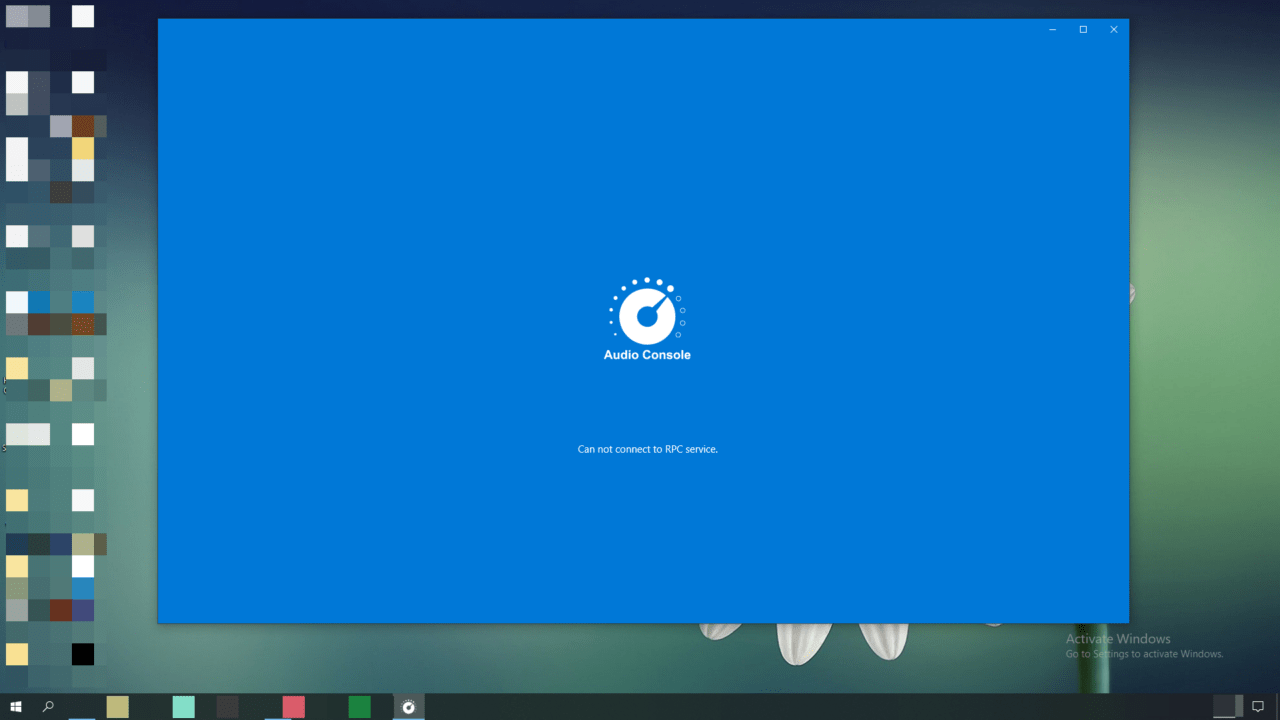
RPC sta per Realtek Procedure Call ed è un servizio audio. Il software Windows esegue diversi servizi in background e il chip audio sta cercando di comunicare con il sistema operativo per fornire funzionalità. Permettimi di darti alcune ragioni per cui il servizio RPC è fallito nella macchina Windows, così puoi prevenire il fallimento della Realtek Audio Console in futuro.
Problema Software Windows: Windows 11 è il software più recente e ci vorranno alcuni mesi affinché il sistema operativo raggiunga uno stato stabile. Raccomando agli utenti di tornare a Windows 10 e aspettare qualche mese in più. Tuttavia, ti ho mostrato alcune soluzioni solide e risolveranno il problema.
Driver Obsoleto: Ho aggiornato il mio laptop da Windows 10 a Windows 11 e l’assistente di aggiornamento sta funzionando con i vecchi driver. Non c’è dubbio che i vecchi driver Realtek funzionino nel software più recente, ma non possono portare il meglio da Windows 11. Ti mostrerò come disinstallare i driver audio sul PC e reinstallare l’ultima versione sulla macchina.
Malware di Windows: Sfortunatamente, Windows è il principale obiettivo per gli invasori della privacy e hanno rilasciato oltre 100 milioni di nuovi pezzi di malware solo nel 2021. Il tuo PC potrebbe essere infettato dal malware e questo sta causando il fallimento dei servizi nel sistema. Rimuovi i programmi modificati e il software Windows dal sistema.
Software Corrotto: Il software Windows è corrotto e dovresti convalidare l’integrità dei file di sistema. Naturalmente, ti ho coperto qui sotto e ti ho mostrato un tutorial su questo. Dovresti essere in grado di riparare il sistema operativo nella macchina, ma la possibilità diminuisce a seconda del livello di danni.
Aggiornamento di Windows: Milioni hanno aggiornato il software Windows all’ultima versione. Windows Update sta affrontando la sfida di trovare driver compatibili per il software più recente e sta installando automaticamente i driver più recenti. I driver più recenti potrebbero essere instabili ed è un problema comune. Ti mostrerò come rimuoverli e utilizzare invece i vecchi driver.
1. Riavvia il PC Windows
Spegni il PC Windows e accendilo dopo un minuto.
Windows carica i servizi, i driver, le applicazioni di avvio e altri file importanti. La Realtek Audio Console potrebbe essere riparata e il servizio RPC potrebbe comunicare con l’hardware nel PC.
2. Ripristina i Driver Audio
Windows potrebbe aver aggiornato i driver audio nel PC e puoi ripristinare i driver precedenti. Puoi creare un punto di ripristino nella macchina Windows 11 e, se qualcosa va storto, puoi ripristinare le modifiche.
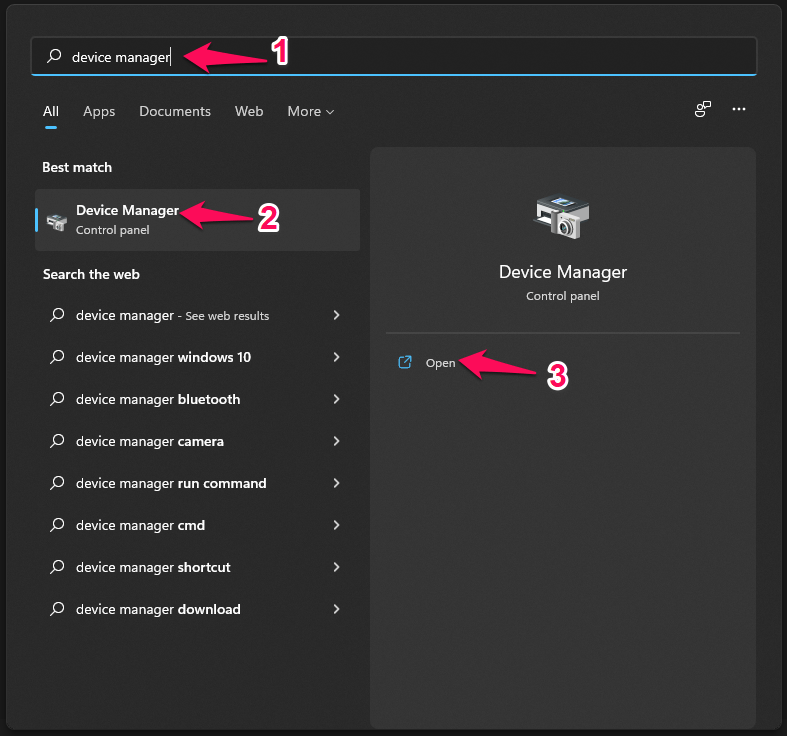
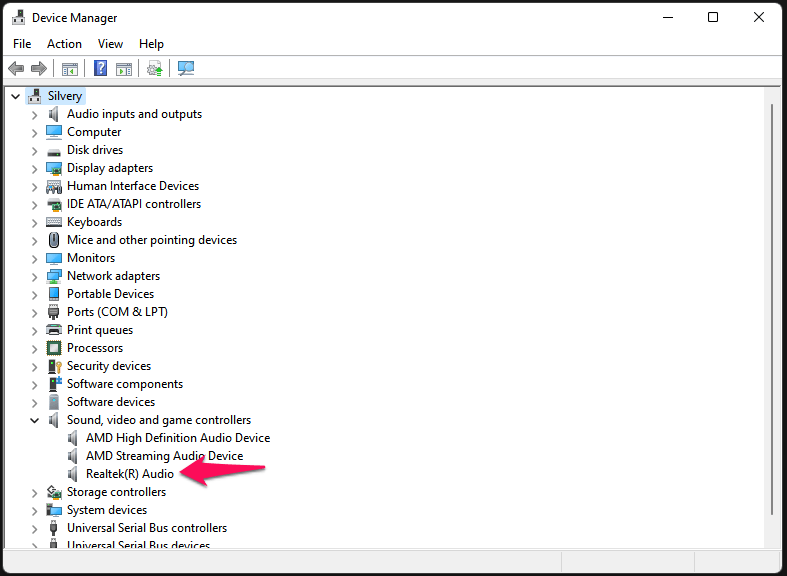
- Apri “ Gestione dispositivi ” dalla barra di ricerca.
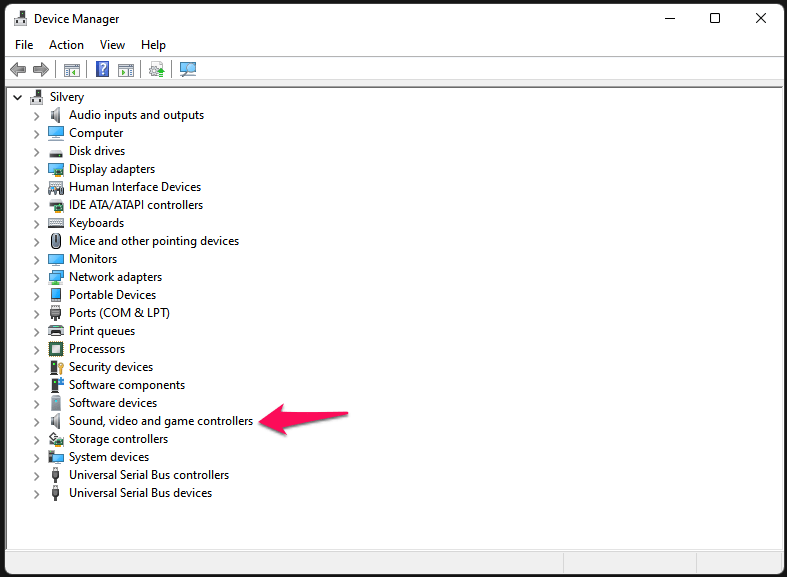
- Clicca su “ Controller audio, video e di gioco ” per rivelare le opzioni.
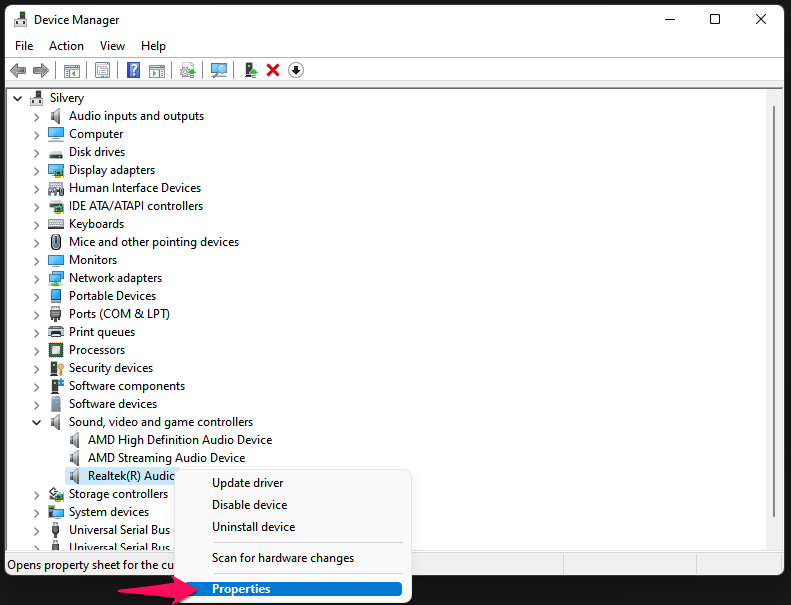
- Seleziona “ Realtek (R) Audio ” quindi fai clic con il tasto destro del mouse per visualizzare di più.
- Scegli “Proprietà” dalle opzioni.
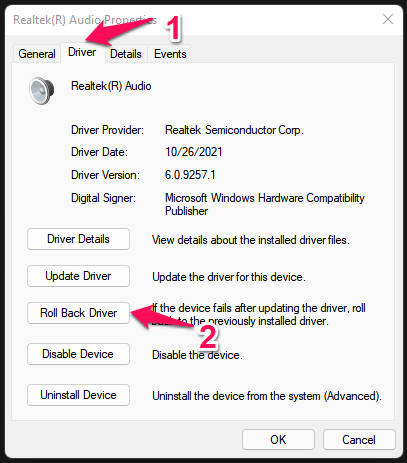
- Clicca su “Driver,” quindi seleziona l’opzione “Ripristina driver”.
- Un nuovo pop-up appare sullo schermo; scegli un motivo valido, quindi clicca su “OK” per terminarlo.
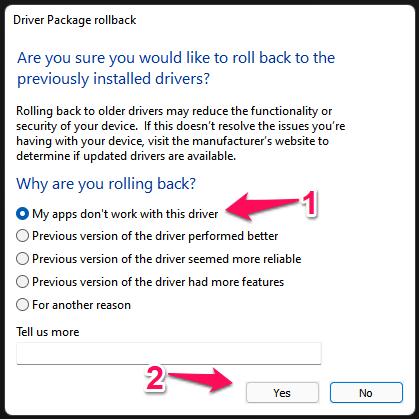
Il driver audio rimuove gli aggiornamenti recenti e ripristina il driver. Riavvia il PC Windows 11 e prova a eseguire di nuovo la Audio Console.
3. La Soluzione Definitiva
Voglio ignorare le soluzioni che ho menzionato qui sotto e concentrarmi sulla soluzione definitiva. Ti mostrerò come scaricare i driver audio compatibili con Windows 11 dal sito ufficiale, disinstallare i driver audio esistenti dalla macchina e poi reinstallarli.
Passo #1: Scarica i Driver Audio dal Sito Ufficiale
I driver del tuo laptop sono disponibili sul sito del produttore. I desktop preassemblati hanno i driver sulla pagina del venditore o sulla pagina del produttore. Ho una macchina da gioco Windows assemblata e puoi scaricare gli ultimi driver dal sito del produttore della scheda madre. Lascia che ti mostri la strada e salva i driver compatibili con Windows.
- Apri il browser e cerca la pagina della scheda madre.
- Digita il numero di modello della scheda madre/laptop/modello desktop preassemblato e apri la pagina del sito ufficiale.
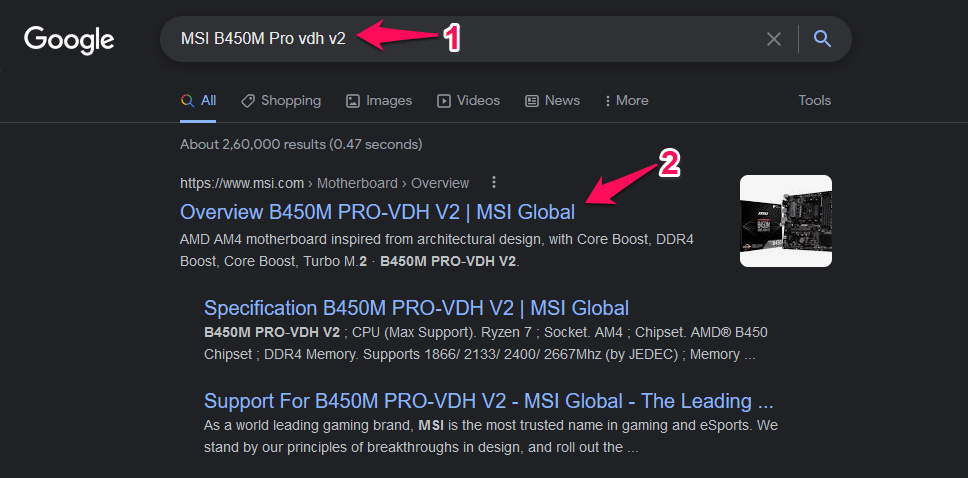
*Esempio: “MSI B450M Pro VDH V2”*.
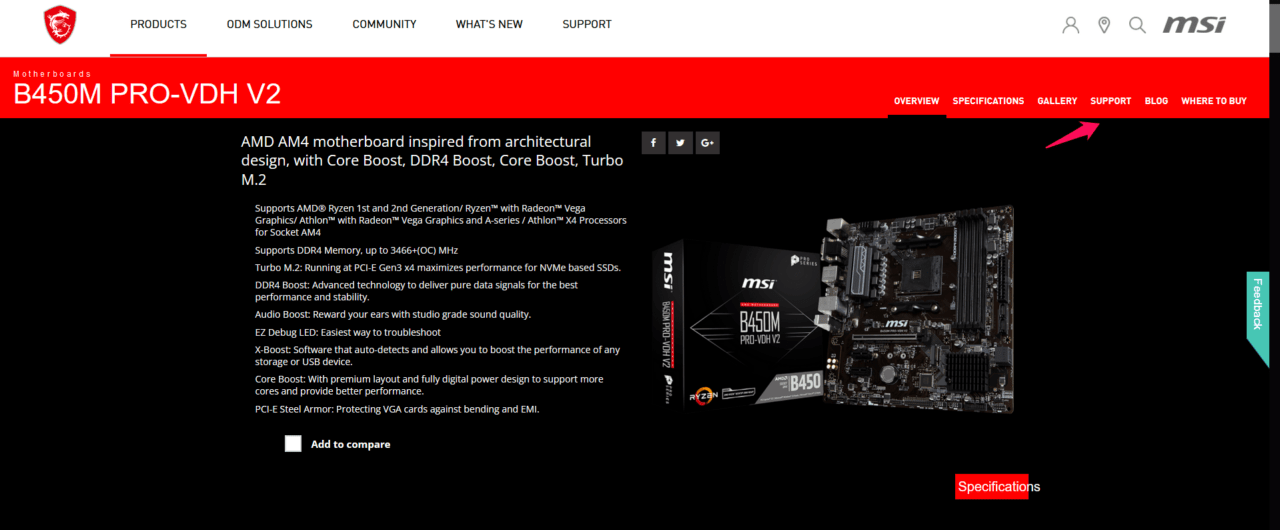
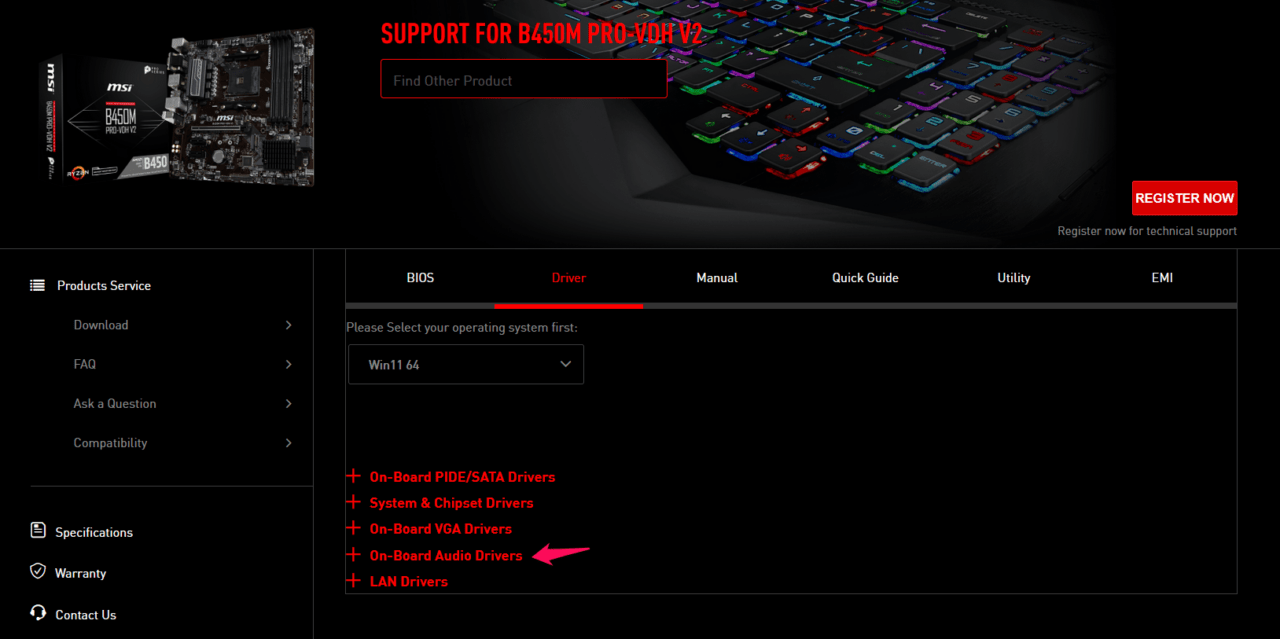
- Clicca su “Supporto” situato nel menu principale.
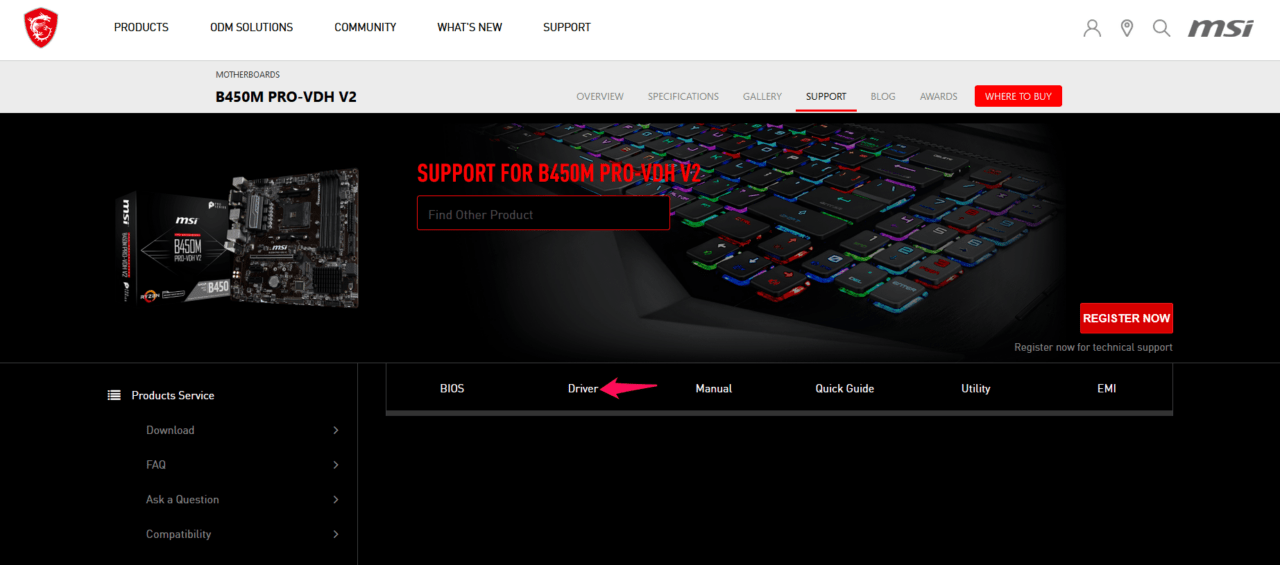
- Clicca “Driver” dal menu.
- Scegli il sistema operativo.
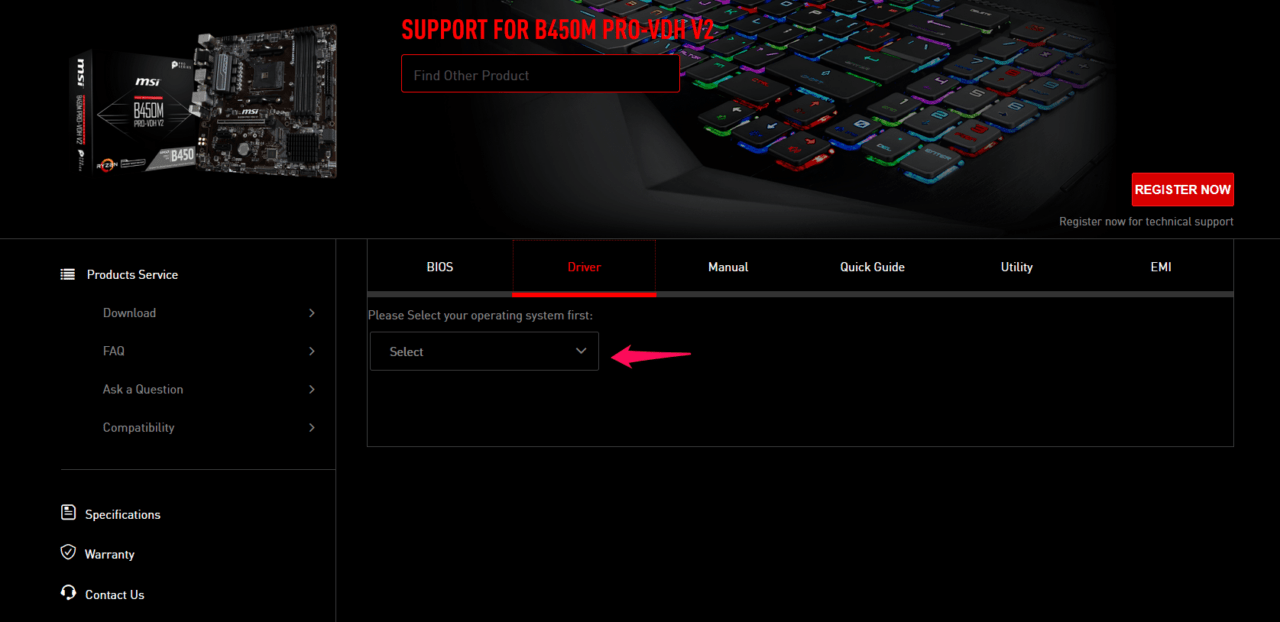
Seleziona Windows 10 o Windows 11 dal menu a discesa.
- Clicca su “ Driver Audio Integrati “.
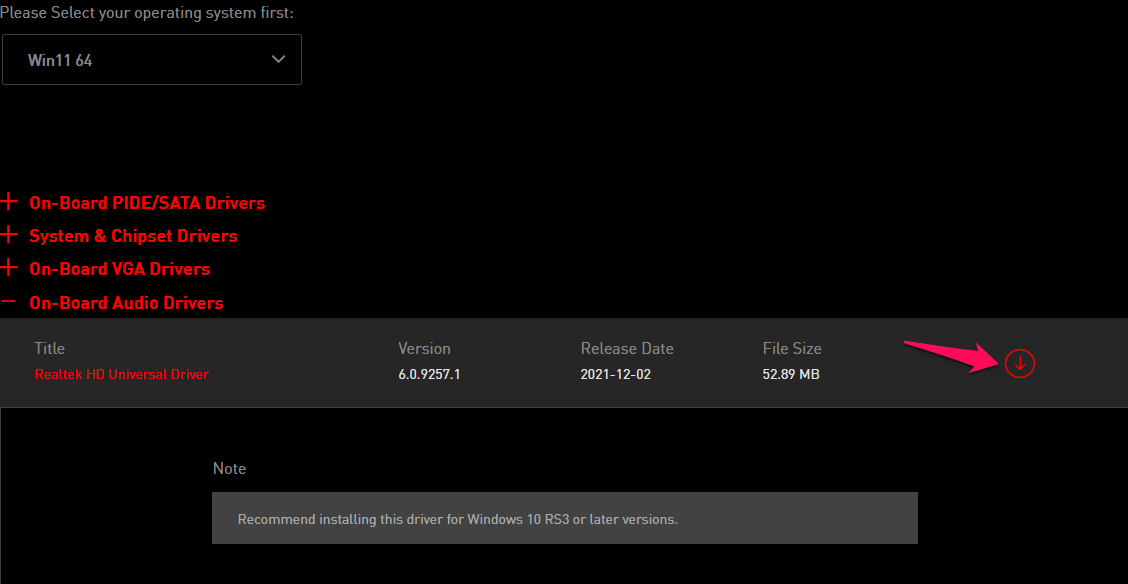
- Scarica “ Driver Universale Realtek HD ” per salvare il file eseguibile.
- Il driver audio è salvato nel sistema.
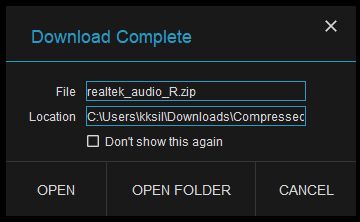
Ora hai salvato il driver audio ed estratto nella cartella desktop o download.
Passo #2: Avvia in Modalità Provvisoria
Il tuo PC dovrebbe essere in modalità provvisoria per disinstallare i driver audio e scaricare DDU dal sito ufficiale.
Inoltre, scarica Display Driver Uninstaller dal sito ufficiale. Devi scorrere verso il basso sulla pagina di download di DDU e cliccare su un server di paese per scaricarlo.
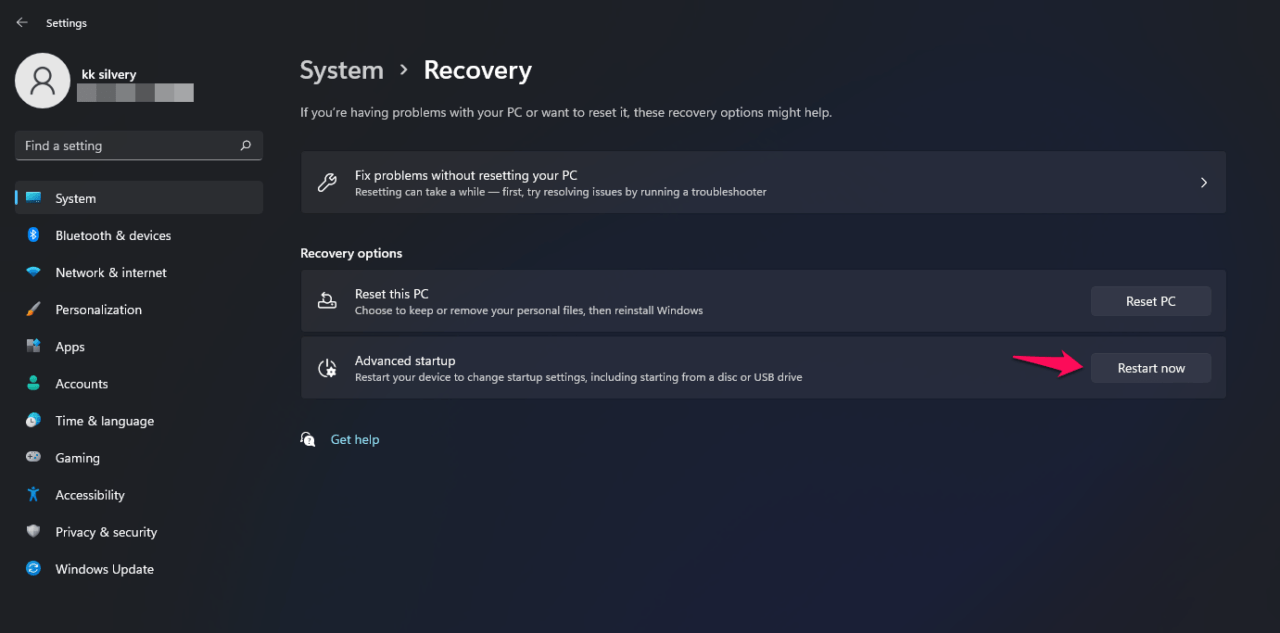
- Apri “Impostazioni” in Windows 11.
- Scegli “Ripristino” sotto l’opzione “Sistema”.
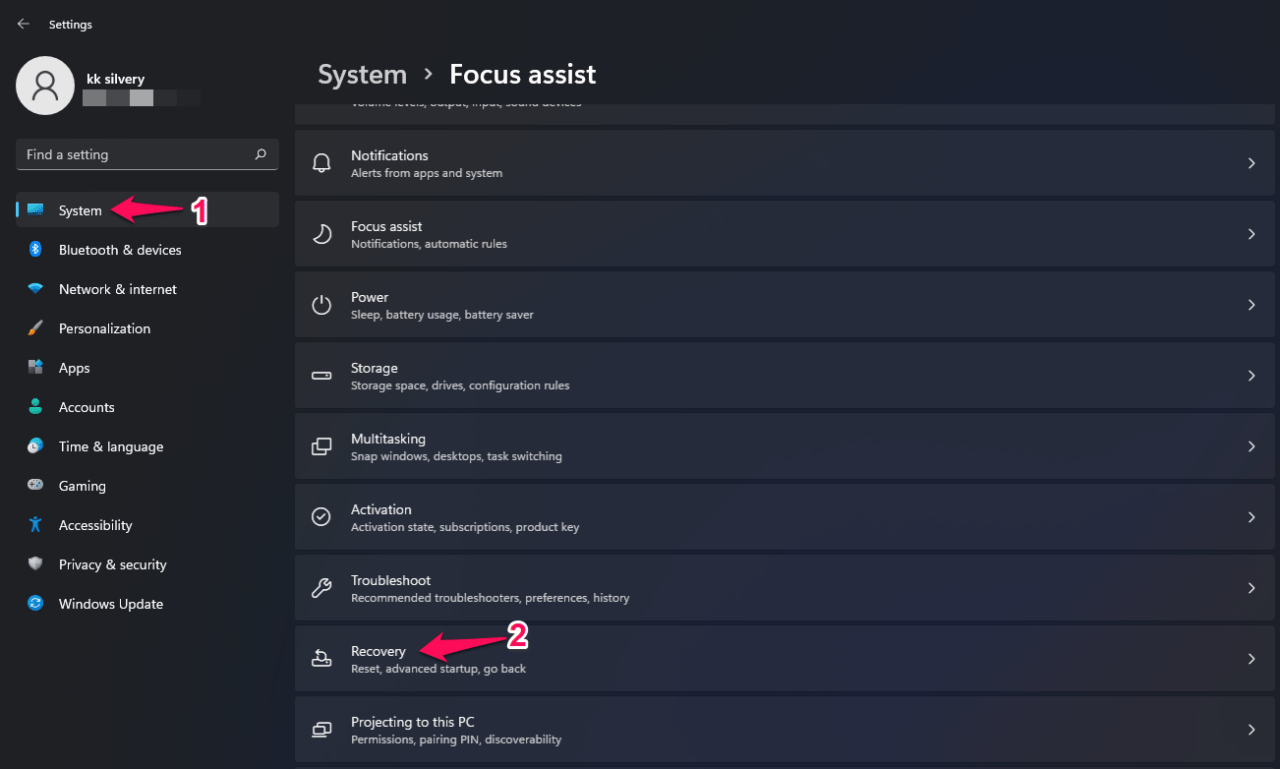
- Clicca sull’opzione “ Riavvia ora ”.
- Il PC richiede conferma da te e seleziona il pulsante “Riavvia ora”.
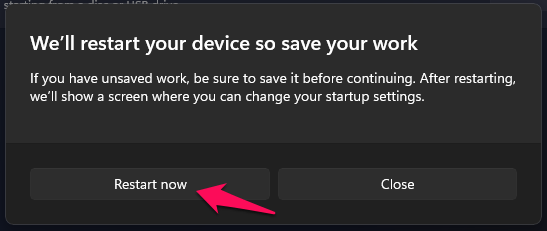
Nota: Puoi avviare in modalità di ripristino riavviando il PC mentre tieni premuto il tasto Shift.
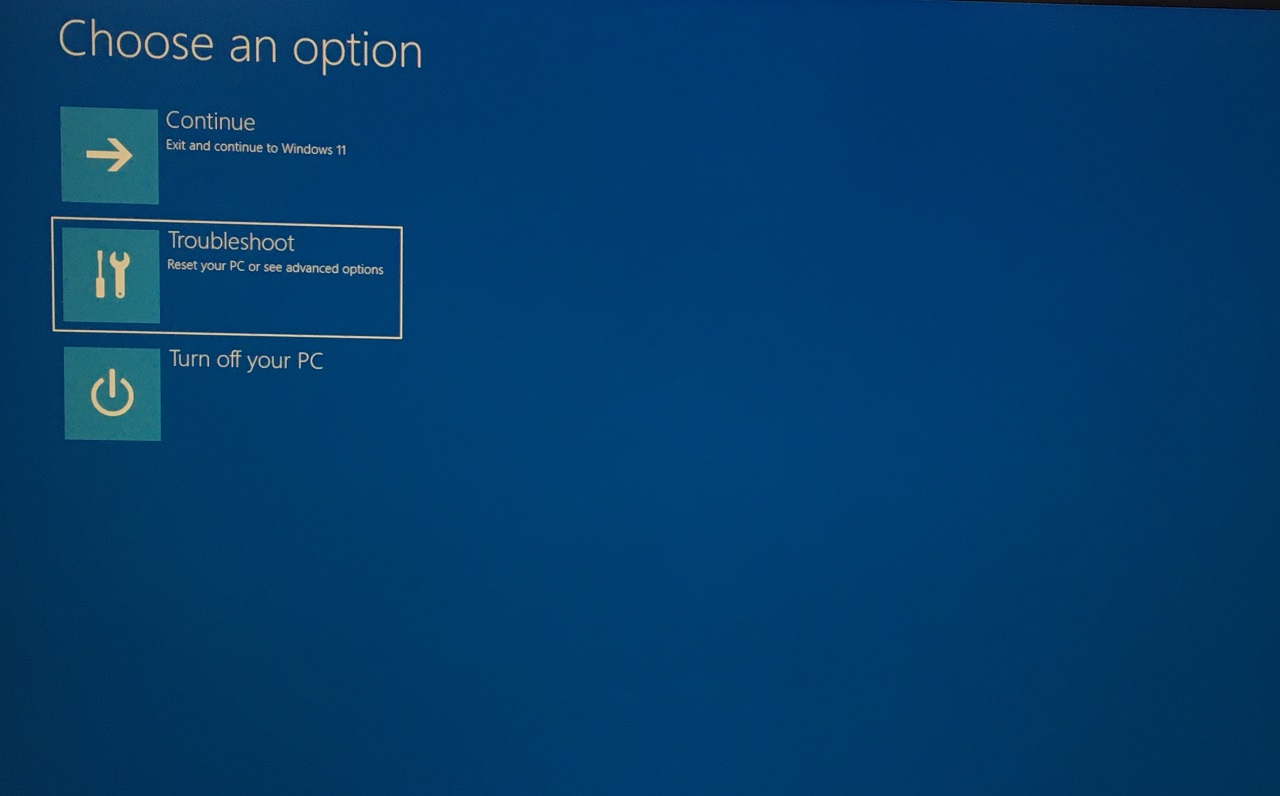
- Il tuo PC si riavvia e si avvia in modalità di ripristino, quindi seleziona “ Risoluzione dei problemi ” per continuare.
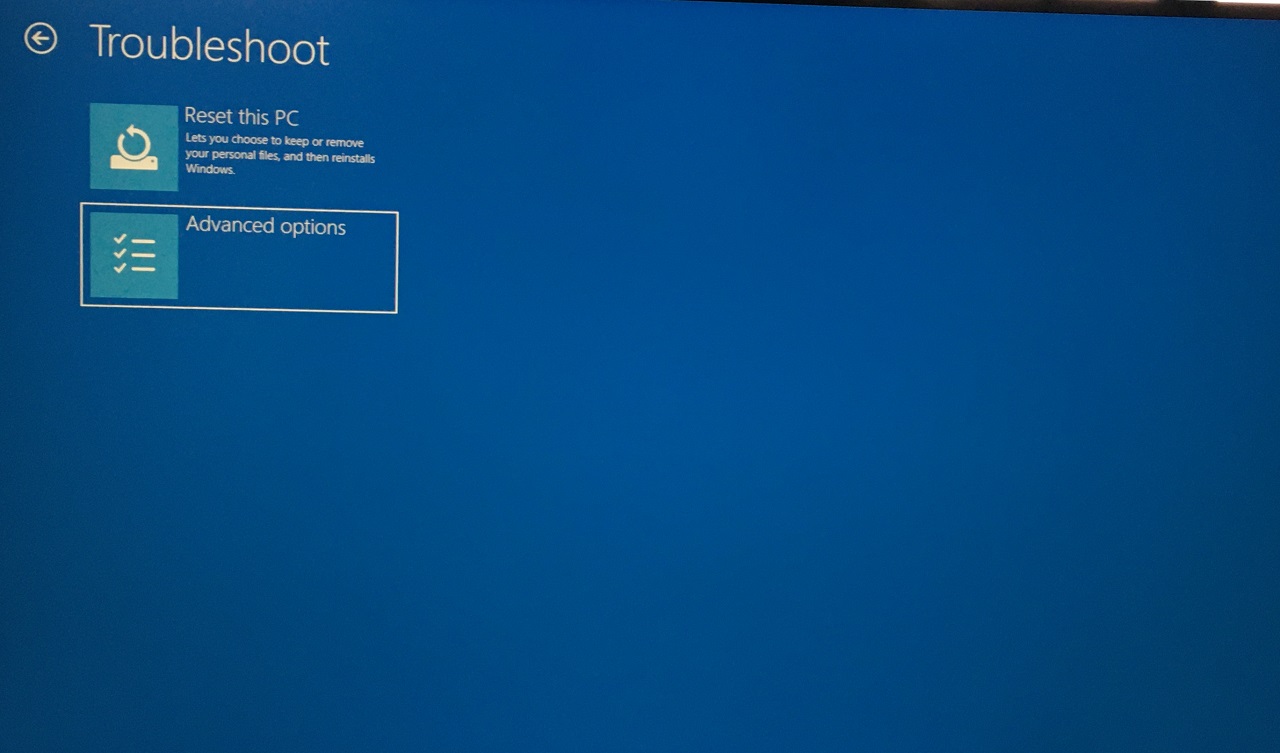
- Scegli “ Opzioni avanzate ” per visualizzare di più.
- Seleziona “Impostazioni di avvio” per visualizzare di più.
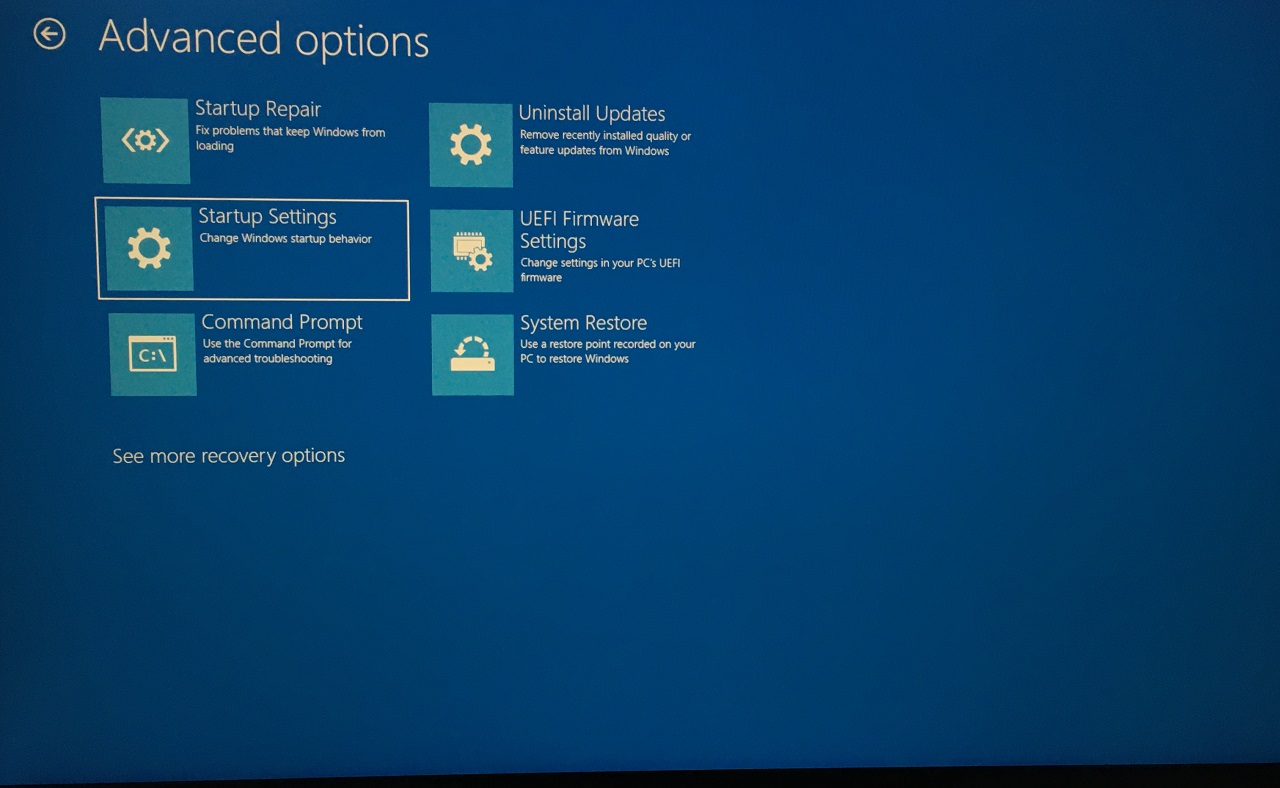
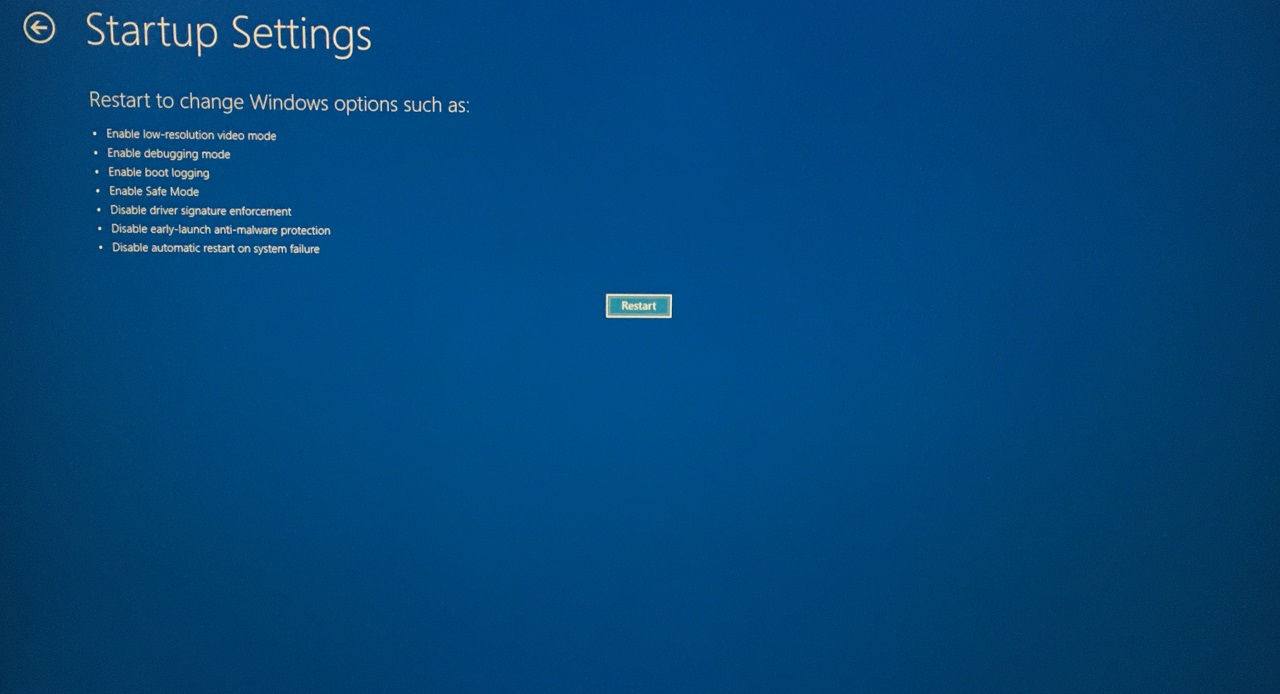
- Clicca sul pulsante “Riavvia ora”.
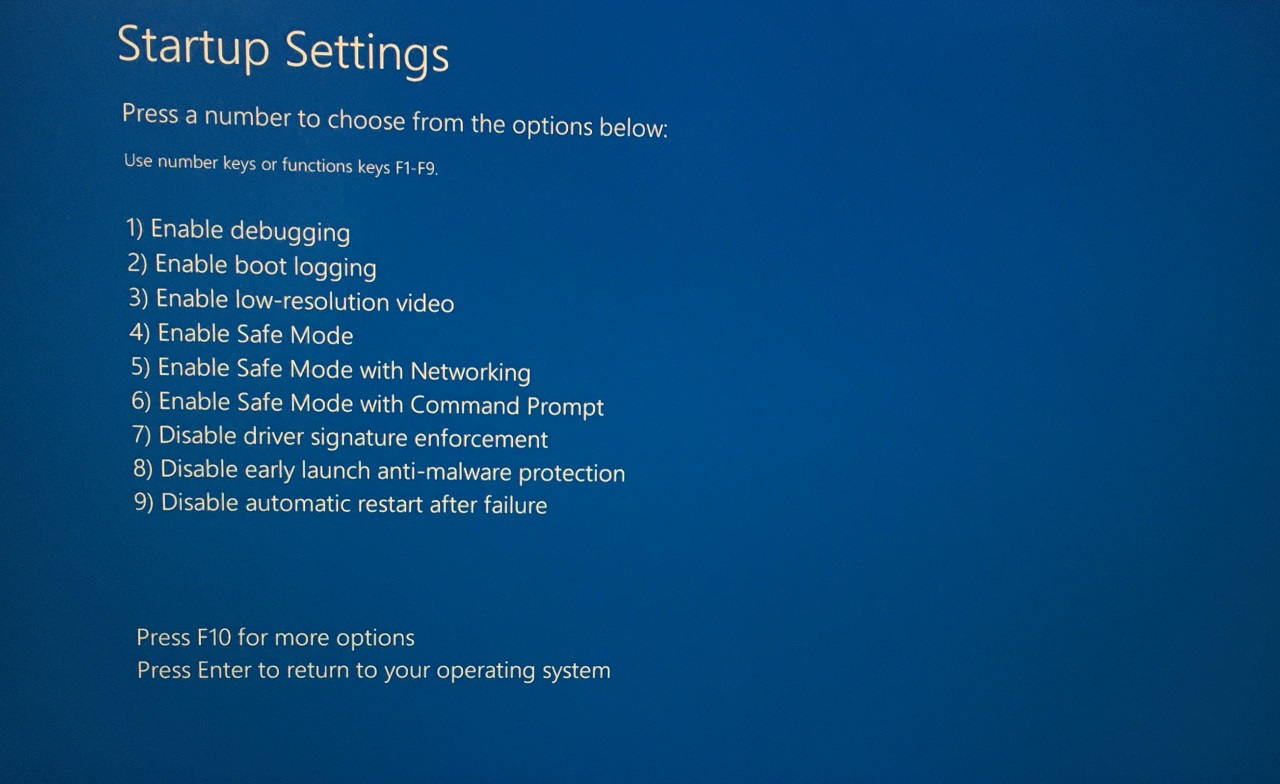
- Premi il tasto 4 per entrare in modalità provvisoria.
Inserisci la password o il PIN della schermata di blocco per accedere al desktop.
Passo #3: Disinstalla i Driver Audio
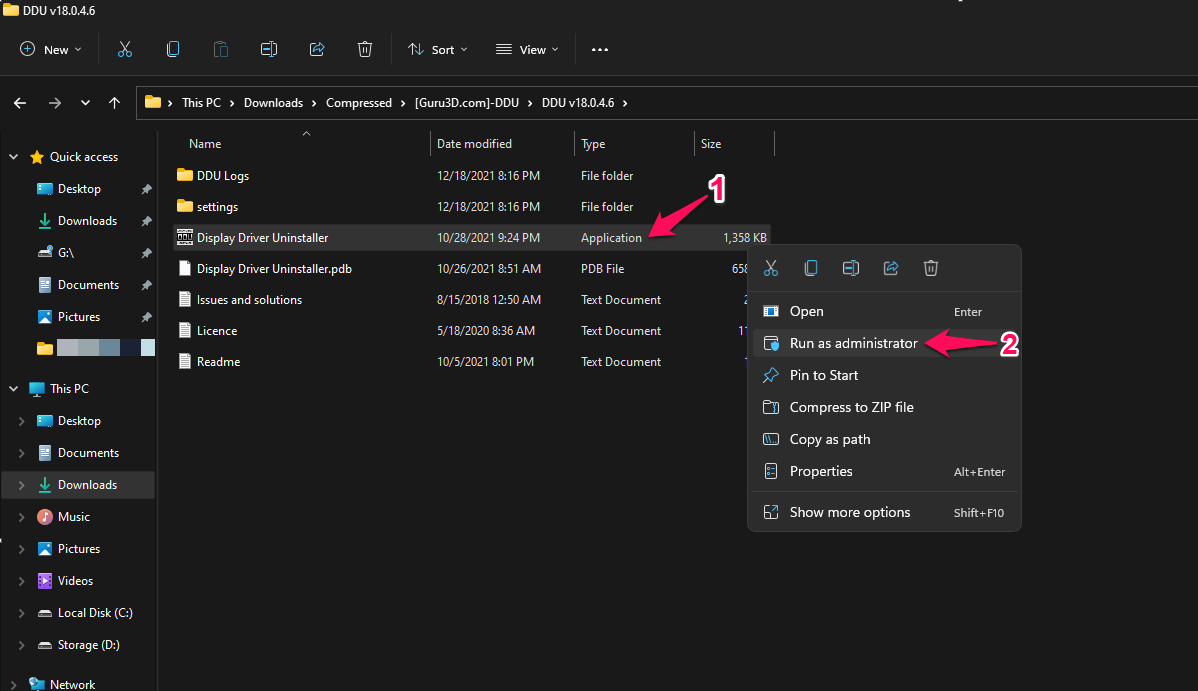
È giunto il momento di disinstallare i driver audio dal sistema. Vai al file DDU ed estrailo. Puoi utilizzare l’archiviatore ZIP predefinito nel sistema.
- Apri Display Driver Uninstaller come amministratore.
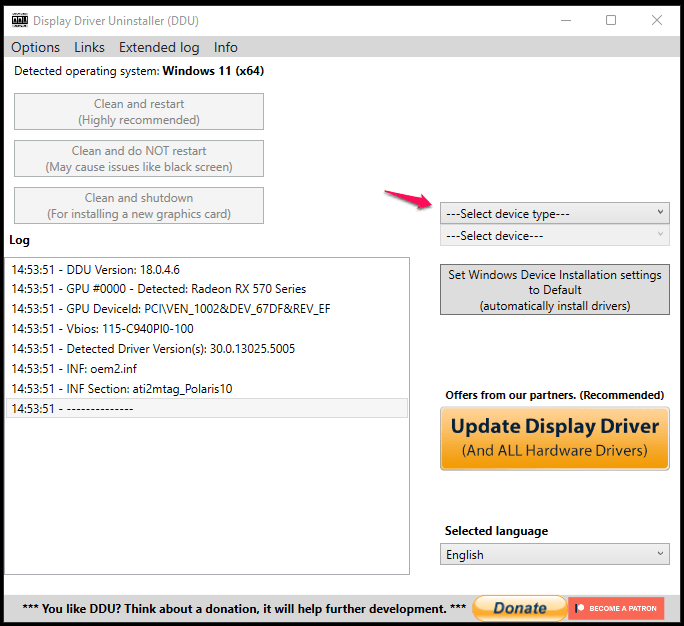
- Scegli il tipo di dispositivo e seleziona “ Audio ” dal menu a discesa.
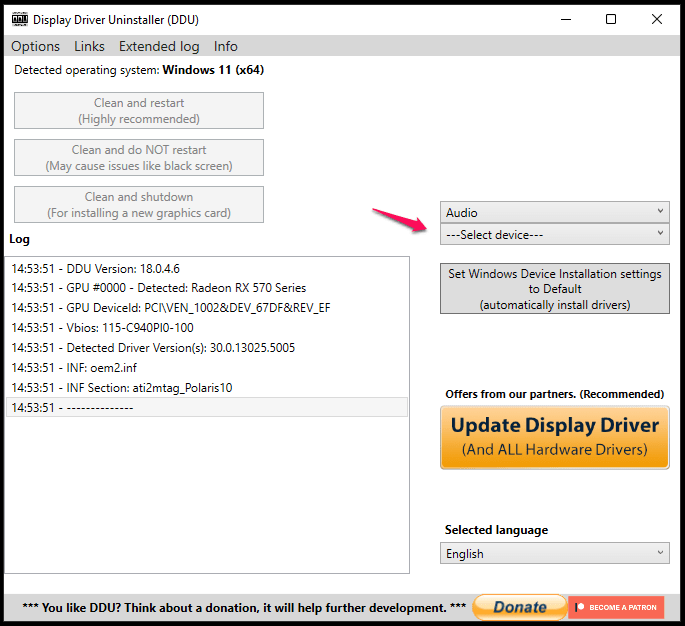
- Scegli il produttore audio ed è Realtek nel mio caso.
- Clicca sull’opzione “ Pulisci e riavvia (Altamente raccomandato) ”.
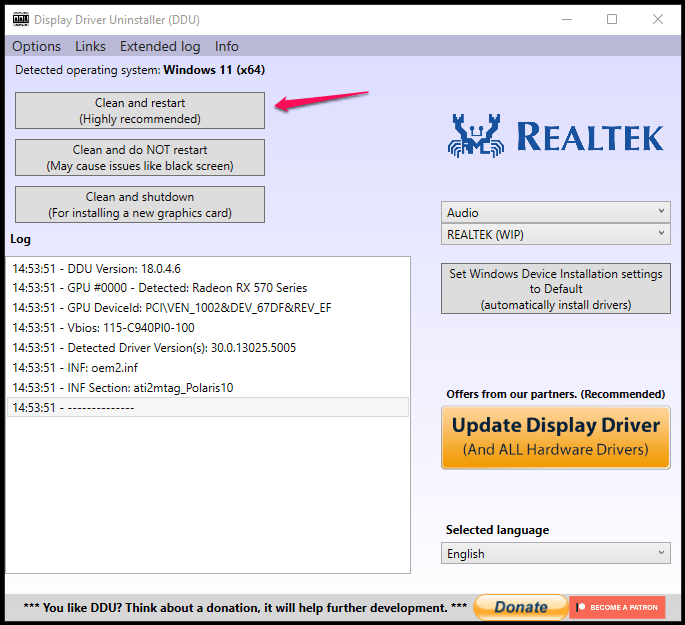
Rilassati mentre DDU disinstalla i driver audio.
Il tuo PC si riavvia nel sistema Windows 10/11, quindi non devi uscire manualmente dalla modalità provvisoria.
Passo #4: Reinstalla i Driver Audio
Quasi tutti i driver sono raggruppati in un archivio ZIP ed estrai i file nell’archiviazione locale. Assicurati di passare a un account amministratore perché Windows richiede accesso admin per installare i driver nel sistema.
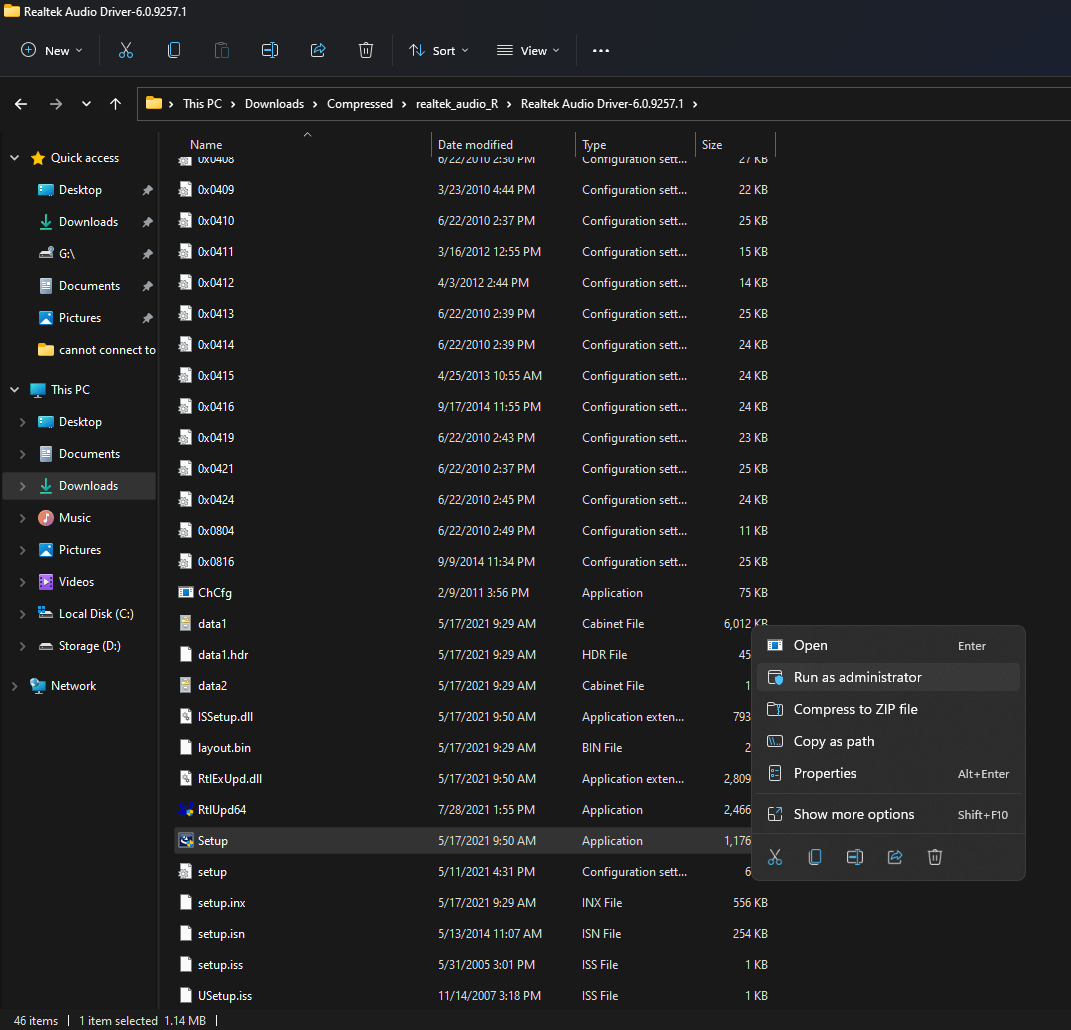
- Apri la cartella estratta ed esegui “Setup.exe” come amministratore.
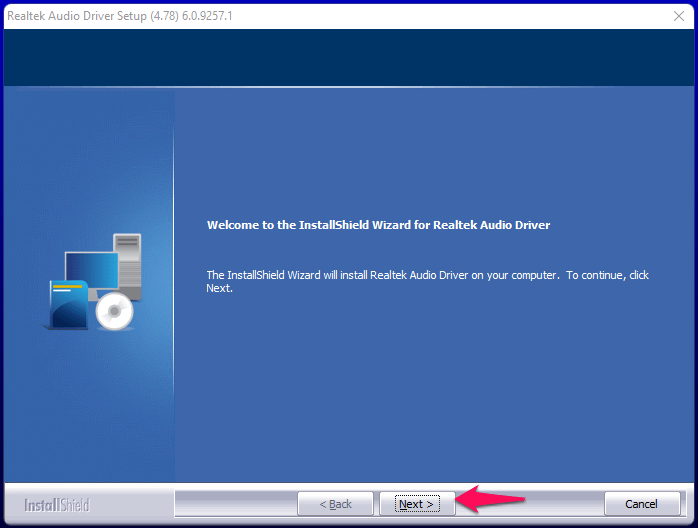
- La procedura guidata di installazione appare sullo schermo e clicca su “Avanti” per continuare.
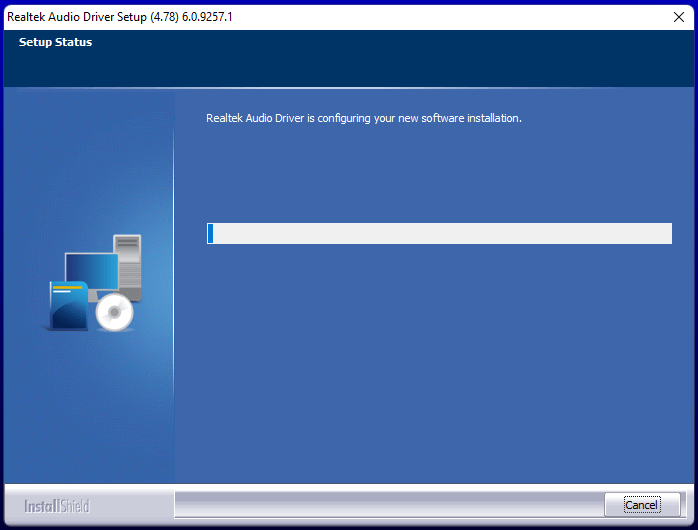
- Lascia che il pacchetto carichi i driver.
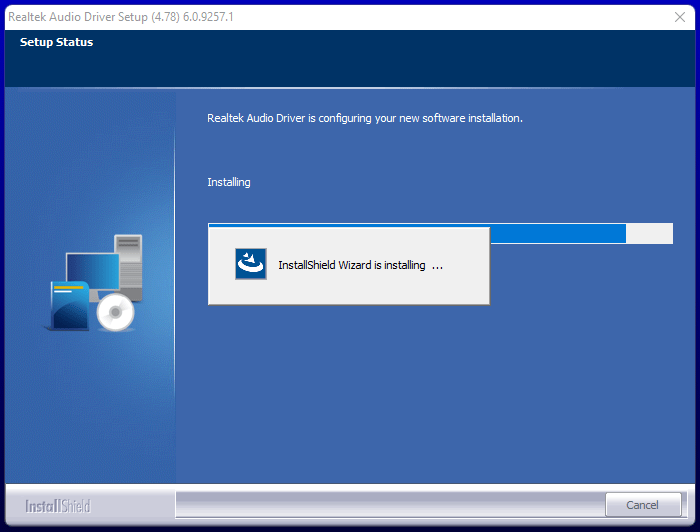
- Lascia che la procedura guidata installi i pacchetti.
- Clicca su “Fine” per riavviare il PC.
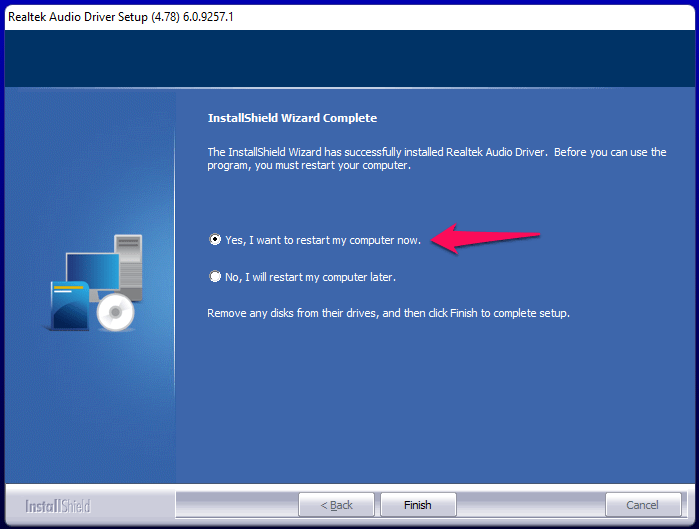
Il tuo PC Windows si riavvia e caricherà i driver audio compatibili nella prossima sessione. L’errore “impossibile connettersi al servizio RPC” non si presenterà quando avvii la Realtek Audio Console.
4. Esegui una Scansione Completa del Sistema
Dovresti abbonarti a una soluzione di sicurezza premium e se ne hai una installata, allora è un punto a tuo favore. Molti utenti ignorano la scansione completa del sistema perché richiede più di un’ora per completare il processo di scansione. Tuttavia, ti consiglio di farlo perché il malware potrebbe distruggere i file di sistema mentre parliamo.
Ti mostrerò un metodo per scansionare l’intera macchina utilizzando il programma di sicurezza di Microsoft. Disabilita il Wi-Fi o rimuovi il cavo LAN prima di iniziare il processo.
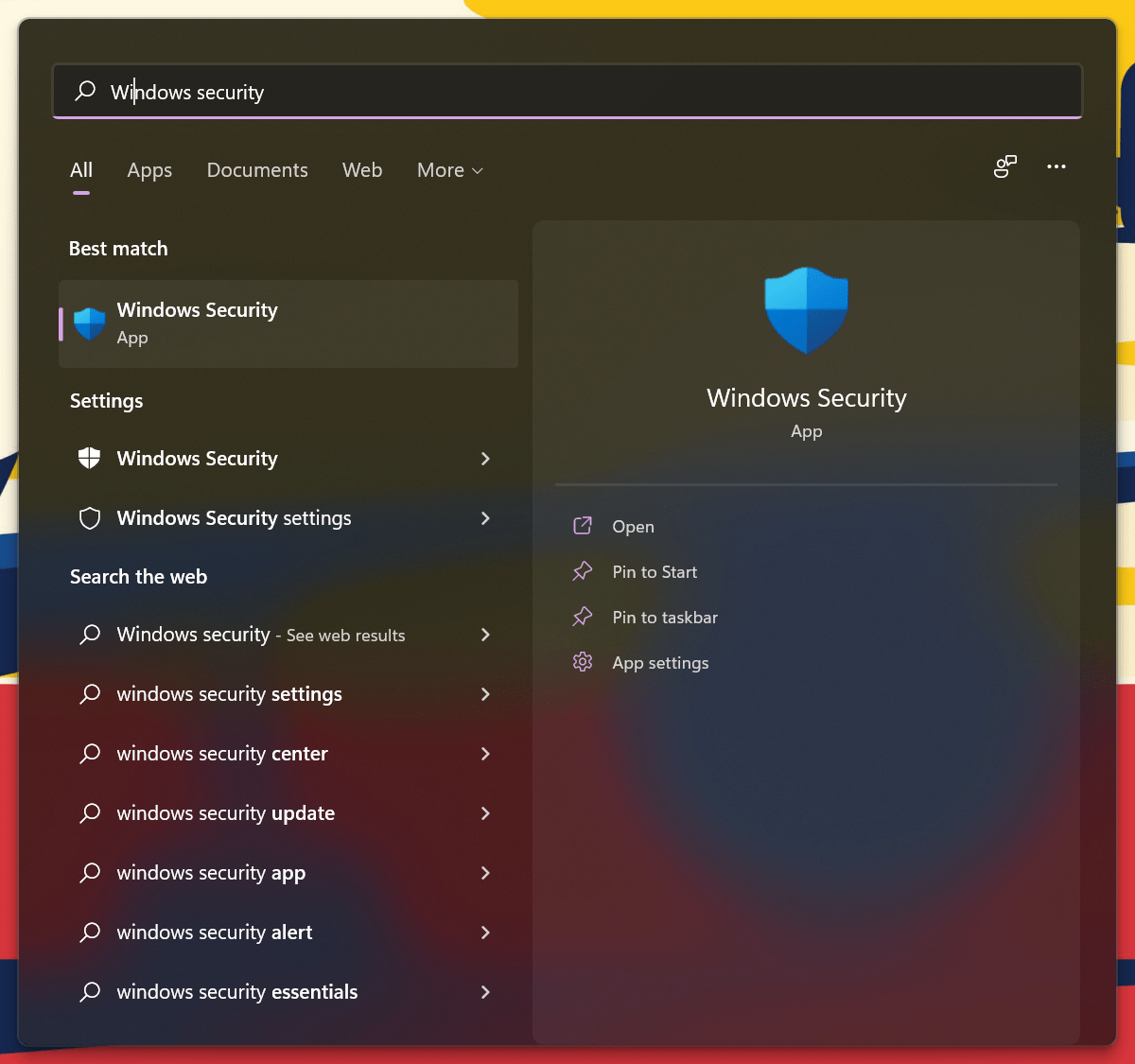
- Cerca “ Sicurezza di Windows ” e apri il programma.
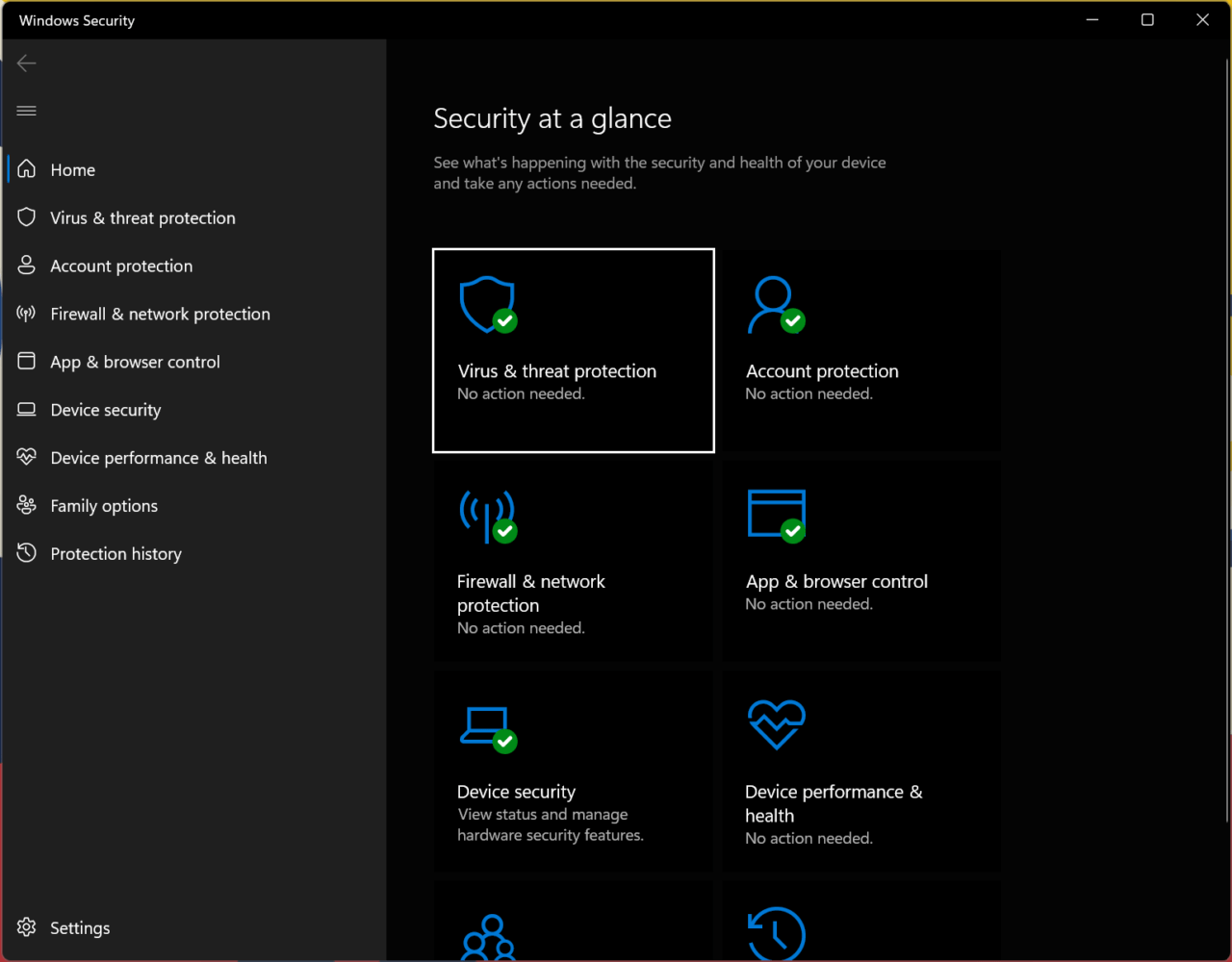
- Scegli l’opzione “ Protezione da virus e minacce ”.
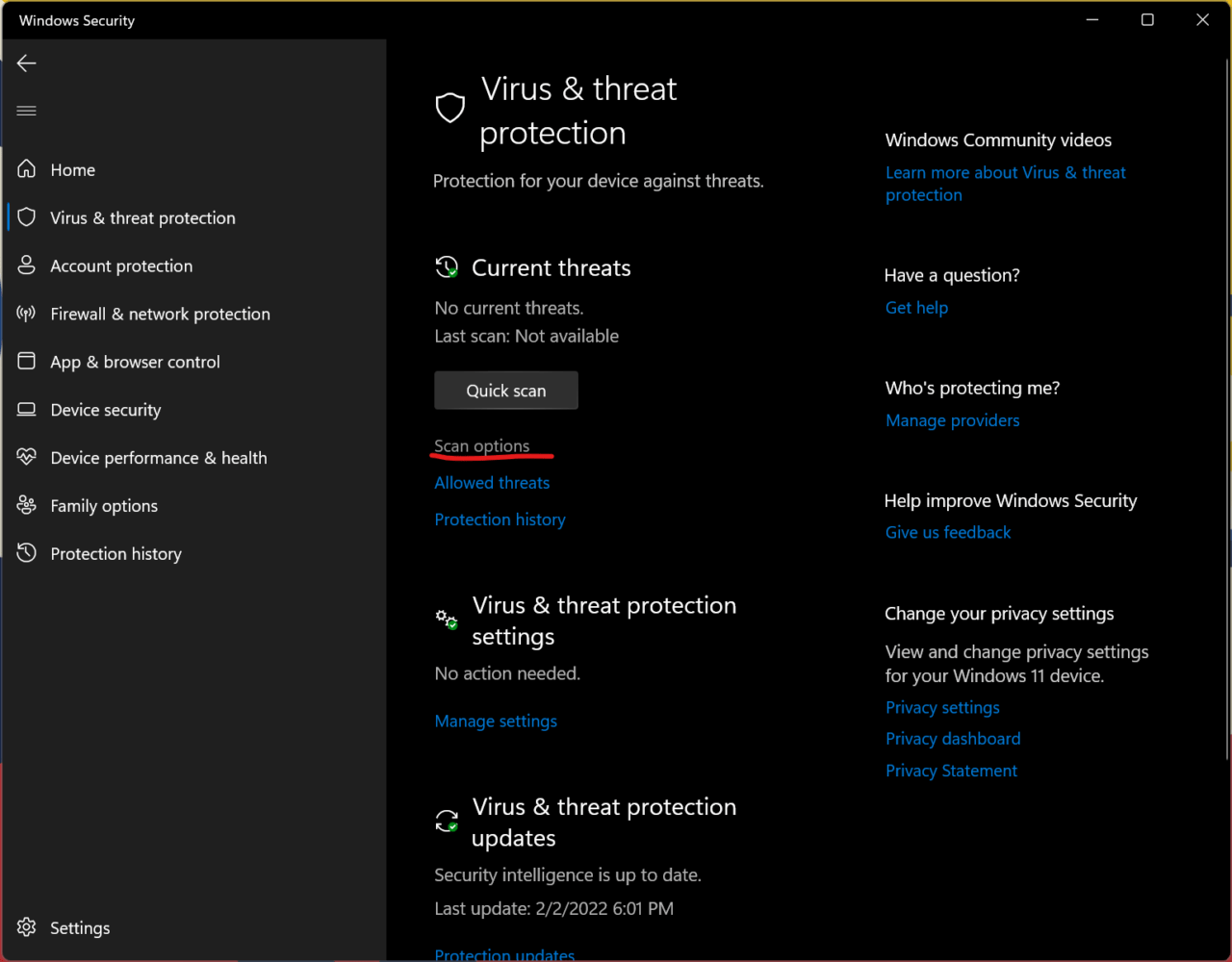
- Clicca sul pulsante “ Opzioni di scansione ”.
- Seleziona l’ultima quarta opzione “ Scansione offline di Microsoft Defender ”.
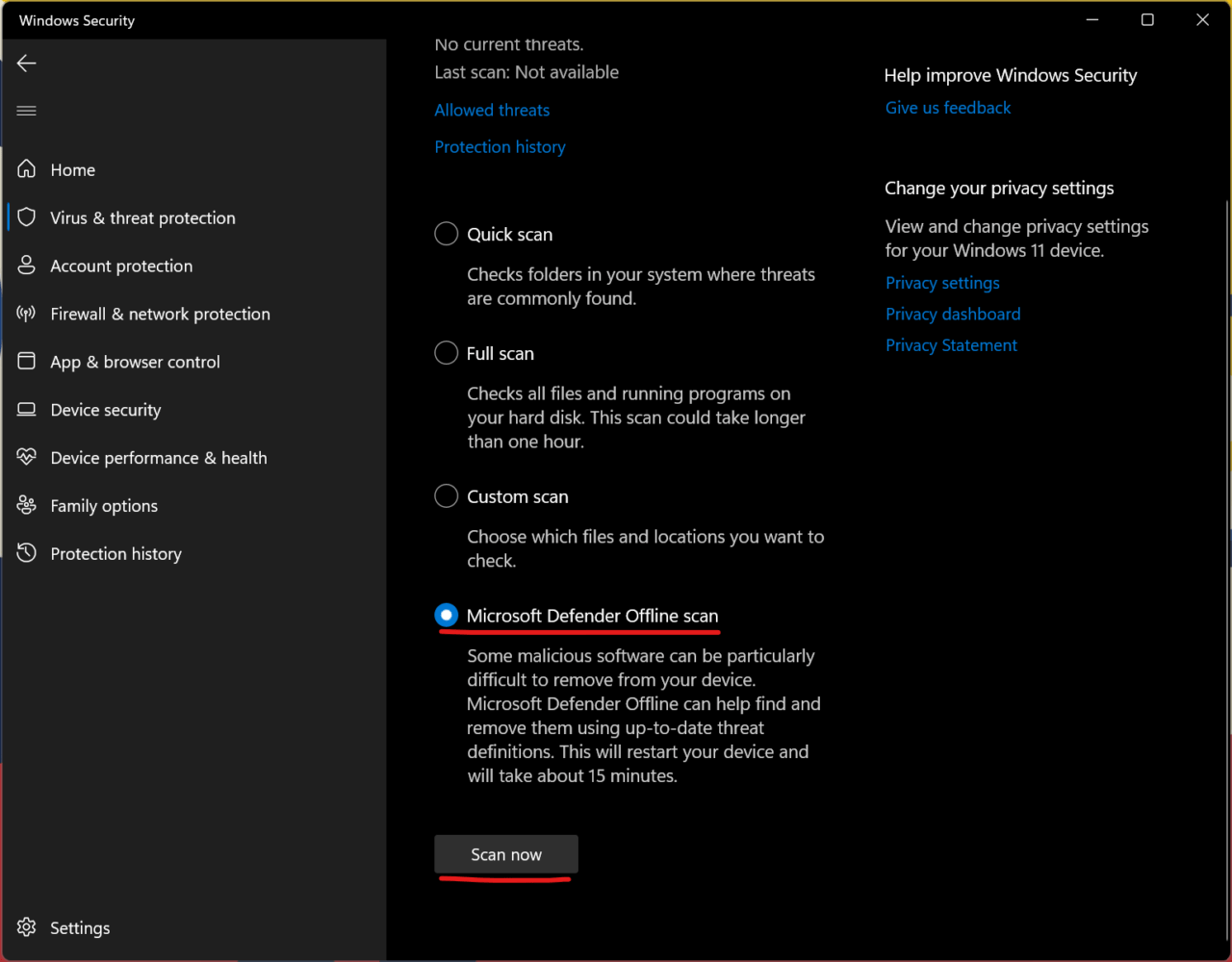
- Clicca sul pulsante “ Scansiona ora ”.
La Sicurezza di Windows spegne il computer e esegue la scansione in modalità offline. Il processo di scansione di sicurezza richiede meno di quindici minuti sui computer moderni con SSD NVMe. Puoi aspettarti che la scansione di sicurezza sia più lunga se la macchina ha componenti più vecchi.
5. Aggiorna il Software Windows
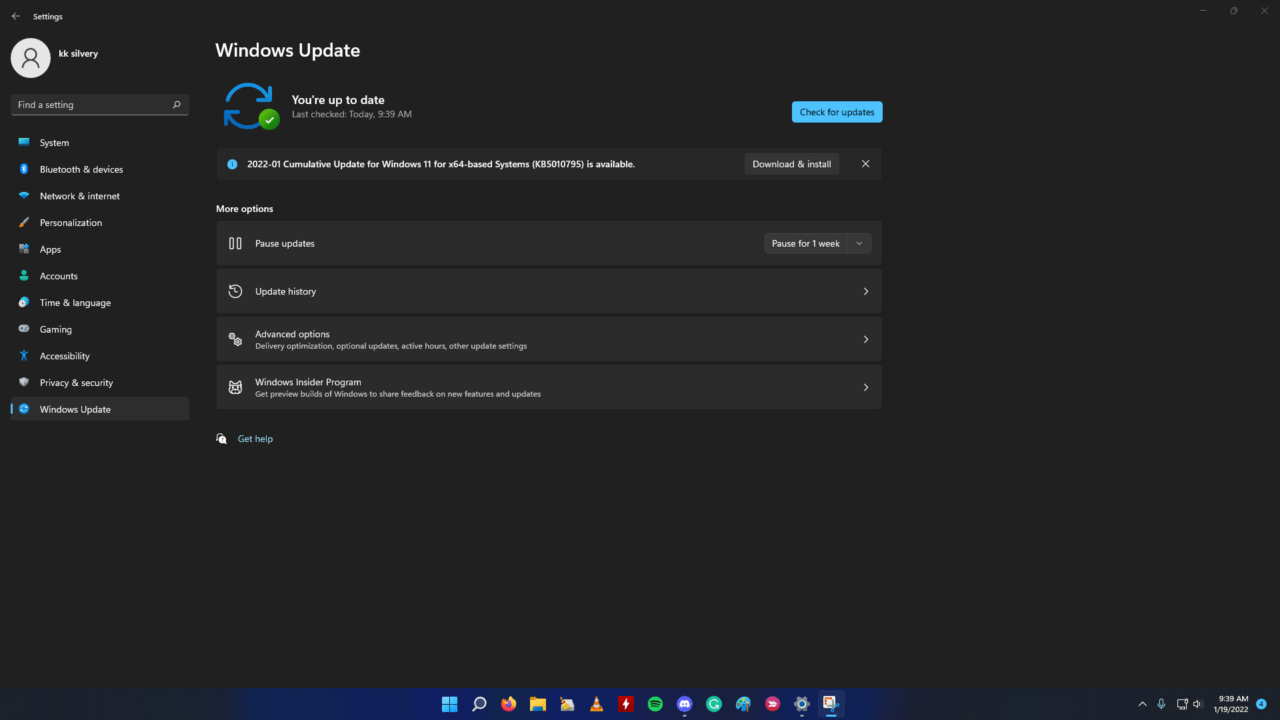
Il software più recente ha sempre dei difetti e gli sviluppatori interni impiegano tempo per rilasciare patch. Dovresti non perdere aggiornamenti di qualità e di sicurezza progettati appositamente per Windows 11.
Raccomando agli utenti di reinstallare il sistema operativo Windows 11 da un’unità USB avviabile. Puoi guardare qualsiasi tutorial su YouTube per installare Windows fresco da un’unità USB avviabile e l’ho fatto centinaia di volte.
Conclusione
Puoi risolvere “ Impossibile connettersi al servizio RPC ” riavviando il PC o reinstallando i driver dal sistema. Tuttavia, non è facile combattere contro il malware che si nasconde nell’unità di archiviazione, quindi dovresti considerare di reinstallare il sistema operativo per risolvere il problema. Facci sapere come hai risolto l’errore della Realtek Audio Console nella sezione commenti qui sotto.
Se hai qualche pensiero su Correggi facilmente l’errore ‘Impossibile connettersi al servizio RPC’ della Realtek Audio Console in Windows 11, sentiti libero di lasciare un commento qui sotto. Inoltre, iscriviti al nostro canale YouTube di DigitBin per video tutorial. Saluti!
Ricevi i nuovi post nella tua casella di posta.
Nessuno spam. Disiscriviti in qualsiasi momento.