iOS 7 · 7 min read · Sep 30, 2025
Facilitare la tua transizione a iOS 7
Oggi, Apple ha rilasciato iOS 7, apportando alcune modifiche molto significative all’interfaccia utente del suo sistema operativo iOS, un design che era rimasto per lo più invariato per oltre sei anni. Mentre alcuni utenti abbracceranno felicemente iOS 7 per dare nuova vita a vecchi iPhone, iPad o iPod touch, dalle nostre esperienze è chiaro che non tutti considereranno questo un cambiamento gradito in un sistema che era diventato familiare e confortevole. La buona notizia è che ci sono alcune cose che puoi fare immediatamente per una transizione più fluida al nuovo sistema operativo.
Per un’analisi approfondita su cosa c’è di nuovo in iOS 7, assicurati di controllare il nostro articolo completo, Instant Expert: Secrets & Features of iOS 7.0.
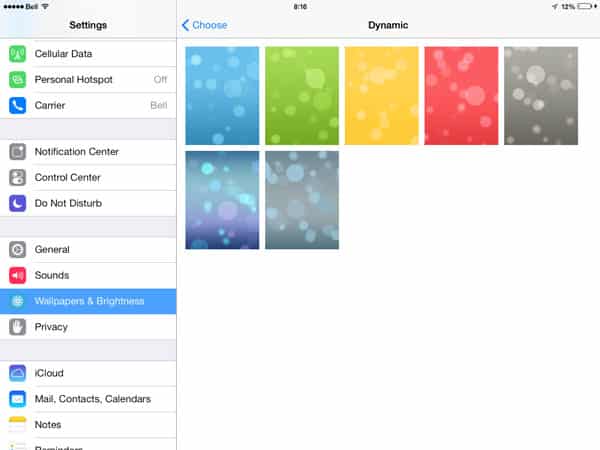
Scegliere uno sfondo che si abbini al carattere sottile di iOS 7
Quanto bene il nuovo design delle icone, le scelte di carattere e gli effetti di parallasse in iOS 7 funzionano per te dipenderà in gran parte dalla tua scelta di sfondo della schermata Home, e se sei abituato ad avere un’immagine di sfondo colorata qui, potresti trovare alcune cose un po’ difficili da leggere o distraenti. Se non vuoi rinunciare al tuo sfondo preferito della schermata Home, puoi modificare alcune di queste caratteristiche per funzionare meglio per te, ma potresti scoprire che è comunque meglio scegliere uno sfondo che non contrasti troppo.
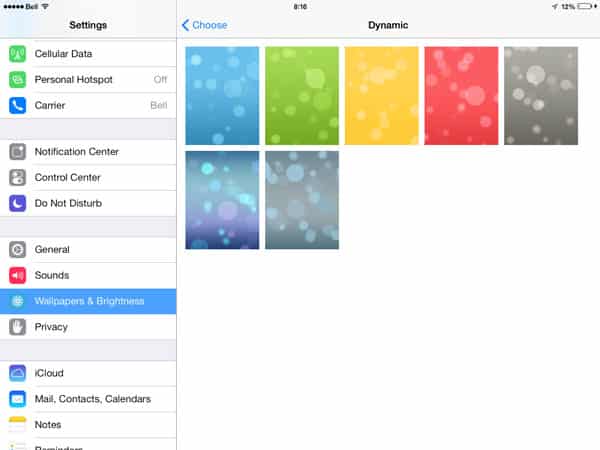
Gli sfondi dinamici e statici integrati in iOS 7 non sono male, ma se vuoi comunque personalizzare la tua esperienza, probabilmente avrai più successo rimanendo su modelli più scuri con texture più morbide piuttosto che su foto reali o scelte molto colorate. iOS 7 alterna tra testo bianco o nero dinamicamente in base al tuo sfondo, ma non sempre fa un buon lavoro nel scegliere il colore che funziona bene con gli sfondi. Utilizzare un editor di foto per regolare manualmente il contrasto o la saturazione del colore del tuo sfondo potrebbe aiutare.
Migliorare la visibilità del carattere
Il nuovo design minimalista in iOS 7 si applica anche alle scelte di carattere fatte dai suoi designer, e alcuni utenti potrebbero trovare questi caratteri così sottili da risultare illeggibili. La schermata Home fornisce un esempio particolarmente buono di questo, e se fai affidamento sulle etichette di testo sotto le icone delle tue app, potresti trovare difficile leggerle, soprattutto se sei abituato a qualsiasi cosa diversa da uno sfondo della schermata Home molto semplice.
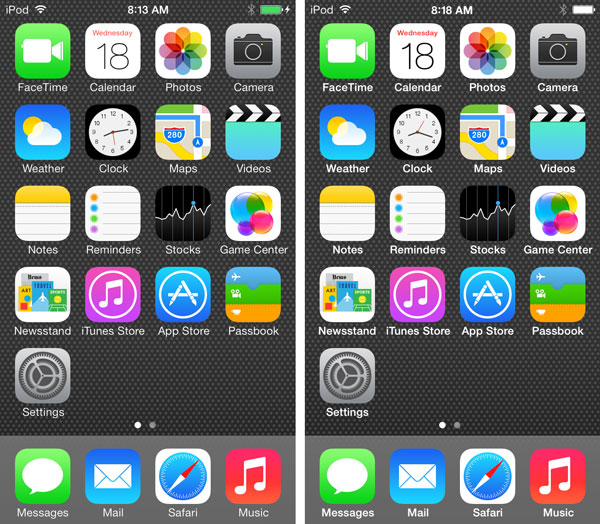
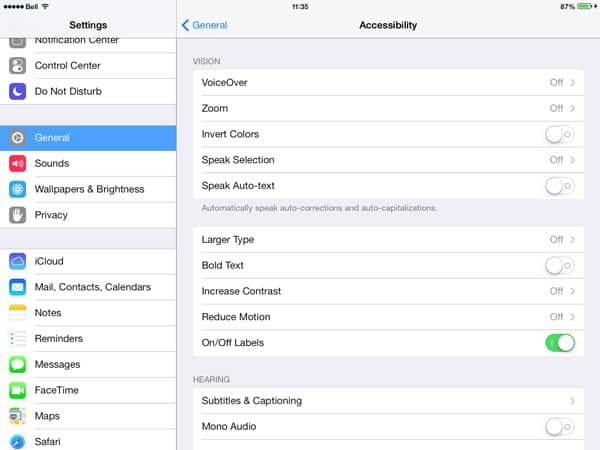
La buona notizia è che una nuova opzione di Accessibilità ti consente di ingrandire i tuoi caratteri in tutta l’interfaccia utente di iOS. Basta andare in Impostazioni, selezionare Generale, Accessibilità e attivare “Testo in grassetto.”
Sebbene questa funzione migliori notevolmente la schermata Home e la schermata di blocco, ha anche alcuni impatti potenzialmente indesiderati su testo altrimenti completamente leggibile in altre app di iOS 7. Dovrai decidere, per ora, se risolvere un insieme di problemi valga la pena affrontare altri.
Disattivare la parallasse
Non tutti saranno fan dei nuovi effetti di parallasse in iOS 7, che fondamentalmente fanno sì che i tuoi sfondi e wallpaper cambino prospettiva mentre muovi il tuo iPhone.
La buona notizia è che se questo effetto ti fa girare la testa, o semplicemente non ti piace, puoi disattivarlo attivando l’interruttore “Riduci movimento” che si trova sotto Generale, Accessibilità nell’app Impostazioni di iOS.
Disabilitare gli aggiornamenti automatici delle app
Per impostazione predefinita, iOS 7 offre di abilitare l’aggiornamento automatico delle tue app iOS in background. Anche se la maggior parte degli utenti probabilmente accoglierà questa nuova funzione, comporta il rischio di ricevere automaticamente aggiornamenti problematici delle app, e alcuni utenti potrebbero quindi preferire disabilitarla. Questo può essere fatto facilmente andando nell’app Impostazioni in iOS 7, selezionando iTunes e App Store e disattivando l’opzione “Aggiornamenti.”
Cambiare effetti sonori e suonerie
Il redesign visivo in iOS 7 è accompagnato anche da un restyling audio, con una nuova collezione di effetti sonori, toni di avviso e suonerie inclusi. Infatti, Apple è arrivata a cambiare i valori predefiniti e dare alle nuove suonerie una posizione di rilievo, relegando quelle vecchie in una sottocartella “Classica”. La tua vecchia suoneria generale potrebbe essere cambiata in qualcosa di diverso nel processo.
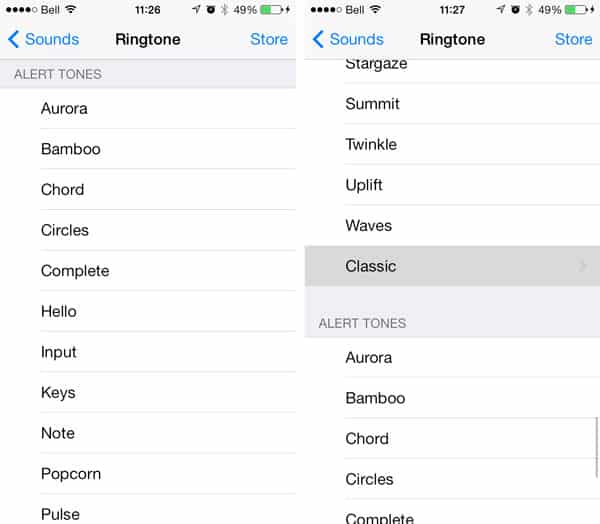
Come altri aspetti di iOS 7, alcuni utenti accoglieranno questi nuovi toni, mentre altri li odieranno. Anche se sarai bloccato con alcuni di essi, come il suono di blocco/sblocco e il nuovo beep di carica quando colleghi il tuo dispositivo, la maggior parte può essere personalizzata e persino ripristinata ai loro toni originali semplicemente facendo un rapido viaggio nella sezione Suoni dell’app Impostazioni di iOS. Una sezione “Classica” può essere trovata in fondo ai nuovi suoni fornendo accesso all’elenco dei toni pre-iOS 7. Nota che anche questi sono stati migliorati in qualche modo, quindi non aspettarti che suonino esattamente come suonavano in iOS 6, ma sono una buona opzione se preferisci i vecchi suoni a quelli nuovi.
Nascondere i contenuti dell’iTunes Store
Una delle grandi nuove funzionalità in iOS 7 è la possibilità di trasmettere in streaming tutta la tua musica, film e contenuti di programmi TV acquistati direttamente dall’iTunes Store, proprio come puoi già fare con l’Apple TV e iTunes 11. Questo significa che anche se non sei un abbonato a iTunes Match, potrai ascoltare la musica che hai acquistato, trasmessa da iTunes in the Cloud.
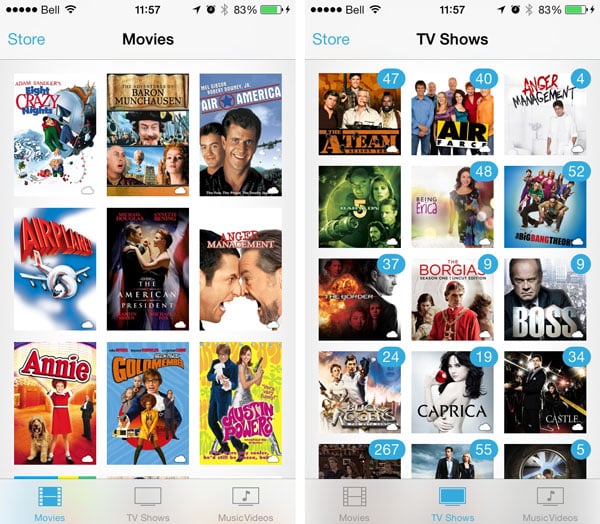
Tuttavia, se hai acquistato molti contenuti dall’iTunes Store, potresti trovare questo elenco un po’ scoraggiante la prima volta che apri le app Musica o Video, poiché includerà tutto ciò che hai mai acquistato da iTunes. La buona notizia è che puoi facilmente nascondere qualsiasi cosa non vuoi vedere qui semplicemente facendo un rapido viaggio nella tua sezione Acquistati in iTunes sul tuo Mac o PC.
Da qui, basta passare il mouse su un elemento che desideri nascondere, e apparirà una piccola “X” su cui puoi cliccare per farlo scomparire dalla tua cronologia degli acquisti di iTunes in the Cloud.
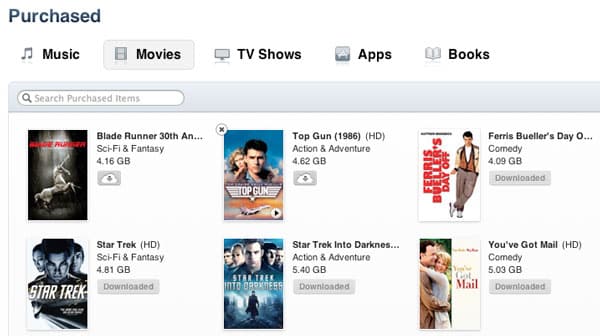
Tieni presente che questo influenzerà la visibilità dell’elemento nascosto su TUTTI i tuoi dispositivi, inclusi il tuo Apple TV e gli acquisti di iTunes in the Cloud all’interno di iTunes. Tuttavia, questo nasconderà solo la versione basata su cloud; se hai scaricato l’elemento nella tua libreria iTunes, puoi comunque riprodurlo direttamente sul tuo computer o trasmetterlo al tuo Apple TV o ad altri dispositivi tramite Condivisione in famiglia.
Puoi visualizzare un elenco di elementi che hai nascosto e riportarli indietro accedendo alle informazioni del tuo account iTunes Store e cercando l’entry “Acquisti Nascosti” sotto iTunes in the Cloud.

Nota che se non vuoi accedere affatto ai contenuti di iTunes in the Cloud sul tuo dispositivo iOS 7, puoi semplicemente disattivare completamente l’opzione nell’app Impostazioni sotto le sezioni iTunes e App Store, Musica o Video.
Controllare i tuoi controlli parentali
Se stai aggiornando il dispositivo di un bambino a iOS 7, dovrai prestare particolare attenzione alle nuove funzionalità di iTunes in the Cloud, poiché questo darà loro potenzialmente accesso a tutto nella tua cronologia degli acquisti. Puoi disabilitare completamente questa funzione o nascondere contenuti come descritto sopra, oppure puoi abilitare i controlli parentali per limitare quali contenuti appaiono in queste app.
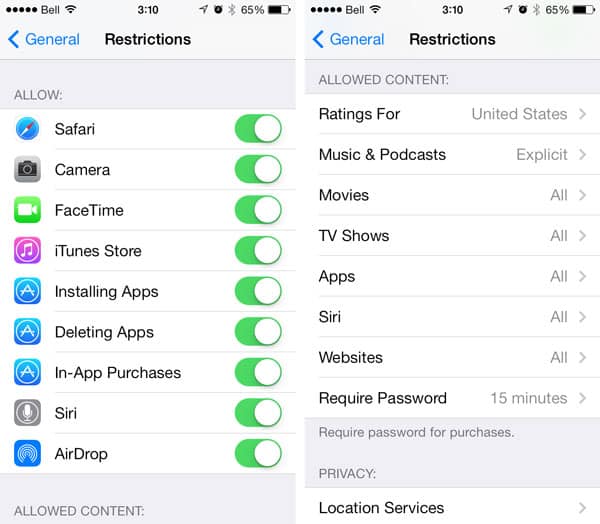
Basta andare in Generale, Restrizioni nell’app Impostazioni di iOS e specificare il punteggio massimo che vuoi sia disponibile sul dispositivo. Qualsiasi cosa sopra il punteggio specificato sarà completamente nascosta dalla vista. Questo può anche essere un modo utile per dare ai tuoi bambini un facile accesso a casa ai loro programmi preferiti su un dispositivo iOS a bassa capacità.
Limitare l’accesso al Centro di Controllo
Per impostazione predefinita, il nuovo Centro di Controllo può essere aperto dalla schermata di blocco, fornendo accesso rapido a una serie di funzionalità utili. Se preferisci mantenere questa funzione sotto chiave, puoi disabilitarla sotto Centro di Controllo nell’app Impostazioni di iOS.
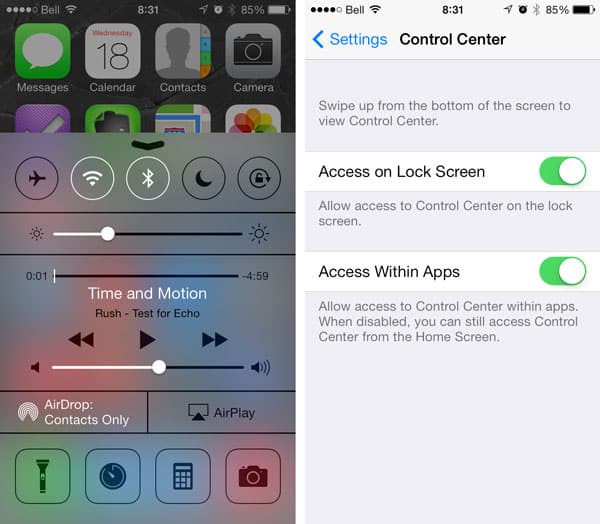
Disattivare “Accesso dalla schermata di blocco” non solo impedirà l’apertura del Centro di Controllo quando il dispositivo è bloccato, ma rimuoverà anche il piccolo dash grigio che appare in fondo allo schermo.
Un’ulteriore funzione qui, “Accesso all’interno delle app” può anche essere disattivata se trovi che il Centro di Controllo stia intralciando. Disabilitare questo richiederà un viaggio di ritorno alla schermata Home per accedere al Centro di Controllo, ma può prevenire che appaia involontariamente quando giochi o usi altre app basate su gesture.
Personalizzare il Centro Notifiche
Il Centro Notifiche è stato ampliato per includere più informazioni e ora può anche essere accessibile dalla schermata di blocco per impostazione predefinita.
Ricevi i nuovi post nella tua casella di posta.
Nessuno spam. Disiscriviti in qualsiasi momento.