Supporto Drive · 9 min read · Sep 14, 2025
Correzioni Facili per l'Errore 'Impossibile Avviare Drive per Desktop'

Google Drive per Desktop è uno strumento potente e versatile che ti consente di memorizzare, accedere e condividere i tuoi file da qualsiasi luogo. Con Drive, puoi facilmente collaborare con altri in tempo reale, accedere ai tuoi file in movimento e mantenere i tuoi file al sicuro e protetti.
Tuttavia, a volte potresti incontrare un errore che impedisce all’app di avviarsi sul desktop. Questo diventa frustrante se fai principalmente affidamento su Drive per Desktop per gestire i tuoi file. Non preoccuparti, però; abbiamo quello che fa per te!
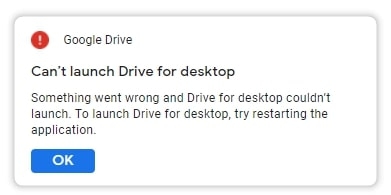
Come Risolvere l’Errore Impossibile Avviare Drive per Desktop?
Ci sono diverse ragioni per cui hai problemi ad avviare Drive per desktop. Alcune cause comuni includono problemi di connettività di rete, conflitti con altre app, file corrotti o anche piccoli bug.
Il lato positivo è che qualunque sia la ragione, di solito è solo una correzione rapida.
Correzione 1: Forza la Chiusura di Google Drive
Se il tuo drive è diventato non responsivo o bloccato, allora una semplice forzatura aiuta immensamente a risolvere il problema.
Premi i tasti Ctrl + Shift + Esc per aprire il Task Manager
Clicca sulla scheda Processi.
Individua il processo Google Drive e cliccaci sopra per evidenziarlo.
Clicca sul pulsante Termina attività nell’angolo in basso a destra della finestra del Task Manager.
Se richiesto, clicca su Termina processo per confermare che vuoi forzare la chiusura dell’app.
Forzare la chiusura di Google Drive ti consente di chiudere e riavviare immediatamente l’app, il che aiuta a risolvere eventuali problemi che stai riscontrando.
Correzione 2: Riavvia il tuo PC
Riavviare il computer può a volte risolvere problemi come piccoli bug o glitch. Prova a chiudere tutte le applicazioni aperte (incluso Google Drive), spegnere il computer e riavviarlo.
Correzione 3: Pausa e Riprendi la Sincronizzazione
Supponiamo che tu stia riscontrando problemi con la sincronizzazione di file o dati nel tuo drive. Puoi mettere in pausa e riprendere la sincronizzazione per risolvere questo problema.
- Dalla barra delle applicazioni, tocca l’icona Google Drive.
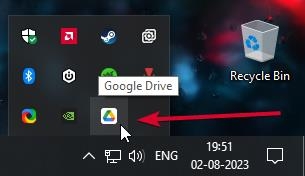
Clicca su Impostazioni (icona a ingranaggio).
Seleziona Metti in pausa la sincronizzazione, e attendi che il processo sia completato.
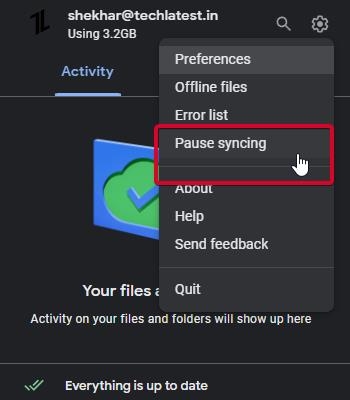
Riavvia il computer.
Ripeti i Passi 1 e 2, e seleziona Riprendi la sincronizzazione.
E questo aggiornerà l’app e risolverà l’errore di avvio del drive se i problemi di sincronizzazione lo stavano causando.
Correzione 4: Cambia le Impostazioni del Proxy
In alcuni casi, un conflitto con la tua rete o le impostazioni del proxy impedisce a Drive di connettersi a Internet. Pertanto, non può avviarsi correttamente; cambiare le impostazioni del proxy può aiutare a risolverlo.
Dalla barra delle applicazioni, clicca sull’icona Google Drive.
Tocca Impostazioni e seleziona Preferenze dal menu a discesa.
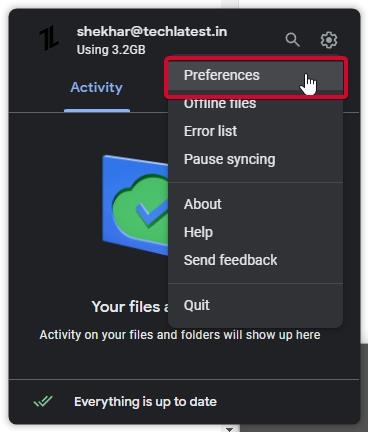
- Tocca di nuovo l’icona a ingranaggio.
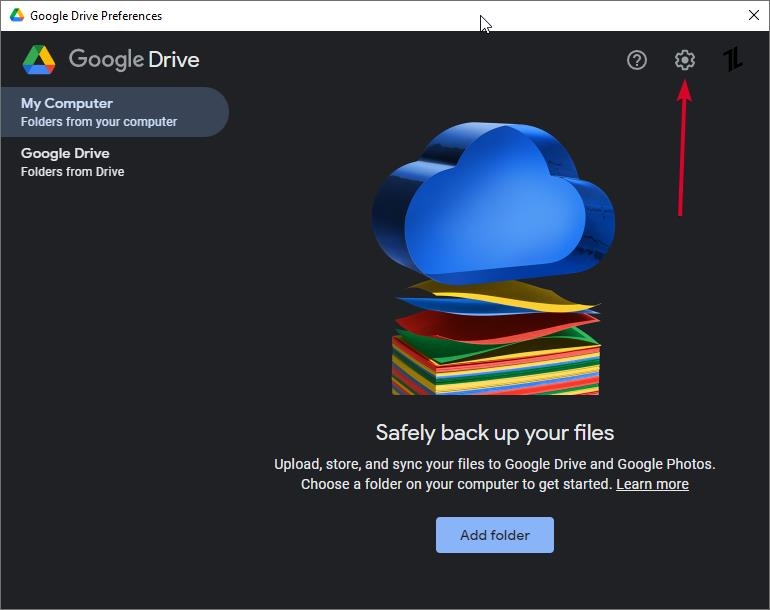
- Nella sezione Impostazioni Proxy, seleziona Connessione Diretta.
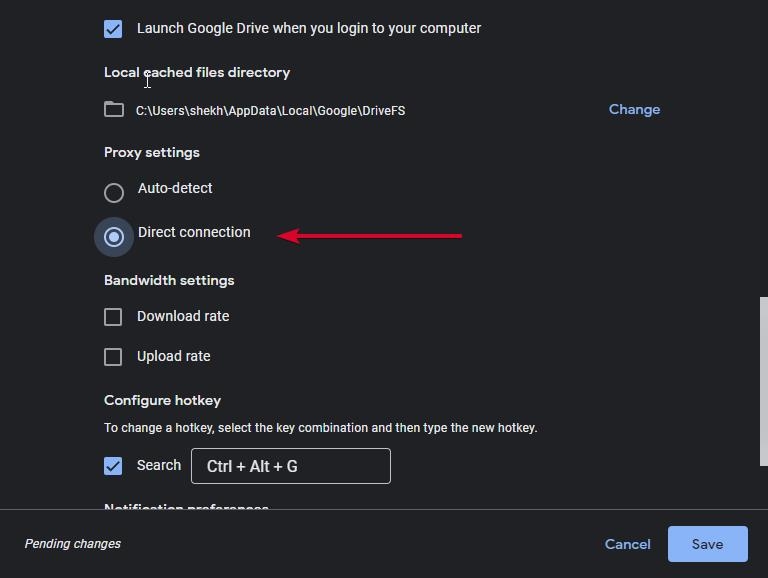
- Clicca su Salva e premi Riavvia ora dall’opzione pop-up.
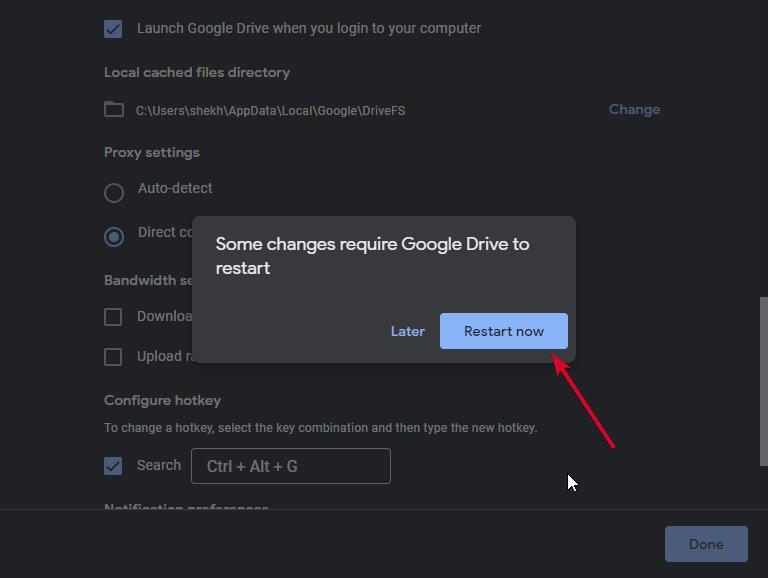
Cambiando le impostazioni del proxy, puoi garantire che Drive per Desktop possa connettersi a Internet e accedere alle risorse necessarie per avviarlo.
Correzione 5: Esegui la Scansione SFC
Un’altra soluzione è eseguire una scansione SFC. Il controllore dei file di sistema (SFC) è uno strumento integrato in Windows che scansiona e ripara eventuali file di sistema corrotti che causano problemi con il tuo Drive.
Premi il tasto Windows + X e seleziona Prompt dei comandi (Amministratore)
In esso, digita “ sfc /scannow ” e premi Invio
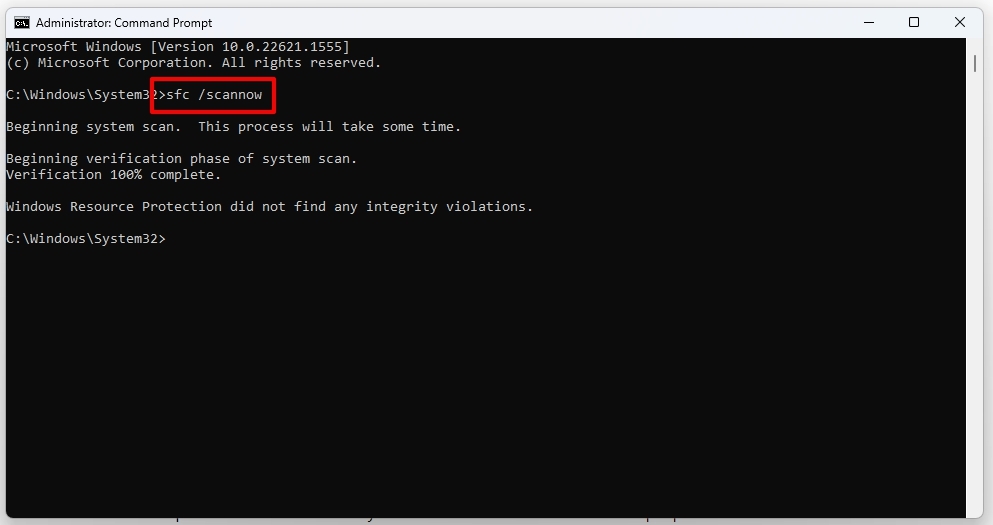
- Attendi che la scansione sia completata.
Una volta completata la scansione, dovresti vedere un messaggio che indica se sono stati trovati problemi e se sono stati riparati. Successivamente, riavvia il PC.
Correzione 6: Esegui Drive come Amministratore
Se stai eseguendo Drive sul tuo desktop senza diritti di amministratore, questo può interferire con le prestazioni dell’app. Per questo, prova a eseguire l’app come amministratore.
Premi il pulsante Start e cerca Google Drive.
Fai clic con il tasto destro sull’icona Google Drive.
Scegli l’opzione Esegui come amministratore dal menu contestuale.
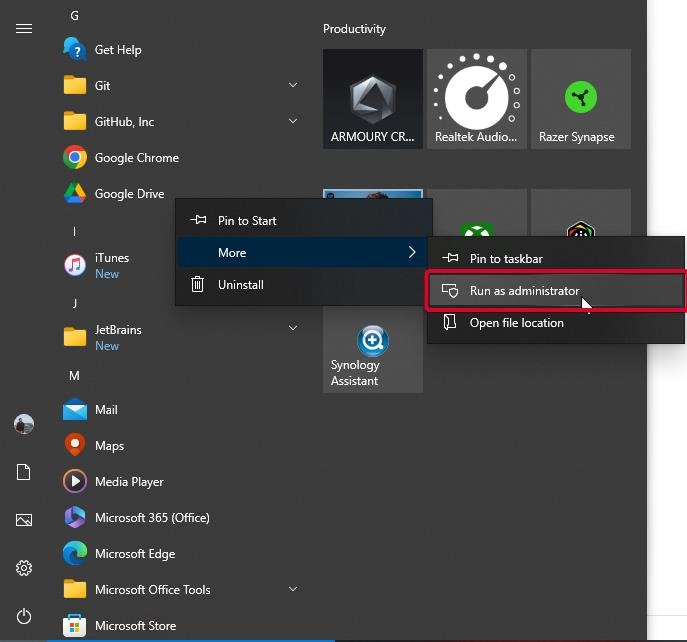
- Se richiesto dal Controllo dell’Account Utente, clicca su Sì per consentire all’app di apportare modifiche al computer.
L’app dovrebbe ora avviarsi con privilegi amministrativi. Questo può essere particolarmente utile se stai utilizzando un computer gestito da un’organizzazione o se stai utilizzando un account utente ristretto.
Correzione 7: Configura il Firewall / Software Antivirus
Un’altra cosa che puoi provare è cambiare le impostazioni del Firewall o disattivare temporaneamente il software Antivirus installato sul tuo dispositivo. A volte questi programmi identificano Drive come un’app dannosa e interferiscono con la capacità dell’app di avviarsi.
Configura le Impostazioni del Firewall
- Apri Impostazioni da Start e seleziona Privacy e Sicurezza / Aggiornamento e Sicurezza (nel caso di Win 10).
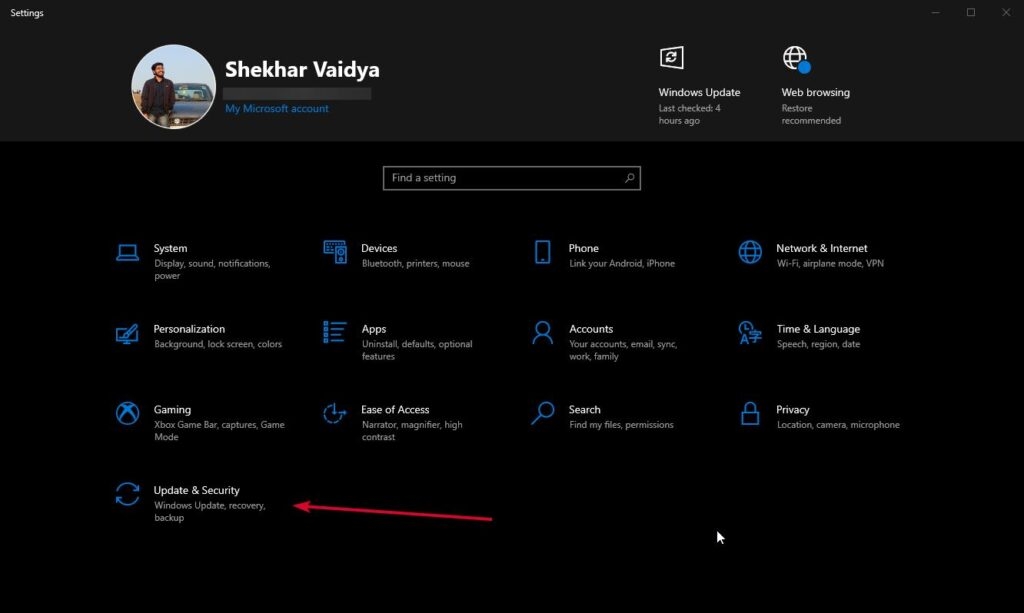
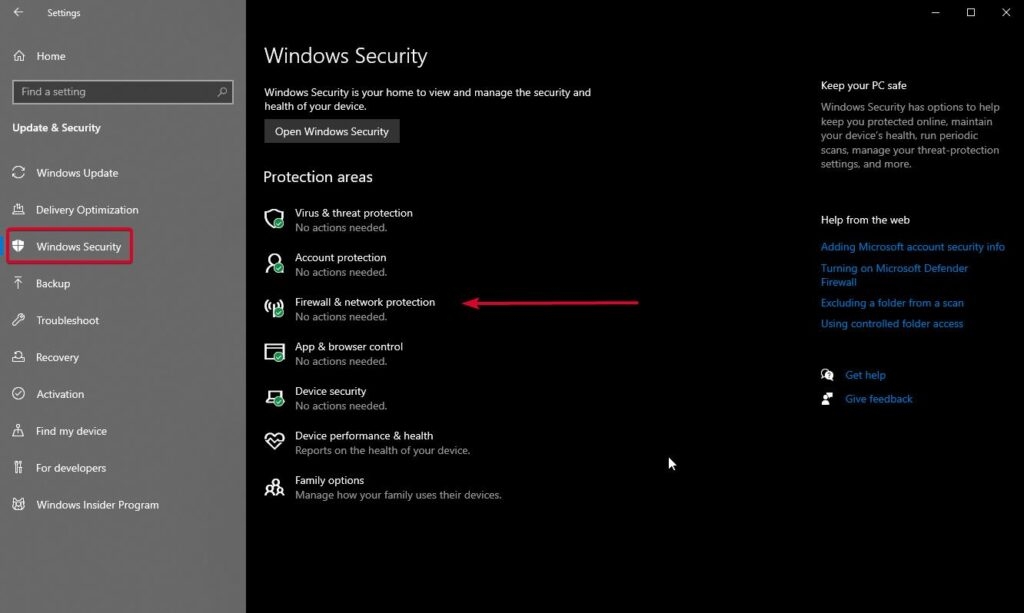
Clicca su Sicurezza di Windows.
Scegli Protezione Firewall e di rete.
- Clicca su Consenti un’app attraverso il firewall.
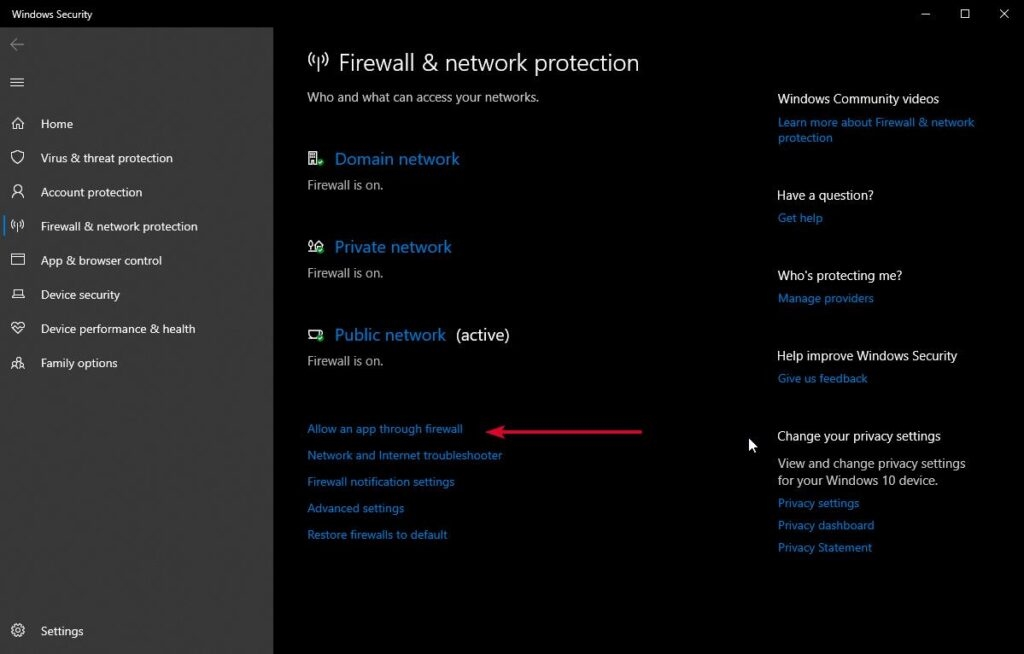
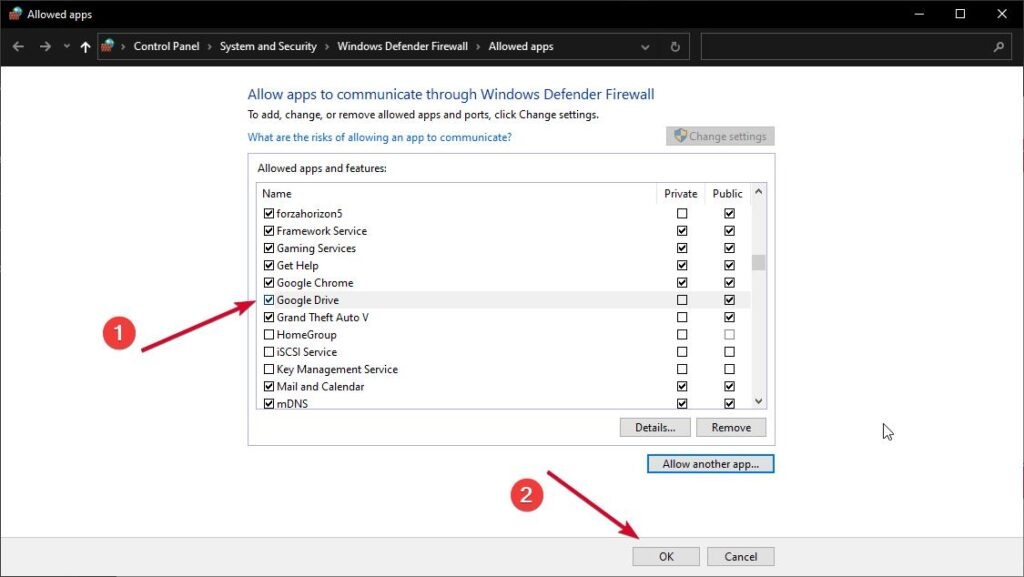
Controlla se Google Drive è elencato e clicca sulle caselle sotto le colonne Privata e Pubblica per abilitarlo.
Clicca su OK per salvare le modifiche.
Se Google Drive non è elencato, clicca su Cambia impostazioni e poi clicca su Consenti un’altra app.
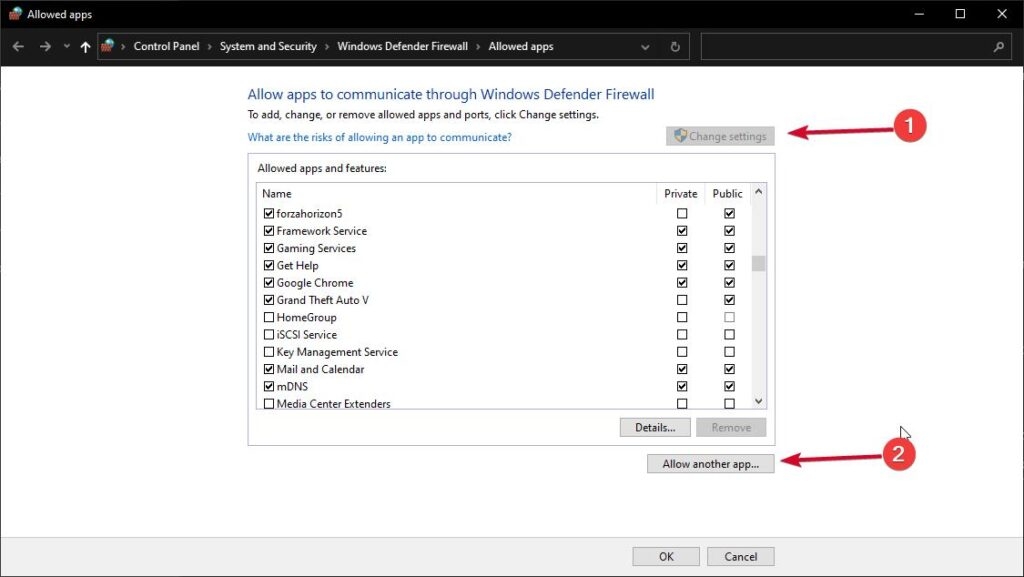
- Naviga fino alla directory di installazione di Drive per Desktop e seleziona il file eseguibile dell’app (DriveFS.exe).

Clicca su Aggiungi e poi seleziona Privato e Pubblico per i tipi di rete ai quali vuoi consentire l’accesso a Drive per Desktop.
Clicca su OK per salvare le modifiche.
Disabilita Antivirus
Dalla barra delle applicazioni, individua e fai clic con il tasto destro sull’icona del tuo software antivirus.
Clicca sull’opzione Disabilita o Disattiva.
Scegli quando vuoi che il software antivirus sia disabilitato (ad esempio, 10 minuti, 1 ora o fino al prossimo riavvio).
Clicca sull’opzione OK.
Una volta che hai disattivato il firewall o il software antivirus, prova a riavviare l’app per vedere se il problema è stato risolto. Se l’app funziona, potrebbe essere necessario configurare il firewall o il software antivirus per consentire all’app di funzionare.
Correzione 8: Esegui lo Strumento di Risoluzione dei Problemi di Compatibilità del Programma
Eseguire lo Strumento di Risoluzione dei Problemi di Compatibilità del Programma può aiutare a risolvere il problema di non riuscire ad avviare Google Drive per Desktop. Identifica i problemi di compatibilità e applica di conseguenza le impostazioni appropriate al programma.
Vai su Impostazioni di Windows.
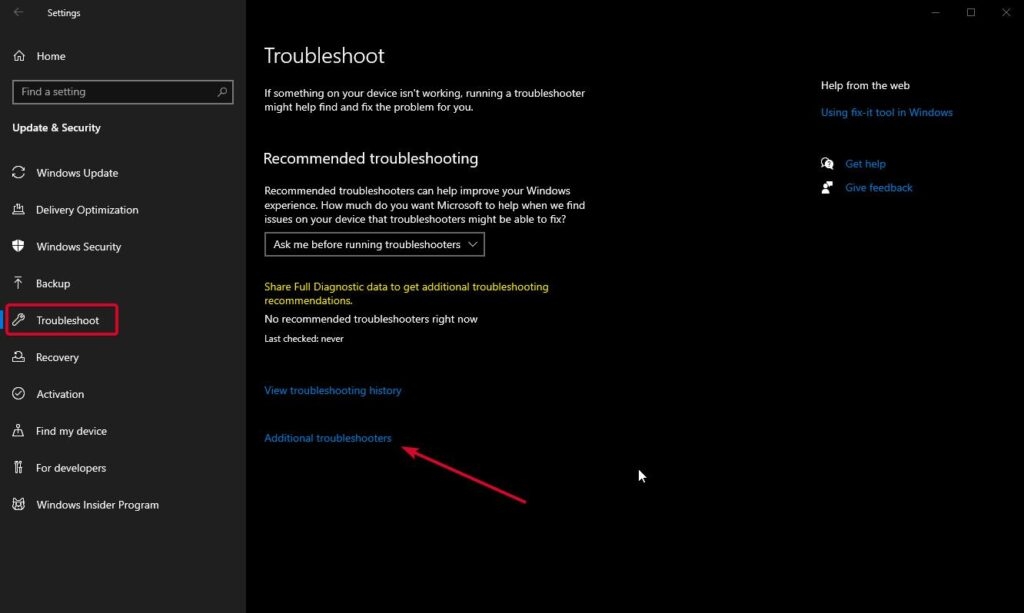
Scorri verso il basso nell’elenco e seleziona Risoluzione dei problemi. (Aggiornamento e Sicurezza > Risoluzione dei problemi, nel caso di Win 10)
Clicca su Altri strumenti di risoluzione dei problemi. (Ulteriori strumenti di risoluzione dei problemi, nel caso di Win 10)
- Individua Strumento di Risoluzione dei Problemi di Compatibilità del Programma e clicca su Esegui, situato accanto ad esso.
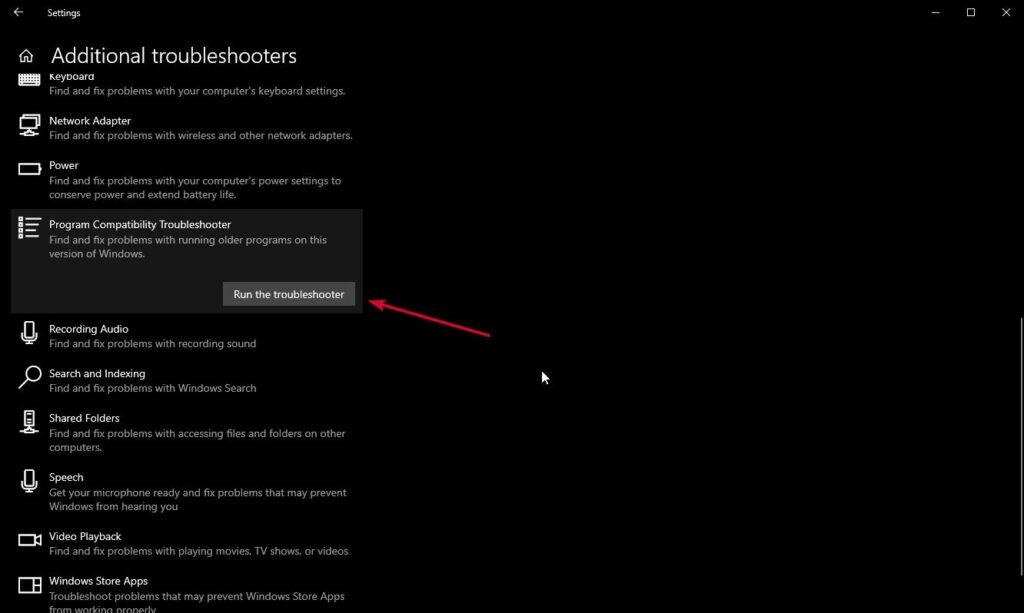
Lo strumento di risoluzione dei problemi di compatibilità scansionerà l’app e il tuo sistema per identificare eventuali problemi che impediscono all’app di funzionare correttamente. Se vengono trovati problemi di compatibilità, lo strumento di risoluzione dei problemi suggerirà potenziali soluzioni per risolvere i problemi.
Correzione 9: Reinstalla Google Drive
Se nessuno dei passaggi sopra funziona, puoi disinstallare e reinstallare l’app come ultima tentativo. Questo può aiutare a risolvere eventuali problemi con il modo in cui l’app è stata installata.
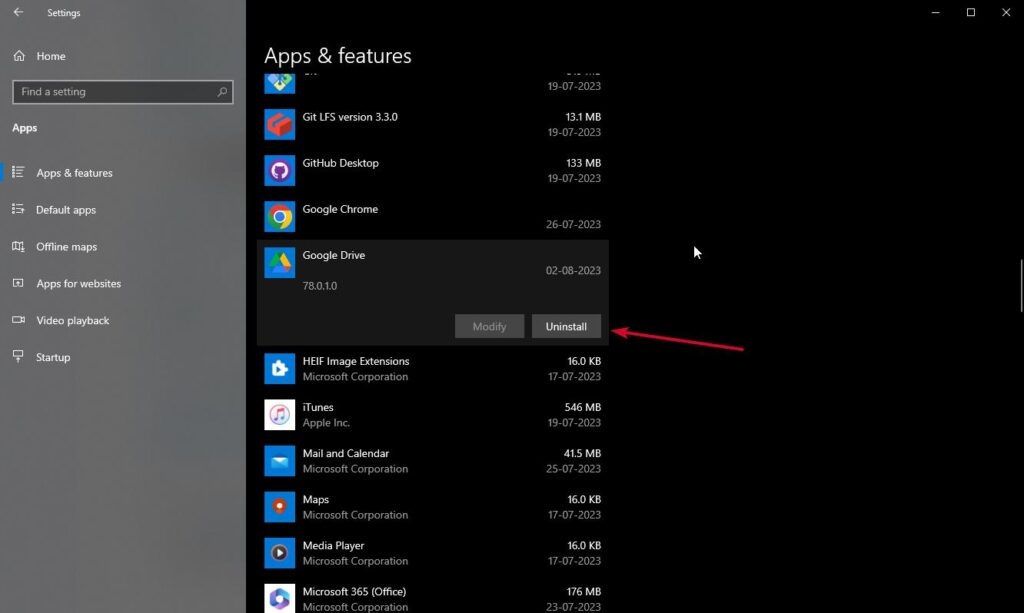
Passaggi per disinstallare Drive
Accedi al menu Start e clicca su Impostazioni.
Seleziona App dal pannello di sinistra e scegli l’opzione App e funzionalità.
Digita Google Drive nella barra di ricerca per individuare l’app.
Clicca su Disinstalla.
Passaggi per Reinstallare Drive
Vai sul sito ufficiale di Google Drive o sulla pagina di download e scarica l’ultima versione dell’app.
Fai clic con il tasto destro sul file scaricato per avviare il processo di installazione.
Segui le istruzioni per installare l’app.
E questo dovrebbe risolvere il problema! Se hai ancora problemi, ti consigliamo di contattare il supporto di Drive per Desktop per ulteriore assistenza.
Domande Frequenti
Cos’è l’errore ‘impossibile avviare drive per desktop’ e perché si verifica?
Questo errore si verifica quando non riesci ad avviare l’app Drive per Desktop del tuo computer. Può essere causato da vari fattori, tra cui problemi con l’hardware o il software del computer, problemi con l’app o problemi di connettività di rete.
Cosa devo fare se non riesco ad avviare Drive per Desktop?
Se non riesci ad avviare Drive per Desktop, prova a riavviare il computer e riavviare l’app. Se non funziona, prova a reinstallare l’app o contattare il supporto Google per ulteriore assistenza.
Come disinstallare e reinstallare Drive per Desktop?
Per disinstallare Drive per Desktop, vai al ‘Pannello di Controllo’ o al menu ‘Impostazioni’ del tuo computer, trova l’app nell’elenco dei programmi installati e clicca su ‘Disinstalla’. Per reinstallare l’app, scaricala dal sito di Google e segui le istruzioni di installazione.
Come contattare il supporto Google per assistenza con Drive per Desktop?
Puoi contattare il supporto Google per assistenza con Drive per Desktop visitando il loro sito di supporto e inviando una richiesta di supporto. Cerca nei loro forum di supporto o contattali tramite i social media per ulteriore aiuto.
Quali sono i modi alternativi per accedere ai miei file di Google Drive se non riesco ad avviare Google Drive per il mio desktop?
Se non riesci ad avviare Google Drive per il tuo desktop, puoi comunque accedere ai tuoi file di Google Drive tramite il tuo browser web. Vai su drive.google.com e accedi al tuo account per accedere ai tuoi file. Puoi anche utilizzare l’app mobile di Google Drive per accedere ai tuoi file sul tuo telefono o tablet.
La Conclusione
L’errore “impossibile avviare Drive per Desktop” è un problema comune che può essere risolto con semplici passaggi di risoluzione dei problemi.
Dalla verifica della connessione Internet alla disinstallazione e reinstallazione dell’app, ogni passaggio elencato è progettato per aiutarti a tornare a utilizzare Google Drive per Desktop.
Tuttavia, i metodi sono forniti in una sequenza logica, e quale funziona per te dipende dalla causa del problema. Speriamo che questa guida sia stata utile. Grazie per aver letto!
Ulteriori Letture:
Come Configurare e Usare Google Drive su Mac?
Come Scaricare PDF Protetti da Google Drive
Come Risolvere l’Errore “drive.google.com Rifiutato di Connettersi”?
Ricevi i nuovi post nella tua casella di posta.
Nessuno spam. Disiscriviti in qualsiasi momento.