Browser Issues · 7 min read · Oct 26, 2025
Edge Browser Non Si Apre su Windows 11: Ecco Come Risolverlo
Microsoft ha fatto un buon lavoro nel trasformare Edge per renderlo un forte concorrente in un mercato dei browser altamente competitivo dominato da Google. Inoltre, la politica sulla privacy e sulla sicurezza cristallina, l’interfaccia utente facile da capire e molte opzioni di personalizzazione rendono Microsoft Edge una scelta saggia, soprattutto per Windows, poiché viene preinstallato.
Ma le cose possono andare male anche su Edge Browser se le pagine web non si caricano, se non riesci ad aprire una pagina o se un sito impiega molto tempo a caricarsi. In questa guida, ti guideremo attraverso i migliori metodi funzionanti per risolvere il problema di Edge Browser che non funziona sui computer Windows 11.
1. Riavvia Windows 11
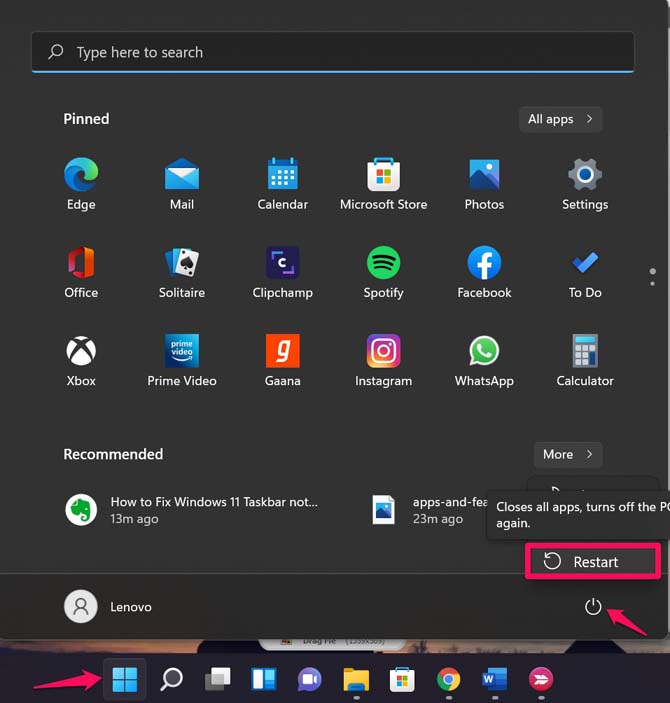
Il sistema operativo del computer è un meccanismo molto complesso; se riscontri problemi con uno dei software installati sul computer, un semplice riavvio del PC Windows risolverà la maggior parte dei problemi software.
Tutti i file temporanei e i file cache vengono anche ripristinati una volta riavviato il PC. Quindi, se hai problemi con il browser Edge sulla tua macchina Windows 11, spegni semplicemente il PC e aspetta circa 10 secondi prima di riaccenderlo.
2. Chiudi i Processi di Microsoft Edge
Se la navigazione su Edge si blocca continuamente su Windows 11 e non riesci ad aprire il browser, dovresti chiudere tutti i processi Edge in esecuzione. Puoi farlo utilizzando lo strumento Task Manager di Windows. Ecco i passaggi che devi seguire.
Sulla schermata principale di Windows 11, premi i tasti Ctrl+Alt+Del insieme.
Seleziona Task Manager dall’elenco delle opzioni che appare. In alternativa, puoi anche fare clic con il tasto destro sul menu Start di Windows sulla barra delle applicazioni e selezionare Task Manager dall’elenco delle opzioni che appare.
Quindi, nel Task Manager, termina tutti i processi Edge.
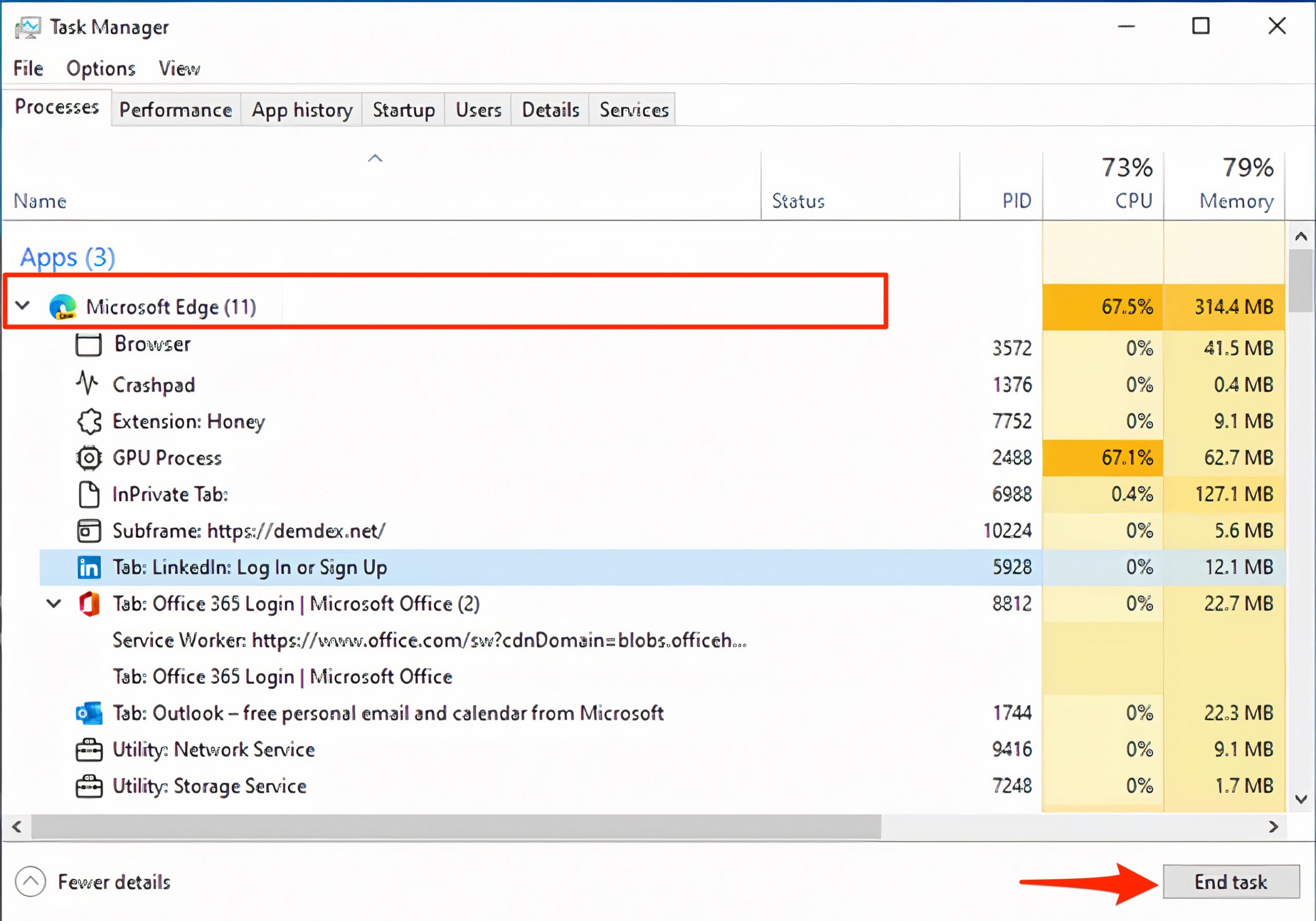
Dopo aver terminato tutti i processi di Chrome, prova di nuovo ad aprire il browser Edge e verifica se questo risolve il problema o meno.
3. Ripristina le Impostazioni di Rete
Svuota il DNS e ripristina le impostazioni TCP/IP sul tuo PC; questo risolverà eventuali vincoli di rete che potrebbero bloccare Edge dal connettersi alla rete dati.
- Cerca Prompt dei comandi nel menu Start.
- Apri cmd come amministratore.
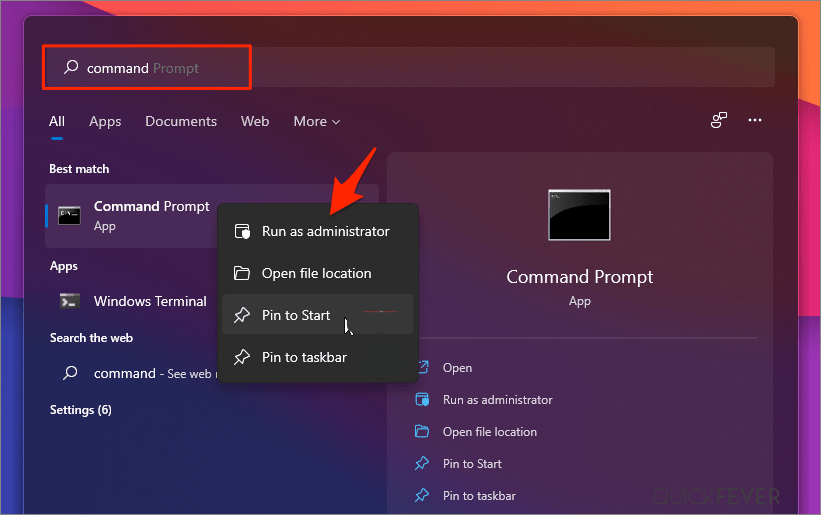
- Esegui il comando sotto menzionato e premi Invio:
Ipconfig /flushdns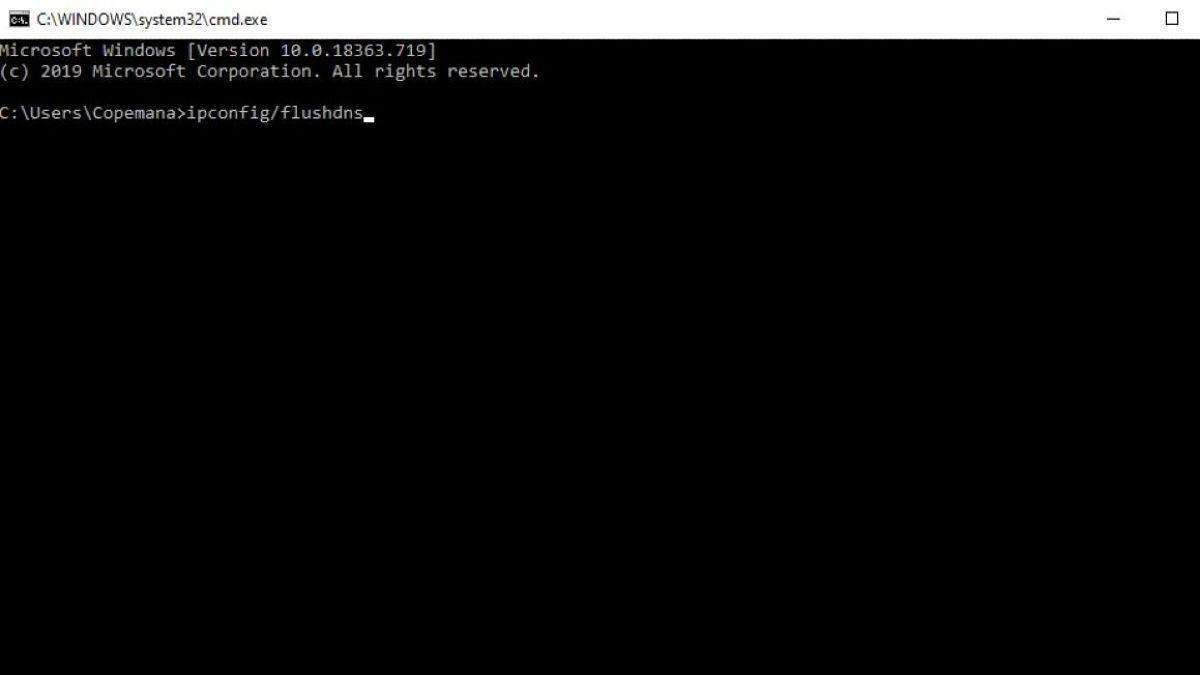
- Ora, inserisci il comando sottostante e premi di nuovo Invio:
netsh winsock reset - Dopo aver eseguito tutti i comandi, devi riavviare il PC e aprire il browser Edge per utilizzarlo senza problemi.
4. Cambia il Fornitore di Servizi DNS
Se il browser Edge non riesce a caricare le pagine, ti consiglio di cambiare il DNS nelle Impostazioni di Rete di Windows 11. Questo dovrebbe risolvere i problemi di caricamento delle pagine su PC Windows.
Cambia DNS nelle Impostazioni di Edge
- Apri le Impostazioni di Edge.
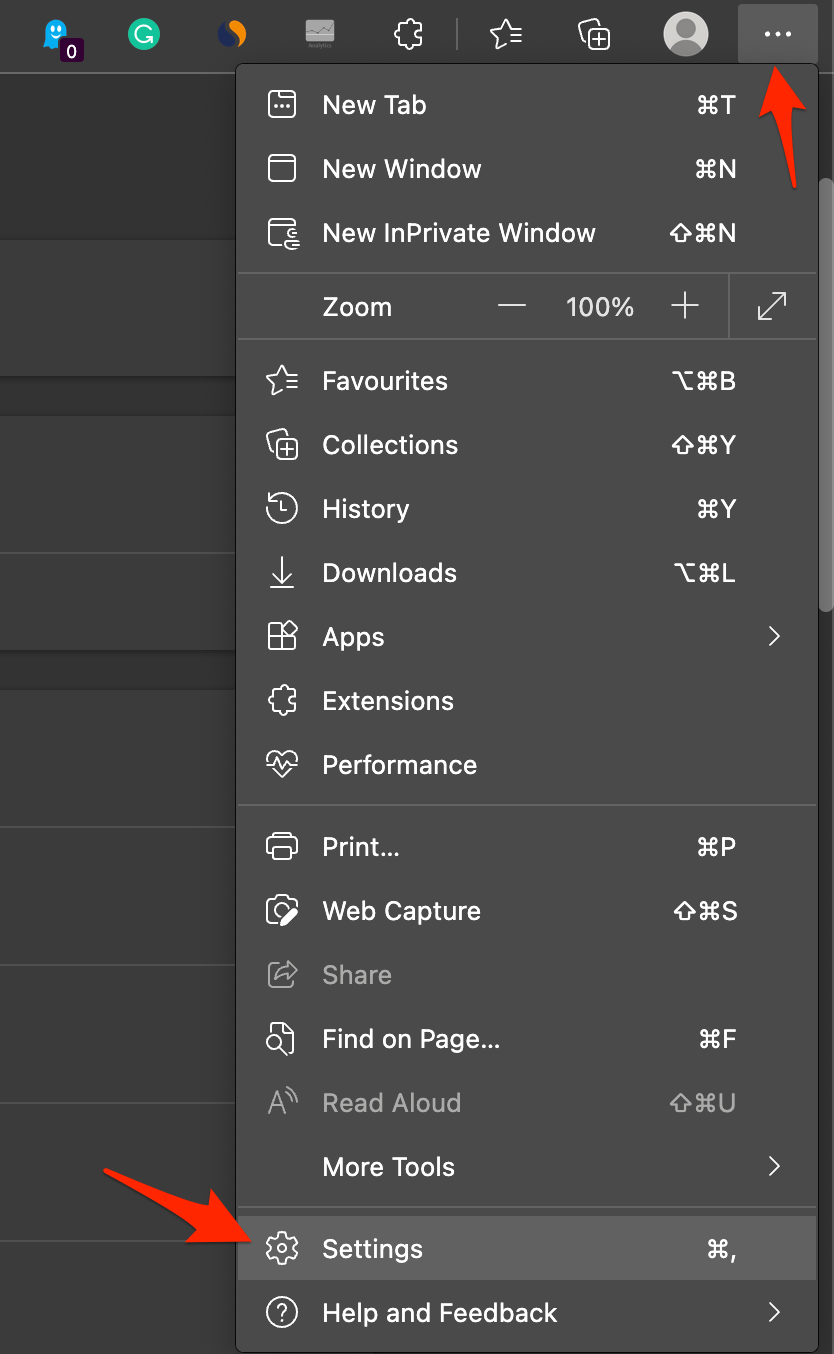
- Clicca su Privacy, Ricerca e Servizi.
- Sotto Sicurezza, seleziona Scegli un fornitore di servizi.
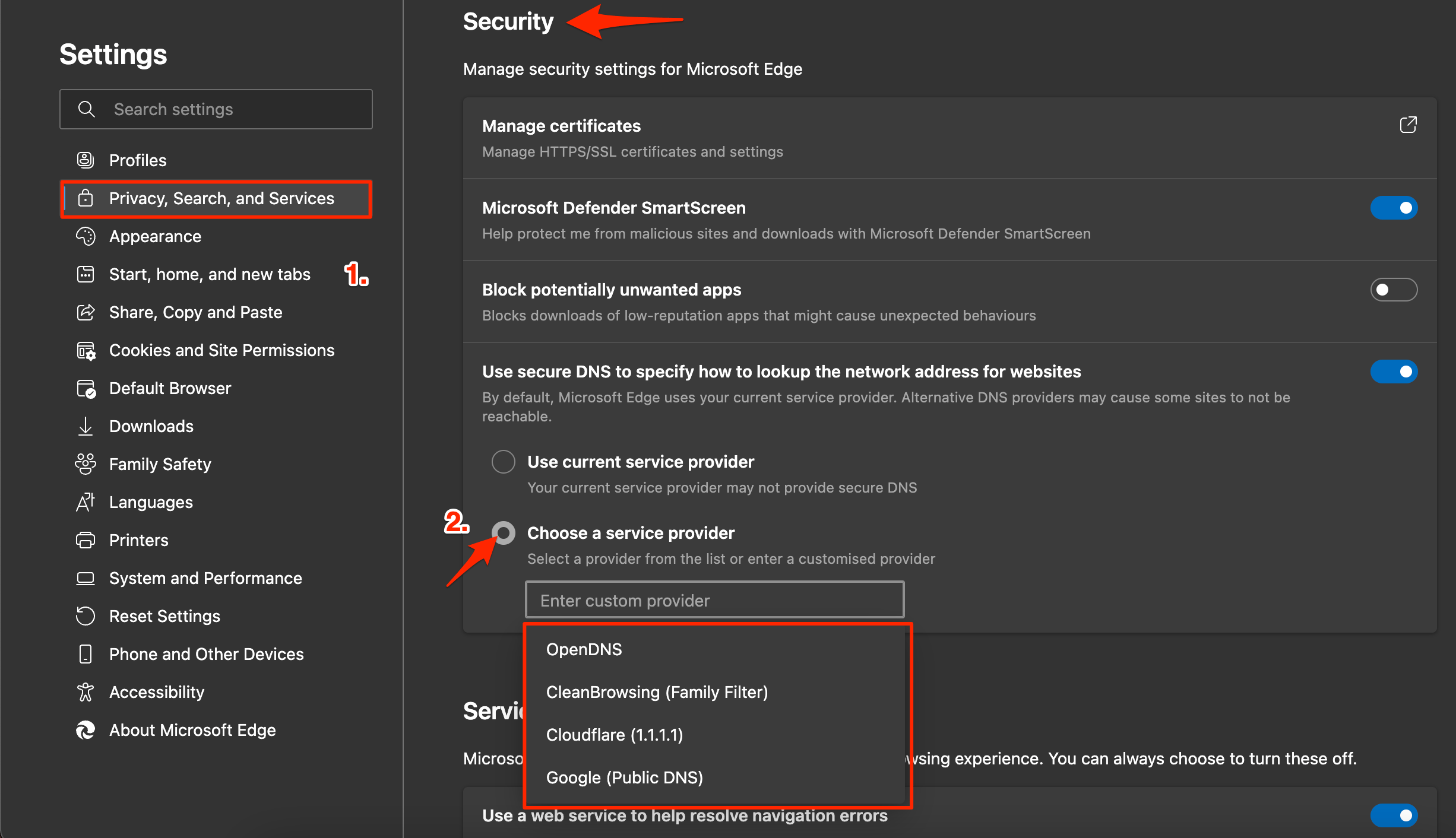
- Seleziona Google DNS o un altro DNS elencato e verifica se il problema di Edge Browser Non Funzionante è risolto sul tuo Windows 11.
Cambia DNS su Windows 11
- Apri le Impostazioni su Windows 11 premendo la scorciatoia Windows Key + I.
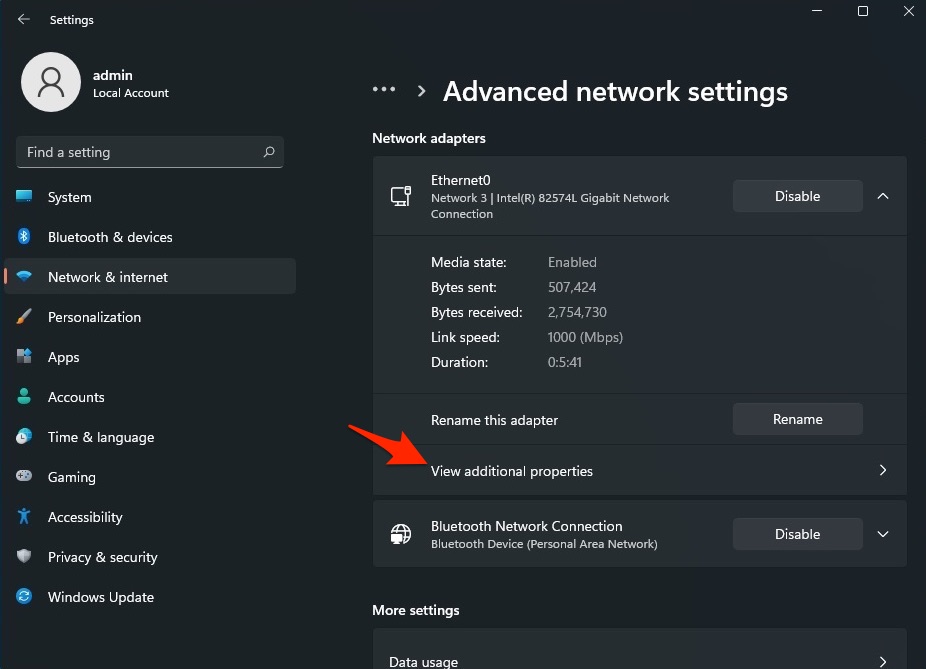
- Quindi seleziona Rete e Internet dalla barra laterale sinistra e vai su Impostazioni di rete avanzate.
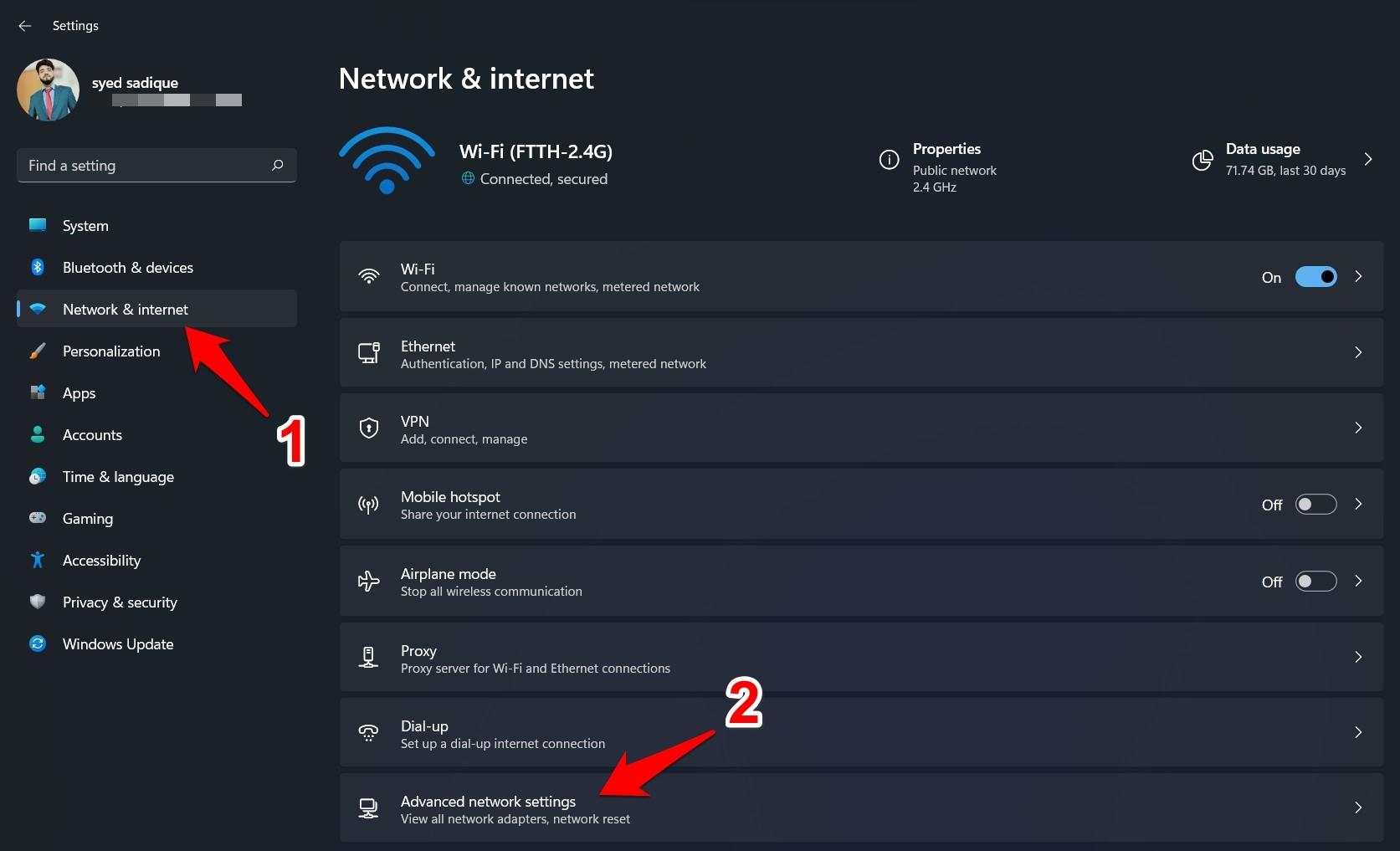
- Ora seleziona la rete che stai utilizzando per Internet, come Wi-Fi o Ethernet.
- Clicca su Visualizza Proprietà Aggiuntive.
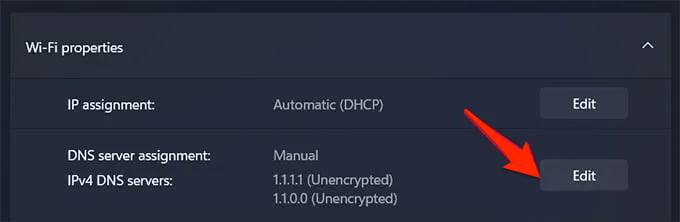
- Clicca su Modifica.
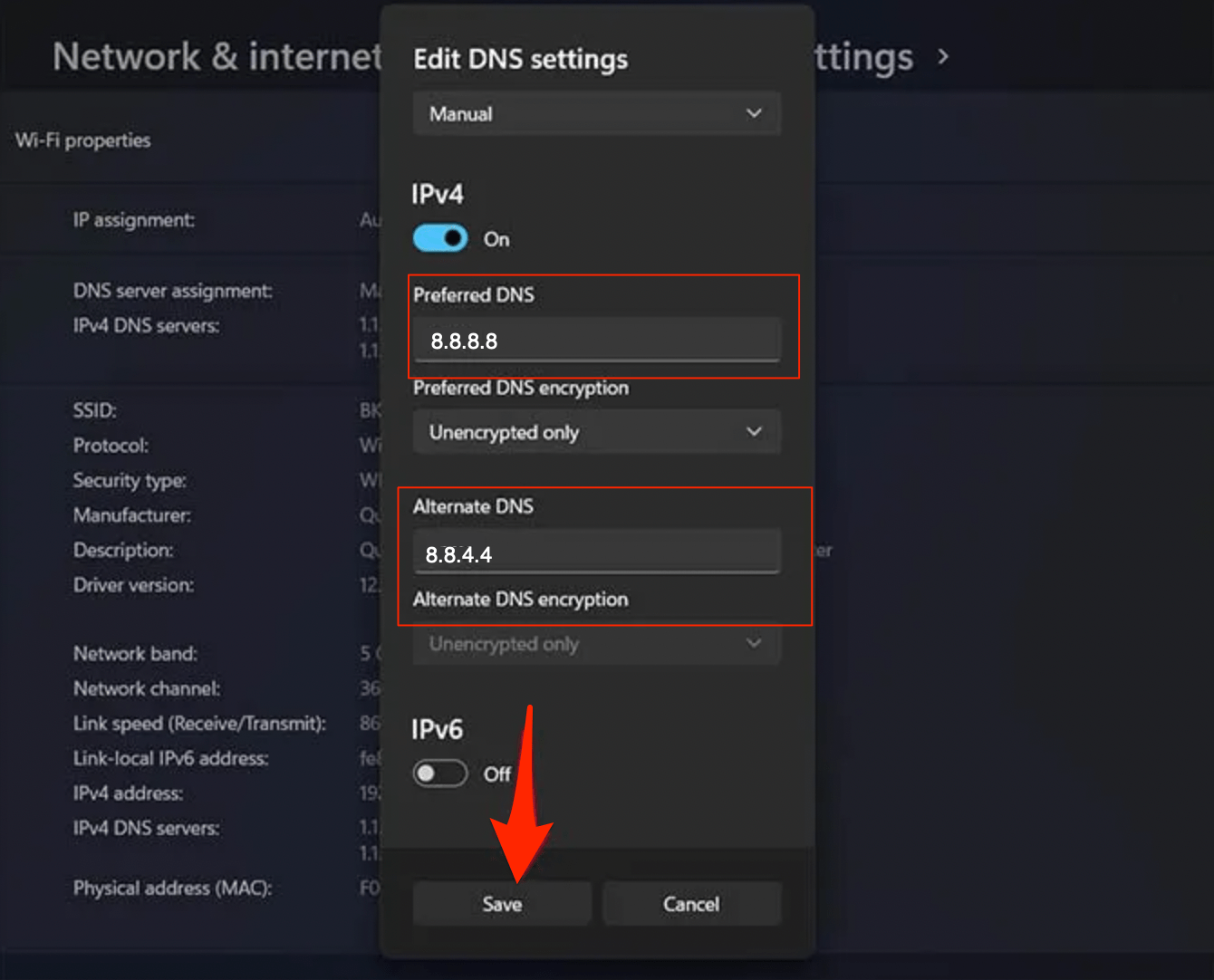
- Cambia il DNS in Google DNS o in un altro protocollo DNS elencato di seguito.
| Server DNS | DNS 1 | DNS 2 |
|---|---|---|
| Google Public DNS | 8.8.8.8 | 8.8.4.4 |
| Cloudflare DNS | 1.1.1.1 | 1.0.0.1 |
| Quad9 DNS (IPv4) | 9.9.9.9 | 149.112.112.112 |
| Quad9 DNS (IPv6) | 2620:fe::fe | 2620:fe::9 |
| OpenDNS | 208.67.222.222 | 208.67.220.220 |
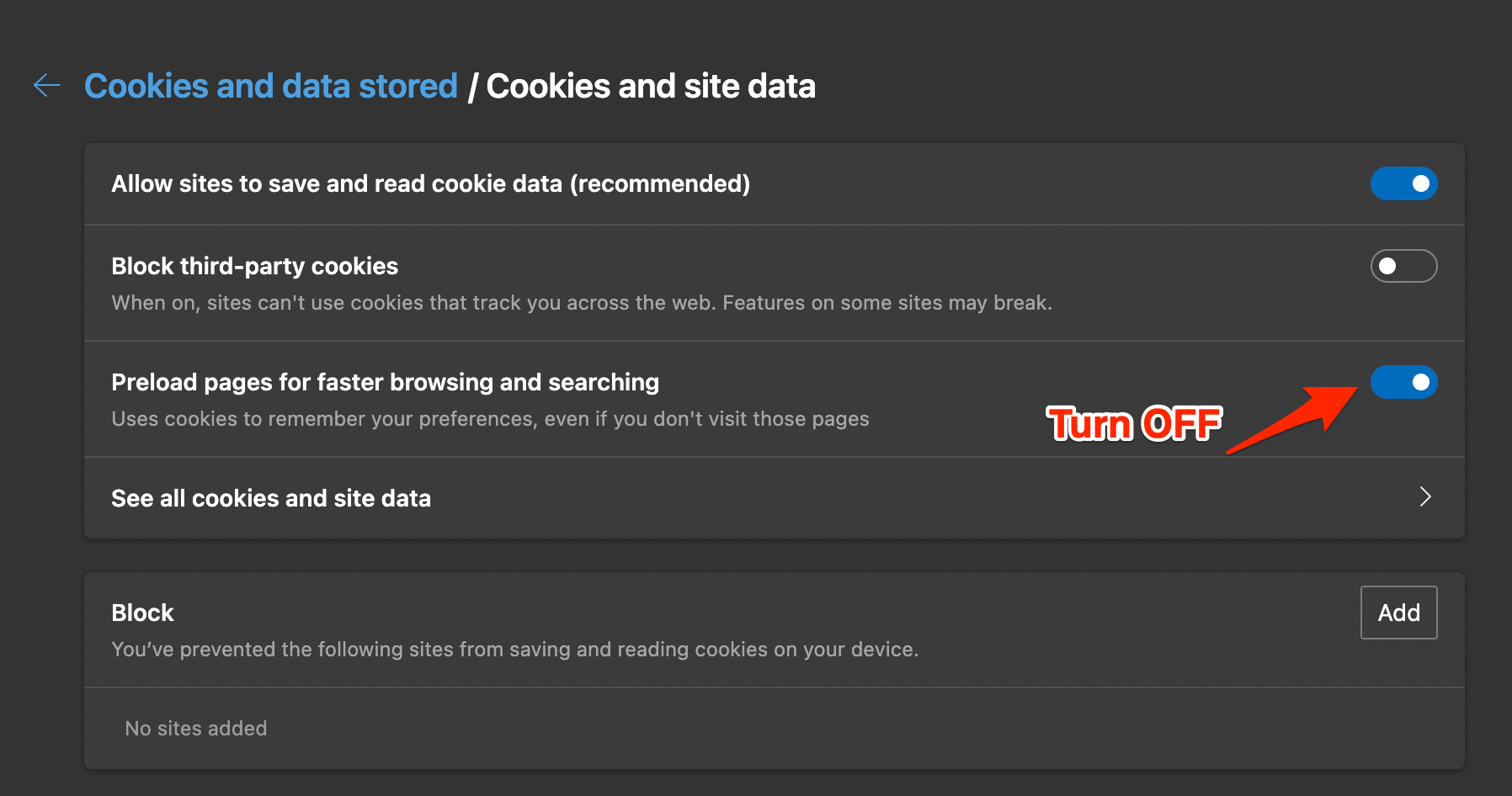
6. Disabilita il Precaricamento delle Pagine
Google utilizza i cookie e il comportamento del cursore del mouse per precaricare le pagine che potrebbe pensare che l’utente visiterà. Questo aiuta gli utenti a caricare le pagine rapidamente, ma accumula a sua volta molti dati di cache e altre informazioni sulle pagine che possono causare un malfunzionamento di Edge. Puoi disabilitarlo per vedere se questo ti aiuta a risolvere eventuali problemi del browser.
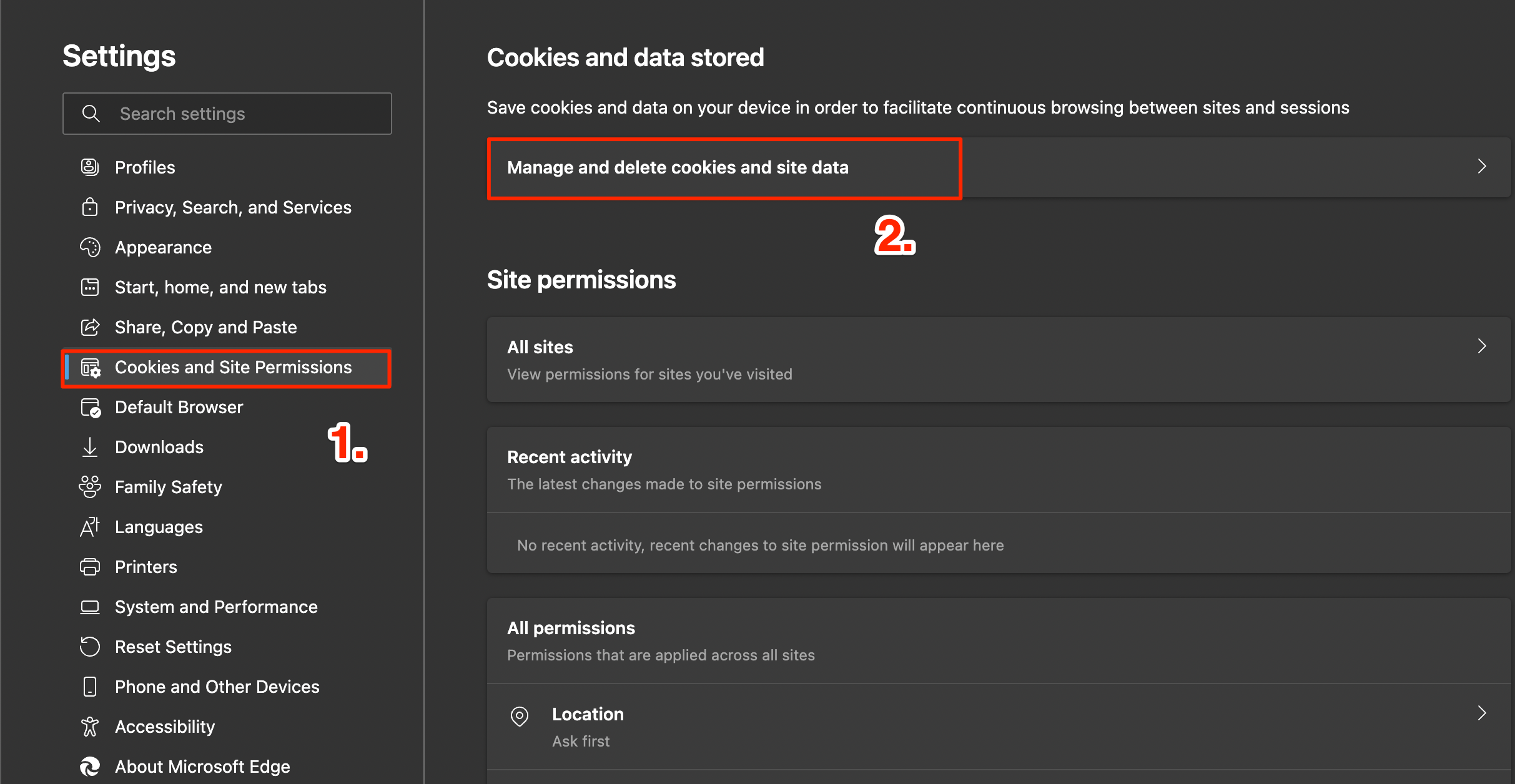
Apri il browser Edge e clicca sull’icona del menu a 3 punti in alto a destra. Seleziona Impostazioni dall’elenco delle opzioni che appare.
Clicca su Cookie e autorizzazioni del sito, tocca su Gestisci e elimina cookie e dati del sito.
Disattiva il precaricamento delle pagine per una navigazione e una ricerca più veloci.
7. Cancella i Dati di Edge
Il browser Edge, nel tempo, raccoglie cache, dati, password e altre informazioni. Questa accumulazione può a volte causare problemi con il normale funzionamento del browser Edge.
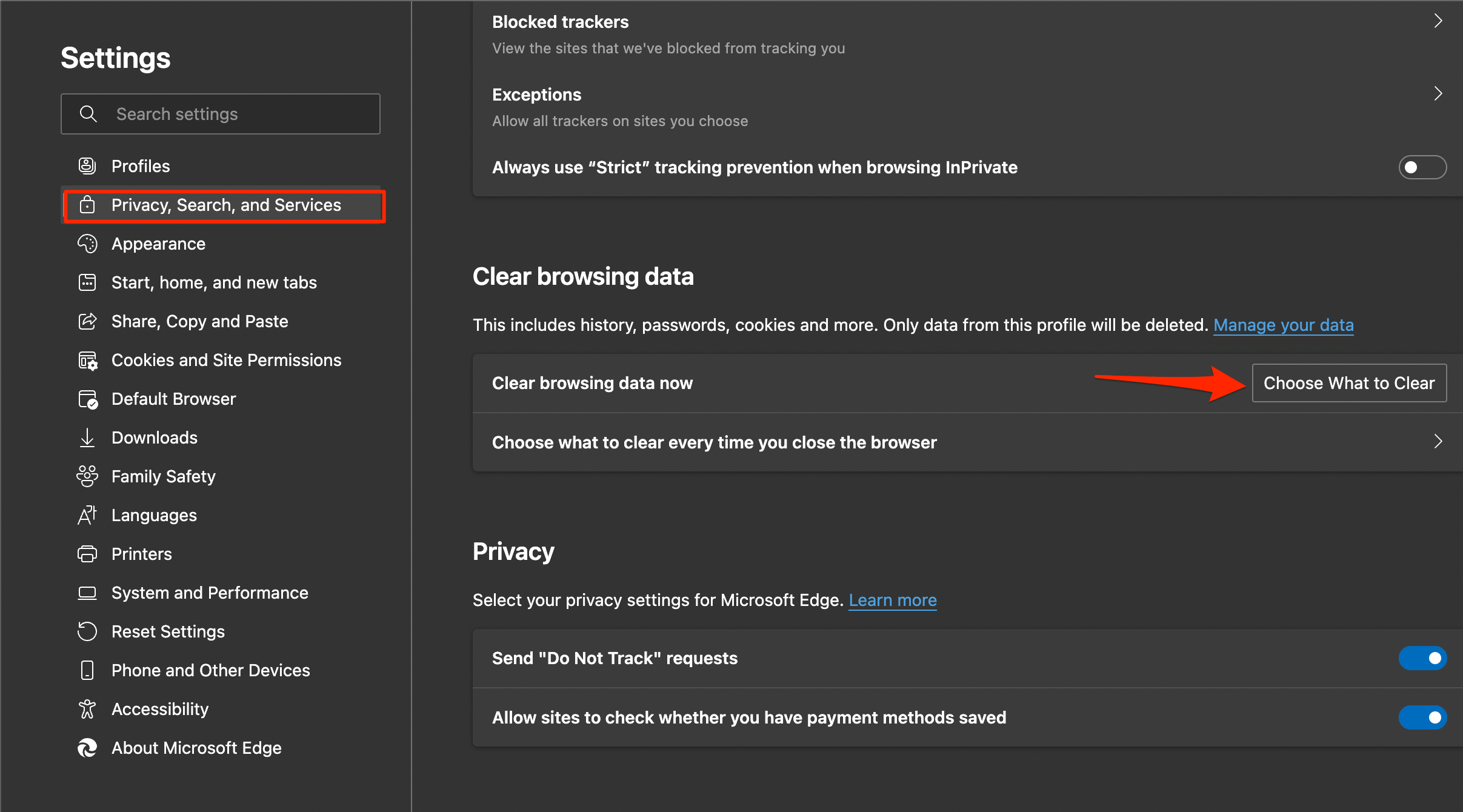
- Apri le Impostazioni di Edge.
- Clicca su Privacy, Ricerca e Servizi.
- Sotto Cancella dati di navigazione , seleziona Scegli cosa cancellare.
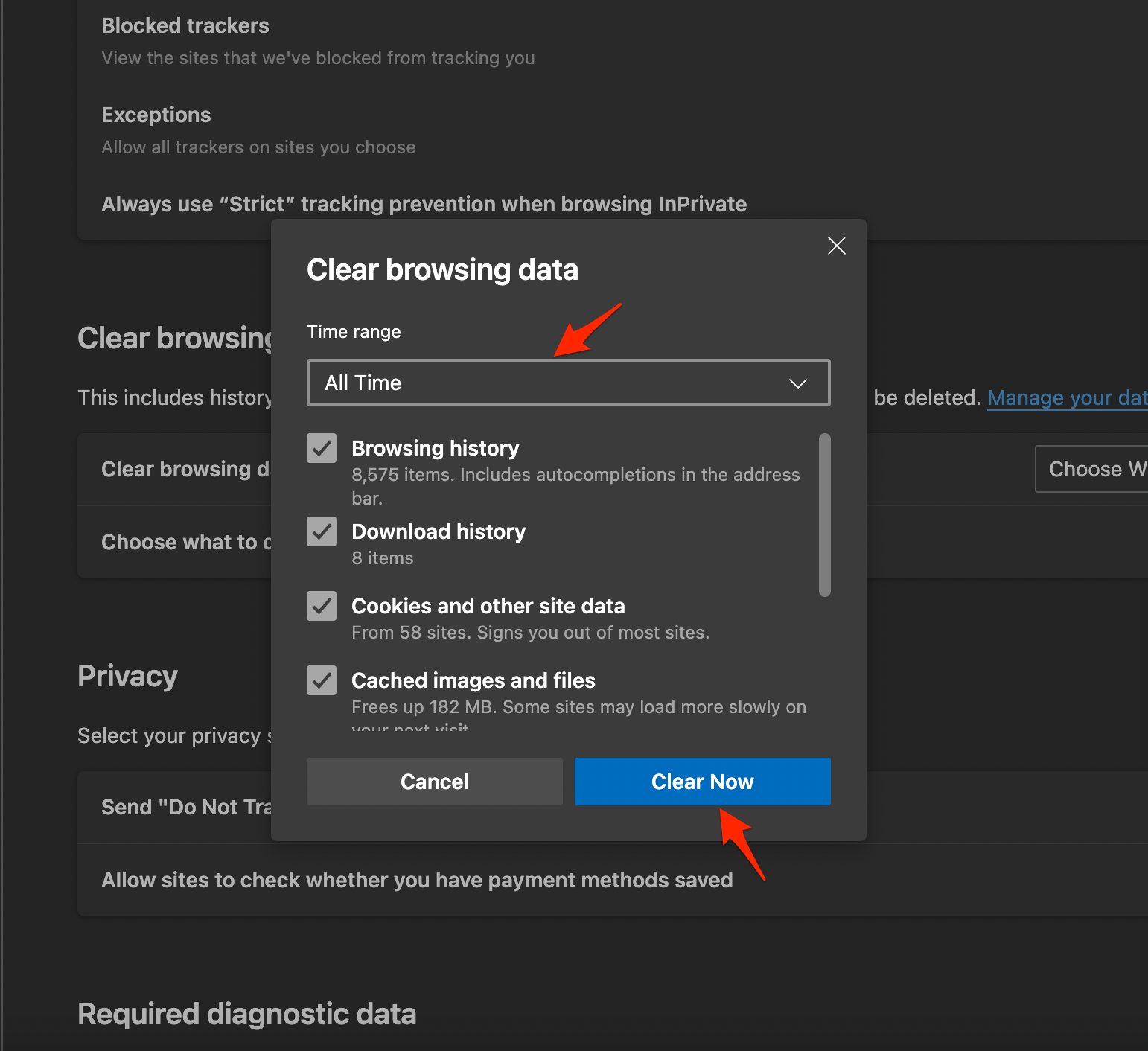
- Seleziona tutte le opzioni tranne password e compilazione automatica, e premi Cancella ora.
Questo è tutto; prova i metodi per vedere quale ti aiuterà a risolvere i problemi di caricamento delle pagine di Edge sul tuo laptop o computer Windows 11.
8. Rimuovi le Estensioni
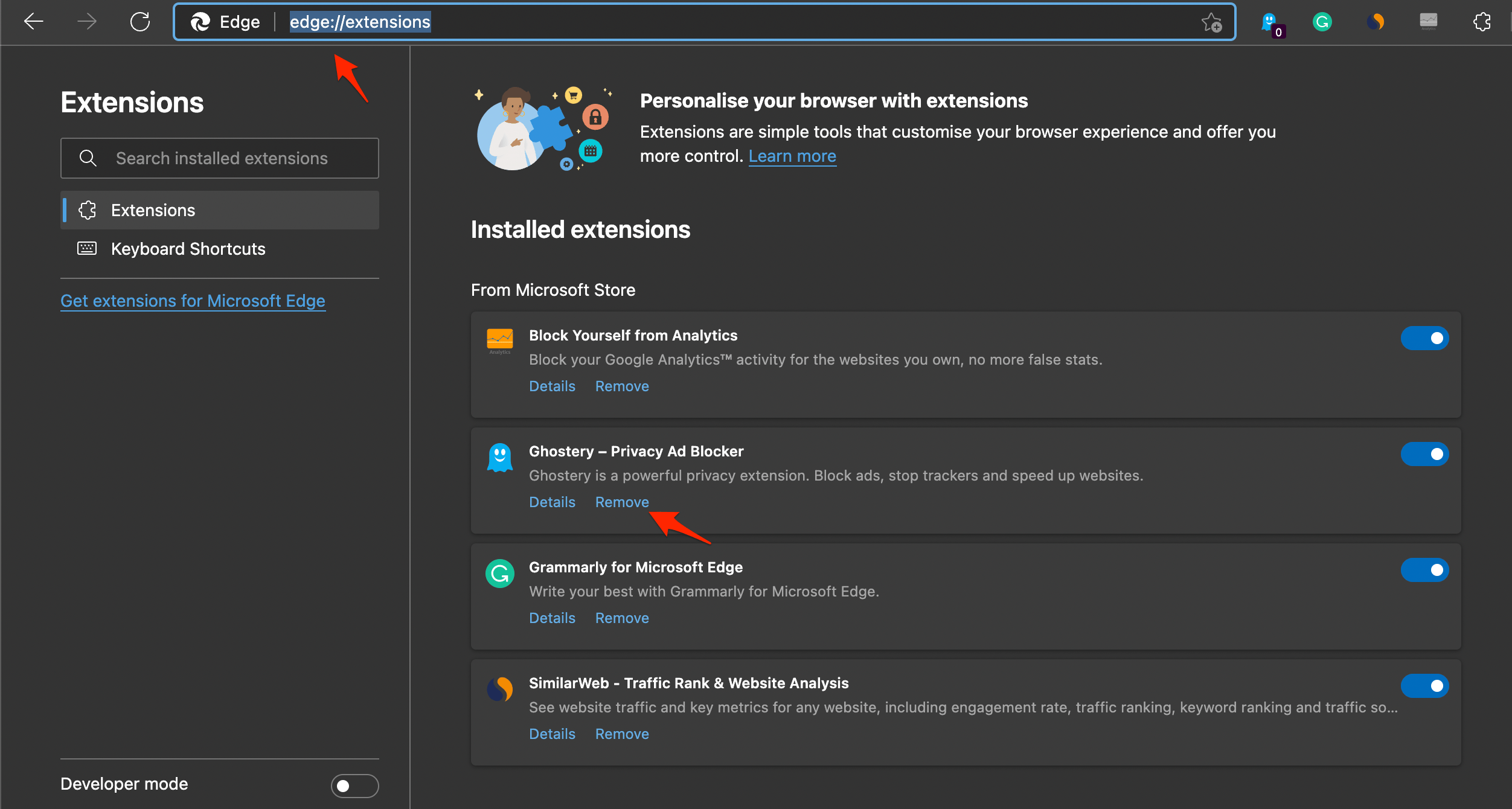
Le estensioni di Edge possono ostacolare il caricamento delle pagine in alcune circostanze; se stai utilizzando componenti aggiuntivi che inseriscono codici, script o dati esterni nella pagina web, allora è meglio liberarsi di tali estensioni.
- Apri edge://extensions/ nel tuo browser Edge.
- Cerca eventuali estensioni correlate al codice o estensioni che bloccano i cookie e rimuovile.
9. Svuota la Cache DNS
Il Domain Name System (DNS) memorizza tutti i nomi di dominio dei siti web insieme ai loro indirizzi IP corrispondenti. Quindi, quando inserisci un URL nel tuo browser, cerca le informazioni memorizzate per trovare l’IP corrispondente.
Per velocizzare le cose, una volta che il browser recupera l’indirizzo IP, lo memorizza localmente sul tuo PC in una cache DNS. La prossima volta che visiti il sito, il browser preleva i dati necessari da questa cache locale invece di recuperarli nuovamente dal server.
Ma nel tempo, se si accumula troppa cache DNS—o se uno dei record memorizzati diventa obsoleto o corrotto—può rallentare il caricamento delle pagine web o persino causare problemi di connessione.
Come Svuotare la Cache DNS in Windows 11?
- Vai al menu Start e cerca CMD,
- Quindi avvia il Prompt dei comandi come amministratore.
- Ora digita il comando sottostante nella finestra CMD e premi Invio:
ipconfig /flushdns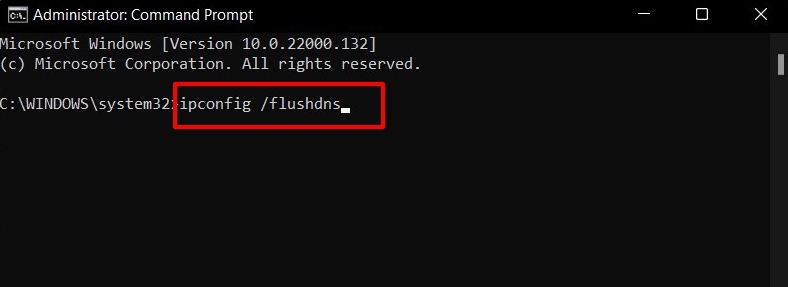
- Il processo richiederà solo pochi secondi per completarsi.
Una volta completato, riceverai una notifica con il messaggio “Cache del risolutore DNS svuotata con successo”.
10. Elimina la Cartella dei Dati Utente
Accedi alla cartella Dati App Locali di Microsoft Edge ed elimina i dati utente.
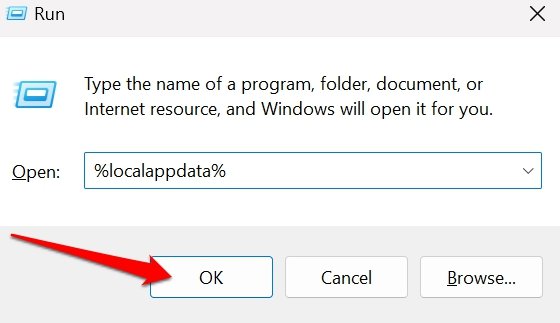
- Premi Windows + R per aprire la finestra Esegui.
- Digita %localappdata% e premi il tasto Invio per accedere direttamente alla cartella AppData Locale nel tuo disco rigido.
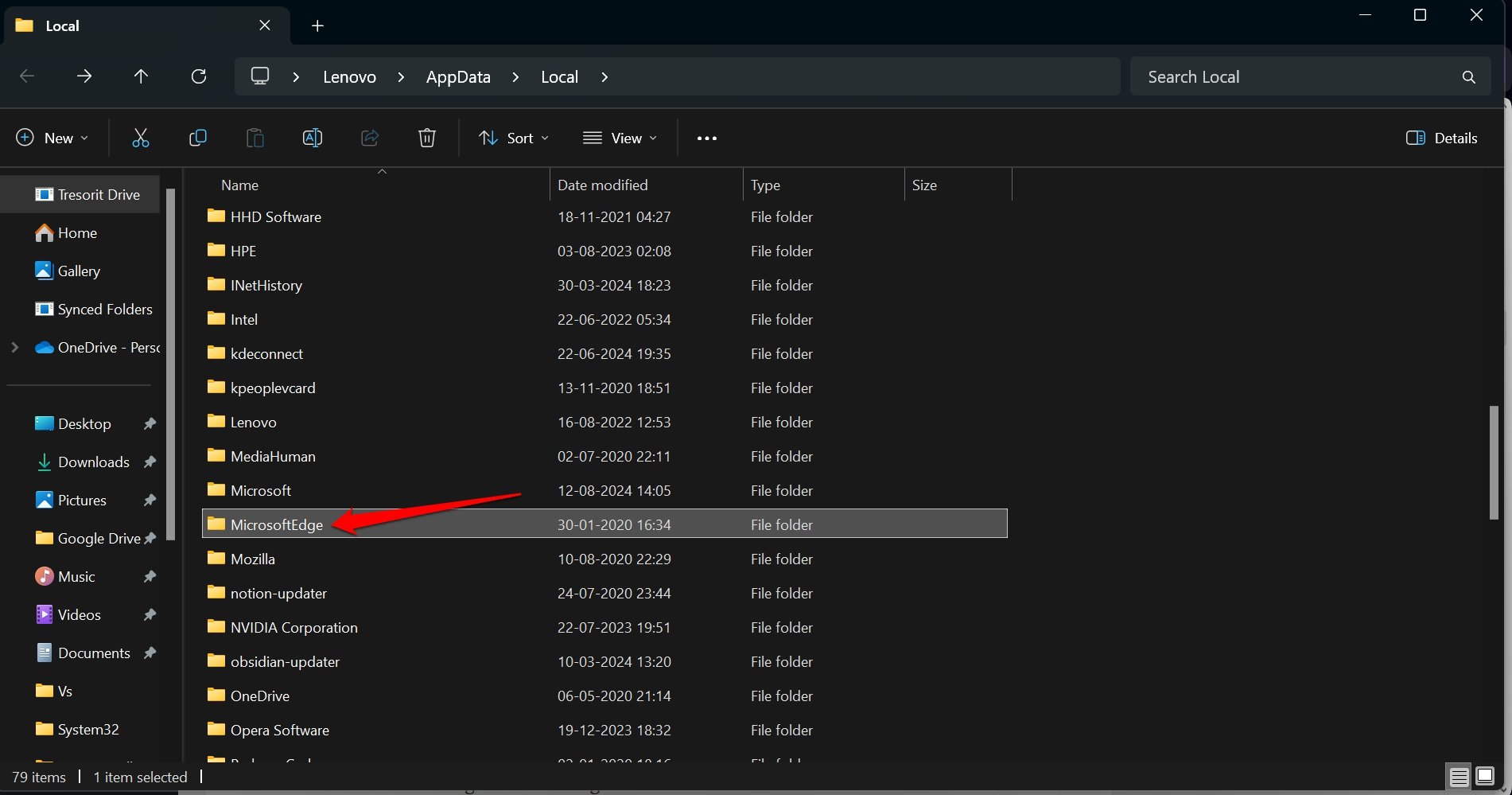
- Vai su Microsoft Edge e accedi alla sua cartella di dati locali.
- Cerca una cartella chiamata Dati Utente o Utente e accedici.
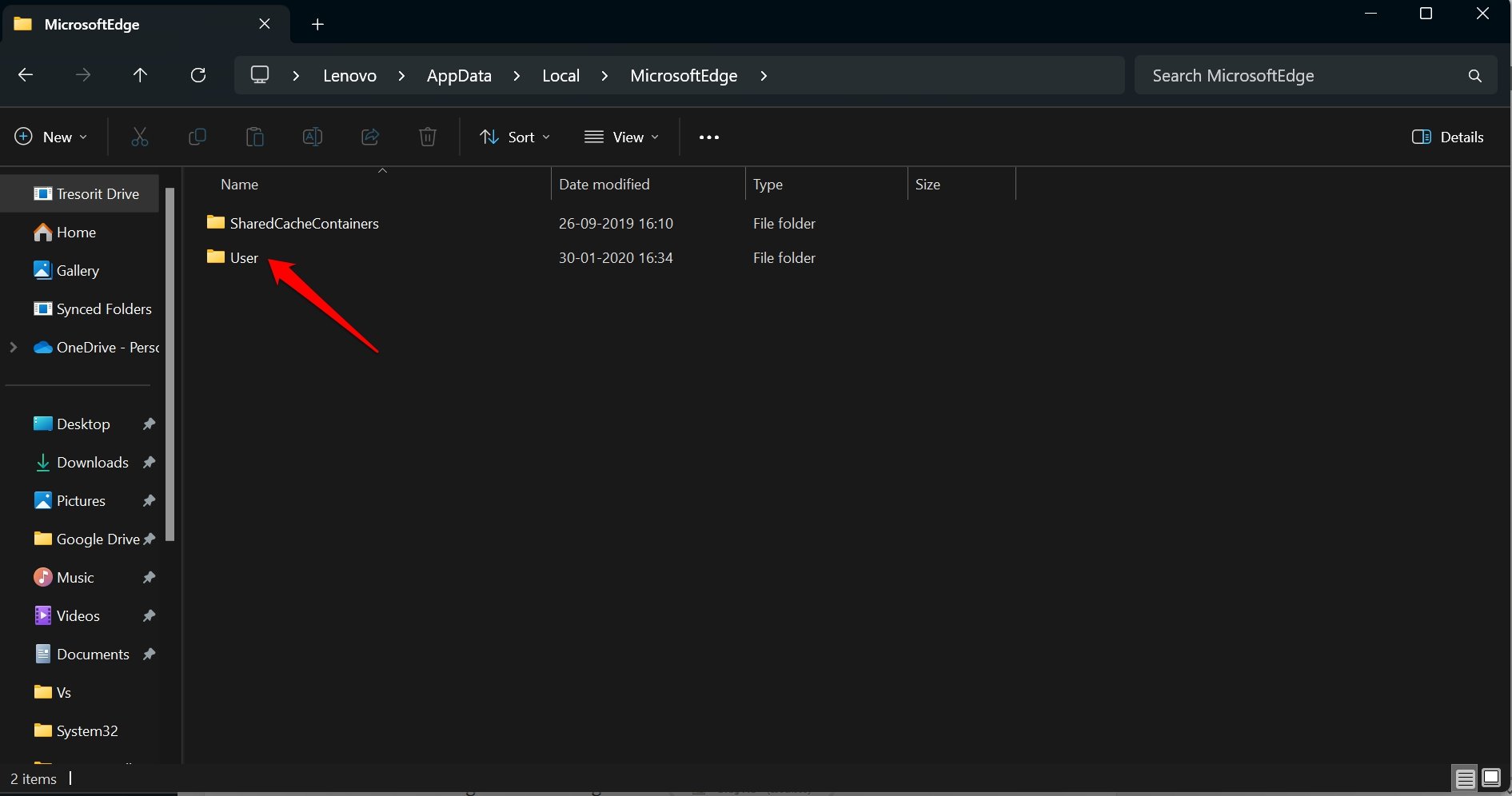
- Seleziona tutti i file all’interno di Dati Utente/Utente e premi Shift + Elimina. ( o fai clic sull’icona del cestino)
- Riavvia Edge sul tuo computer.
11. Ripristina il Browser
Dovresti ripristinare il browser Edge su Windows 11 se in ogni sessione di navigazione continui a riscontrare il problema.
Un ripristino riconfigurerà la pagina di avvio, la pagina della nuova scheda, il motore di ricerca e le schede fissate. Il ripristino disattiva anche tutte le estensioni installate nel browser e cancella i cookie.
I tuoi segnalibri, la cronologia di navigazione e le password salvate non saranno influenzati dal ripristino. Quindi, stai tranquillo e procedi con il ripristino.
- Avvia il browser Edge.
- Nella barra degli indirizzi digita edge://settings://resetProfile Settings e premi il tasto Invio.
- Clicca su Ripristina per confermare e procedere.
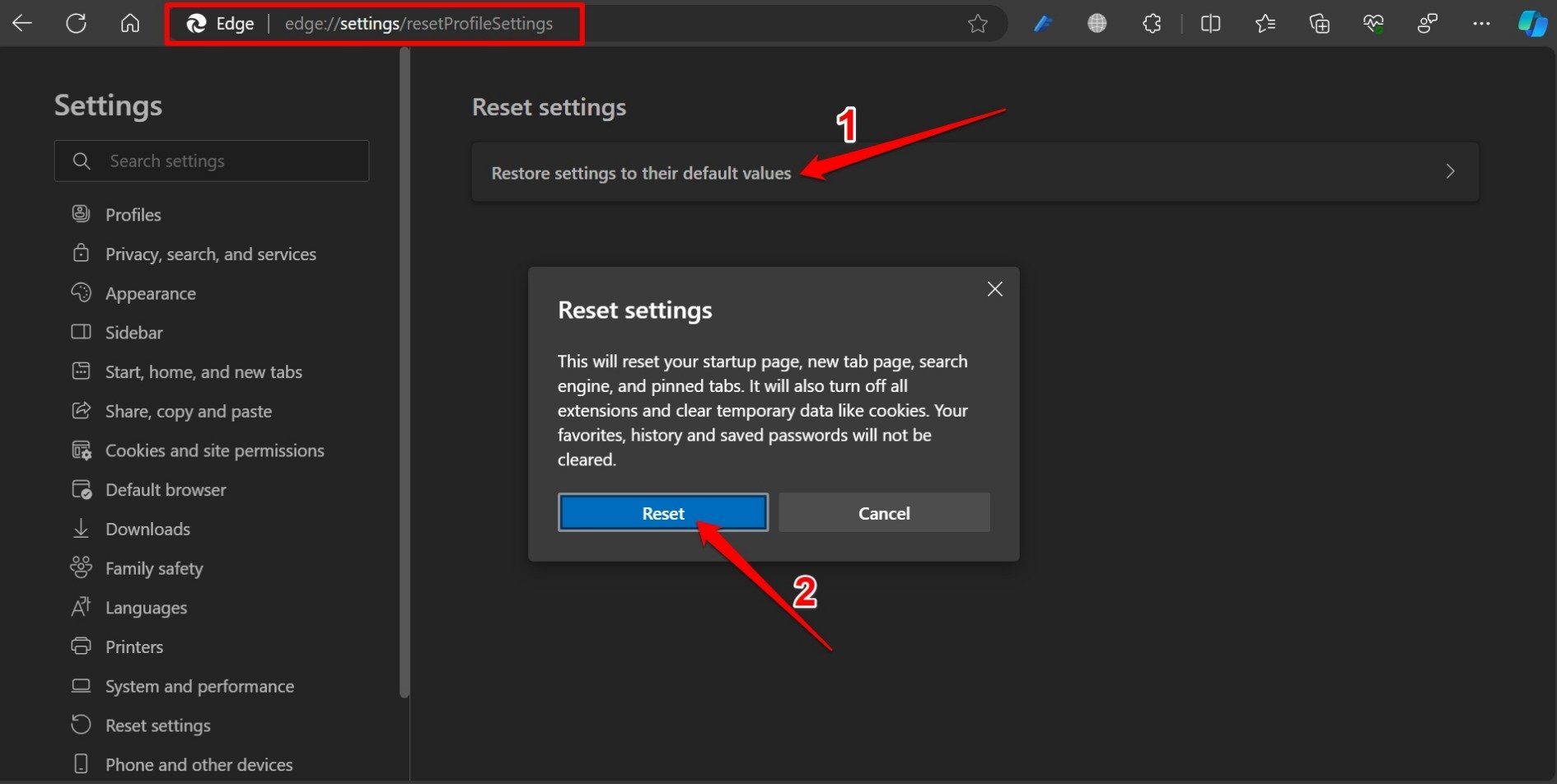
- Apri Edge dopo che il ripristino è completato.
Conclusione
Il browser Microsoft Edge che non funziona su Windows 11 può essere frustrante, ma ci sono diversi metodi efficaci per risolvere e risolvere i problemi.
Seguendo i passaggi come riavviare il computer, chiudere i processi di Edge, ripristinare le impostazioni di rete, cambiare il fornitore di servizi DNS, cancellare i dati di Edge, rimuovere le estensioni e svuotare la cache DNS, puoi potenzialmente risolvere i problemi di apertura del browser e migliorare le prestazioni complessive del browser Edge.
Se hai qualche pensiero su Edge Browser Non Si Apre su Windows 11: Ecco Come Risolverlo, sentiti libero di lasciare un commento qui sotto. Inoltre, iscriviti al nostro canale YouTube di DigitBin per video tutorial. Saluti!
Ricevi i nuovi post nella tua casella di posta.
Nessuno spam. Disiscriviti in qualsiasi momento.