Browser Tips · 6 min read · Jan 25, 2026
Flag di Edge: 10 Migliori Edge://Flags per Potenziare la Tua Navigazione
Costruito sul progetto Chromium, il browser Edge viene fornito con impostazioni di flag nascoste. Queste sono funzionalità sperimentali non rilasciate che puoi provare prima che vengano ufficialmente rilasciate.
Ultimamente, il browser Edge ha guadagnato popolarità grazie alle sue funzionalità intuitive e come predefinito per PC Windows. Anche se il browser è veloce, puoi renderlo più produttivo con l’aiuto dei flag. I flag sono funzionalità sperimentali che consentono agli utenti di testare capacità nascoste.
Quando abiliti un flag nel browser Edge, può funzionare bene o causare instabilità. Per evitare problemi, assicurati di seguire la guida per scoprire quale Edge Flag può essere utile per te.
Nota: I Flag di Edge sono funzionalità sperimentali e potrebbero essere instabili su alcuni dispositivi. La guida contiene tutti i flag che sono stati testati sul Browser Desktop Edge Stabile. Se riscontri problemi, disabilita i Flag.
Come Abilitare i Flag di Edge?
I passaggi per abilitare i flag di Edge sono gli stessi per i flag appartenenti a qualsiasi dominio, su qualsiasi piattaforma (Windows, macOS o Android).
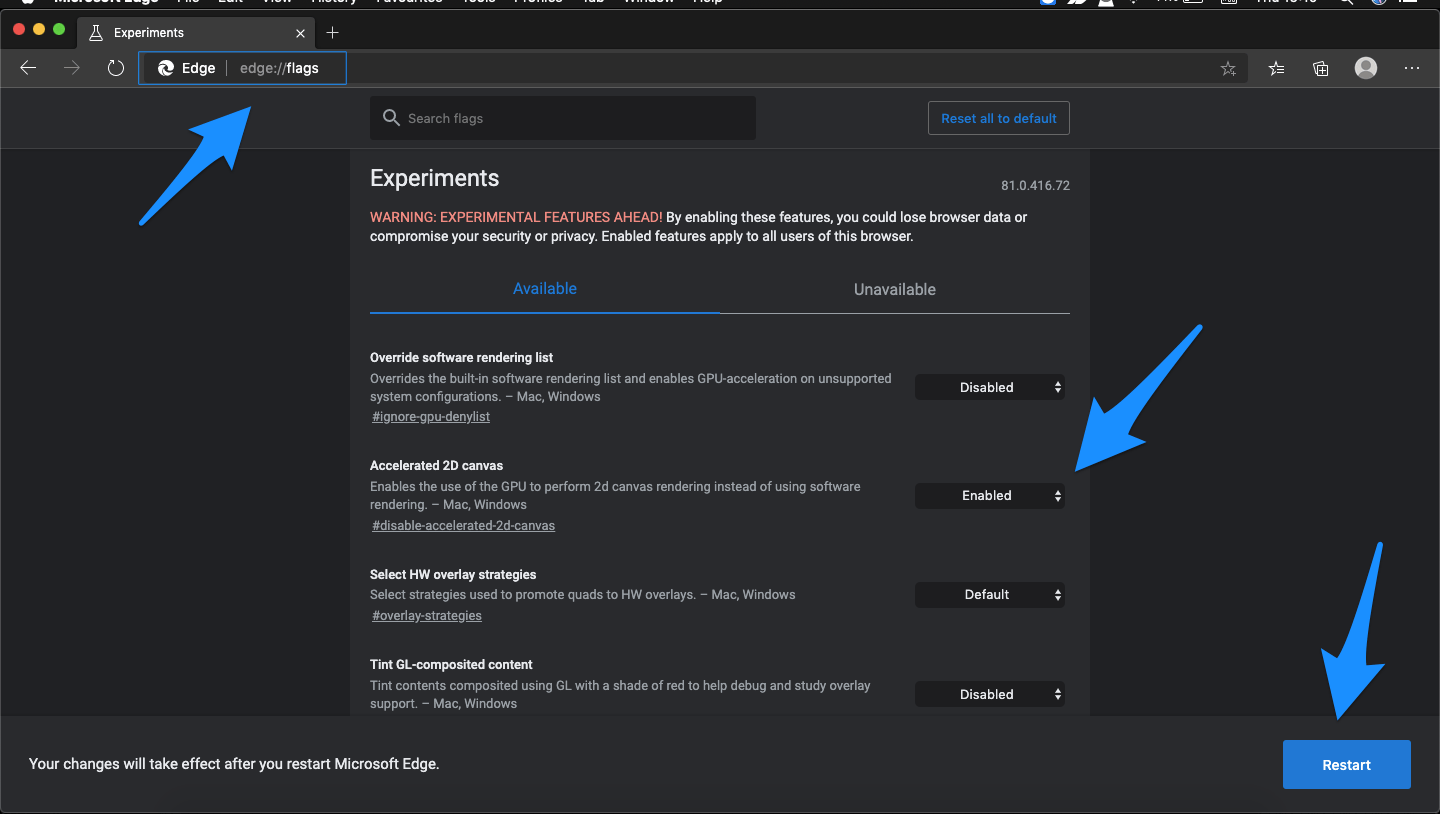
Ecco i Passaggi per Abilitare e Accedere ai Flag di Edge su tutti i Dispositivi Supportati.
- Apri il Browser Edge sul tuo Dispositivo.
- Vai all’Omnibox (cioè la barra degli indirizzi), digita Edge://flags, e premi Invio.
- Ora puoi utilizzare la barra di ricerca per cercare i flag desiderati.
- Ora cerca uno dei Flag di cui hai bisogno, per impostazione predefinita è ‘D isabled’ o in uno stato ‘Default‘. Clicca su di esso e cambia il suo stato in ‘Enabled‘ per accedere al flag.
- Non appena lo fai, riceverai una notifica per riavviare il browser. Clicca semplicemente sul pulsante Riavvia per farlo.
- Questo è tutto! Non appena il Browser Edge si riavvia, il flag indicato sarà abilitato e vedrai l’effetto associato.
Google Chrome Vs Microsoft Edge
Migliori Flag di Edge per Migliorare il Tuo Browser
Ecco i Migliori Flag di Edge per il tuo PC Windows e Mac per Migliorare la Produttività del Browser Microsoft Edge.
Attiva la Scrittura AI nel Browser Edge con il Flag “Compose”
Riscrivi contenuti provenienti dal web su qualsiasi editor di testo sul tuo PC utilizzando la funzionalità di scrittura AI nel browser Edge. Ecco come trovarlo e attivarlo.
- Apri il browser Edge.
- Accedi alla pagina edge://flags nell’URL.
- Inserisci il termine “ Compose ” nel campo di ricerca.
- Nei risultati di ricerca vai su “ Enable Compose(AI-Writing)on the web “
- Imposta lo stato del flag su Enabled.
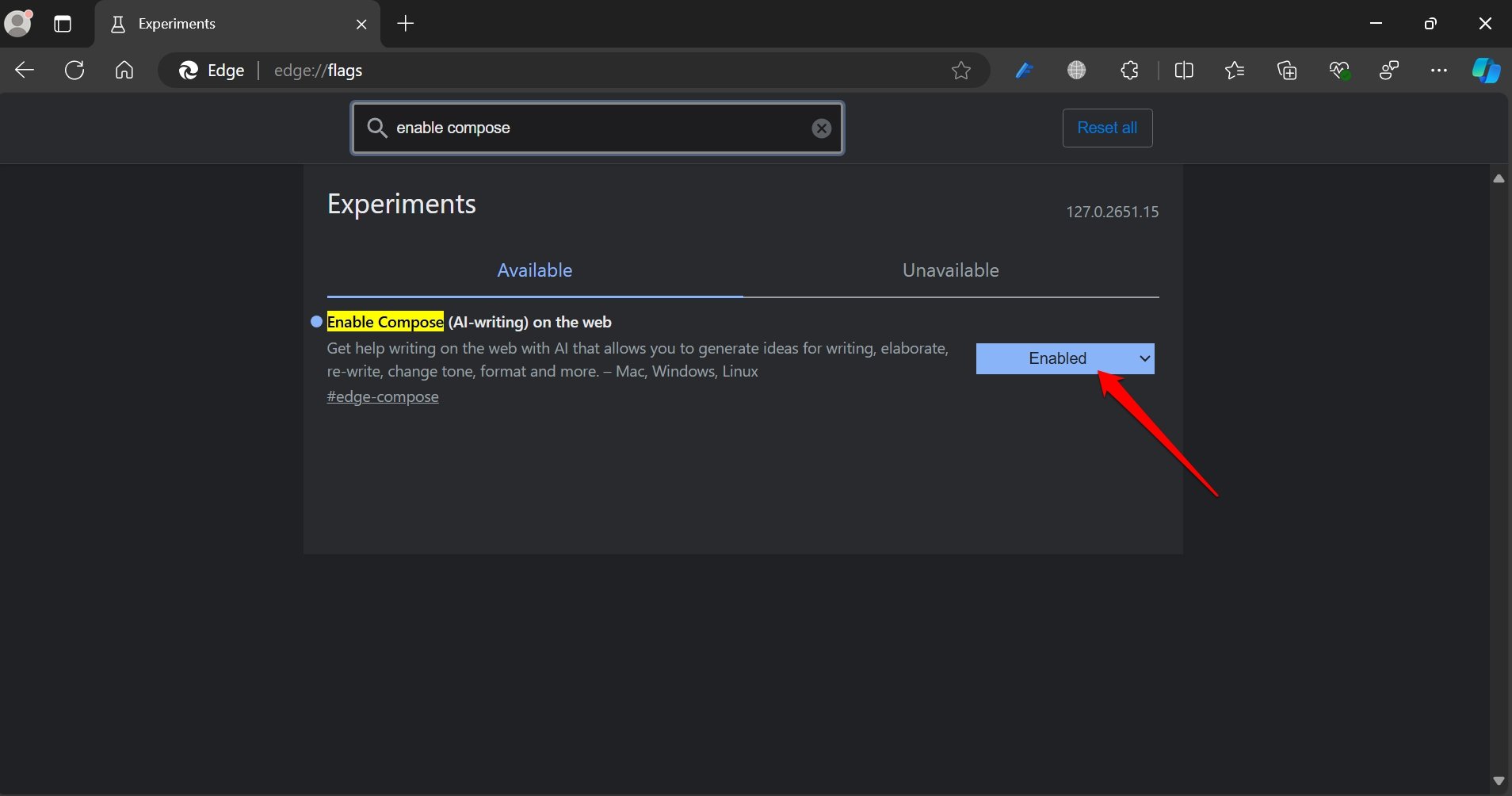
- Chiudi e riavvia Edge.
Aumenta il Tasso di Aggiornamento dello Schermo durante lo Scorrimento
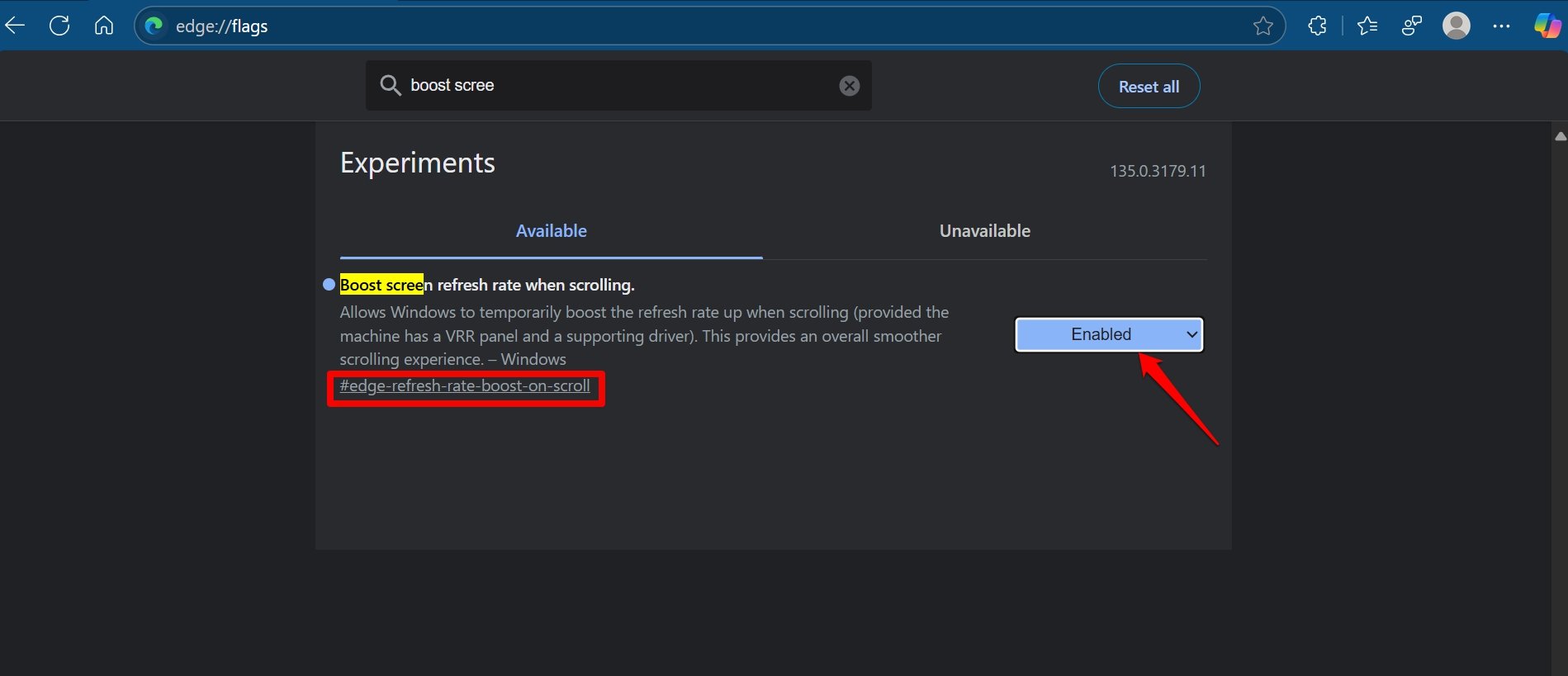
Puoi cercare il flag usando questo #edge-refresh-rate-boost-on-scroll
Abilita questo flag e migliora il tasso di aggiornamento per migliorare l’esperienza di scorrimento delle pagine web su Edge. Nota che il tuo dispositivo deve avere un pannello VRR e driver di dispositivo compatibili per sperimentare gli effetti.
Video Accelerato da Hardware
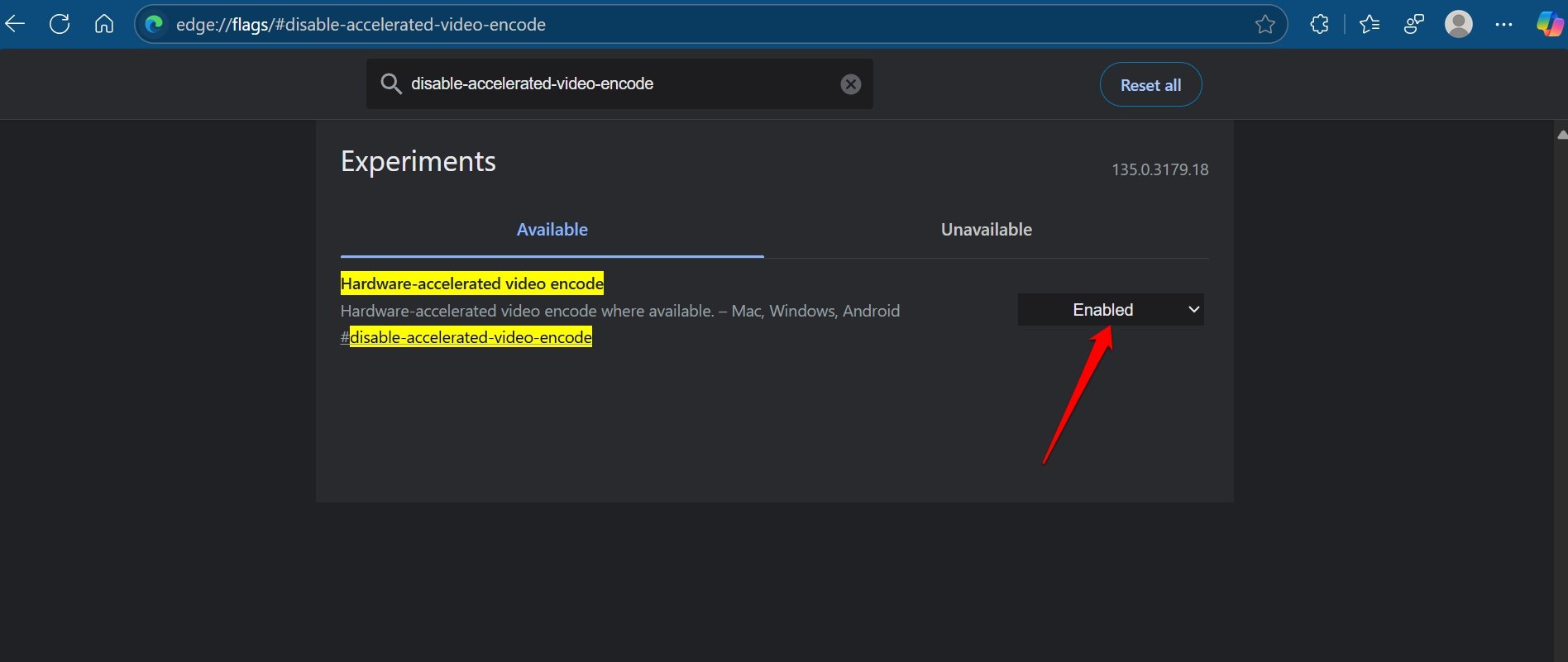
Generalmente, le operazioni pesanti come la riproduzione video e il caricamento grafico (giochi del browser) sono gestite dalla CPU, causando un elevato utilizzo della CPU. Il video accelerato da hardware riduce questo carico sulla CPU facendo sì che altri accessori hardware, come una GPU, gestiscano la riproduzione video. In questo modo, altre operazioni risultano fluide durante l’esportazione in codec H. 264/AVC e HEVC.
#disable-accelerated-video-decode | #disable-accelerated-video-encode
Mostra gli Effetti Visivi di Windows 11 nel Browser
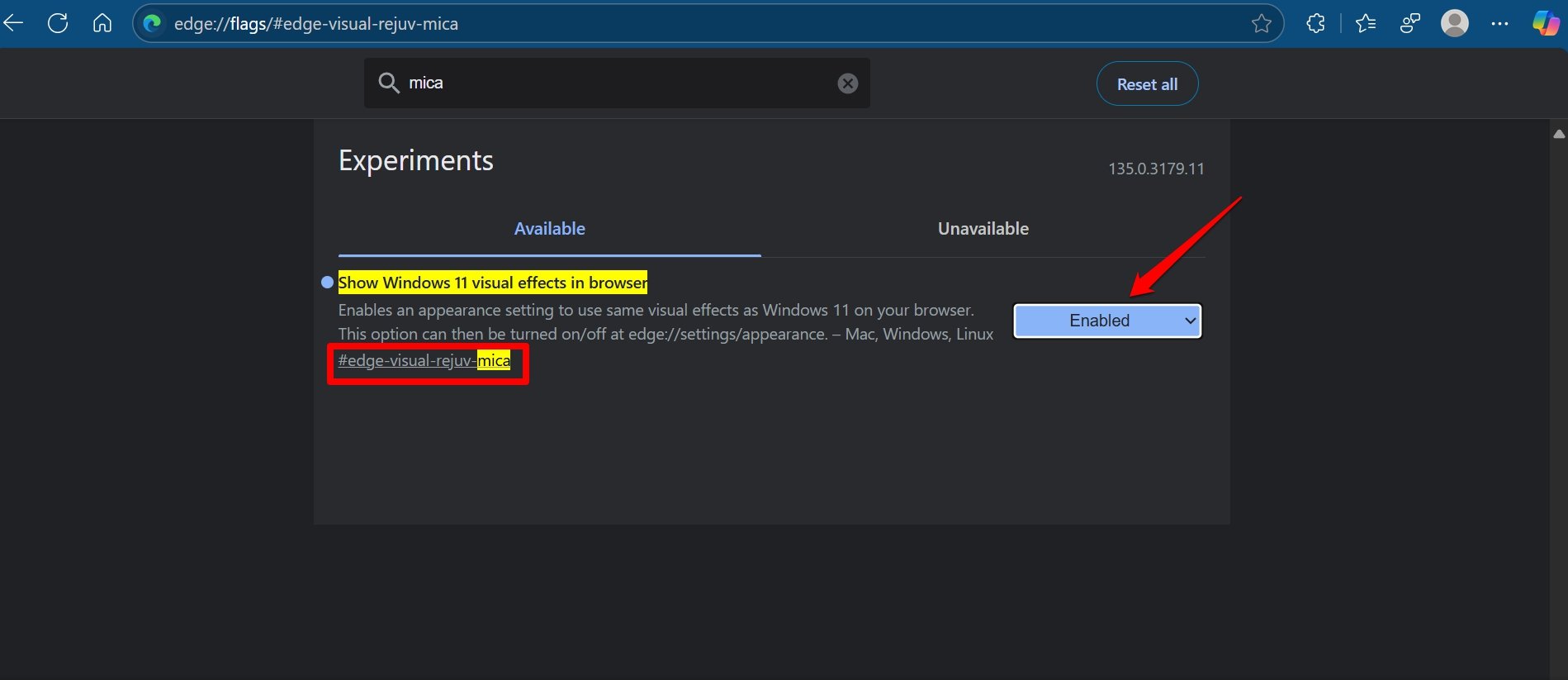
In edge://flags cerca #edge-visual-rejuv-mica
Vuoi gli stessi effetti visivi dell’interfaccia utente di Windows 11 nel browser Edge? C’è un flag che puoi abilitare e anche cambiare le impostazioni dal pannello delle impostazioni del browser.
Modalità Scura Automatica per i Contenuti Web
Usa i flag Force Dark Mode for Web Contents per ottenere un completo scuro sul contenuto della pagina web. La modalità scura è disponibile per Edge. Ma se desideri leggere il Contenuto Web in Modalità Scura, questo flag è ideale per te. Questo Flag rende automaticamente tutto il contenuto web utilizzando un tema scuro.
#enable-force-dark
Dati Precedenti TLS 1.3
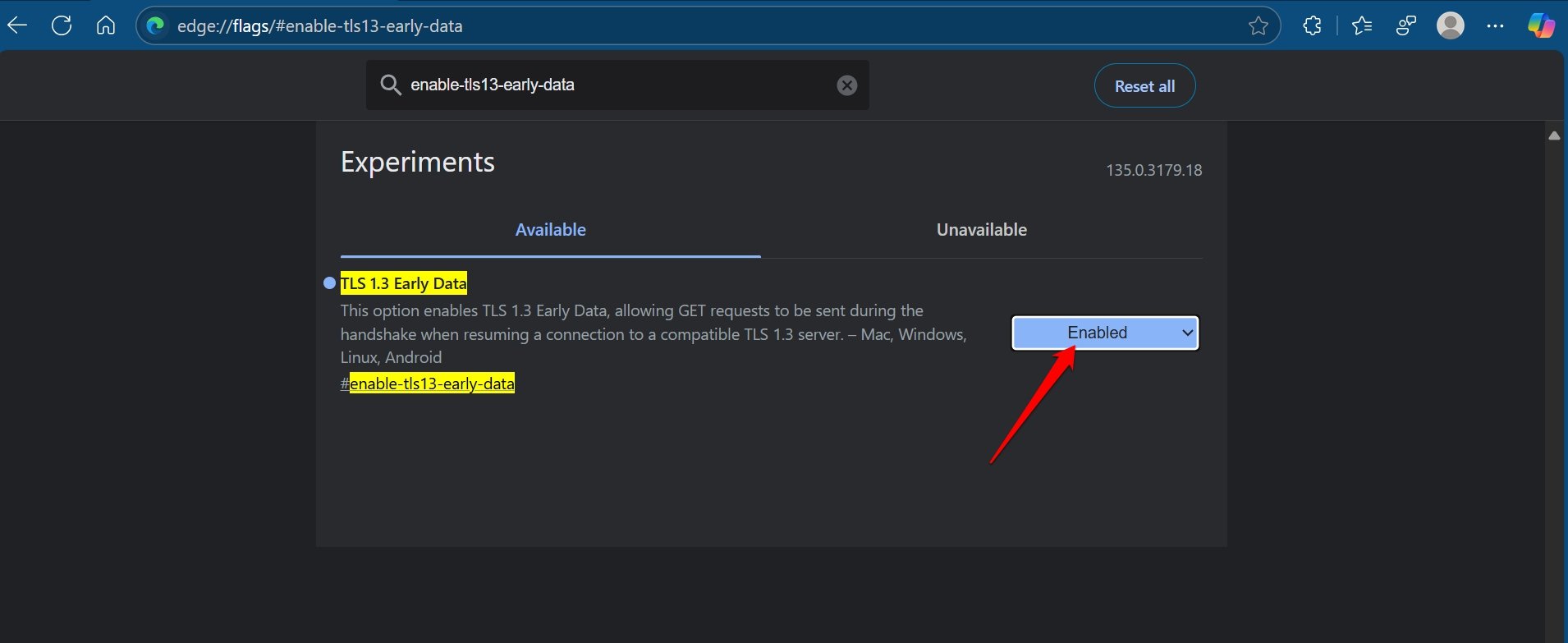
TLS 1.3 è un nuovo aggiornamento del protocollo di crittografia che è sia più veloce che più sicuro rispetto a TLS 1.2. Fornisce maggiore privacy e prestazioni rispetto alle versioni precedenti di TLS e HTTP non sicuro. Questa opzione abilita i Dati Precedenti TLS 1.3, consentendo l’invio di richieste GET durante il handshake quando si riprende una connessione a un server TLS 1.3 compatibile.
#enable-tls13-early-data
Barre di Scorrimento Fluent Overlay
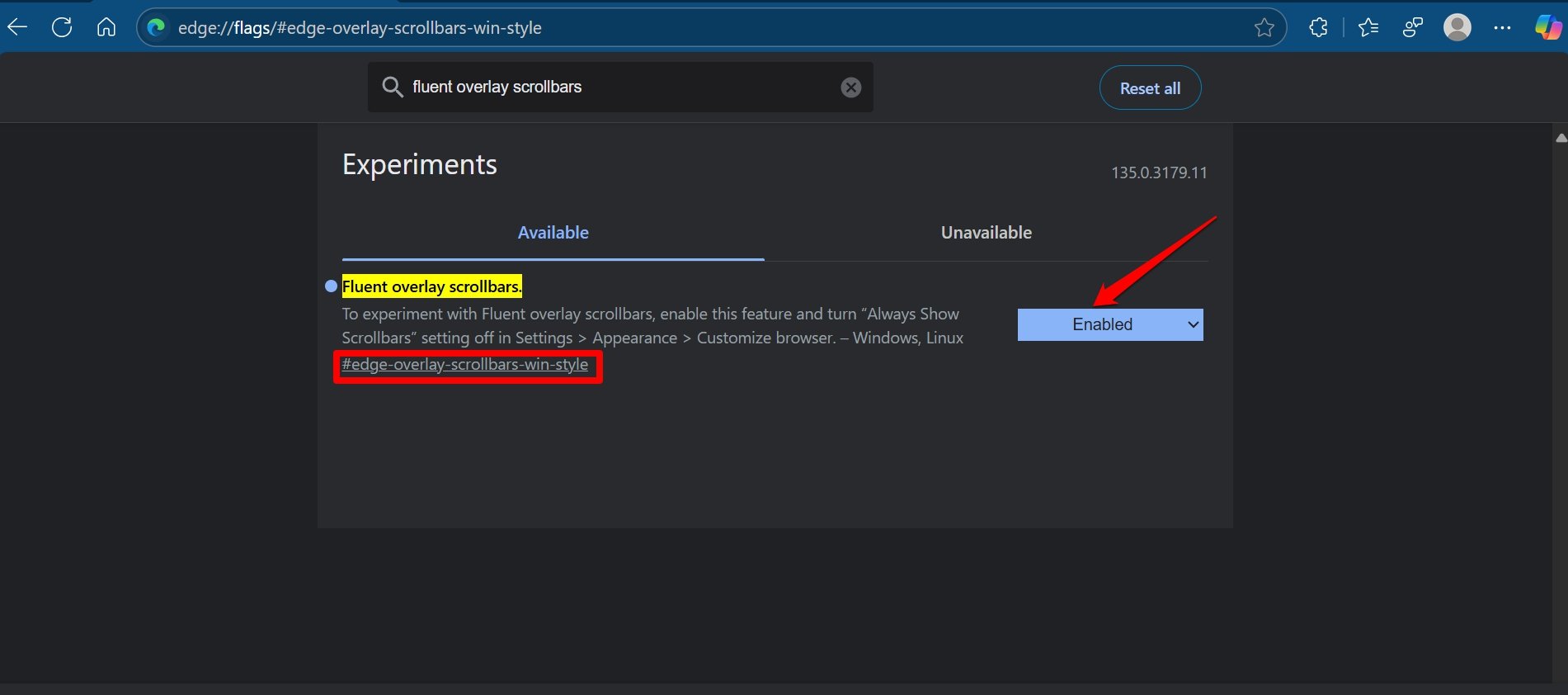
Cerca il flag #edge-overlay-scrollbars-win-style e abilitalo.
Attiva le barre di scorrimento nel browser se preferisci l’esperienza in questo modo durante la navigazione. Questo flag è supportato sia su Windows che su Linux.
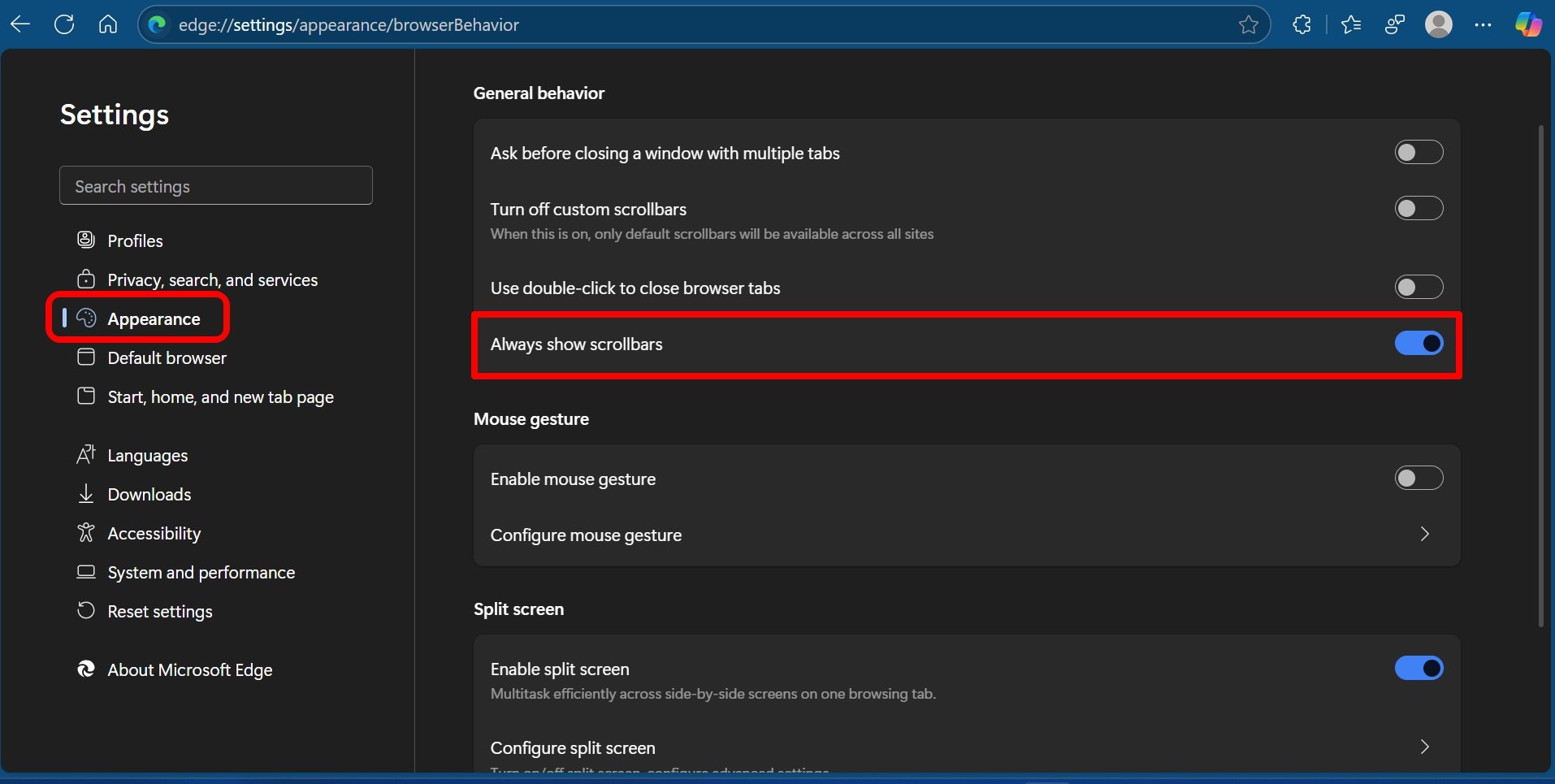
Dopo aver attivato il flag, devi cambiare le seguenti impostazioni su Edge.
- Vai su edge://settings.
- Accedi a Aspetto > Comportamento del Browser.
- Abilita l’interruttore accanto alla scheda Mostra Sempre la Barra di Scorrimento.
Download Paralleli
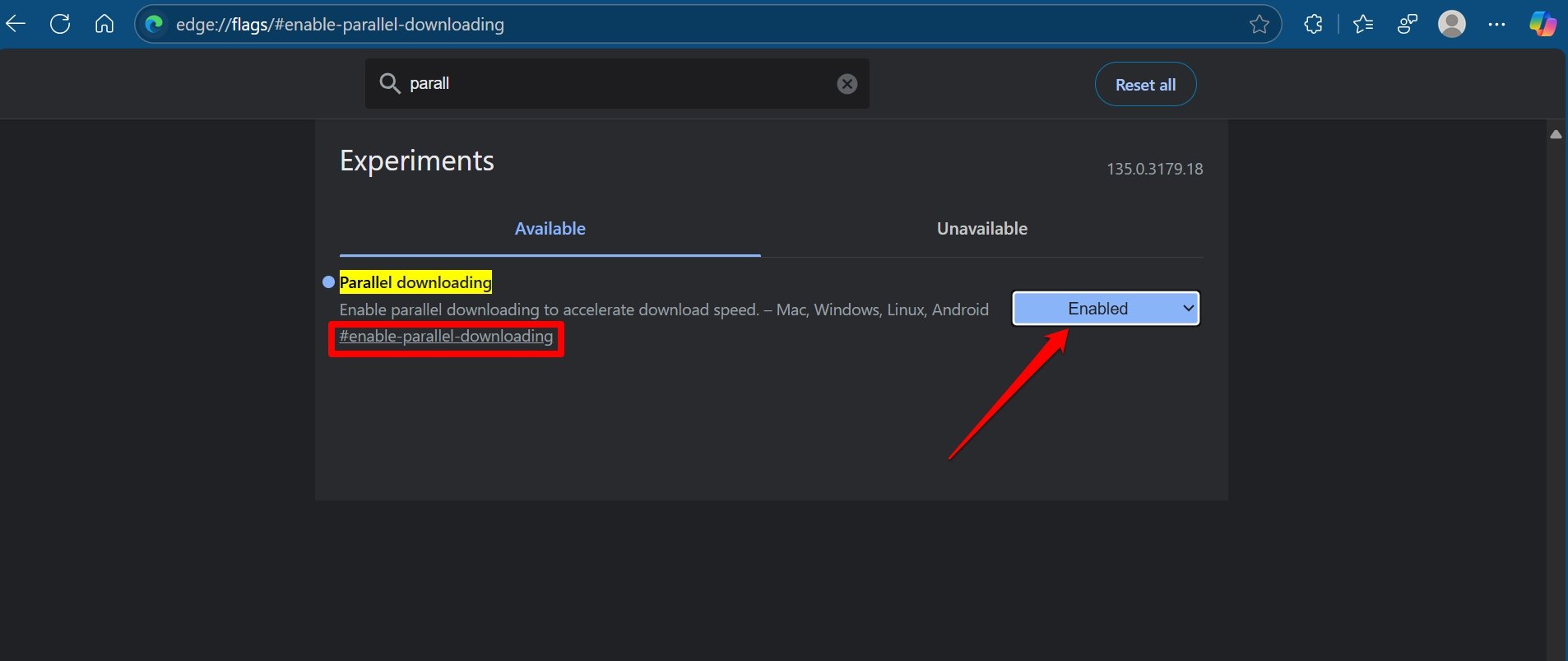
Questa funzionalità suddivide file pesanti in numerosi lotti di file, scarica questi lotti in parallelo o simultaneamente e poi li combina in un unico file alla fine. Bene, questo è ciò che fanno anche tutti i downloader torrent. E la buona notizia è che questa stessa tecnica potrebbe essere trasferita anche su Edge.
#enable-parallel-downloading
Il Nuovo Visualizzatore PDF
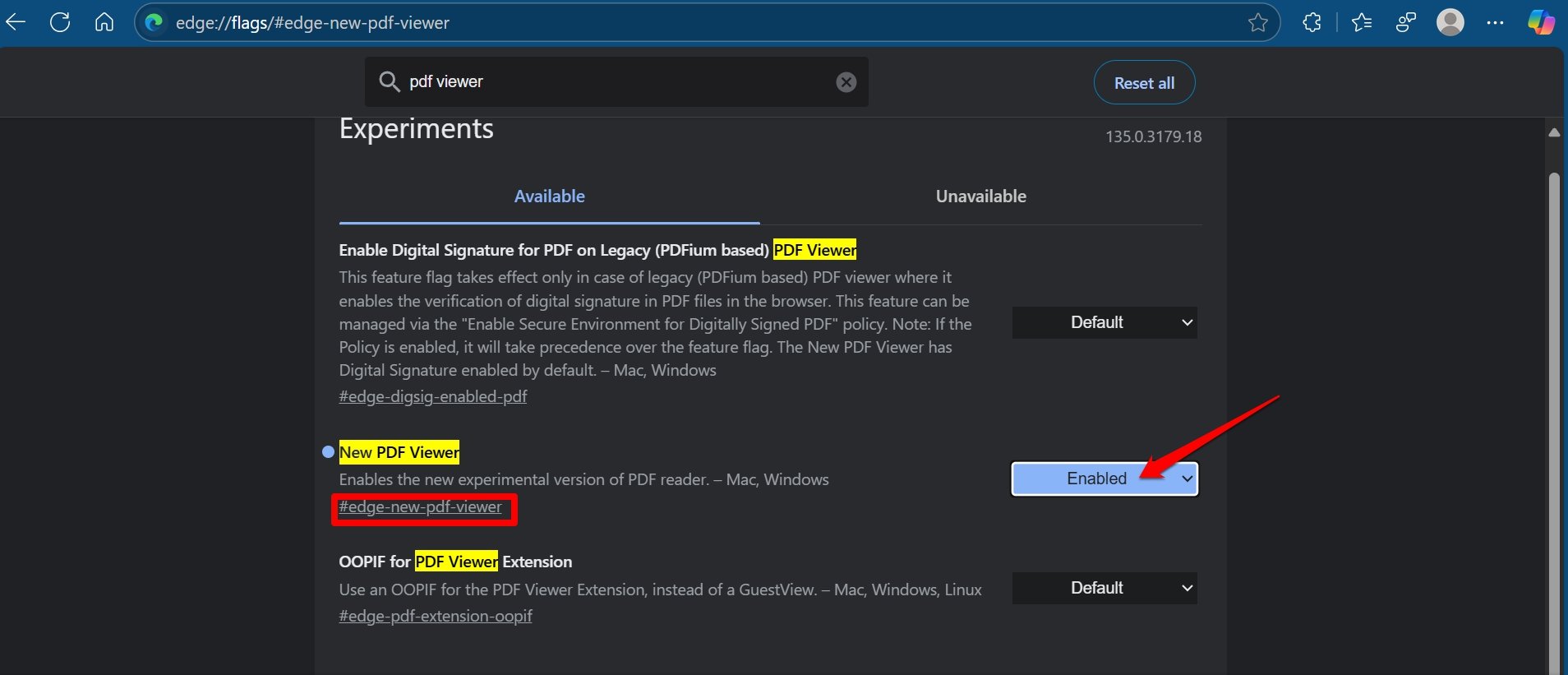
È un lettore PDF sperimentale disponibile per il test su Windows e macOS. Come suggerisce il nome, puoi usarlo per aprire documenti PDF.
Per cercare questo flag, digita #edge-new-pdf-viewer
Questo lettore PDF ha anche la firma digitale abilitata per impostazione predefinita.
Protocollo QUIC Sperimentale
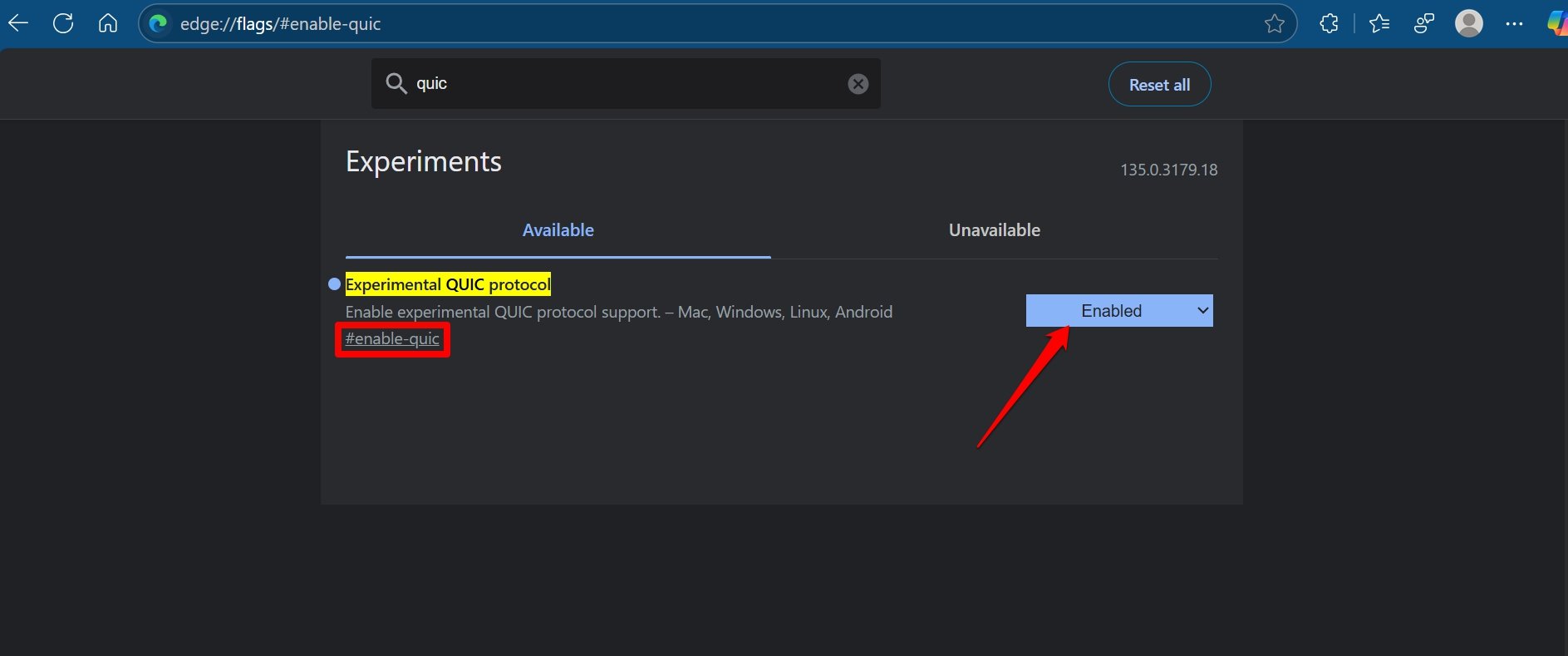
Google ha recentemente lanciato un nuovo protocollo di connessione che chiama QUIC. Questo protocollo è una miscela di protocolli TCP e UDP. Quando questi due si combinano, offre non solo un’esperienza di navigazione molto più veloce, ma fornisce anche un’esperienza molto più sicura. Crea un unico viaggio tra il client e il server.
Questo riduce notevolmente il tempo necessario per trasferire pacchetti di dati, migliorando la velocità di scambio dei dati e quindi la velocità complessiva sul web.
#enable-quic
HTTPS Automatico
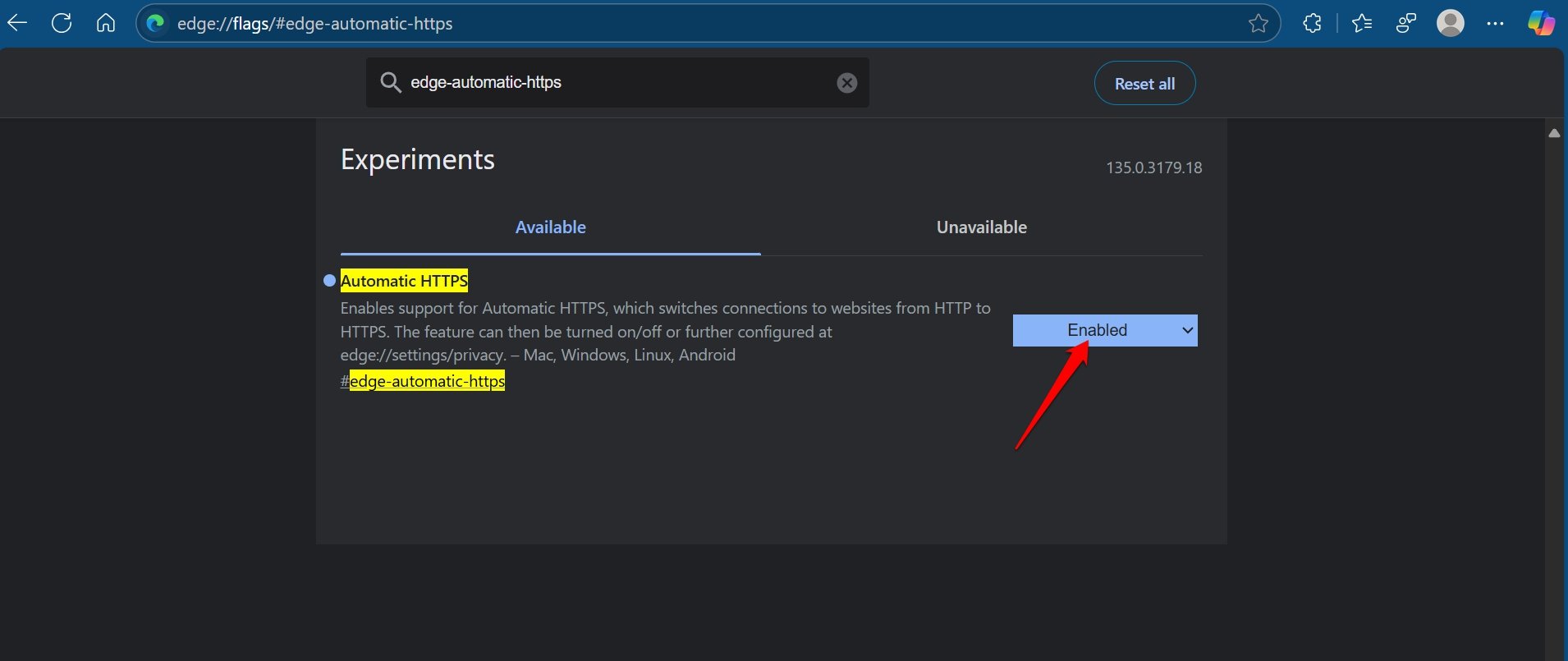
È passato un po’ di tempo da quando i siti web seguono il protocollo HTTPS per garantire la sicurezza dei visitatori. Tuttavia, diversi siti web utilizzano ancora il vecchio protocollo HTTP.
Per aiutare a mantenere sicura l’esperienza di navigazione, abilita un flag nel browser Edge che passa automaticamente da HTTP a HTTPS quando l’utente atterra su una pagina che utilizza il protocollo HTTP.
Nella sezione Edge://flags, cerca #edge-automatic-https
Prevenzione del Tracciamento di Microsoft Edge
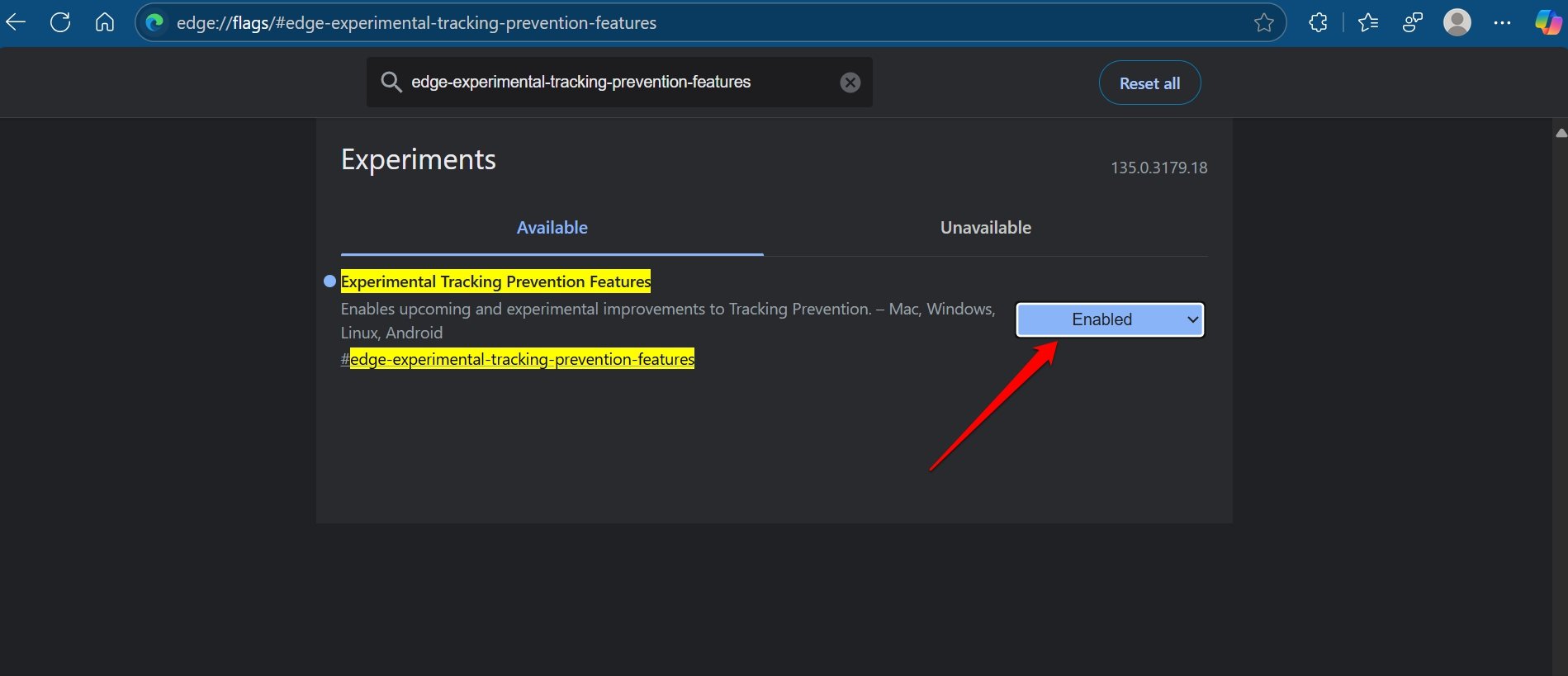
Ogni sito viene fornito con un certo numero di tracker per raccogliere dati. Questo Flag blocca automaticamente i tracker e impedisce l’invio dei dati al proprietario del sito. Abilita questo flag di edge per bloccare i tracker del sito, un flag semplice ma utile se sei preoccupato per la privacy.
#edge-experimental-tracking-prevention-features
Ultime Funzionalità JavaScript Stabili
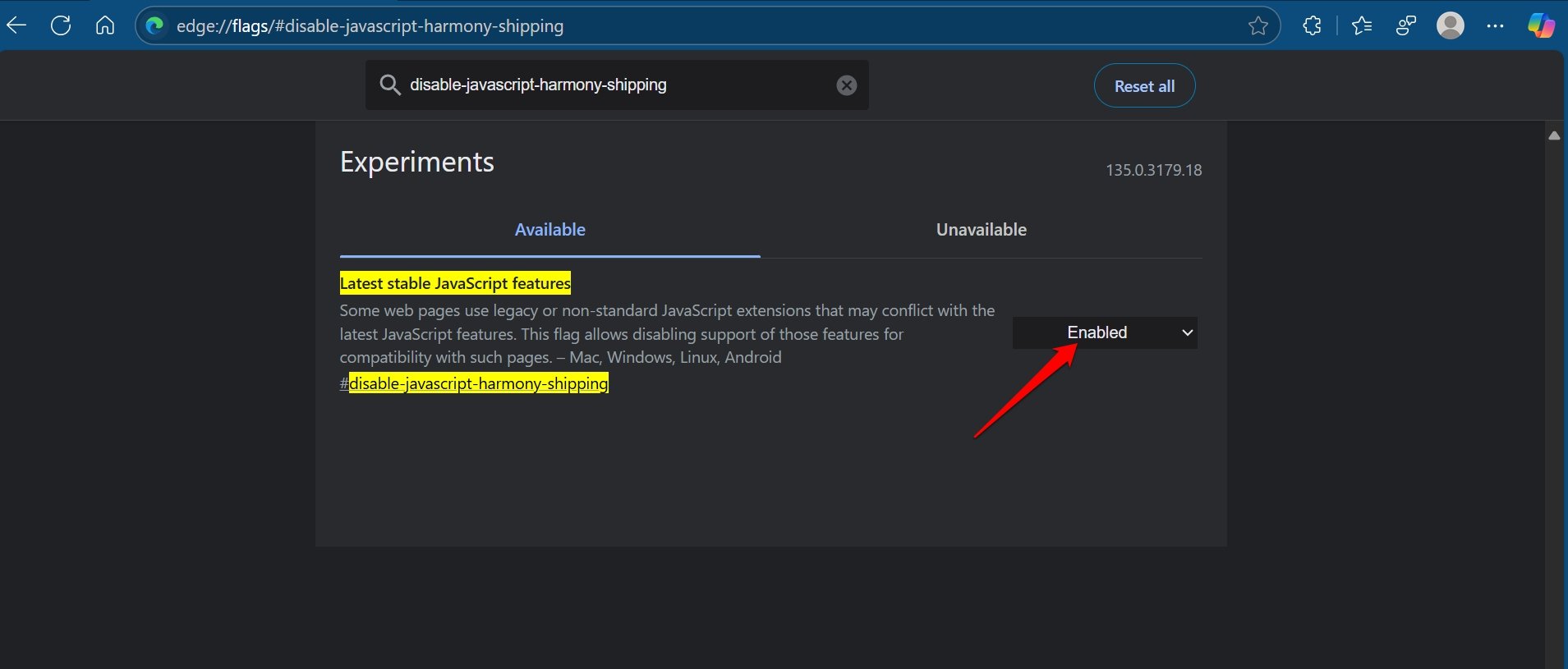
Alcuni siti web utilizzano codici JavaScript non standard che possono entrare in conflitto con le ultime funzionalità JavaScript nel browser web. Questo flag consente di disabilitare il supporto di tali funzionalità per la compatibilità con tali pagine. Questo flag funziona sia su Windows che su Mac.
#disable-javascript-harmony-shipping
Mostra Previsioni di Autofill
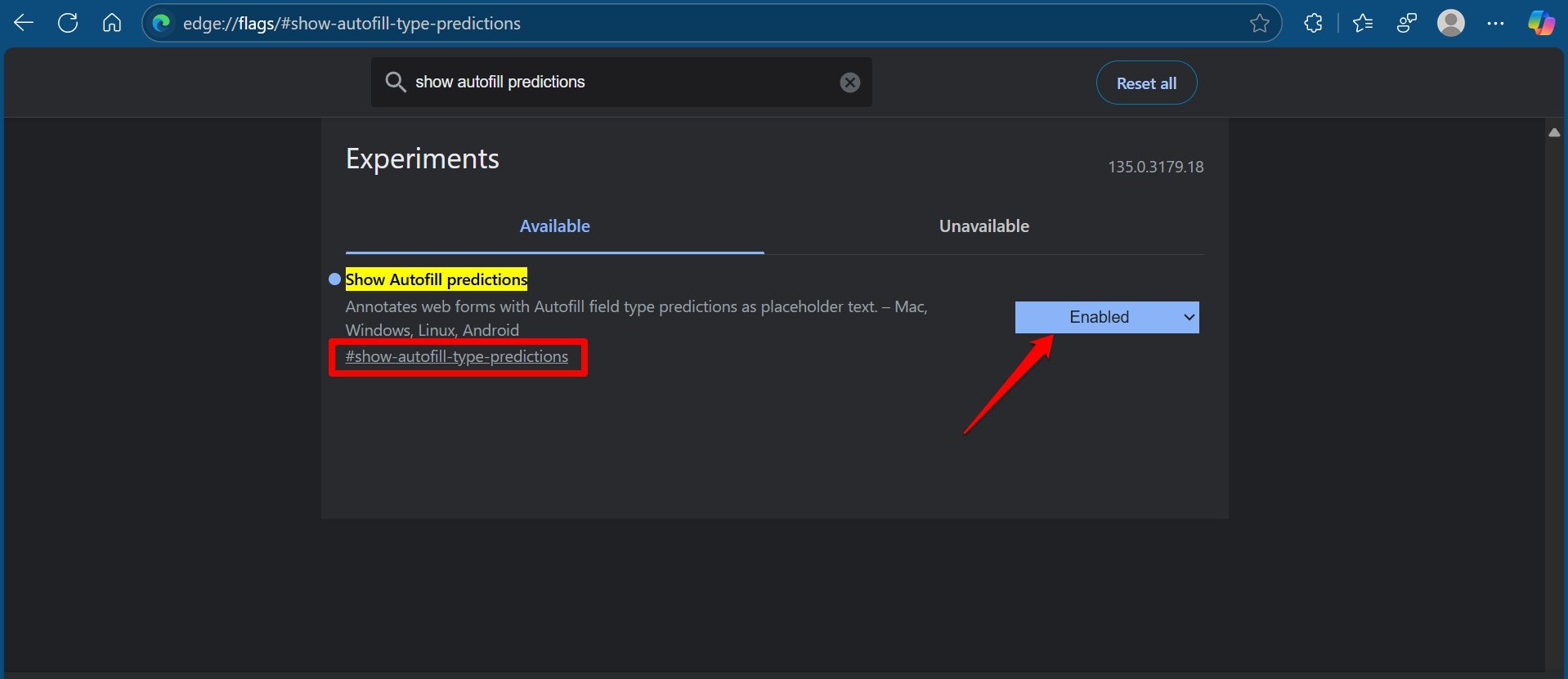
Questo è un Flag di Edge molto utile che può assisterti nella compilazione dei moduli o nella registrazione per il sito. Il flag può compilare automaticamente i moduli con un’email, indirizzo, nomi, numeri di cellulare e altri dettagli precompilati in modo da non dover ripetere gli stessi ogni volta.
#show-autofill-type-predictions
Conclusione: Questi sono alcuni dei migliori Flag di Edge per il tuo Browser Edge Chromium per potenziare la tua Produttività nel Browser. I flag sono sperimentali e potrebbero non funzionare in ogni caso.
Se hai qualche pensiero su Flag di Edge: 10 Migliori Edge://Flags per Potenziare la Tua Navigazione, sentiti libero di lasciare un commento qui sotto. Inoltre, iscriviti al nostro canale YouTube di DigitBin per video tutorial. Saluti!
Ricevi i nuovi post nella tua casella di posta.
Nessuno spam. Disiscriviti in qualsiasi momento.