Tecnologia · 5 min read · Feb 25, 2026
Abilitare la Modalità Scura in Adobe Acrobat: Windows, iOS e Android
La modalità scura è disponibile nei programmi e nelle app di Adobe Acrobat. Leggo eBook su un tablet Android e è essenziale avere la modalità scura attivata per prevenire l’affaticamento degli occhi. Naturalmente, la modalità scura non elimina la luce blu dannosa dallo schermo. Lo schermo del tuo dispositivo produce luce blu per visualizzare determinati colori. Il display più scuro minimizza l’affaticamento e puoi leggere l’eBook per un periodo più lungo. Nel frattempo, ti mostrerò come abilitare la modalità scura in Adobe Acrobat su telefoni Android, tablet Android, dispositivi iOS e dispositivi Windows.
Come Abilitare la Modalità Scura in Adobe Acrobat?
Milioni di utenti leggono eBook su un dispositivo che non ha la modalità scura o la modalità notte nel software. Fortunatamente, gli sviluppatori hanno fatto un passo avanti e hanno aggiunto la funzione della modalità scura nelle app. Anche se il software non ce l’ha, puoi abilitare la modalità notte in Adobe Acrobat.
Su Telefono Android
Ho un telefono Android che esegue l’ultima versione 12. Tuttavia, le istruzioni non importano poiché l’interfaccia utente è universale per il software supportato. Lo sviluppatore non ha menzionato i requisiti minimi sul Play Store, quindi possiamo supporre che supporti Android 7 o versioni successive.
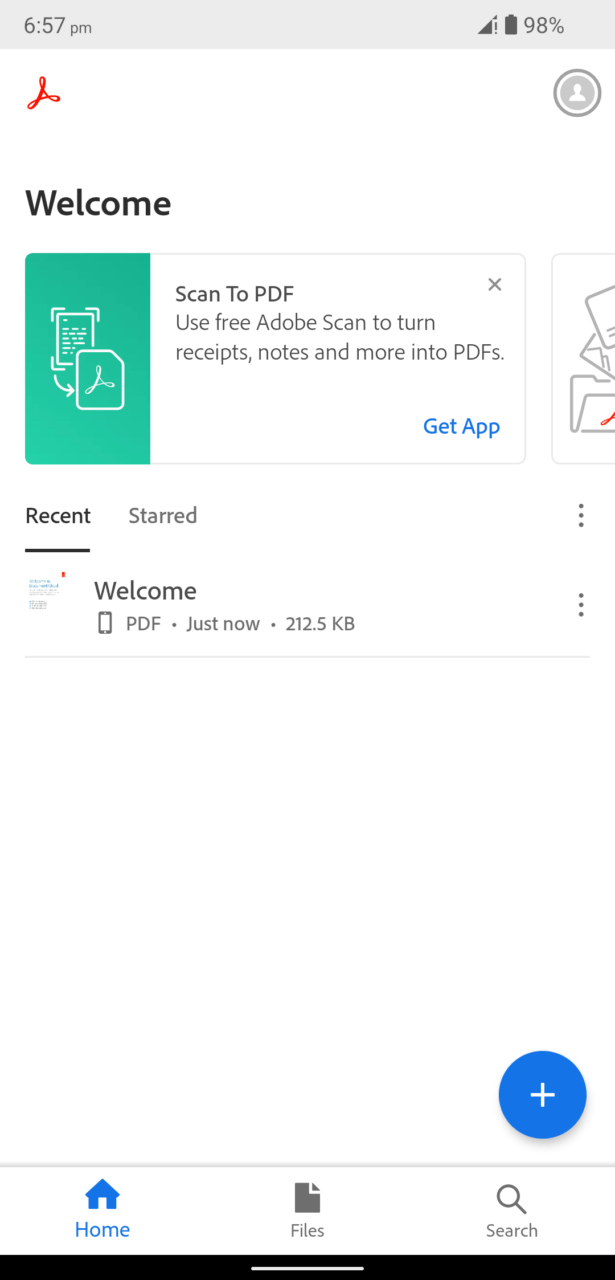
- Apri Adobe Acrobat sul dispositivo.
- Apri un qualsiasi file PDF nell’app.
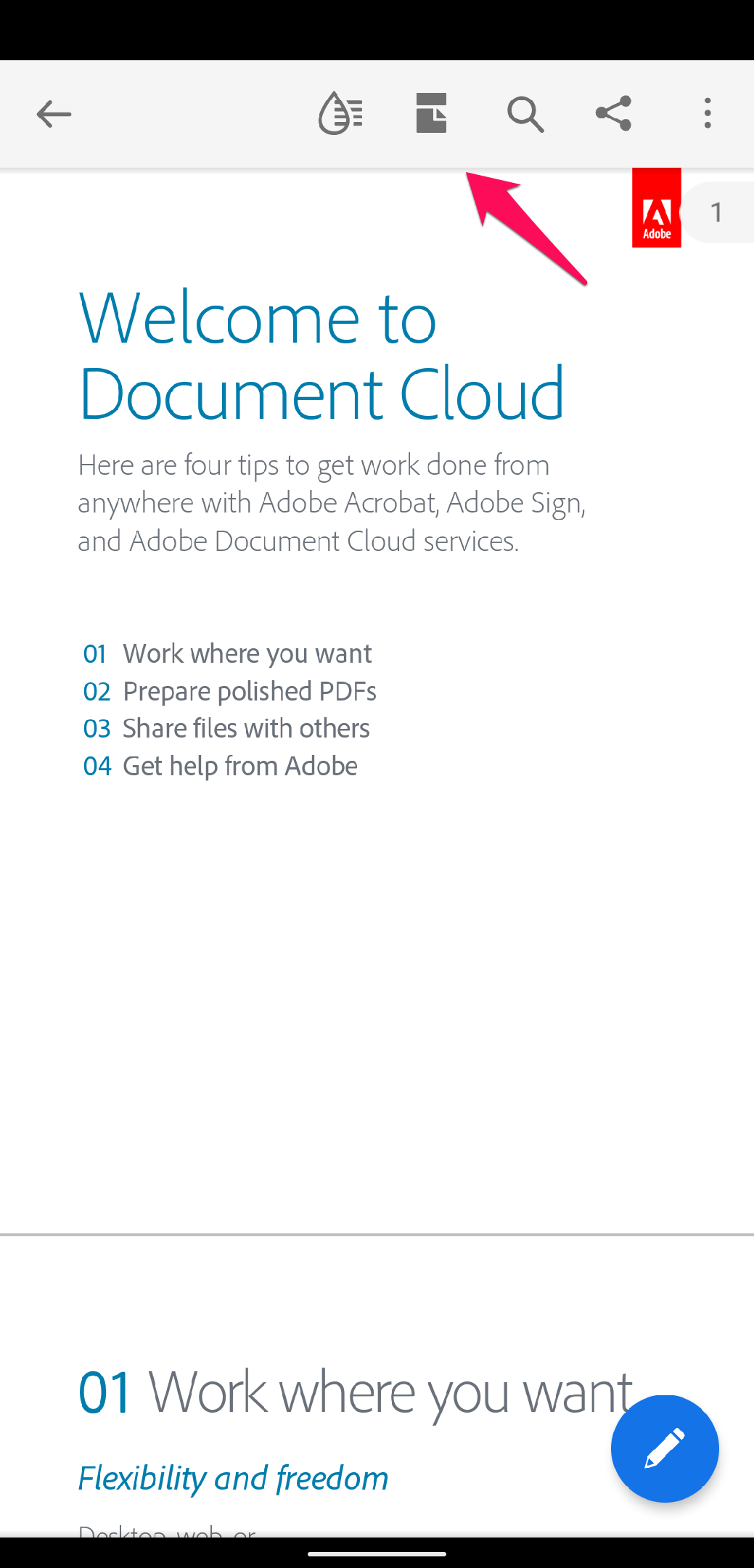
- Tocca l’icona della pagina situata nel menu in alto.
- Tocca “ Modalità Notte ” dal menu rivelato.
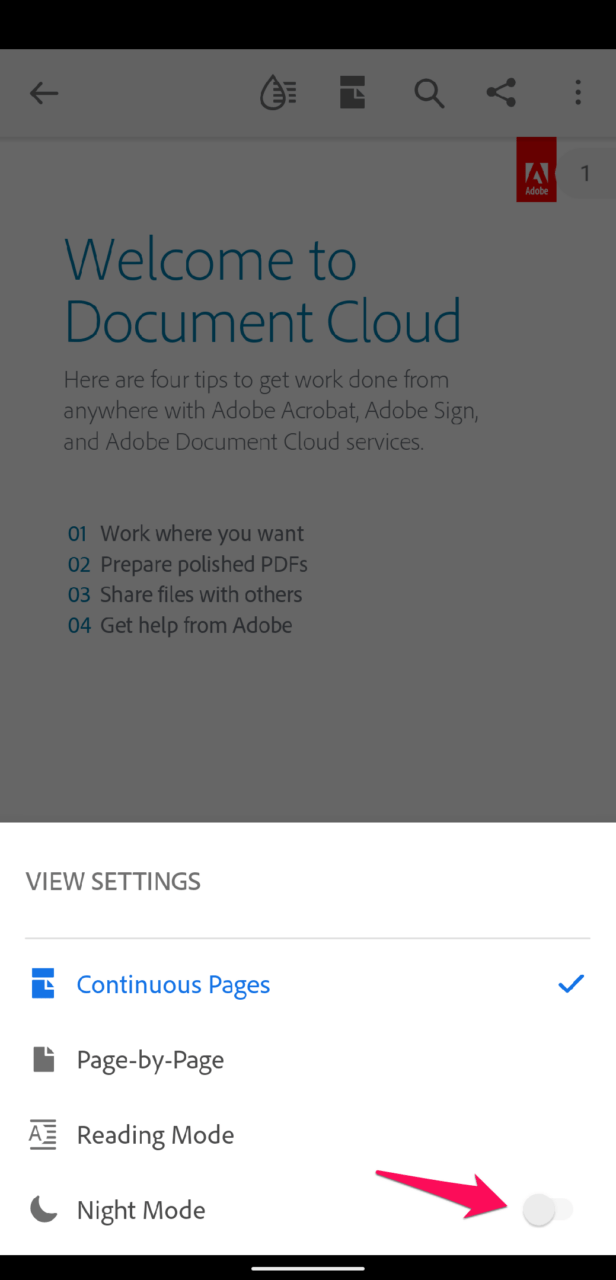
- La modalità scura è attivata nel visualizzatore PDF.
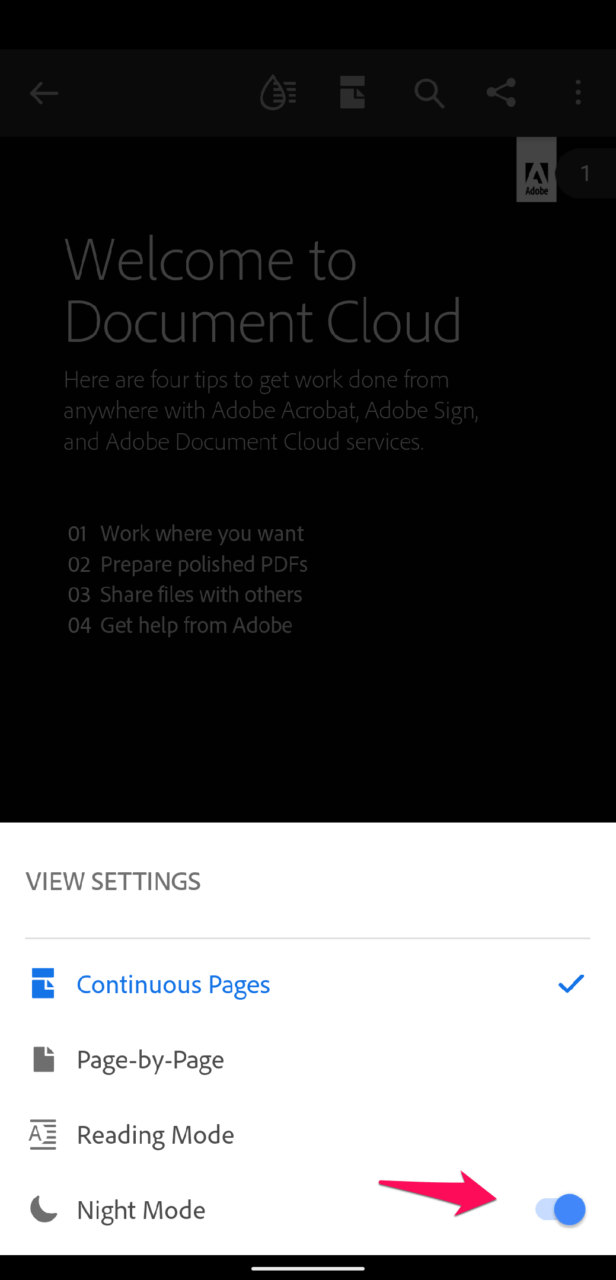
- Chiudi il menu e puoi leggere il contenuto in modalità scura.
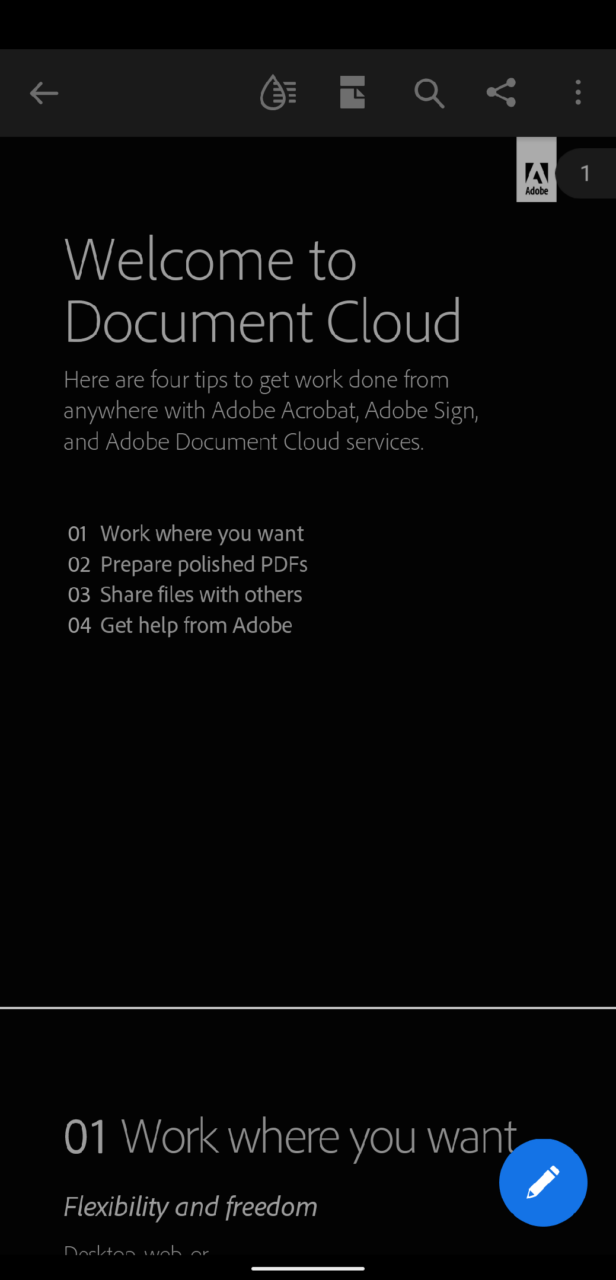
Adobe ha ottimizzato l’app e l’app trasformerà il testo in colore bianco. Non devi regolare i colori nel documento. La nuova modalità notte si adatta allo schema del file. L’app Acrobat supporta versioni più vecchie di Android OS, quindi non devi preoccuparti della mancanza della funzione nelle versioni Pie o precedenti.
Su Tablet Android
Il tablet Android è un gioco diverso, ma gli sviluppatori di Google non hanno creato un ambiente unico per gli schermi più grandi. Naturalmente, gli sviluppatori interni di Android si sono concentrati su Android 12L per supportare schermi più grandi. Tuttavia, predecessori come Android 11 hanno un’interfaccia utente mobile nativa. Fortunatamente, gli sviluppatori dell’app hanno ottimizzato Acrobat per schermi più grandi.
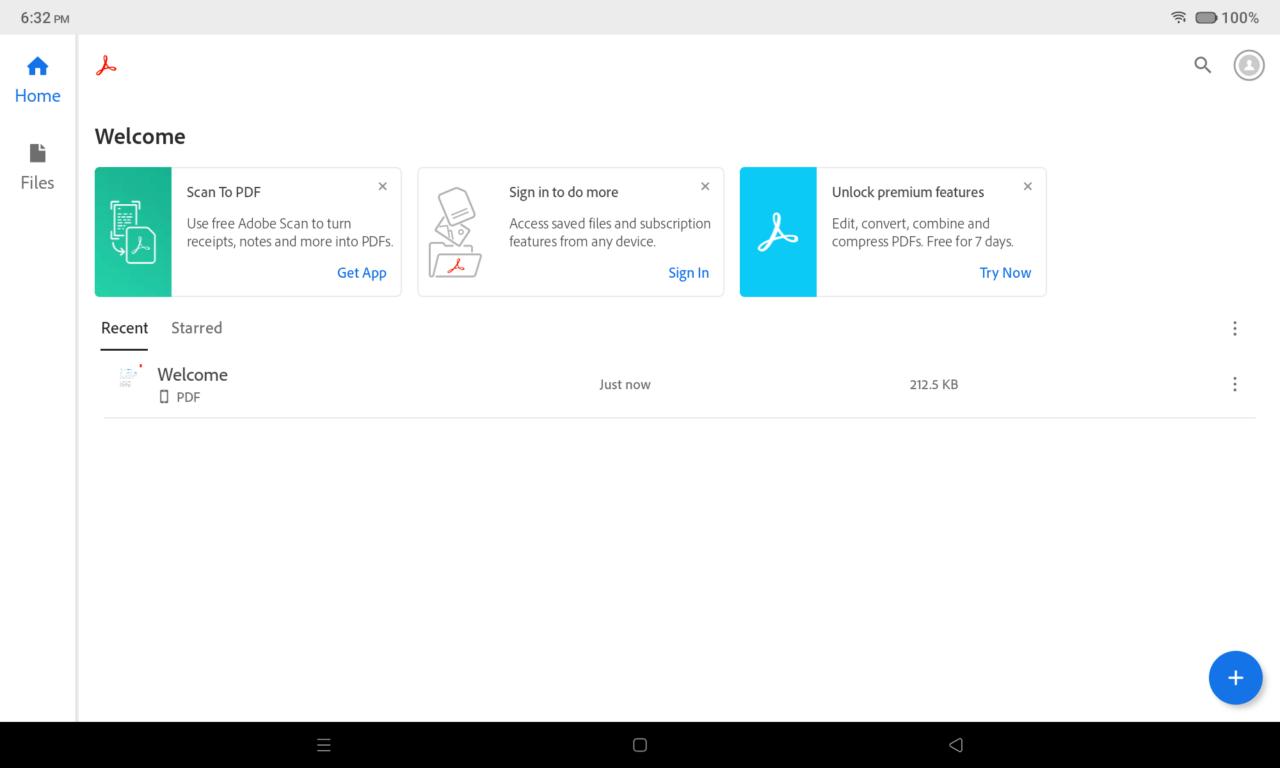
- Apri Adobe Acrobat sul dispositivo.
- Apri un documento nell’app Acrobat.
- C’è un’icona situata nel menu in alto. Tocca per rivelare il menu.
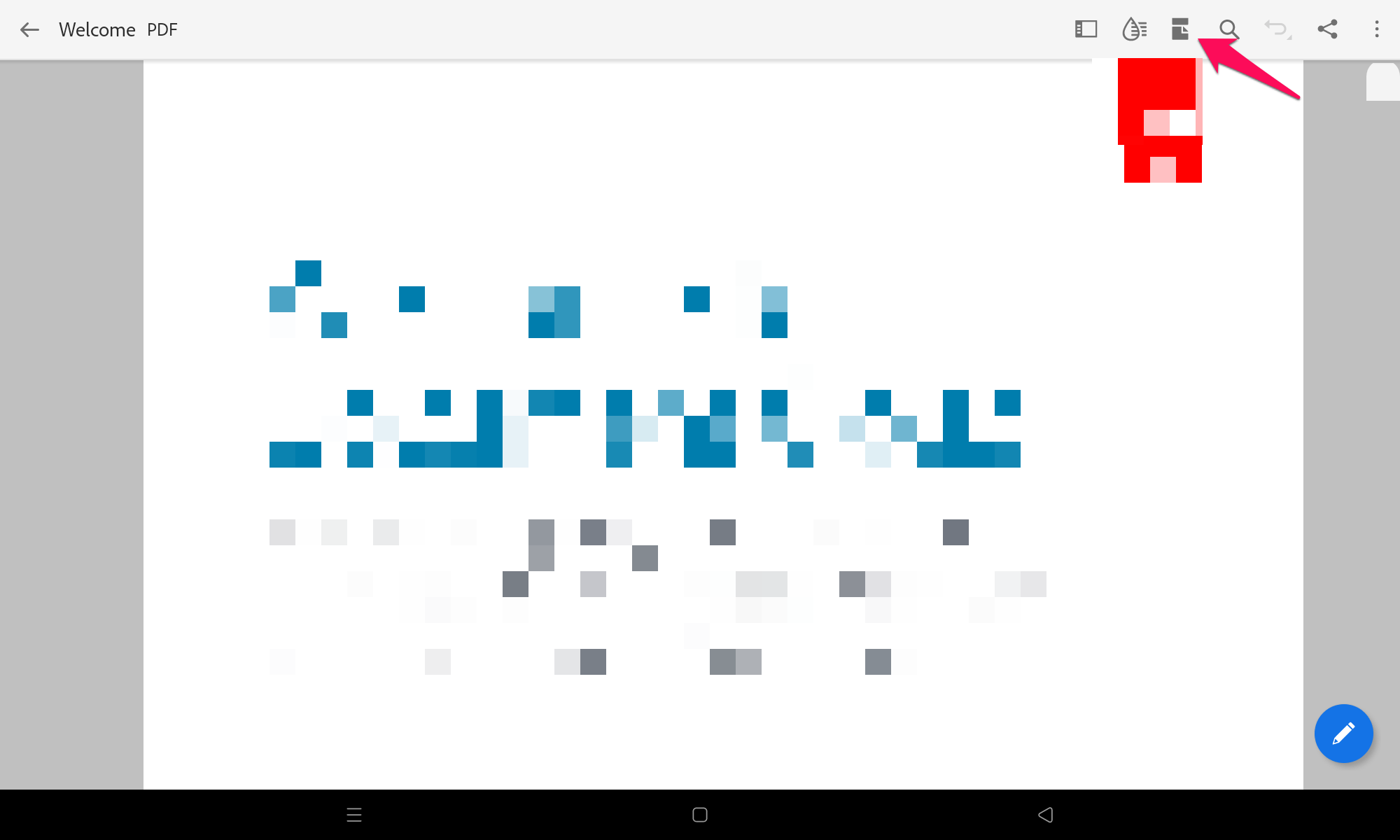
- Un menu appare dal basso e tocca “ Modalità Notte ” per abilitare la funzione.
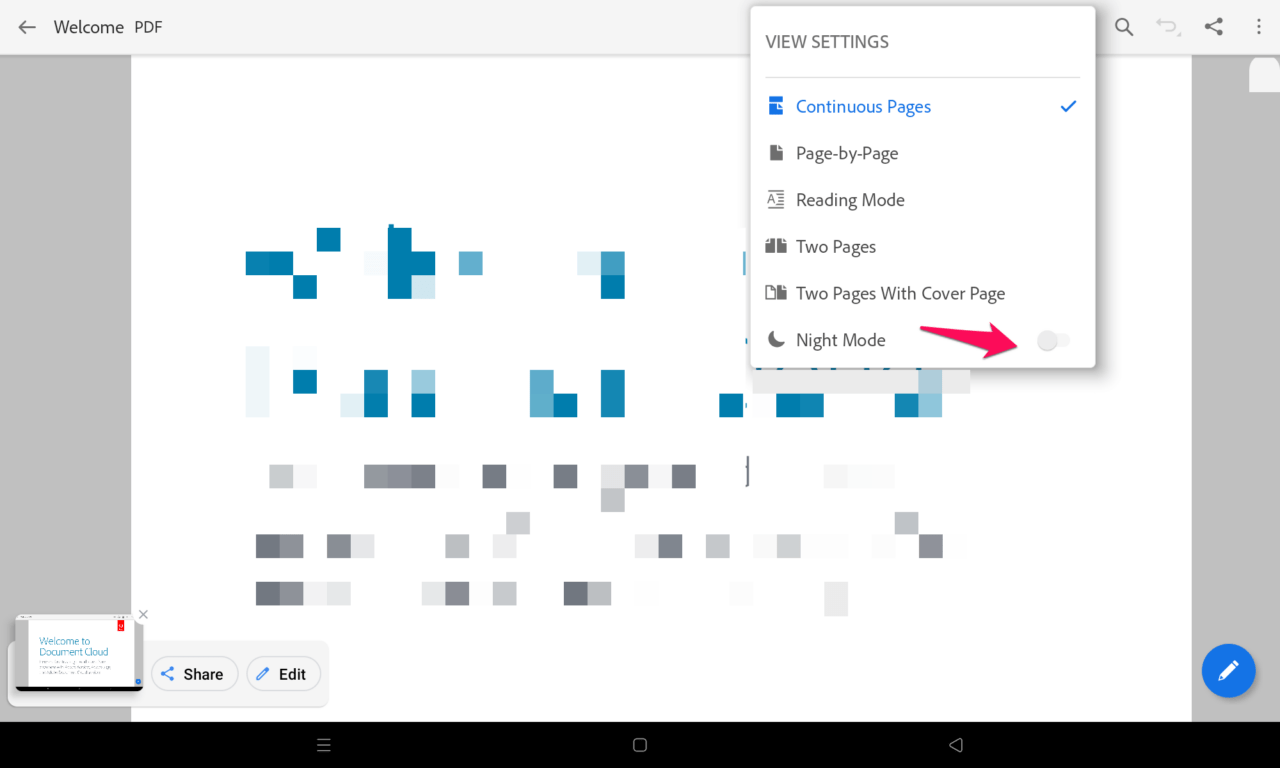
- La modalità scura è attivata nel visualizzatore PDF.
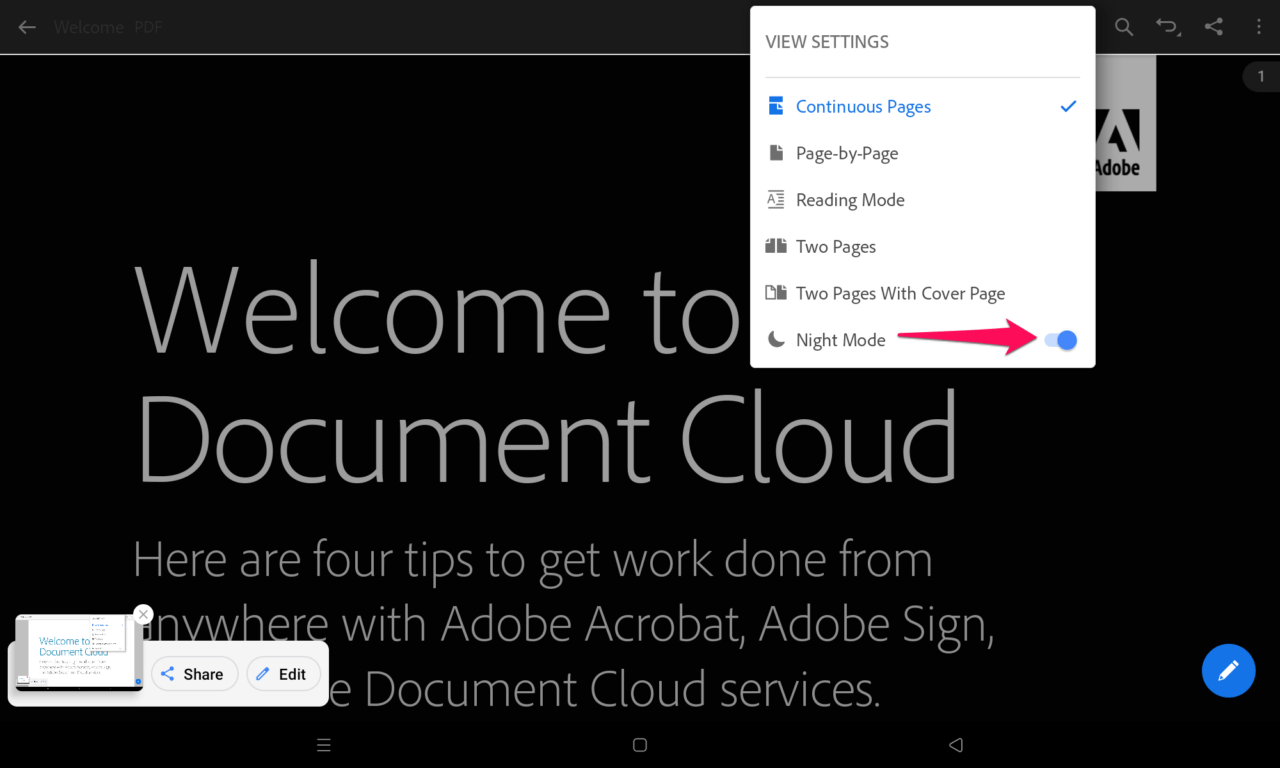
- Chiudi il menu e puoi leggere il contenuto in modalità scura.
La modalità tablet può sembrare simile all’interfaccia utente del telefono Android, ma ha cambiato un po’ la mia percezione. L’esperienza di visualizzazione è migliorata su uno schermo più grande e Google dovrebbe rilasciare un’interfaccia tablet potente.
Su Dispositivo iOS
Il team di Adobe si è concentrato sul supporto multipiattaforma e ha seguito un design dell’interfaccia utente simile. Non c’è molta differenza tra l’app iOS e l’app Android. Segui le mie istruzioni per abilitare la modalità notte nell’app PDF.
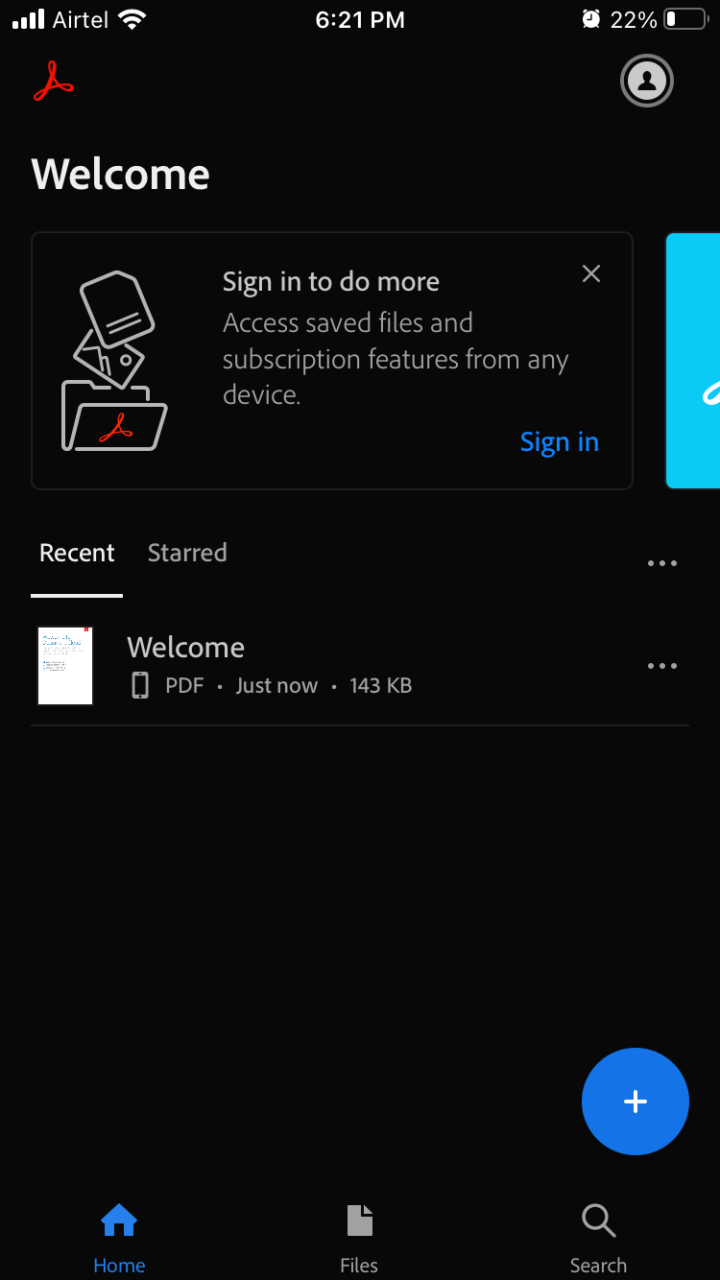
- Avvia l’app Adobe Acrobat.
- Apri il documento PDF salvato sul dispositivo.
- Tocca l’icona “Impostazioni” dal menu in alto.
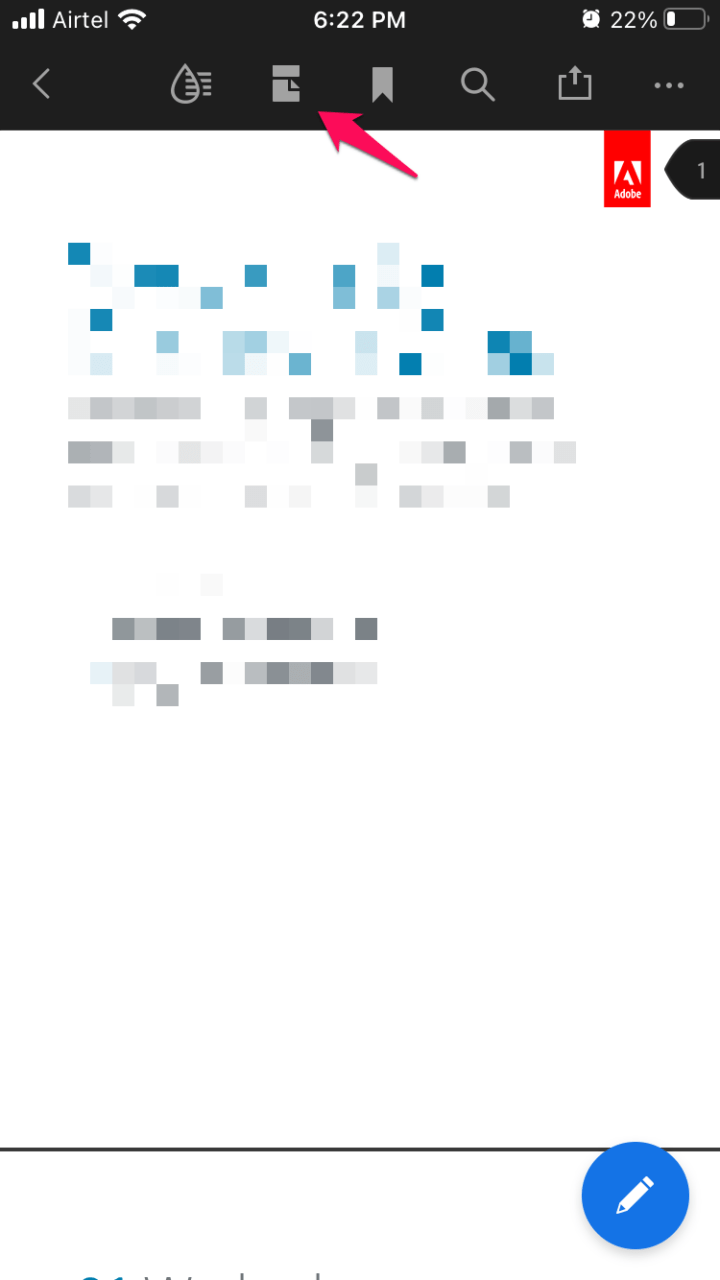
- Un nuovo menu appare sullo schermo. Tocca “ Modalità Notte ” dal menu a discesa.
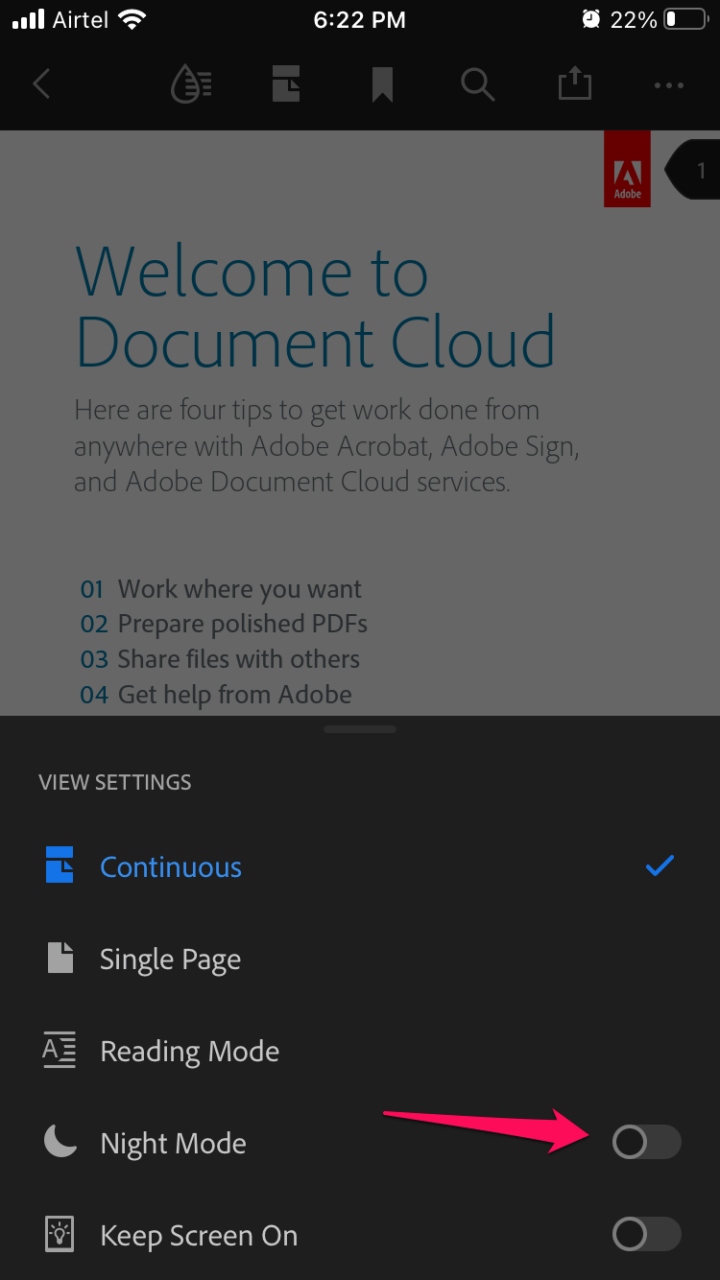
- La modalità notte ha reso lo sfondo del corpo di colore nero e il testo di colore bianco.
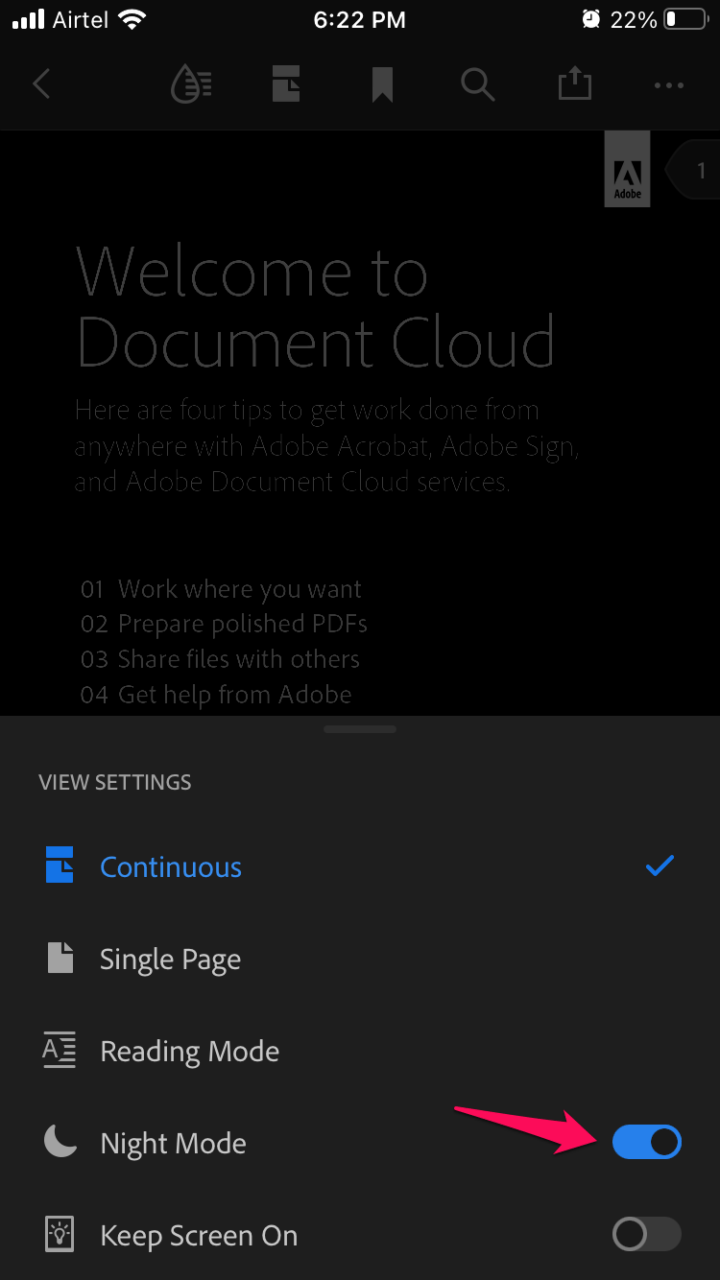
- Il documento è visualizzabile in modalità scura.
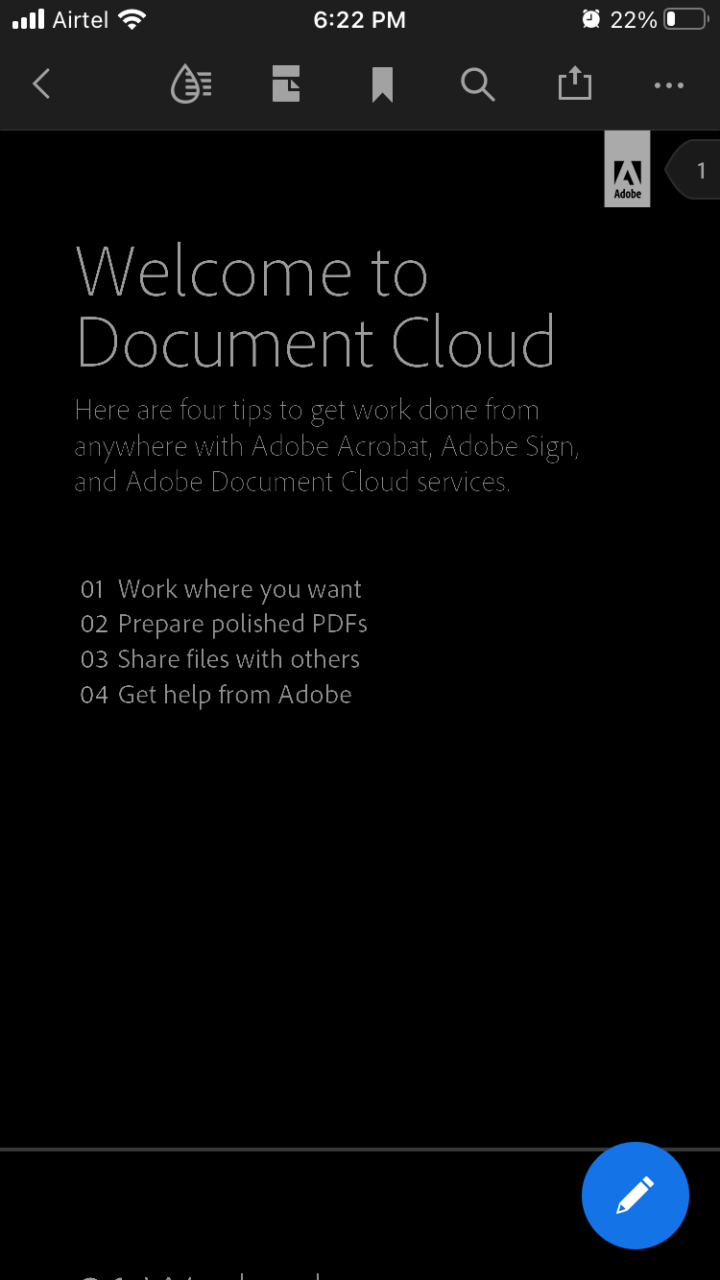
L’ultima versione iOS 15 ha reso la modalità scura facile sul software aggiornato. Gli sviluppatori non devono aggiungere una nuova riga di codice poiché la modalità notte è incorporata nel software iOS stesso. Apple ha semplificato i temi chiari e scuri per gli sviluppatori di app.
Su Windows 11/10
Ho aperto un documento sul PC e la modalità scura di Windows 11 non si è riflessa nel documento PDF. Windows 11 ha un tema scuro e molti sviluppatori stanno approfittando del codice integrato per incorporarlo nei programmi. Gli utenti di Adobe Acrobat devono abilitare manualmente la modalità notte per rendere lo sfondo del documento di colore nero. La funzione del colore nero è nascosta nelle impostazioni e ti mostrerò come abilitarla.
Avvia il programma Acrobat.
Apri un qualsiasi documento PDF nel programma.
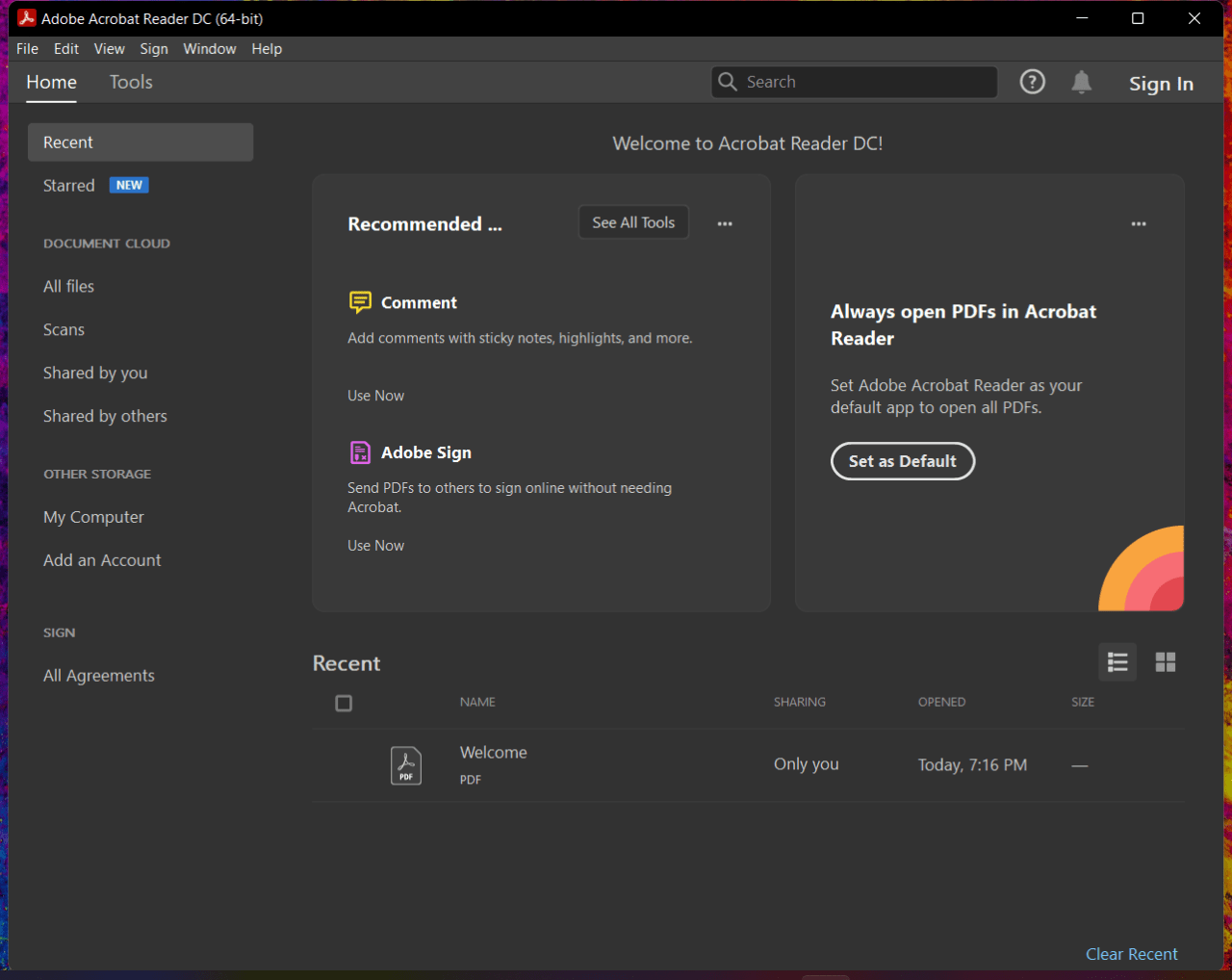
- Tocca “Visualizza” dal menu in alto.
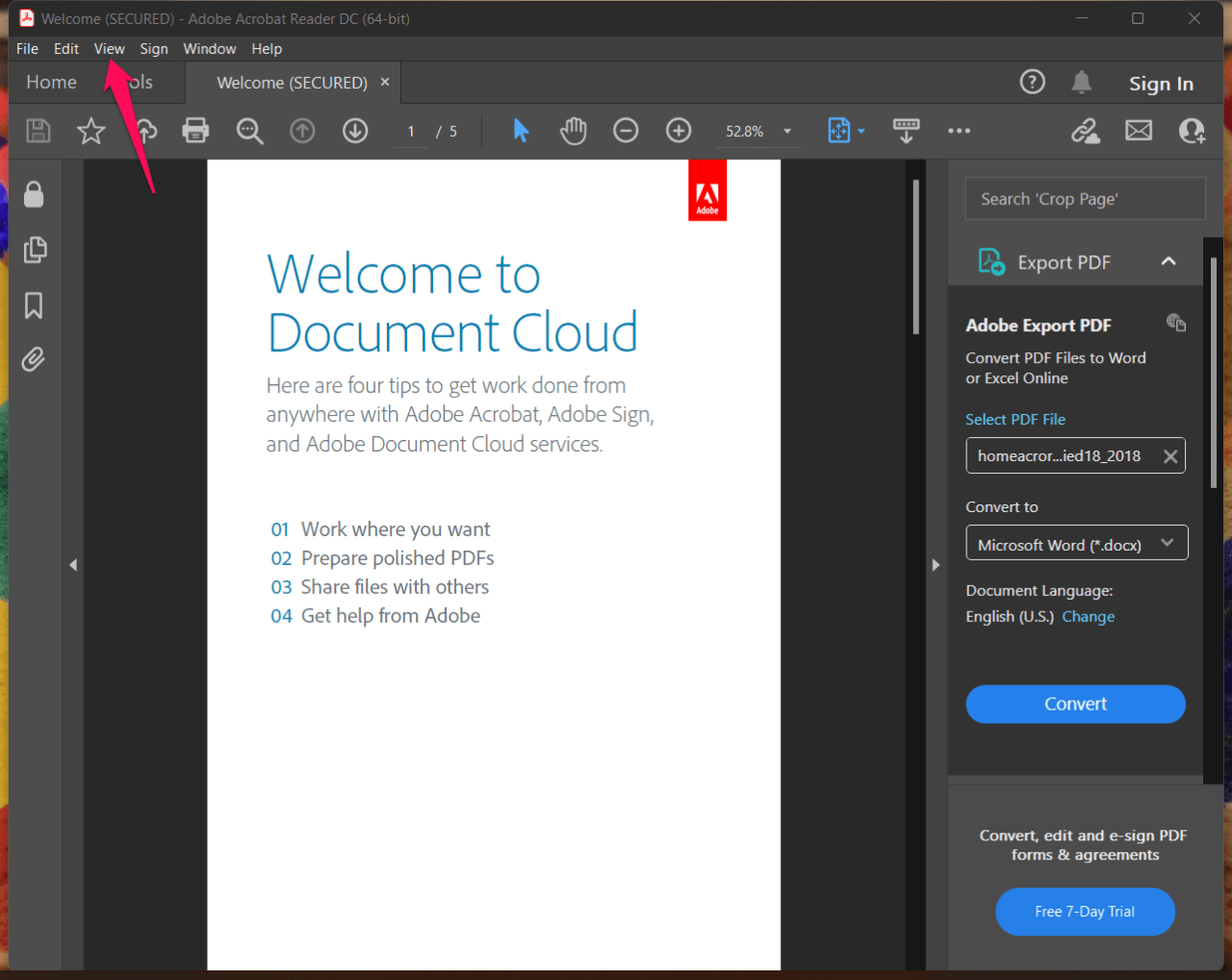
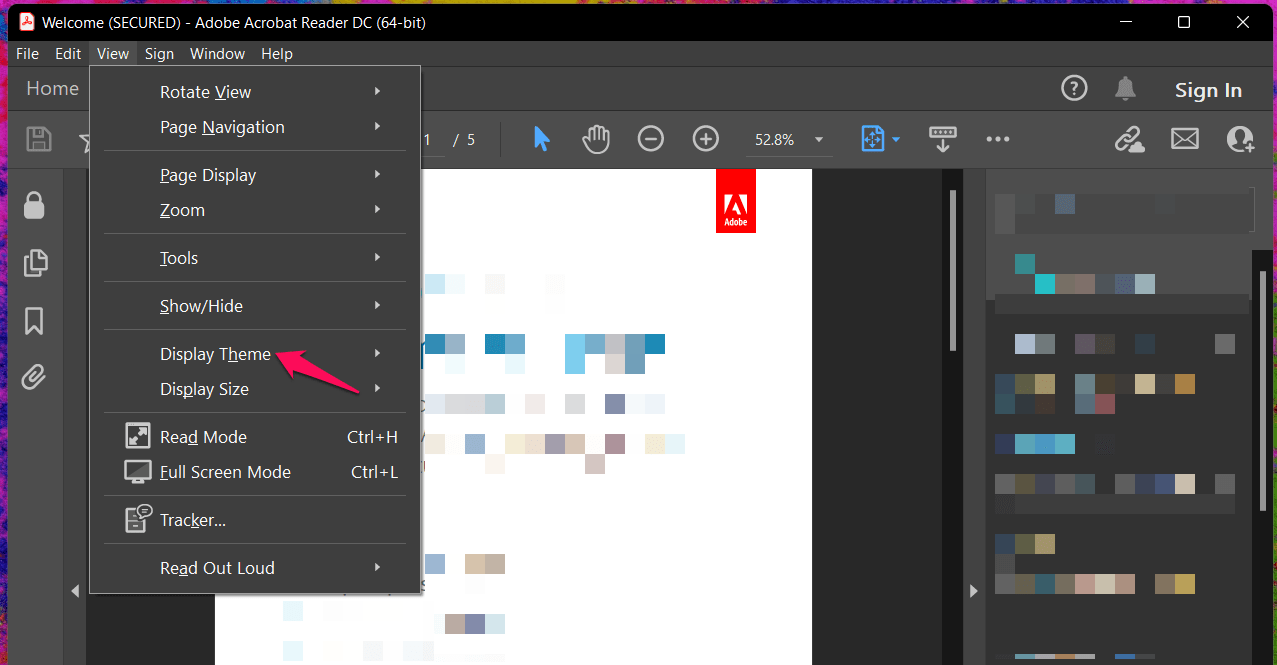
- Scegli “ Tema di Visualizzazione ” dal menu a discesa.
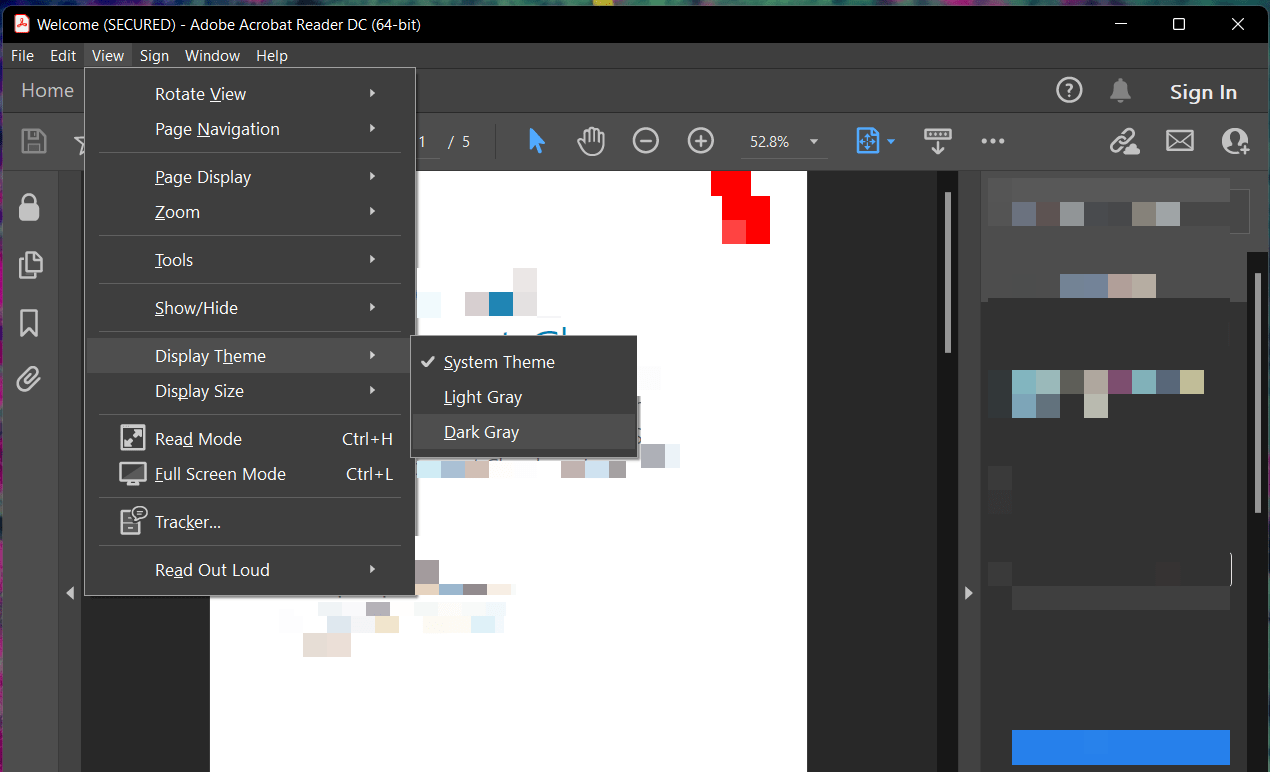
- Clicca su “ Grigio Scuro ” dall’elenco.
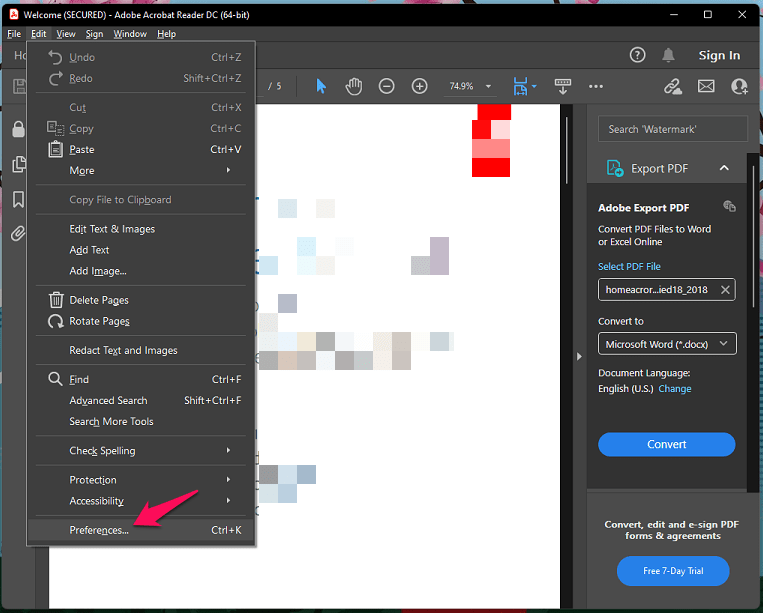
- Clicca su “Modifica” dal menu in alto.
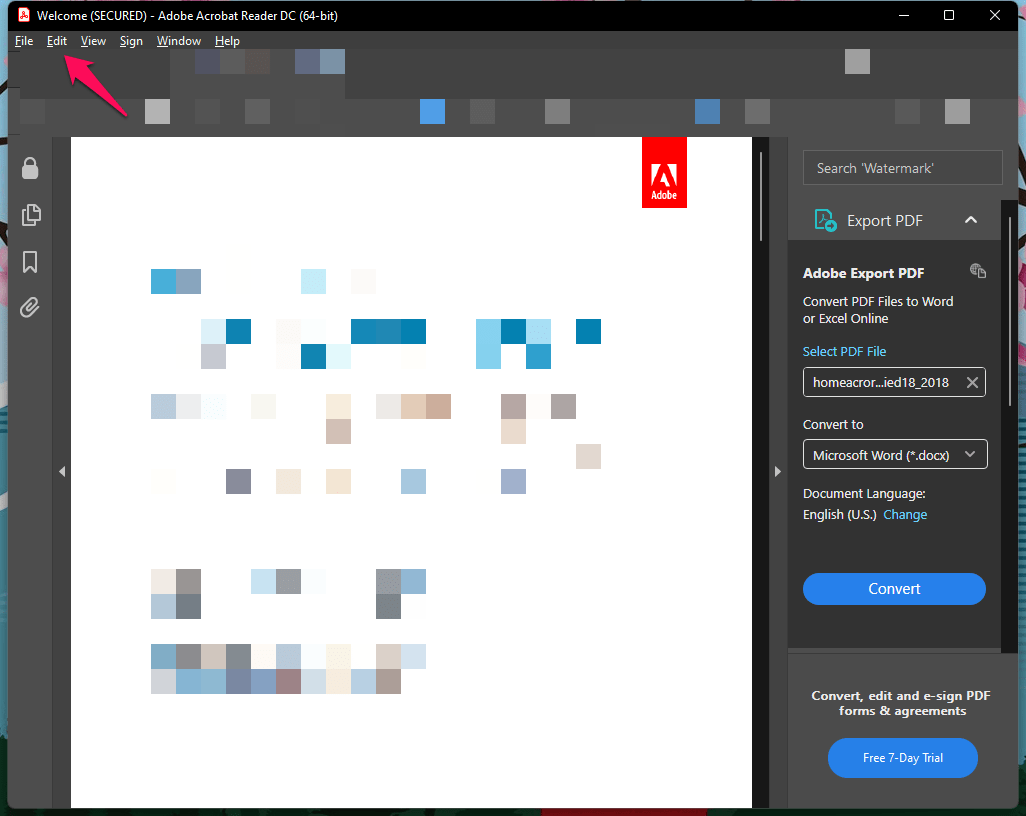
- Scegli “Preferenze” dal menu a discesa.
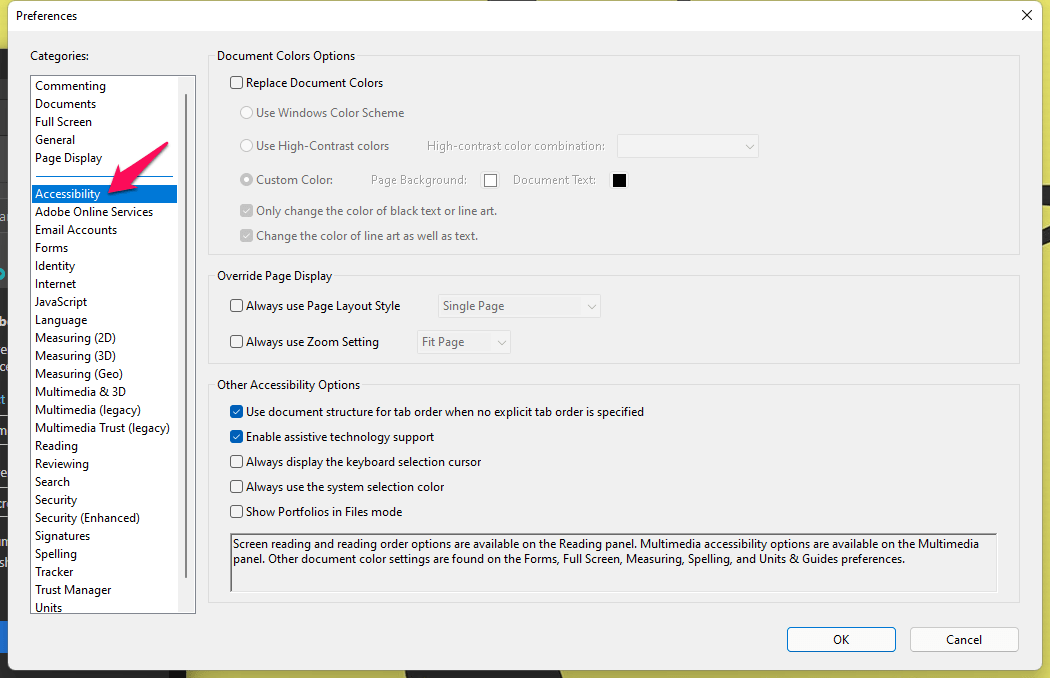
- Una nuova finestra appare e scegli “Accessibilità” dal menu laterale.
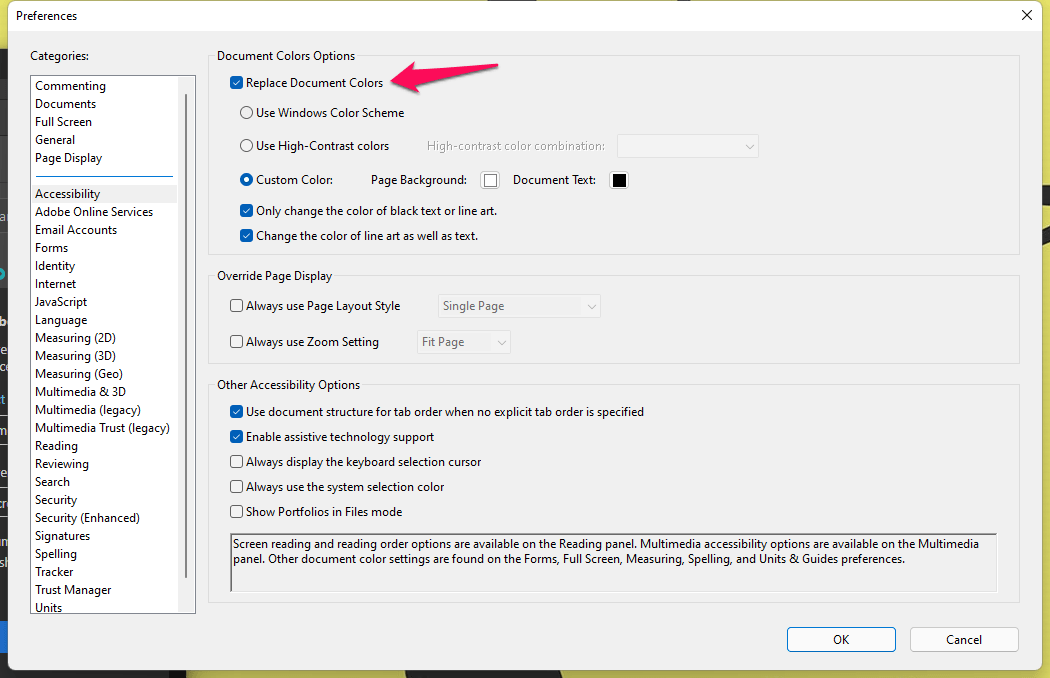
- Clicca su “ Sostituisci Colori Documento ” per accedere alle opzioni di colore.
- Clicca su “ Sfondo Pagina ” e scegli il colore nero.
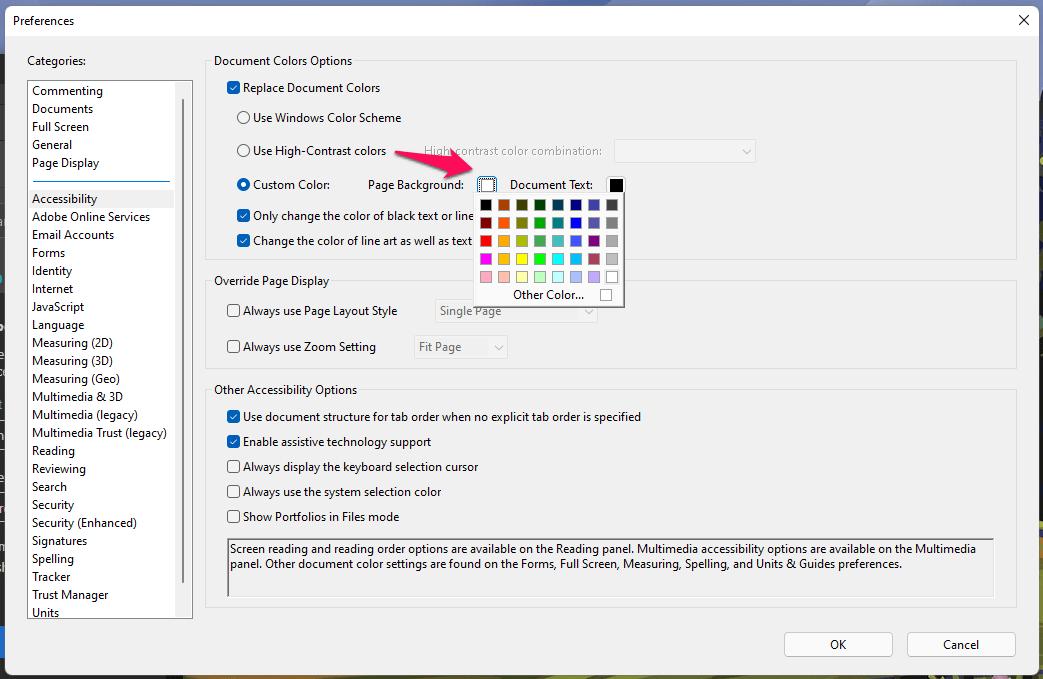
- Clicca su “ Testo Documento ” e scegli il colore bianco.
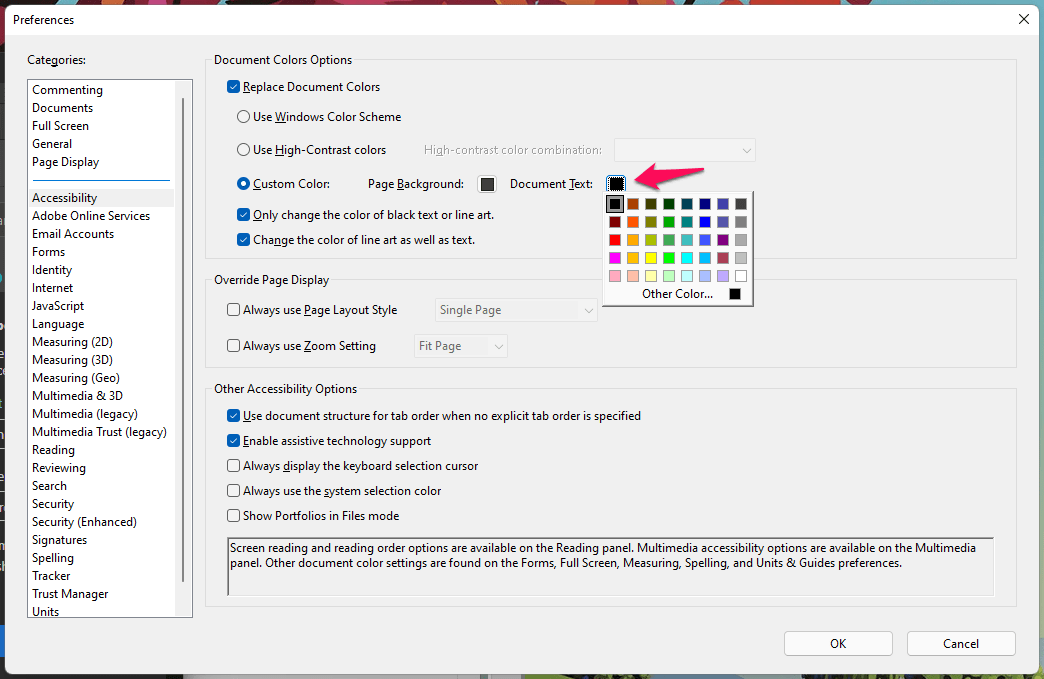
- Conferma i colori dallo snapshot qui sotto, poi clicca sul pulsante “OK”.
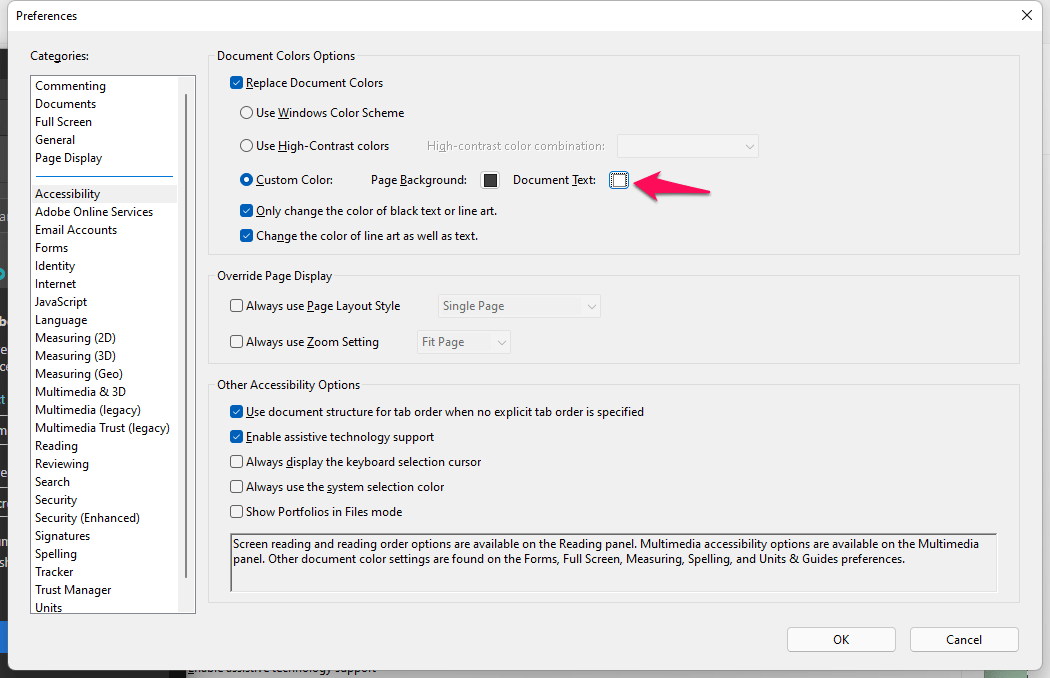
- Il documento è di colore nero e il testo è di colore grigio chiaro.
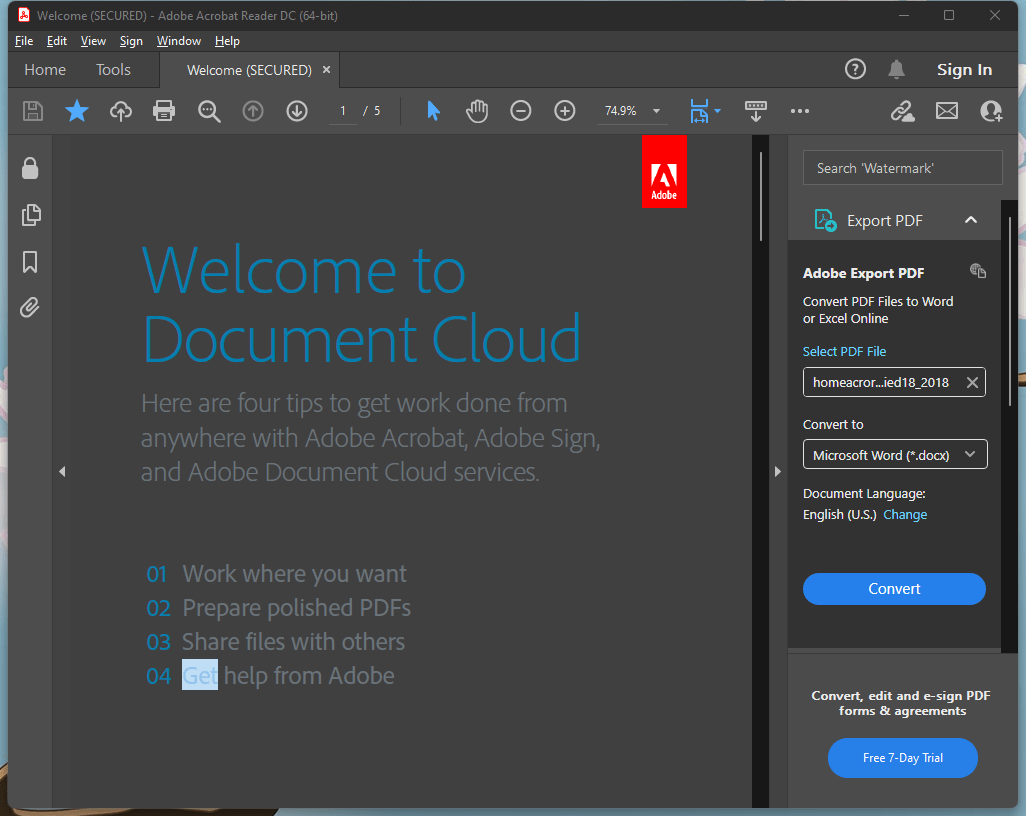
Devi giocare con i colori nell’accessibilità per trovare il punto dolce. Il tema scuro potrebbe cambiare il colore di sfondo del documento PDF. Gli utenti che leggono i file PDF su una macchina Windows più vecchia devono aspettare un aggiornamento software; fino ad allora, aspetta pazientemente. Adobe dovrebbe introdurre una vera modalità scura nella versione Windows/Mac. Sappiamo che il team di Windows dovrebbe semplificare il processo per gli sviluppatori.
Conclusione
Ti ho mostrato come abilitare la Modalità Scura in Adobe Acrobat su dispositivi Windows, iOS e Android. Il software Android e iOS ha semplificato l’implementazione della modalità scura. Tuttavia, ho dovuto seguire un metodo indiretto nella versione Windows. Facci sapere cosa ne pensi dell’approccio di Adobe nella sezione commenti qui sotto.
Se hai qualche pensiero su Abilitare la Modalità Scura in Adobe Acrobat: Windows, iOS e Android, sentiti libero di lasciare un commento qui sotto. Inoltre, iscriviti al nostro canale YouTube di DigitBin per video tutorial. Saluti!
Ricevi i nuovi post nella tua casella di posta.
Nessuno spam. Disiscriviti in qualsiasi momento.