Browser Tips · 2 min read · Feb 15, 2026
Abilita la modalità PiP per qualsiasi video nel browser Chrome per desktop
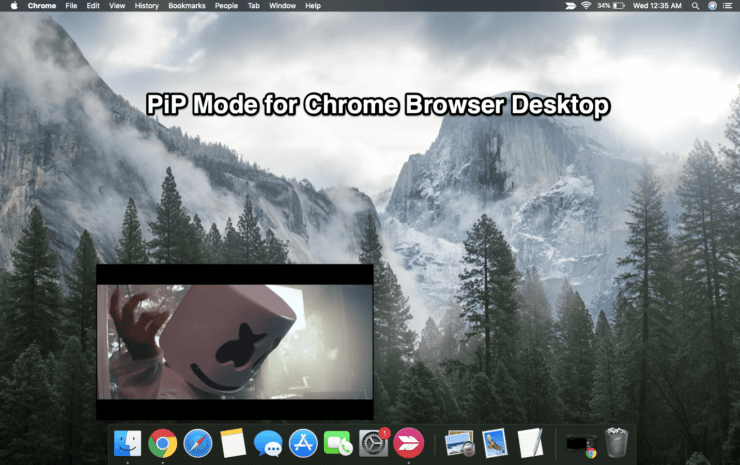
Google Chrome è il browser più popolare per dispositivi mobili e PC. Detiene oltre il 50% della quota globale nel segmento dei browser. Ciò che rende speciale questo browser è la velocità, l’usabilità, le estensioni, i flag sperimentali e un numero di funzionalità che vengono rilasciate regolarmente. Una di queste funzionalità popolari disponibile per Chrome su Windows, Mac, Linux e Chrome OS è la modalità Picture-in-Picture.
La modalità PiP consente il multitasking creando una piccola finestra galleggiante che rimane sullo schermo mentre puoi contemporaneamente eseguire qualsiasi altra operazione nel browser stesso o sul PC. Quindi, controlliamo come puoi utilizzare la modalità PiP su Google Chrome per il tuo computer desktop.
Come abilitare la modalità PiP nel browser Chrome per un video?
Ecco i semplici passaggi per utilizzare la modalità Picture in Picture nel browser Chrome per riprodurre qualsiasi video
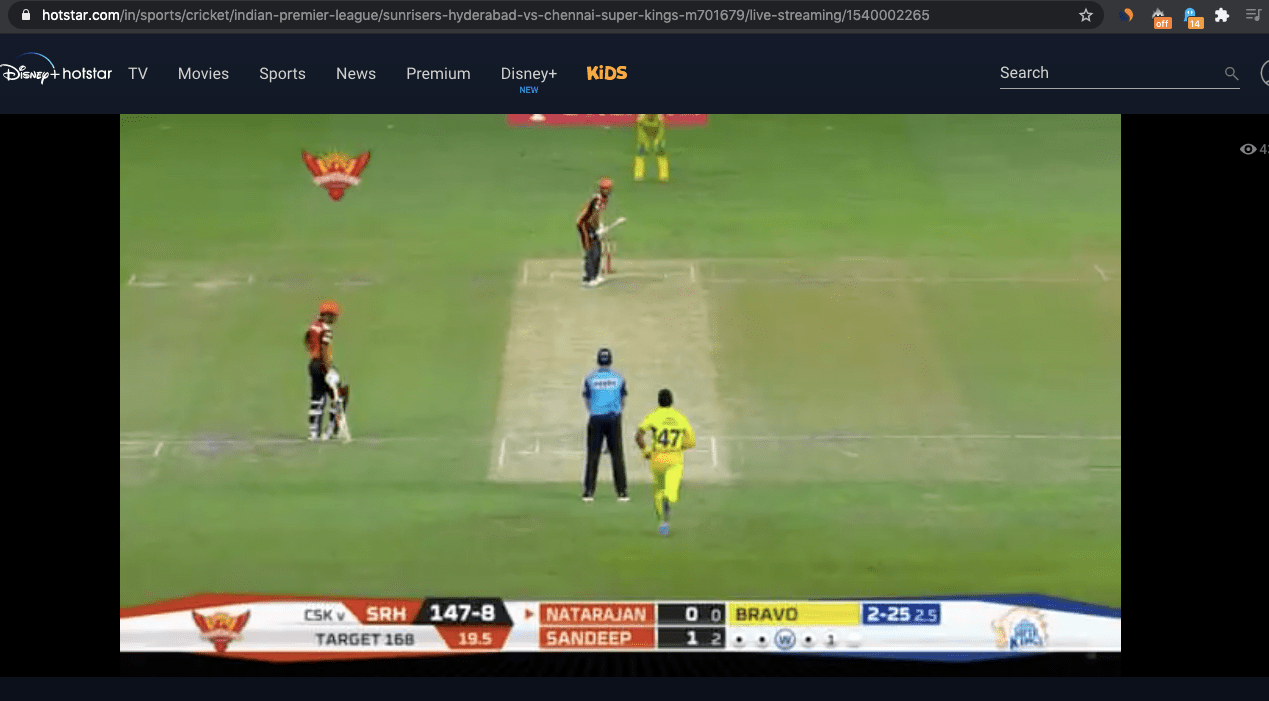
- Apri il sito che ospita il video che desideri riprodurre
- Riproduci il video
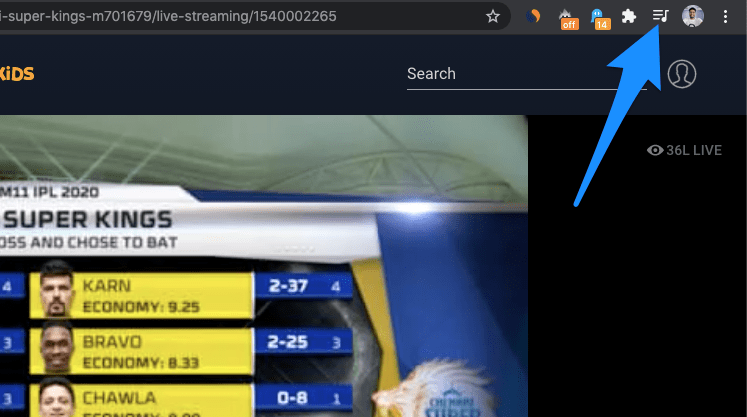
- Ora nell’angolo in alto a destra, noterai il pulsante del controller multimediale.
- Fai clic sul pulsante multimediale e noterai l’icona PiP
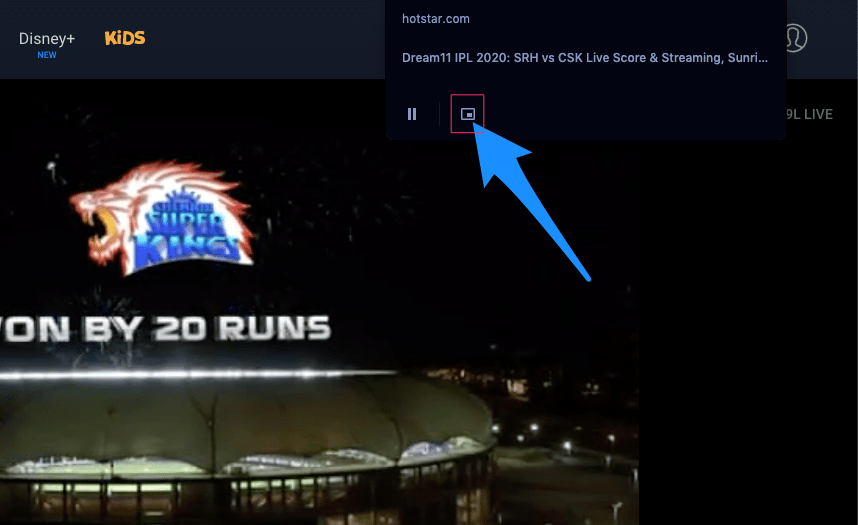
- Fai clic sull’icona PiP e sei a posto.
- Goditi i video nella mini finestra video
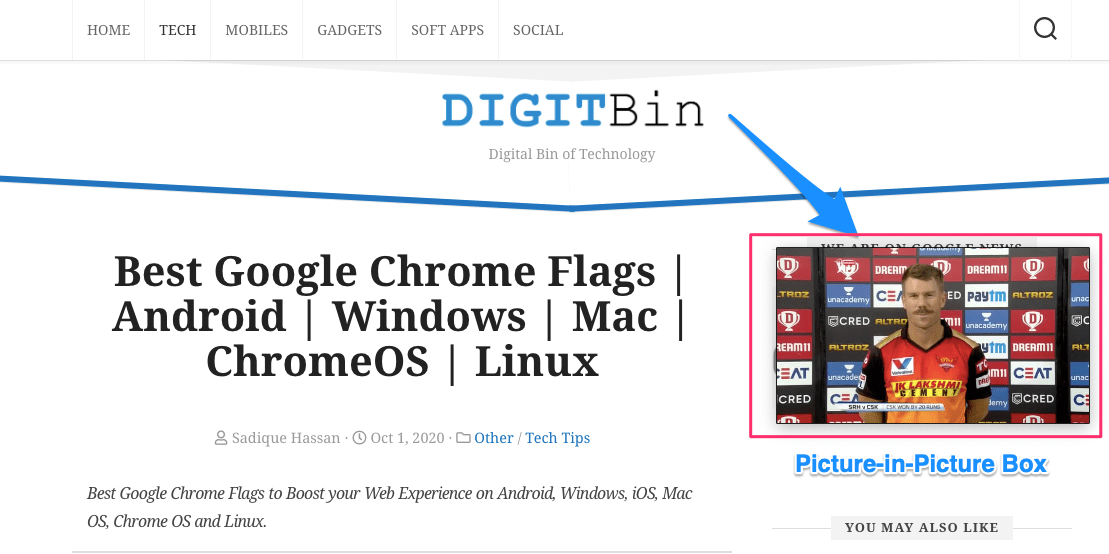
- Puoi anche ridurre a icona Chrome e fare qualsiasi altra operazione sul tuo PC.
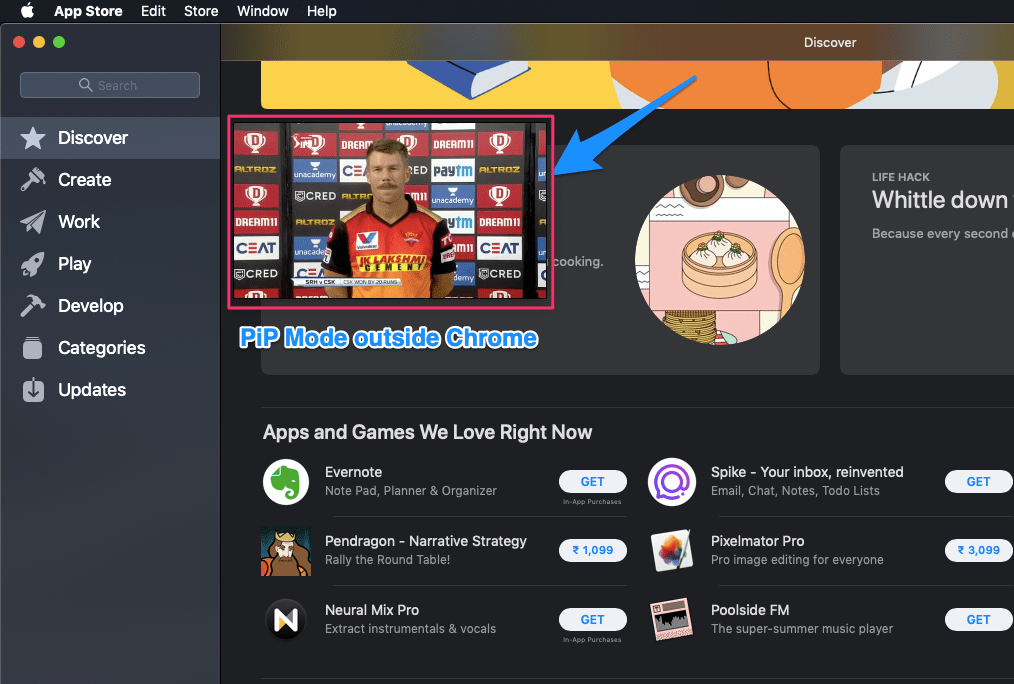
Con la modalità PiP su Google Chrome, puoi riprodurre video all’interno del browser lavorando su diverse schede o al di fuori del browser per eseguire qualsiasi altra operazione sul computer desktop.
Puoi anche espandere la finestra PiP usando il cursore per regolarne la dimensione secondo la tua comodità.
Cosa fare se la modalità PiP non funziona nel browser Chrome?
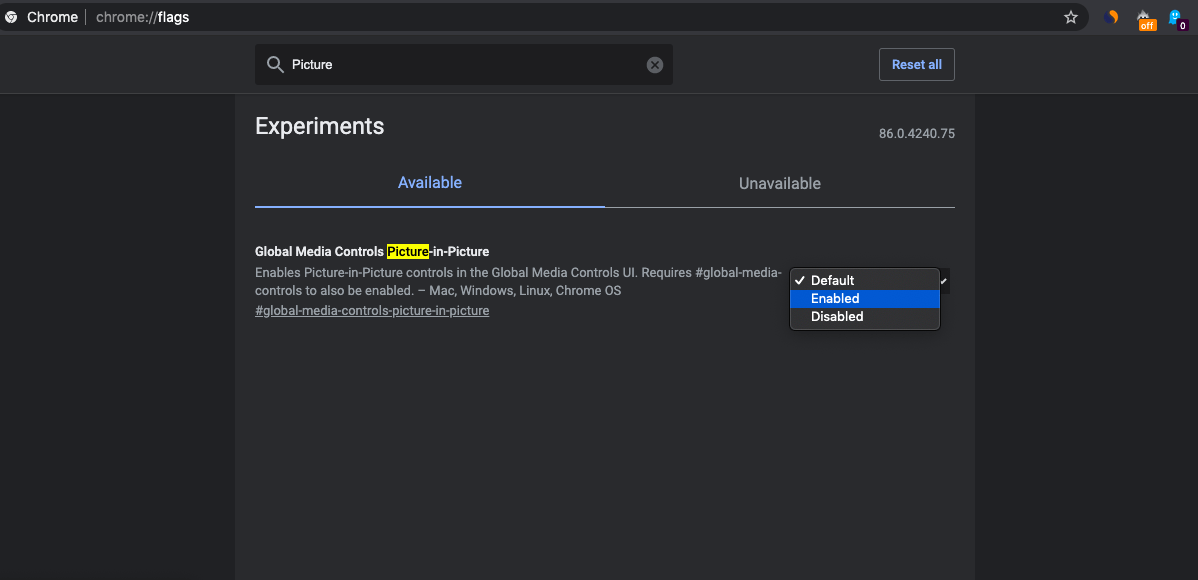
Se la modalità Picture in Picture non funziona per te, puoi controllare i flag di Chrome. Digita Chrome://Flags nella barra degli indirizzi e cerca Picture-in-Picture e abilita semplicemente il flag. Riavvia il browser Chrome e controlla se la finestra galleggiante funziona.
Conclusione: Con la modalità Picture in Picture nel browser Google Chrome per Windows, Mac, Linux e Chrome OS puoi goderti qualsiasi video con una finestra galleggiante mentre utilizzi qualsiasi altra scheda nel browser o esegui qualsiasi altra operazione sul computer PC.
Se hai qualche pensiero su Abilita la modalità PiP per qualsiasi video nel browser Chrome per desktop, sentiti libero di lasciare un commento qui sotto. Inoltre, iscriviti al nostro canale YouTube di DigitBin per video tutorial. Saluti!
Ricevi i nuovi post nella tua casella di posta.
Nessuno spam. Disiscriviti in qualsiasi momento.