Gioco portatile · 6 min read · Mar 28, 2026
Abilita l'Esperienza a Schermo Intero di Xbox su PC da Gioco Portatili Windows
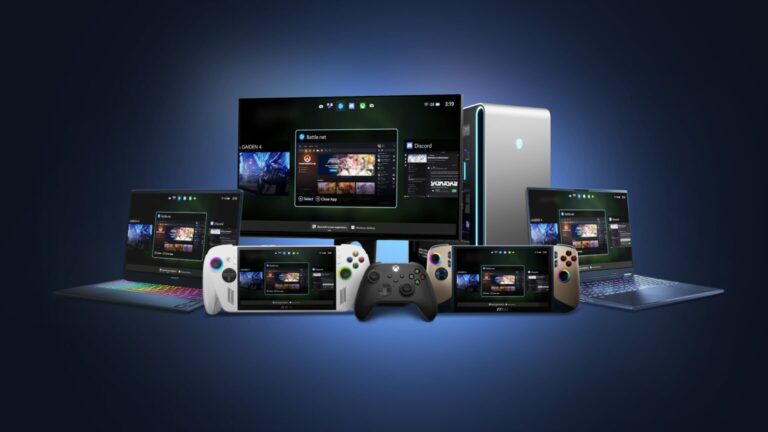
L’Esperienza a Schermo Intero di Xbox è ora disponibile per tutti i PC da gioco portatili Windows. Questo offre un’interfaccia più fluida, simile a quella di una console, su dispositivi come il Legion Go, ROG Ally, MSI Claw e altri.
Ci sono alcuni portatili che hanno già ricevuto l’aggiornamento, ma alcuni sono ancora in attesa, il che può essere confuso se stai aspettando di provare la nuova interfaccia utente.
Bene, abbiamo testato XFSE sui nostri modelli ROG Ally e abbiamo anche analizzato una soluzione alternativa per i dispositivi che non hanno ancora ricevuto l’aggiornamento. Questa guida spiega entrambi i metodi e ti aiuta a configurare l’interfaccia a schermo intero senza confonderti.
Quindi, iniziamo con la guida e vediamo come puoi mettere l’Esperienza a Schermo Intero di Xbox sul tuo PC da gioco portatile Windows.
Leggi: L’Esperienza a Schermo Intero di Xbox si Espande mentre Microsoft Porta l’Interfaccia Ally X ai Principali Portatili
Cos’è Esattamente l’Esperienza a Schermo Intero di Xbox?
Il tuo PC da gioco portatile è potente, ma la sua interfaccia Windows predefinita sembra appartenere a un laptop, non a un dispositivo di gioco portatile. Tuttavia, l’Esperienza a Schermo Intero di Xbox risolve questo problema trasformando il tuo portatile in una Xbox portatile.
Ecco cosa la rende utile:
Un’interfaccia pulita e priva di distrazioni
Facile da navigare con un controller o un touchscreen
Accesso rapido a Xbox Game Pass
Supporto per il lanciatore di giochi per titoli non Xbox
Riduzione dei compiti in background per migliori prestazioni
Scalatura del layout adeguata per schermi piccoli
Scorciatoie semplici come Win + F11 per attivarla
È il diretto concorrente e la risposta di Microsoft a Steam Deck’s SteamOS, poiché fa una grande differenza quando giochi su uno schermo di un piccolo laptop.
Come Configurare l’Esperienza a Schermo Intero di Xbox sul Tuo Portatile Windows
Quindi, prima di iniziare con i passaggi, prendi nota che XFSE viene distribuito lentamente; pertanto, se non vedi ancora l’opzione, non preoccuparti, poiché potrebbe richiedere alcuni giorni. Ora, iniziamo con il processo di configurazione in passaggi semplici e facili:
Passo 1: Aggiorna Windows
Scorri verso l’alto dal fondo dello schermo del tuo portatile.
Tocca Impostazioni.
Vai su Aggiornamento di Windows.
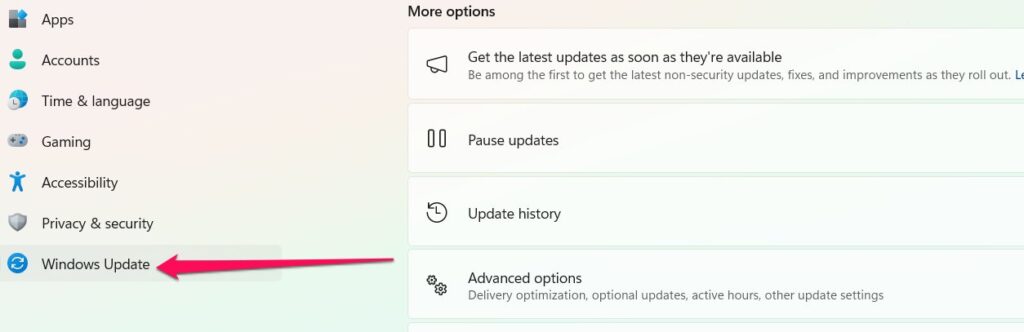
Premi Controlla aggiornamenti.
Assicurati di installare l’aggiornamento etichettato Windows 11, versione 25H2.
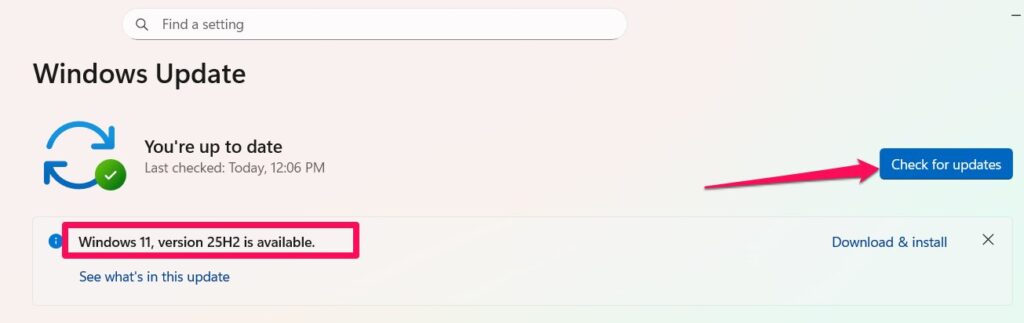
- Riavvia il tuo dispositivo una volta completato l’aggiornamento.
Prenditi il tuo tempo qui; l’installazione potrebbe richiedere diversi minuti a seconda della velocità del tuo portatile.
Passo 2: Abilita l’Esperienza a Schermo Intero
Dopo che il tuo dispositivo si avvia:
Scorri di nuovo verso l’alto.
Apri Impostazioni.
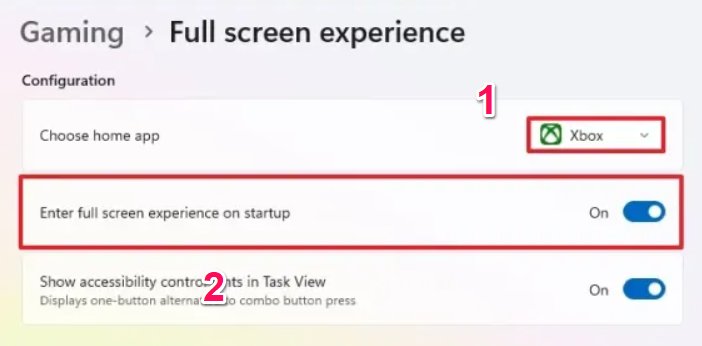
Tocca Gioco.
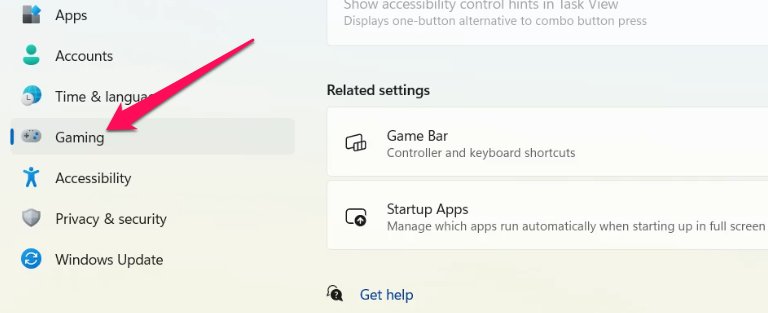
Seleziona Esperienza a Schermo Intero.
Cambia il menu a discesa in Xbox.
Per far avviare automaticamente XFSE all’avvio, attiva l’opzione etichettata Entra in esperienza a schermo intero all’avvio.
Passo 3: Riavvia nell’Esperienza a Schermo Intero di Xbox
Riavvia il tuo portatile ancora una volta. Se hai abilitato l’opzione di avvio automatico, il tuo dispositivo dovrebbe ora avviarsi direttamente nell’interfaccia in stile Xbox.
E se l’Aggiornamento Non È Ancora Arrivato sul Tuo Portatile?
Questo è successo a noi con il nostro Legion Go 2. Mentre il nostro ROG Ally e Ally X hanno rilevato immediatamente l’aggiornamento, il Legion Go 2 semplicemente non mostrava l’impostazione dell’Esperienza a Schermo Intero. Se ti trovi nella stessa situazione, hai due opzioni:
Opzione 1: Aspetta il Rilascio Ufficiale
Non è l’ideale, ma a volte devi solo aspettare un po’. Microsoft sta spingendo l’aggiornamento in fasi.
Opzione 2: Usa uno Strumento Gratuito e Open-Source
Se non vuoi aspettare, c’è una soluzione alternativa che utilizza un’applicazione gratuita e open-source che imita quasi perfettamente l’interfaccia di Xbox. È leggera, personalizzabile e funziona su qualsiasi portatile Windows.
Lo strumento crea un lanciatore che sembra e si sente come il vero FSE di Xbox, completo di navigazione a schermo intero e supporto per il controller.
Come Far Avviare un Lanciatore Diverso in Modalità a Schermo Intero
Alcuni proprietari di portatili preferiscono utilizzare altri launcher invece di Xbox, il più popolare è Playnite, che ha una modalità a schermo intero in stile “Big Picture”. Se vuoi che il tuo portatile si avvii in qualcos’altro invece di Xbox FSE (come Steam, Playnite, Heroic o GOG Galaxy):
Puoi configurare l’avvio di Windows per avviare automaticamente il tuo lanciatore a schermo intero preferito.
Molti utenti passano a Playnite perché raccoglie tutti i tuoi giochi da Steam, Epic, Xbox, Ubisoft e altro in una libreria pulita.
Abbiamo configurato il nostro ROG Ally X per avviarsi direttamente in modalità a schermo intero di Playnite, e sembra molto simile a una console.
Come Uscire dall’Esperienza a Schermo Intero di Xbox e Tornare al Desktop
Anche se XFSE dà al tuo portatile un’atmosfera simile a quella di una console, potresti voler tornare al desktop Windows normale per attività come:
Installare driver
Gestire file
Navigare in rete
Cambiare impostazioni di sistema
Ecco come uscire rapidamente:
Mentre XFSE è aperto, scorri verso l’alto dal fondo dello schermo.
Tocca Desktop di Windows.
Seleziona Continua.
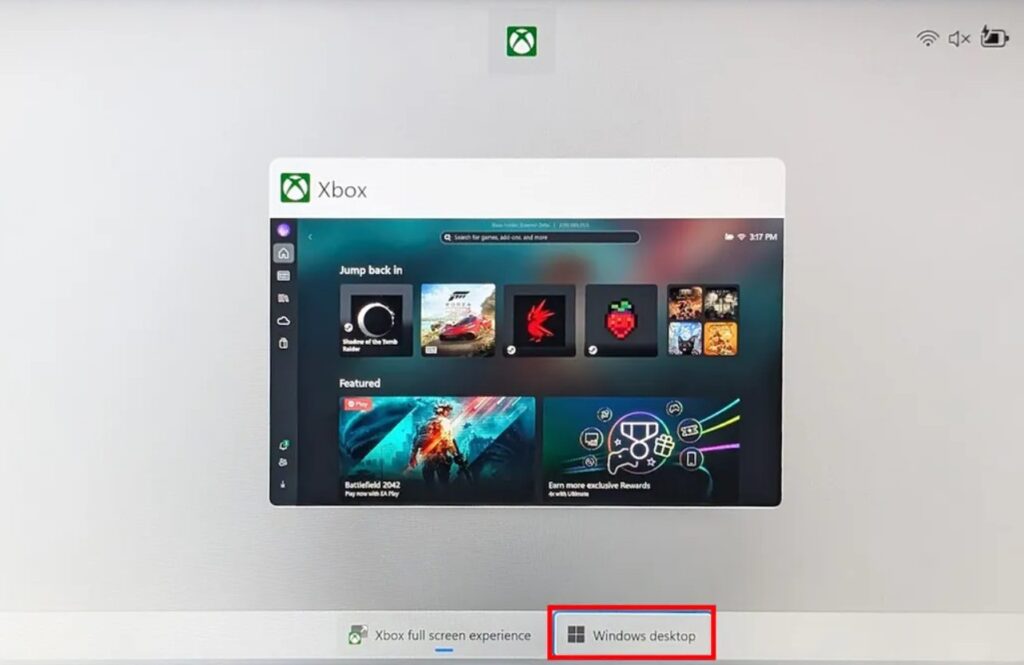
Questo è tutto. Torni immediatamente alla modalità Windows normale. Questa è in realtà una delle migliori parti di XFSE; non sei bloccato in essa come in alcune altre interfacce utente portatili. Puoi passare tra la modalità gioco e la modalità desktop ogni volta che vuoi.
L’Esperienza a Schermo Intero di Xbox Vale la Pena di Essere Utilizzata?
Dalla mia esperienza, sì, specialmente se sei qualcuno che utilizza il tuo portatile principalmente per giocare. XFSE rimuove il solito disordine di Windows e ti offre un’interfaccia utente che:
Sembra chiara e pulita
È facile da navigare con un controller
Carica i tuoi giochi rapidamente
Metti Xbox Game Pass al centro
Riduce i compiti Windows non necessari
Rimuove fondamentalmente le parti scomode della navigazione di Windows che non funzionano bene su un piccolo touchscreen. Questo è particolarmente utile per portatili come:
ROG Ally
ROG Ally X
Legion Go
MSI Claw
Modelli AOKZOE
Portatili AYANEO
E altri modelli beneficeranno man mano che il rilascio continua.
Cosa Può Fare l’Esperienza a Schermo Intero di Xbox?
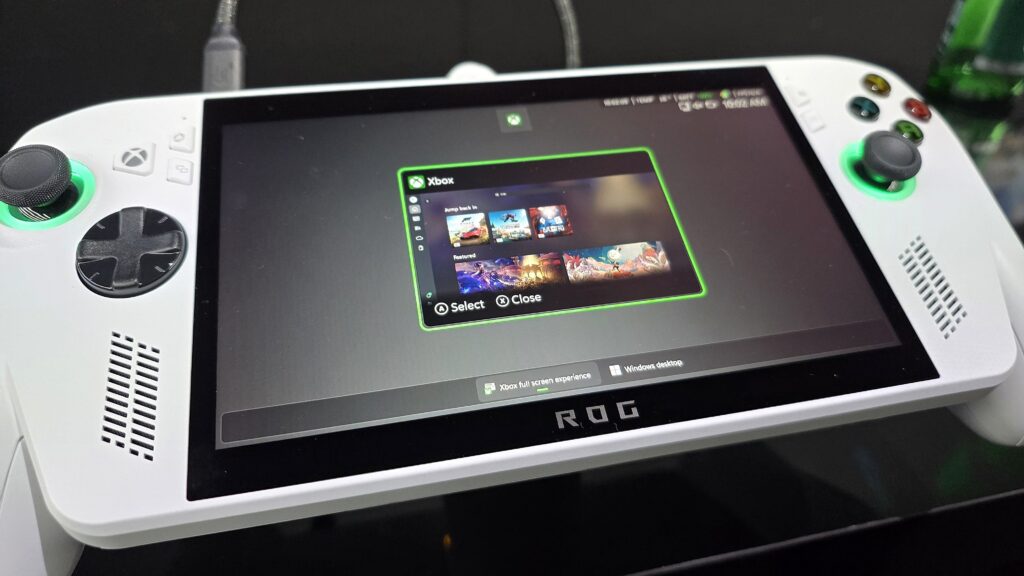
Ecco un rapido riepilogo delle sue caratteristiche principali:
Interfaccia Simile a Quella di una Console
Ottieni un’interfaccia utente che assomiglia al dashboard di Xbox, ma ottimizzata per uno schermo portatile.
Molto Meno Rumore di Fondo
Windows normalmente esegue molti servizi in background. XFSE taglia quelli non necessari, quindi i tuoi giochi funzionano più fluidamente.
Migliore Navigazione con il Controller
I menu non sembrano affollati e tutto risponde bene all’input del joystick e del D-pad.
Tutti i Tuoi Giochi in Un Posto
Puoi accedere facilmente a:
Titoli di Xbox Game Pass
Giochi Xbox Play Anywhere
Giochi di altri negozi
Passaggio Rapido
Tieni premuto il pulsante del controller Xbox, e puoi passare tra il lanciatore e altre attività senza problemi.
Attivazione Veloce con Win + F11
Se sei su un desktop e vuoi tornare in modalità a schermo intero, basta un collegamento.
L’Esperienza a Schermo Intero di Xbox È Disponibile Ovunque?
A partire dal 23 novembre 2025, sì, Microsoft ha iniziato a distribuirla per tutti i portatili Windows. Se non vedi l’opzione oggi, potresti vederla domani.
Considerazioni Finali
Se vuoi qualcosa che faccia sentire il tuo ROG Ally, Ally X, Legion Go, MSI Claw o qualsiasi altro portatile più simile a una vera console da gioco, l’Esperienza a Schermo Intero di Xbox vale assolutamente la pena esplorare e utilizzare il metodo di cui abbiamo discusso sopra.
Quindi, questo è tutto ciò che abbiamo per te su come mettere l’Esperienza a Schermo Intero di Xbox sul tuo PC da Gioco Portatile Windows. Speriamo che questa guida ti sia stata utile. Per ulteriori informazioni, commenta qui sotto e facci sapere.
Ricevi i nuovi post nella tua casella di posta.
Nessuno spam. Disiscriviti in qualsiasi momento.