Linux · 9 min read · Dec 26, 2025
Goditi il sistema operativo Linux senza installarlo nel PC utilizzando un'unità USB avviabile
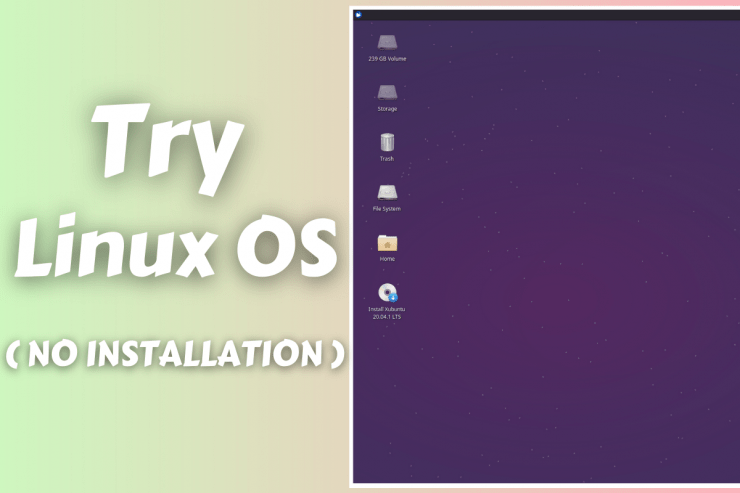
Provare Linux senza installarlo nella macchina è una delle funzionalità più potenti del sistema operativo Linux. I lettori non devono installare il software per provare qualcosa di nuovo, il che mi ha permesso di testare dozzine di distribuzioni disponibili. Abbiamo fornito ogni informazione necessaria per provare Linux su una macchina.
Puoi provare Linux senza installarlo?
Sì, gli utenti possono provare il sistema operativo Linux senza installarlo sulla macchina e non influenzerà affatto il sistema operativo installato. Puoi trovare centinaia di distribuzioni Linux là fuori, e non è facile trovare una distro ideale. Stavamo cercando un sostituto adatto per Windows, ed è allora che il sistema operativo Linux ha bussato alla porta.
Una ricerca è stata sufficiente per trovare molte alternative, ma la maggior parte delle liste erano quelle popolari. Approfondendo le alternative, abbiamo trovato dozzine di distribuzioni che potrebbero rivelarsi un sostituto adatto.
In questo tutorial, proveremo una distribuzione Linux senza installarla e ti mostreremo come puoi ripetere lo stesso successo senza assistenza esterna. Sfateremo alcuni miti lungo il cammino, quindi la nostra mente scettica non ostacolerà le conseguenze.
Cosa fare per il test della distribuzione Linux?
Nessuno può ignorare questa parte perché devi conoscere i requisiti hardware e software per ottenere i risultati.
A. Unità rimovibile
I lettori hanno bisogno di un’unità rimovibile per masterizzare il file ISO e usarlo come base per testare e installare in seguito. Nel nostro caso, stiamo utilizzando un’unità USB 3.0 Kingston da 16 GB, e puoi usare un’unità USB 2.0, ma sarà più lenta.
Se hai un disco rigido esterno o un SSD, puoi masterizzare il file ISO su di esso e poi usarlo come base. Puoi usare una scheda SD o una scheda di memoria simile, se vuoi tornare alla vecchia scuola, ma sarà più lenta.
Consigliato: Unità Flash USB 3.0
B. Computer
Sì, hai bisogno dell’aiuto di un computer che esegue Windows, Linux o macOS per creare un’unità avviabile. Devi creare un backup dell’unità perché il processo dell’unità avviabile formatta ogni singolo file.
Consigliato: PC Windows
C. Connessione a Internet
Hai bisogno di una connessione internet ad alta velocità per scaricare una varietà di distribuzioni Linux. Il file ISO offline non richiede internet attivo, quindi se scarichi il file da un’altra parte, non hai bisogno di una connessione internet.
D. Requisiti di sistema
Non c’è dubbio che hai bisogno di una macchina per il processo, ma dovresti cercare i “Requisiti di sistema” per assicurarti che funzioni senza intoppi. Non vogliamo che gli utenti incolpino l’installatore USB o la nostra guida per una velocità più lenta o un’esperienza sgradevole.
La nostra macchina di test:
CPU: Intel Pentium Dual-Core E2180
RAM: 2GB DDR2 RAM
HDD: 80GB (5200rpm) disco rigido meccanico
GPU: Integrata
Scheda madre: Intel D945GCCR
Nota: Ho usato la mia macchina più recente per fare degli screenshot.
In generale, abbiamo una macchina di 13 anni che ha 2 core e 2GB di RAM. Fortunatamente, possiamo trovare distribuzioni Linux progettate per funzionare su macchine più vecchie e sono tutte aggiornate per il 2021.
Xubuntu è una distribuzione leggera che funziona perfettamente su una macchina di 13 anni.
Quasi tutti gli sviluppatori di sistemi operativi Linux hanno una pagina dedicata che spiega i requisiti di sistema. Assicurati di controllare i requisiti hardware per garantire che la tua macchina funzioni senza intoppi.

Come creare un’unità USB avviabile Linux?
Non saltare la parte sopra perché devi conoscere i requisiti hardware e software necessari nel processo. Assicurati di scaricare la distribuzione Linux di tua scelta, e abbiamo selezionato Xubuntu perché è quella che funzionerà senza problemi sulla nostra vecchia macchina.
Scarica Rufus (solo Windows)
Passo 1: Collega l’unità rimovibile alla macchina.
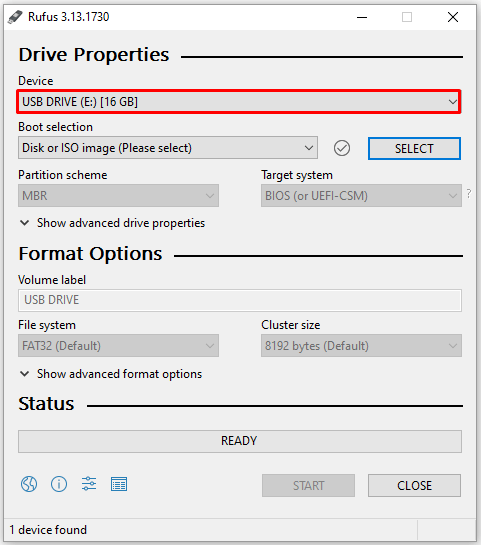
Passo 2: Avvia l’eseguibile Rufus come amministratore e assicurati di confermare che l’unità rimovibile sia riconosciuta dal programma.
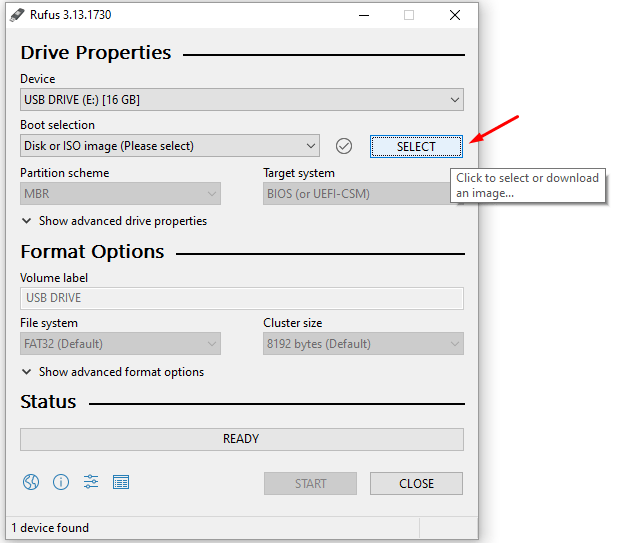
Passo 3: Clicca su “ Seleziona ” per aprire l’esplora file.
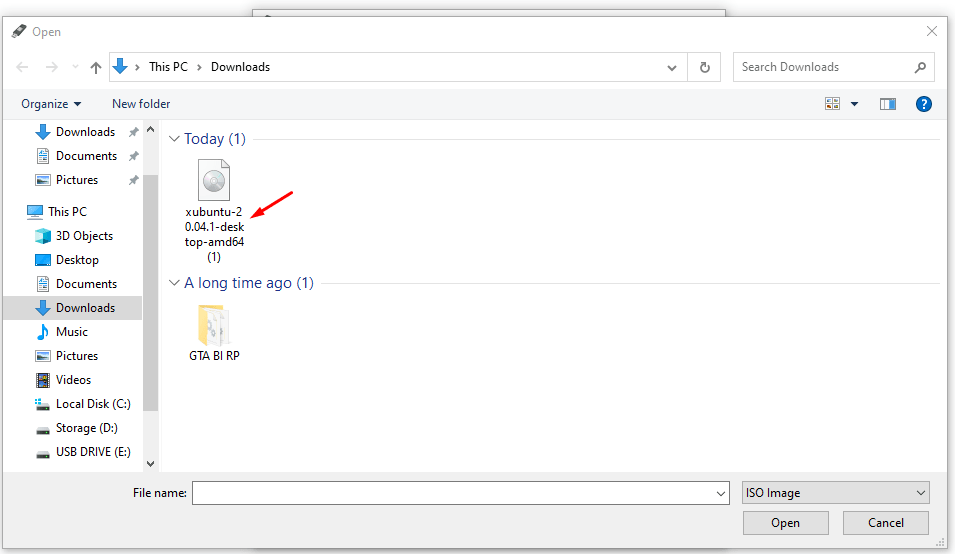
Passo 4: Trova il file ISO scaricato e poi selezionalo e clicca su “ Apri ”.
Passo 5: Clicca su “ Avvia ” per iniziare il processo.
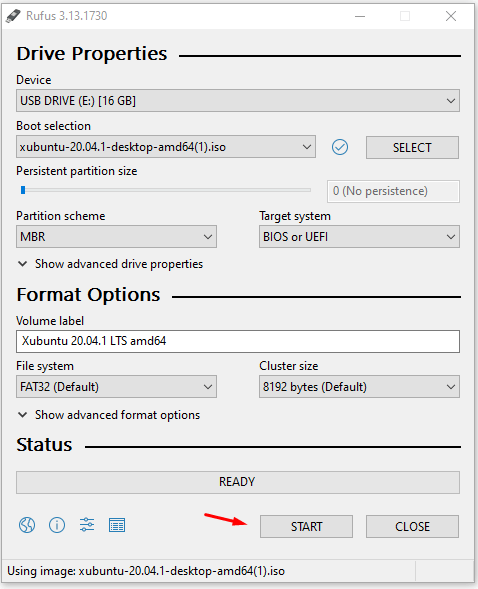
Passo 6: Un ulteriore dialogo apparirà sullo schermo, e devi cliccare su “ Sì ” per continuare.
Nota: Puoi leggere il dialogo per capire di cosa si tratta.
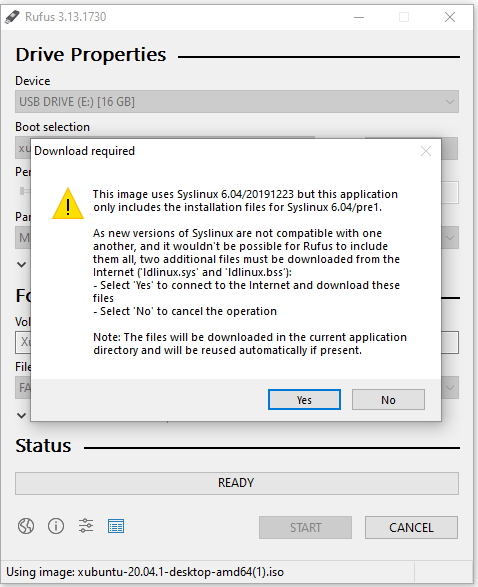
Passo 7: Apparirà un dialogo, e clicca su “ OK ” per continuare.
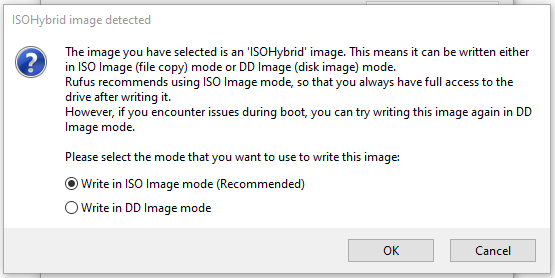
Passo 8: Apparirà un altro dialogo, e clicca su “ OK ” per continuare.
Nota: Il programma avverte che l’unità perderà tutti i dati memorizzati, quindi esegui un backup per evitare la perdita di dati.
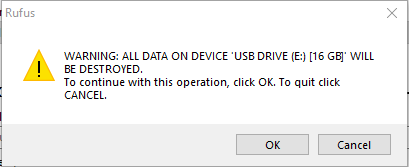
Passo 9: Lascia che il programma crei un’unità avviabile, e tutto da qui in poi va in automazione.
Passo 10: La tua unità avviabile è pronta in pochi minuti, e clicca su “ Chiudi ” per terminare il processo.
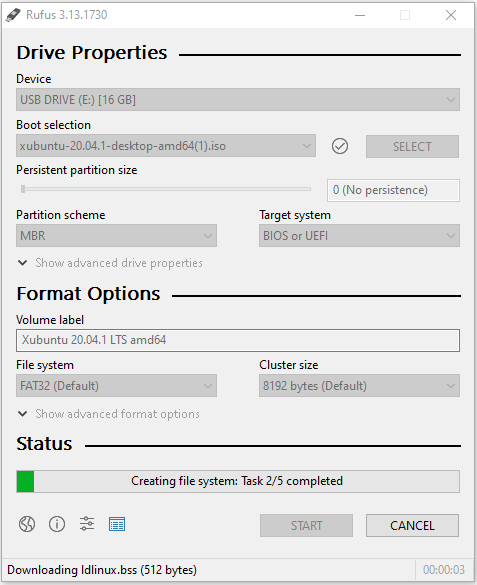
Tutto ciò di cui hai bisogno è Rufus, un’unità USB e un file ISO per creare un’unità di distribuzione Linux avviabile per test dal vivo. Nel caso in cui non hai un PC Windows, puoi scegliere di creare un’unità di test dal vivo del sistema operativo Linux utilizzando Balena Etcher.
Scarica Balena Etcher (Windows, macOS e macchine Linux)
Nota: Non preferisco Etcher perché a volte rovina l’unità di archiviazione, e ho avuto brutte esperienze con esso.
Passo 1: Collega l’unità rimovibile alla macchina.
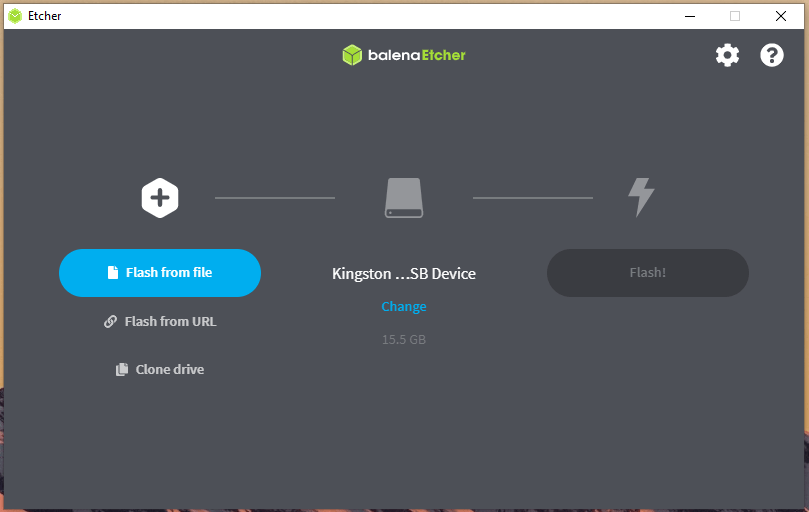
Passo 2: Avvia Etcher nella macchina e conferma se il programma ha riconosciuto l’unità rimovibile. Clicca su “ Flash from file ” per iniziare il processo.
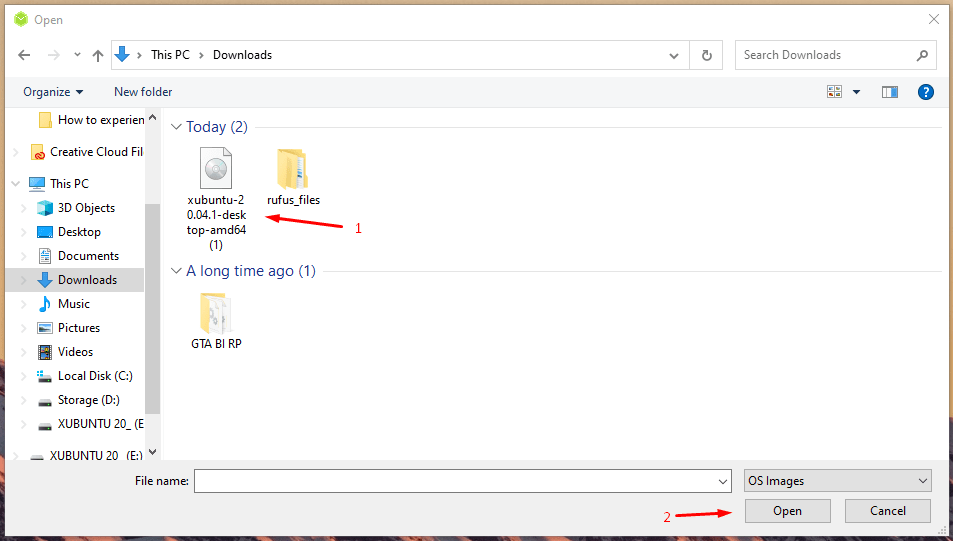
Passo 3: Trova il file ISO e clicca su “ Apri ”.
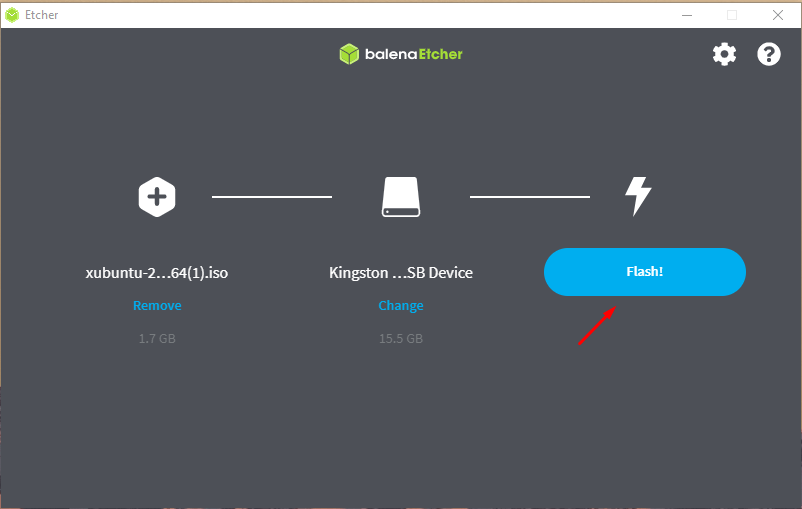
Passo 4: Una volta selezionato il file ISO, clicca sul pulsante “ Flash ” per iniziare.
Passo 5: Aspetta qualche minuto affinché il programma crei un’unità avviabile.
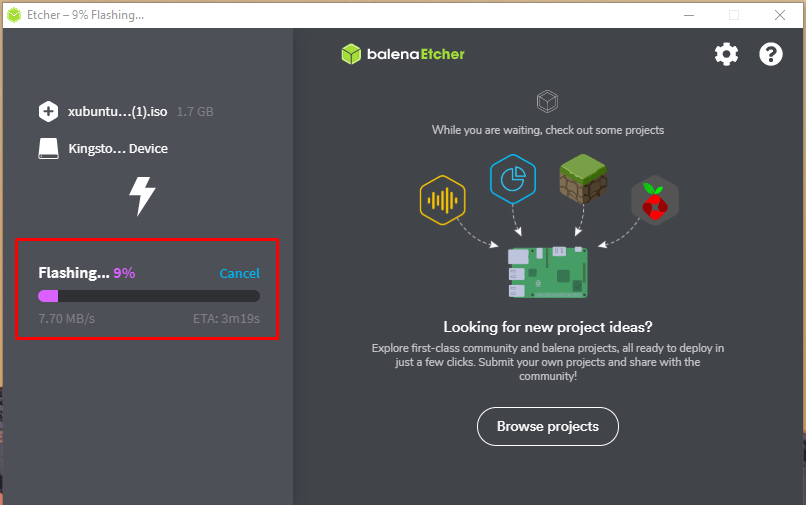
Passo 6: Balena Etcher impiega meno di dieci minuti per completare il processo.
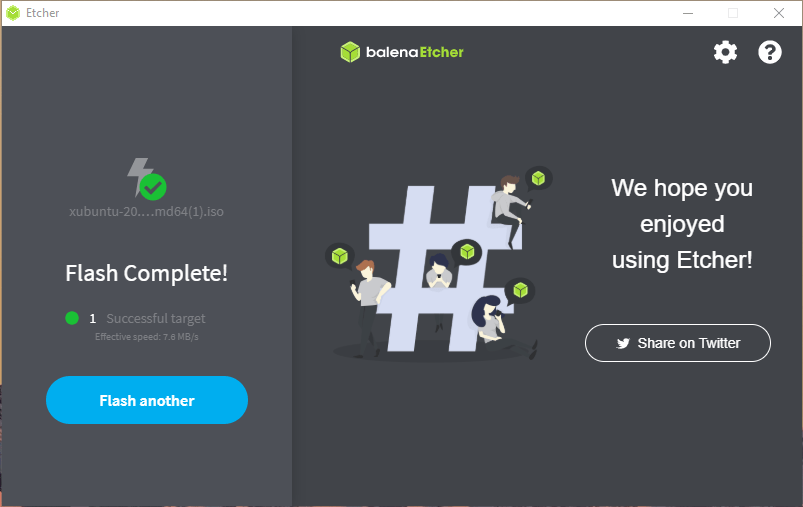
Devi tenere a mente che Etcher rovina gravemente l’unità, anche se ciò accade occasionalmente.
Trova il tasto del menu di avvio
Molti esperti suggeriscono agli utenti di accedere al BIOS della scheda madre e cambiare l’unità di avvio per consentire all’USB di caricare il sistema operativo nella macchina. Tuttavia, non devi smanettare nel BIOS perché puoi ottenere lo stesso risultato senza apportare modifiche nel BIOS.
Tasto del menu di avvio:
Il tasto del menu di avvio varia a seconda del produttore della scheda madre e dell’anno di produzione.
Il modo migliore per trovare il menu di avvio è cercarlo online.
Tutto ciò che ho fatto è stato cercare “ tasto del menu di avvio della scheda madre MSI ” e ho trovato il tasto giusto per la scheda madre del mio computer.
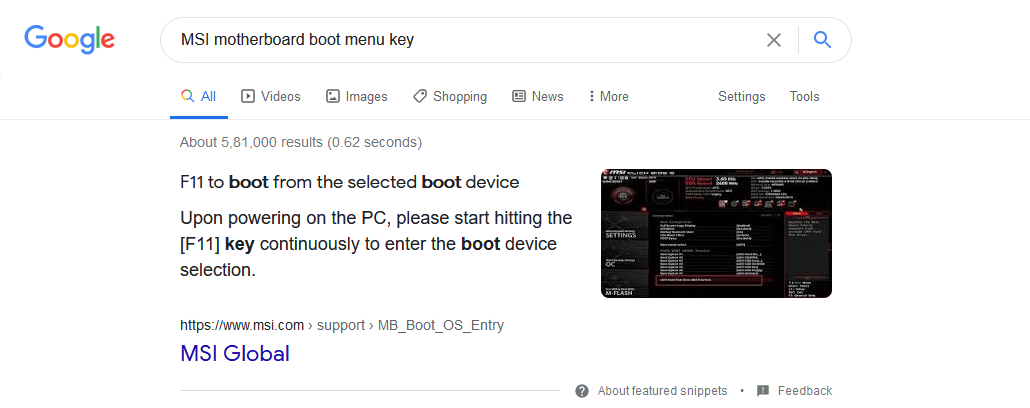
Molte macchine vecchie hanno una scheda madre non marchiata, e puoi usare tasti predefiniti per trovare il tasto giusto.
Tasto del menu di avvio: ESC, F1, F2, F11, F12 e DEL.
Puoi usare i tasti forniti ogni volta fino a quando il tasto giusto ti consente di accedere alle unità avviabili nella macchina.
Come provare la distribuzione Linux senza installarla?
Ora sei pronto per provare la distribuzione Linux nella vecchia macchina e seguire la guida per farlo correttamente. Collega il cavo di alimentazione della macchina e del monitor, ma non accendere ancora il computer.
Passo 1: Collega l’unità USB avviabile alla porta.
Passo 2: Accendi il computer e inizia a premere il tasto del menu di avvio (F11, nel mio caso), e questo rivelerà il numero di unità avviabili.
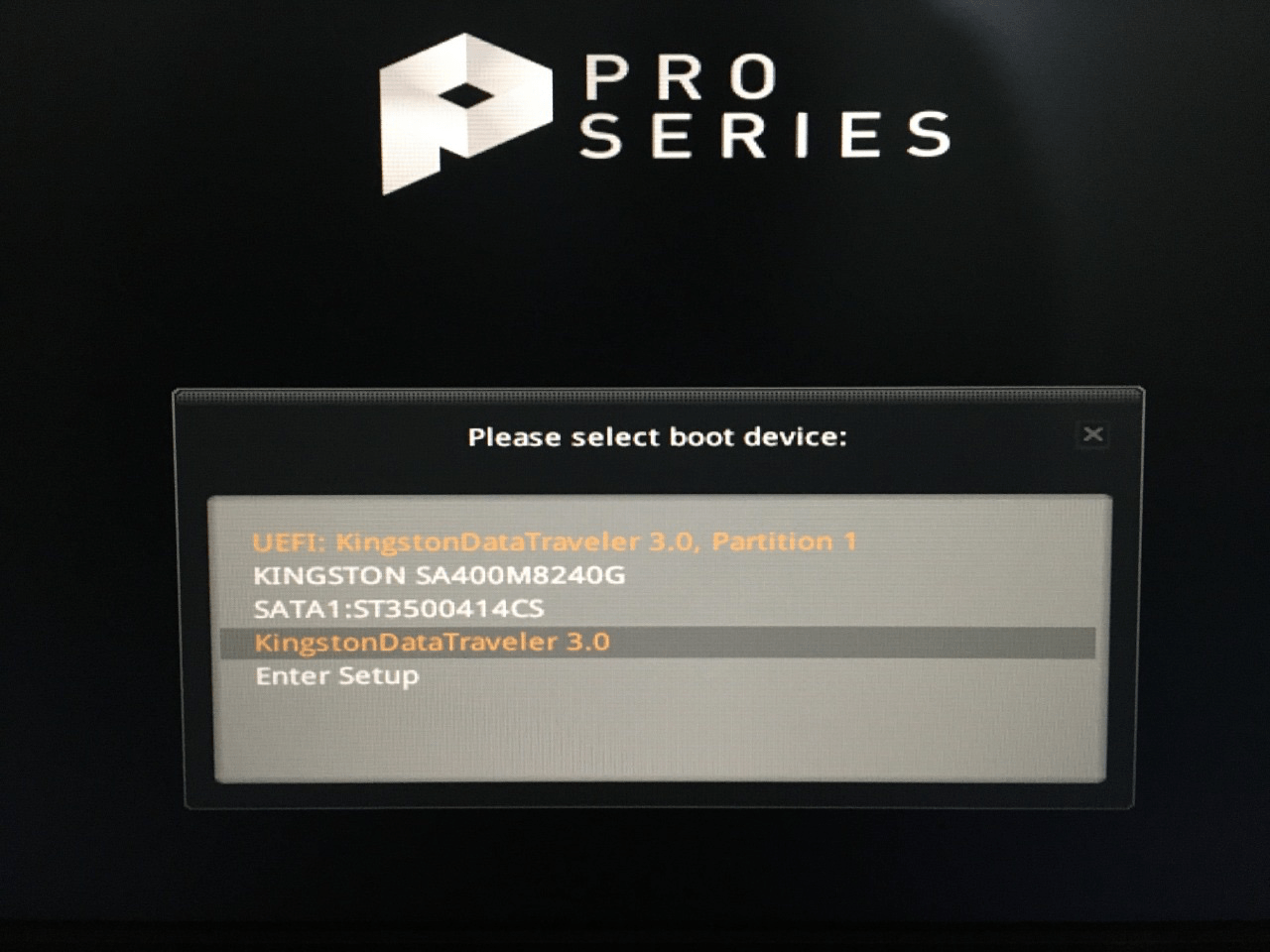
Passo 3: Seleziona l’unità rimovibile, dove hai creato un’unità USB avviabile, e ho selezionato “ Kingston Data Traveler 3.0 ” dal menu.
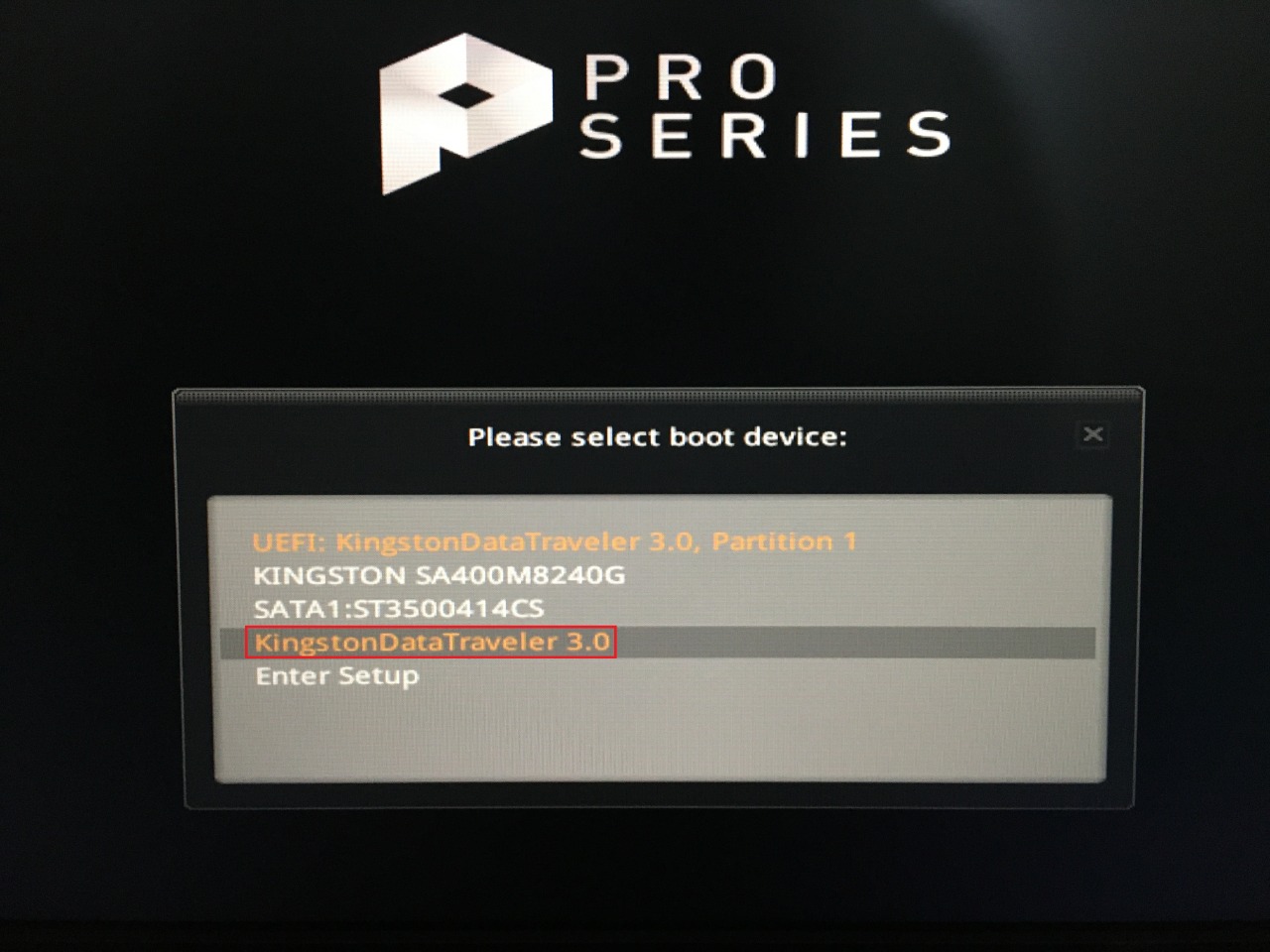
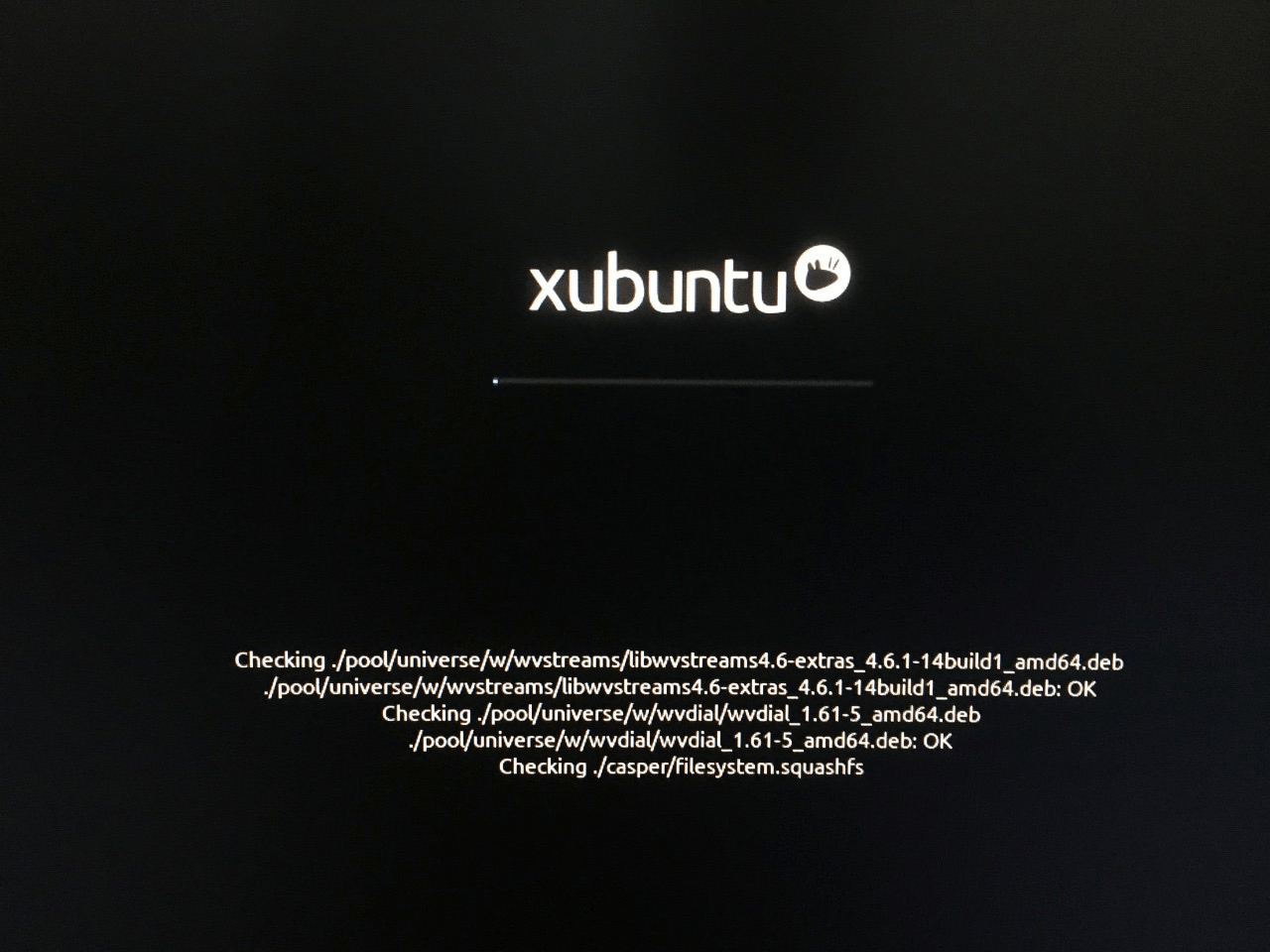
Passo 4: Lascia che Xubuntu o la distribuzione Linux si carichi, e controllerà l’unità rimovibile per errori e stabilità. Lascia completare la scansione della distribuzione Linux, che richiede meno di due minuti per le unità 3.0 e cinque minuti per le unità 2.0.
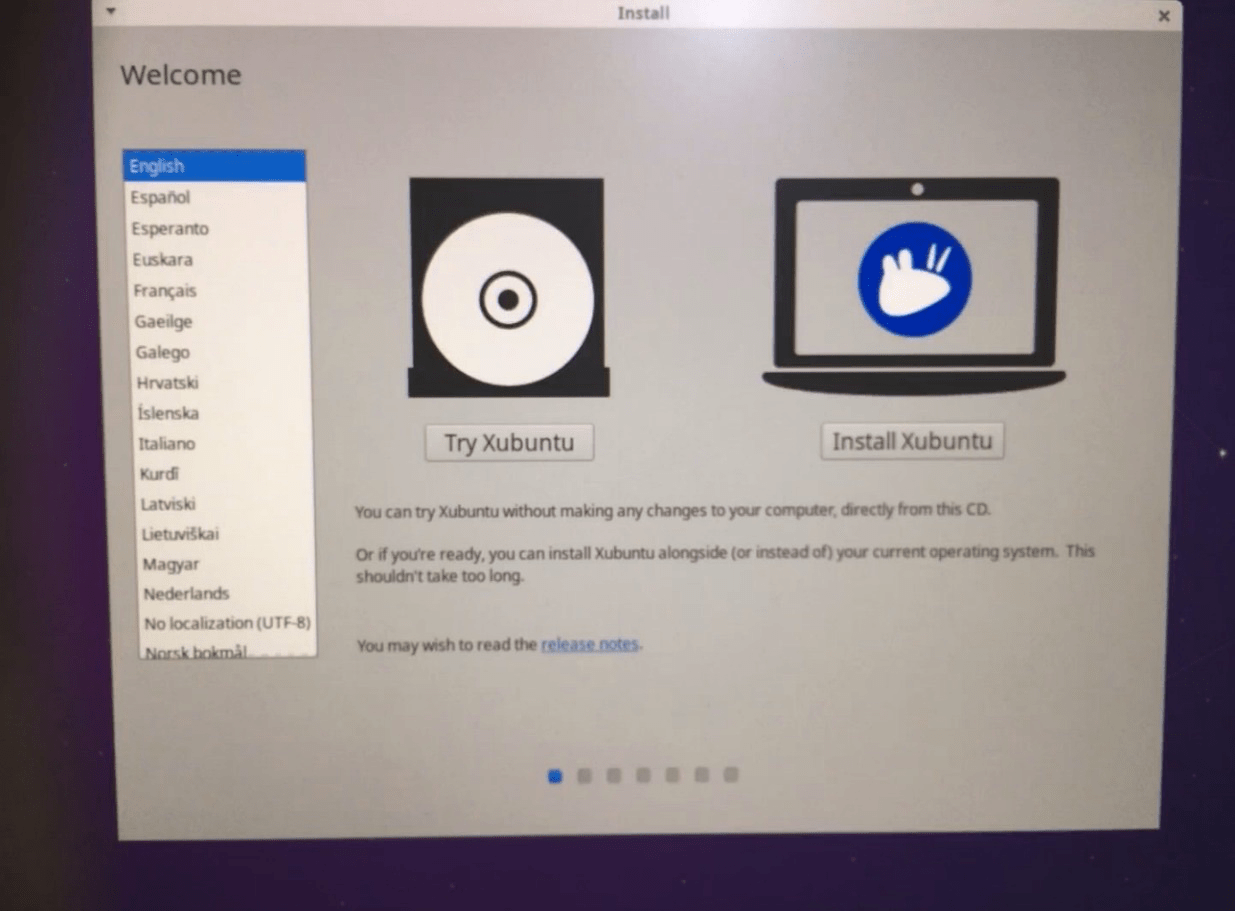
Passo 5: La schermata di Xubuntu è apparsa sullo schermo, e hai due opzioni sullo schermo.
- Prova Xubuntu
- Installa Xubuntu
Clicca su “ Prova Xubuntu ” per continuare.
Passo 6: Sei entrato in modalità di test dal vivo.
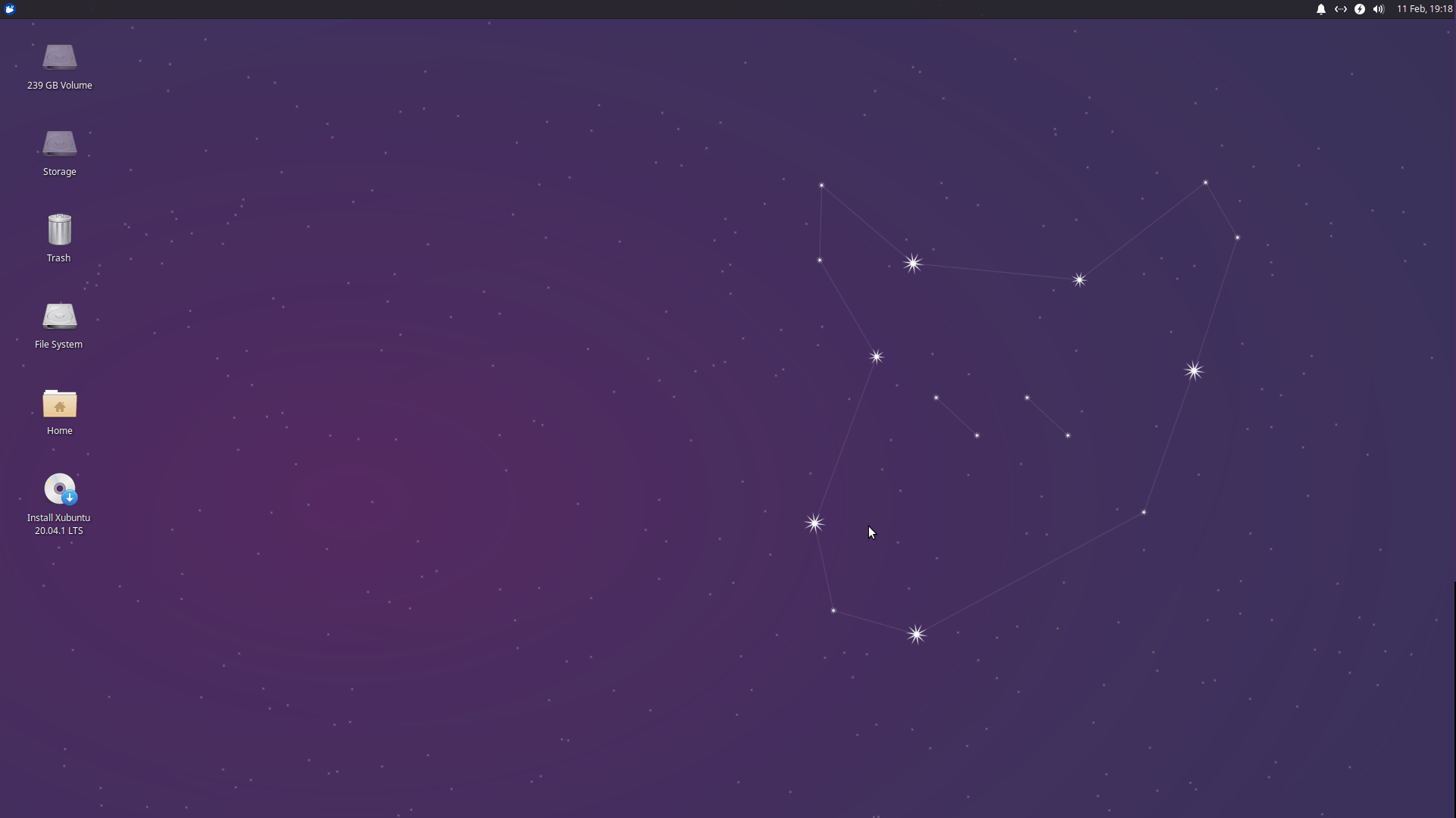
L’icona “ Installa Xubuntu ” sul desktop indica che stai utilizzando la modalità di test, e non è installata nella macchina.
Puoi uscire dalla modalità di test di Linux spegnendo la macchina e rimuovendo l’unità rimovibile dopo lo spegnimento.
Punti importanti da sapere
Ecco cosa devi sapere sulla modalità live che ti aiuterà a evitare problemi e malintesi comuni.
- Balena Etcher ha rovinato la nostra unità rimovibile, ed è per questo che non lo raccomandiamo. Abbiamo usato MiniTool Partition Wizard per cancellare l’unità e creare una nuova partizione per riportarla a uno stato funzionante.
- Gli sviluppatori del sistema operativo Linux bloccano la partizione o l’unità installata di Windows o macOS. Nessuno può apportare modifiche all’unità o toccare i file o trasferire file perché è bloccata.
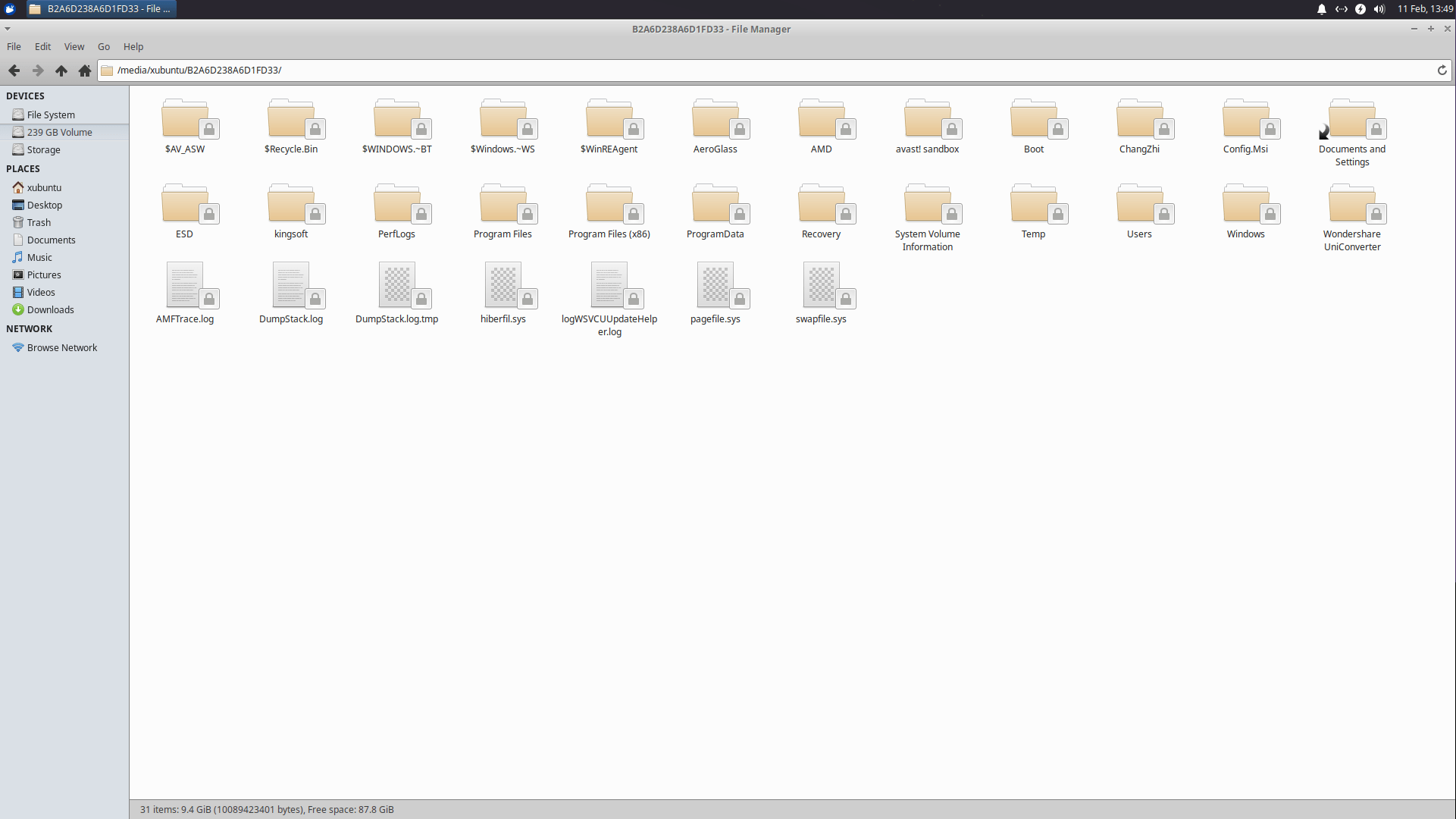
- Puoi provare dozzine di distribuzioni Linux in questo modo e non devi mai preoccuparti di disturbare il sistema operativo Windows installato esistente. Ho usato lo stesso metodo oltre 100 volte negli ultimi due anni e non ho mai avuto problemi con il computer.
- Le velocità di scrittura/lettura della tua unità rimovibile sono importanti perché la modalità live USB funziona più lentamente.
- Il sistema operativo Linux non funziona al 100% della capacità a causa delle velocità più lente dell’unità rimovibile, ma puoi sperimentarlo prima di installarlo, a differenza di Windows e macOS.
- Dovresti controllare i requisiti di sistema delle distribuzioni Linux prima di creare un’unità avviabile. La nostra macchina del 2007 non può eseguire Ubuntu 20.4 senza problemi, e non vogliamo che tu lo incolpi sulla guida o sull’unità rimovibile.
- Puoi masterizzare il file ISO nell’unità CD/DVD e utilizzare la modalità live.
- Puoi usare l’unità rimovibile per memorizzare file dopo aver creato un’unità avviabile in Rufus.
Assicurati di ricordare i punti che ho menzionato sopra per utilizzare il metodo in modo intelligente.
Conclusione
Puoi provare le distribuzioni Linux senza installarle sul computer e non devi mai preoccuparti di installarle per sperimentarle. Ho testato una varietà di distro oltre cento volte in un paio d’anni. Facci sapere quali complicazioni hai incontrato nella sezione commenti qui sotto.
Se hai qualche pensiero su Goditi il sistema operativo Linux senza installarlo nel PC utilizzando un’unità USB avviabile, sentiti libero di lasciare un commento qui sotto. Inoltre, iscriviti al nostro canale YouTube DigitBin per video tutorial. Saluti!
Ricevi i nuovi post nella tua casella di posta.
Nessuno spam. Disiscriviti in qualsiasi momento.