Musica e Audio · 7 min read · Mar 07, 2026
Equalizzatori e Funzioni Avanzate di iTunes
Tutta la musica si basa su frequenze sonore. Gli strumenti musicali dal vivo e le voci producono frequenze sonore che viaggiano direttamente attraverso l’aria fino alle tue orecchie. La musica registrata funziona in modo simile: i suoni vengono catturati e convertiti in dati, poi il tuo iPod o stereo converte i dati di nuovo in frequenze sonore, facendo vibrare i tuoi altoparlanti o i mini altoparlanti nelle tue cuffie a frequenze simili ai suoni originali.
A causa delle limitazioni nelle tecnologie di registrazione e riproduzione, le canzoni registrate non suoneranno mai esattamente come gli originali: la qualità di una registrazione, l’attrezzatura di riproduzione e il luogo in cui ascolti la musica influenzeranno il suono. È qui che entrano in gioco gli equalizzatori. Con l’aiuto di iTunes e/o del tuo iPod, puoi fare aggiustamenti temporanei alle frequenze sonore che senti, correggendo o riducendo i difetti nell’hardware di registrazione e riproduzione.
Cos’è l’Equalizzatore di iTunes?
Anche se molte persone non si rendono conto che è presente, iTunes include un equalizzatore integrato, altamente regolabile, che ti consente di apportare modifiche a dieci diverse frequenze sonore. Puoi accedere a questo equalizzatore cliccando sul pulsante Equalizzatore in basso a destra della finestra di iTunes.
La finestra dell’equalizzatore contiene una casella di controllo per attivarlo o disattivarlo, un menu per scegliere e modificare i preset dell’equalizzatore, un cursore “Preamp” e dieci cursori per le bande di frequenza. Se non attivi l’equalizzatore, la tua musica suonerà bene (o male) come il file compresso che si trova sul tuo computer. Tuttavia, se lo attivi, puoi enfatizzare (o attenuare) singoli elementi sonori in qualsiasi canzone.
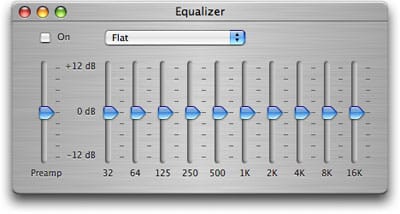
Come Funziona l’Equalizzatore di iTunes
Il primo cursore che vedrai è il cursore Preamp, che è un amplificatore e riduttore di volume generale. Probabilmente è meglio lasciarlo così com’è e correggere il volume attraverso il tuo stereo o altro dispositivo di riproduzione.
Ciascuno dei dieci cursori delle bande di frequenza di iTunes influisce effettivamente su un intervallo di frequenze attorno alla frequenza numerata (32/64/125/etc.). Gli equalizzatori di altri programmi possono avere più o meno bande; la scelta è in parte arbitraria, ma in tutti i casi queste bande di frequenza corrispondono a diversi tipi di suoni. All’interno di iTunes, puoi raggruppare queste dieci bande in tre tipi principali di suoni:
Bass: Saltando il Preamp, questo può essere trovato nei primi due cursori: 32 e 64 Hz. Queste frequenze coprono le note più basse; in molti casi, non sentirai questi suoni bassi con i tuoi altoparlanti – specialmente se usi altoparlanti per computer di base senza subwoofer. Aumentare queste bande dà più profondità alla musica ricca di bassi, come la musica dance, reggae e rap.
Midrange: Le medie frequenze sono i sei cursori successivi da 125 Hz a 4K Hz, e sono dove si svolge la maggior parte del suono udibile nella musica. Qui ci sono, ad esempio, le voci, e dove si trovano le chitarre, i pianoforti, le batterie e la maggior parte degli altri strumenti. Il Do centrale di un pianoforte è circa 278 Hz.
C’è ancora un po’ di basso all’estremità bassa (125 Hz) di questo intervallo.
Treble: Gli ultimi due cursori, 8K Hz a 16 K Hz, influenzano i suoni alti, acuti. Anche se la maggior parte della musica tende a trovarsi nelle medie frequenze, gli acuti contengono sia le estremità molto alte di molti strumenti, come violini, piatti e anche voci alte, ma contengono anche armoniche molto importanti, o suoni che sono multipli delle frequenze dei toni di base. Le armoniche danno alla musica una grande profondità; se tagli queste frequenze, noterai che la musica suona “vuota”. Le armoniche sono sempre sopra i toni; per questo motivo, i suoni acuti sono discutibilmente più importanti dei suoni bassi, anche se i bassi ricevono molta più attenzione.
Regolazione dell’Equalizzatore
Per utilizzare le funzioni di base dell’equalizzatore, puoi semplicemente selezionare la casella On e scegliere un preset dal menu a discesa. Apple include nomi come Bass Booster, Treble Reducer e Small Speakers, che influenzano frequenze specifiche per compensare le carenze in specifici tipi di altoparlanti o cuffie; altri, come Acoustic, Classical ed Electronic, esaltano le frequenze principali utilizzate da questi tipi di musica. Puoi anche selezionare Manual dal menu a discesa per trascinare i cursori e creare le tue impostazioni.
Sebbene il primo gruppo di impostazioni sia utile, e questi preset siano chiaramente etichettati, il secondo gruppo è meno chiaro; tutto ciò che fanno è aumentare o diminuire i volumi di determinate frequenze per farle risaltare di più. Se guardi le impostazioni Rock, vedrai che i bassi e gli acuti sono aumentati, mentre le frequenze medie sono appena influenzate (se non del tutto).
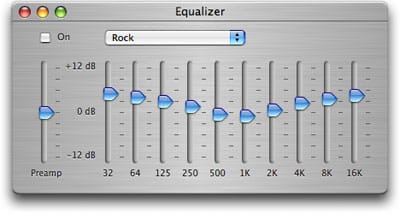
Se vuoi provare l’equalizzatore, inizia scegliendo della tua musica preferita – canzoni con cui sei più familiare. Ascolta un brano con l’equalizzatore spento, poi accendilo, provando diversi preset per vedere se suona meglio. Prova ad ascoltare attraverso diversi altoparlanti per sentire la differenza; uno dei modi più efficaci per utilizzare l’equalizzatore è usare il preset Bass Booster con piccoli altoparlanti per computer che non hanno un subwoofer. Oppure potresti usare l’impostazione Bass Reducer su alcuni altoparlanti portatili che suonano troppo profondi. Prova ad ascoltare diverse cuffie, in diverse posizioni, per vedere come suona la musica quando c’è rumore ambientale. La maggior parte delle cuffie beneficia di un aumento delle basse frequenze.
Con l’avanzare dell’età, le nostre orecchie iniziano a perdere sensibilità alle frequenze più alte. Se sai di avere qualche problema di udito, alzare leggermente le bande 4K, 8K e 16K potrebbe far suonare la musica molto meglio per te.
Creare i Propri Preset
Se inizi a regolare uno qualsiasi dei cursori nella finestra dell’equalizzatore, il menu a discesa visualizza Manual. Puoi apportare tutte le modifiche che desideri ai diversi cursori, utilizzando le linee guida generali per le regolazioni di bassi, acuti e medie frequenze sopra. Dopo aver fatto questo, clicca sul menu a discesa e seleziona Crea Preset, inserisci un nome per il tuo preset, poi clicca OK.
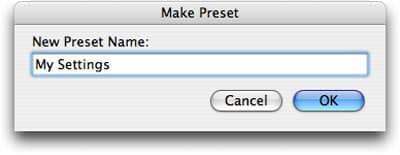
Puoi quindi selezionare il tuo preset dal menu dei preset e applicarlo ogni volta che vuoi.
Per rinominare o eliminare un preset, seleziona Menu Modifica, poi seleziona il preset che vuoi rinominare o eliminare e clicca su uno dei pulsanti.
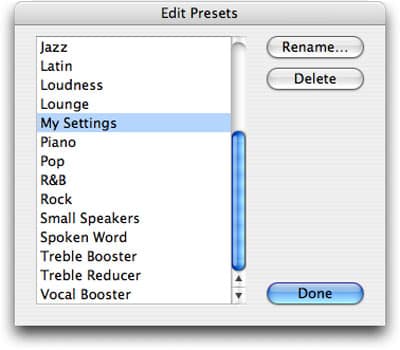
Se elimini un preset, iTunes chiede se vuoi rimuoverlo da tutte le canzoni per cui lo hai impostato. (Vedrai di seguito come applicare i preset a canzoni specifiche.)
Quando utilizzi l’equalizzatore in questo modo, semplicemente attivandolo all’interno di iTunes e non impostando canzoni individuali per utilizzare preset specifici, tutte le canzoni utilizzeranno le stesse impostazioni dell’equalizzatore che hai creato.
Applicare Preset a Canzoni Individuali
Una volta che inizi a giocare con l’equalizzatore, ti renderai rapidamente conto che non esiste una soluzione universale. Diverse canzoni utilizzano strumenti e frequenze diversi, e le modifiche che apporti al suono di una canzone avranno un impatto molto diverso sul suono complessivo di un’altra canzone. Una canzone può beneficiare di un aumento dei bassi, mentre un’altra può suonare fangosa. Aumentare gli acuti può aiutare alcuni strumenti, ma farà suonare piatti e altri strumenti ad alta tonalità in modo metallico.
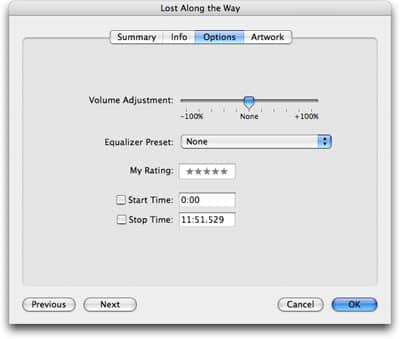
Tenendo presente questo, puoi applicare i preset dell’equalizzatore a canzoni individuali, o a interi album, come desideri. Un modo per farlo è selezionare una canzone, poi selezionare File > Ottieni Informazioni. Clicca sulla scheda Opzioni, poi seleziona un preset dal menu Preset dell’Equalizzatore.
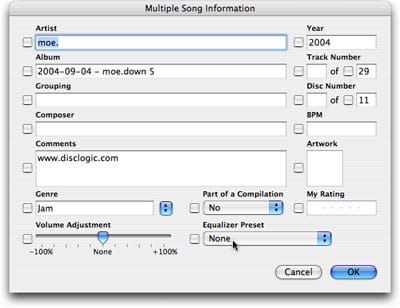
Per applicare lo stesso preset a più canzoni, seleziona diverse canzoni, poi seleziona File > Ottieni Informazioni. Poi seleziona un preset dal menu Preset dell’Equalizzatore.
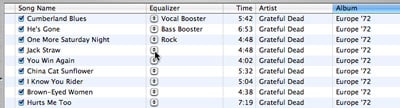
Infine, se scegli Modifica > Opzioni di Visualizzazione, poi selezioni Equalizzatore, verrà visualizzata una colonna che mostra un menu a discesa dal quale puoi selezionare i preset dell’equalizzatore. Questa colonna mostra quali preset hai applicato, o rimane vuota per le canzoni per cui non hai selezionato preset.
Utilizzare l’Equalizzatore dell’iPod
L’iPod ha una versione semplificata dell’equalizzatore di iTunes – fondamentalmente solo i titoli dei preset, senza la possibilità di modificare individualmente nessuna delle dieci bande. Puoi accedere all’equalizzatore dell’iPod selezionando Impostazioni dal menu principale dell’iPod, poi EQ. Per selezionare un’impostazione dell’equalizzatore, basta scorrere per trovare quella che vuoi utilizzare, poi premere il pulsante Seleziona sul tuo iPod. L’impostazione specifica dell’equalizzatore che scegli influenzerà tutte le canzoni sul tuo iPod, tranne come indicato di seguito. Per disattivare l’equalizzatore, seleziona Off.
Una nota negativa: quando crei preset personalizzati su iTunes, non vengono trasferiti all’iPod – puoi usarli solo all’interno di iTunes. Tuttavia, se applichi i preset originali di Apple a canzoni individuali da iTunes, questi preset sovrascriveranno qualsiasi impostazione dell’equalizzatore generale che hai scelto sul tuo iPod.
Ricevi i nuovi post nella tua casella di posta.
Nessuno spam. Disiscriviti in qualsiasi momento.