App Sportive · 8 min read · Dec 02, 2025
ESPN App Non Funzionante: Come Risolvere
Come sarebbe guardare la partita di calcio più attesa e, all’improvviso, la tua ESPN App smette di funzionare? Beh, questa è una situazione con cui solo i fan dello sport possono relazionarsi. È assolutamente frustrante.
Allo stesso tempo, saresti disperato affinché l’app funzioni normalmente. Ti preoccuperesti che sia il tuo Android, iOS, FireStick, Fire TV o anche la tua Smart TV.
Quindi, quando stai lottando per risolvere il problema dell’ESPN che non funziona, abbiamo menzionato una guida completa per risolverlo!
Come Risolvere l’ESPN App Non Funzionante?
Ci sono diversi metodi per risolvere il problema dell’ESPN che non funziona. Prima di procedere con ciascuno, devi sapere come aiuta e le cause per cui si dimostra efficace.
Quindi iniziamo!
Metodo 1: Controlla l’Interruzione del Server ESPN
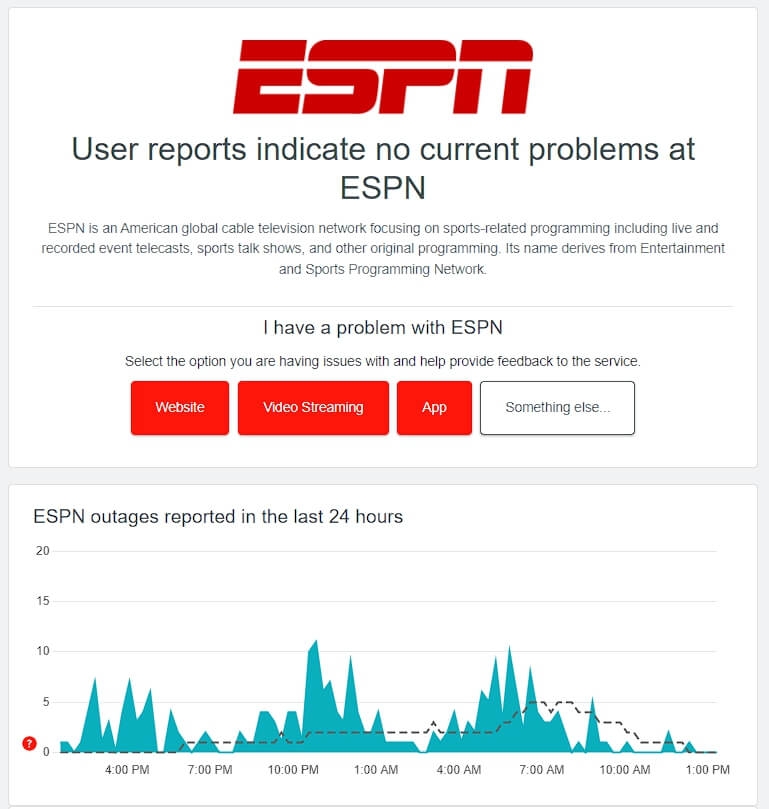
Prima di procedere con qualsiasi altra soluzione da parte tua, assicurati che il problema non sia dal back end. Spesso i server possono essere inattivi o in manutenzione, causando il problema.
In tali casi, devi controllare lo stato del server. Per farlo, visita il sito web qui, e verrà visualizzato lo stato del server.
Metodo 2: Risolvi i Problemi della Tua Internet
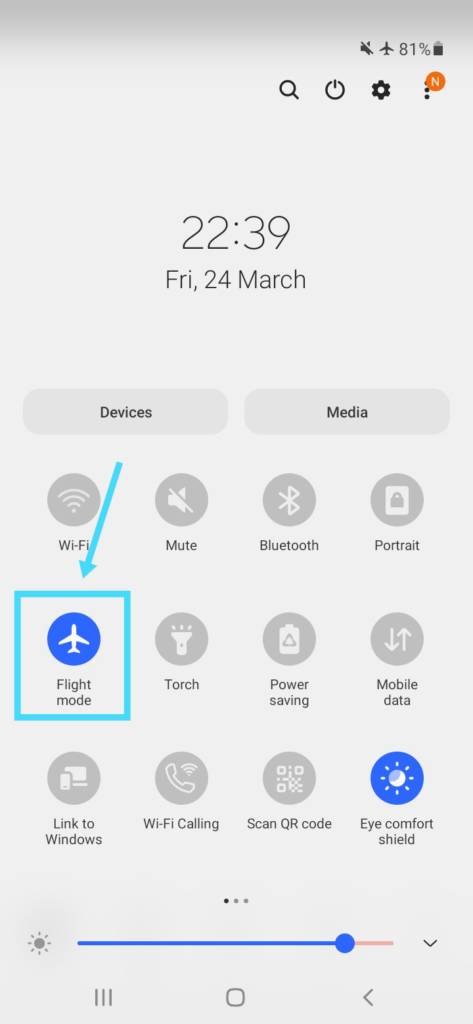
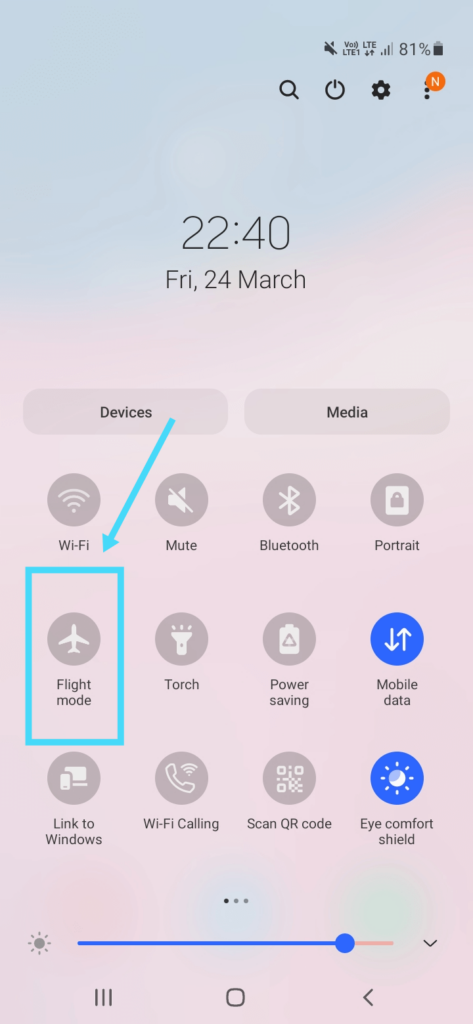
Una connessione internet scadente è una delle ragioni più comuni per cui l’app ESPN non funziona. In tali casi, dovresti riavviare la tua internet/WiFi. Inoltre, se il problema persiste, dovresti riattivare la rete sul tuo telefono utilizzando la modalità aereo.
Segui i passaggi qui sotto per farlo:
Apri il pannello rapido del tuo Android o iOS e tocca l’icona a forma di aereo per attivarla.
Ora, esci dall’app, apri il pannello rapido e tocca di nuovo l’icona per disattivarla.
- Dopo un po’, apri l’app e controlla se funziona.
La tua ESPN App dovrebbe funzionare. Se non funziona, esegui un test di velocità per controllare se la tua connessione internet è stabile.
Ci sono possibilità che non lo sia; in tal caso, puoi utilizzare un’altra connessione o contattare il tuo fornitore di servizi internet per risolverlo.
Metodo 3: Cancella la Cache e Riavvia l’App
Troppa memoria cache per l’app è una delle cause per cui la tua ESPN App non funziona. Dopo aver cancellato la memoria cache, puoi riavviare l’app e funzionerà normalmente.
Prima di procedere, chiudi l’app ESPN.
Segui i passaggi qui sotto per cancellare la cache e riavviare l’app.
Per Android
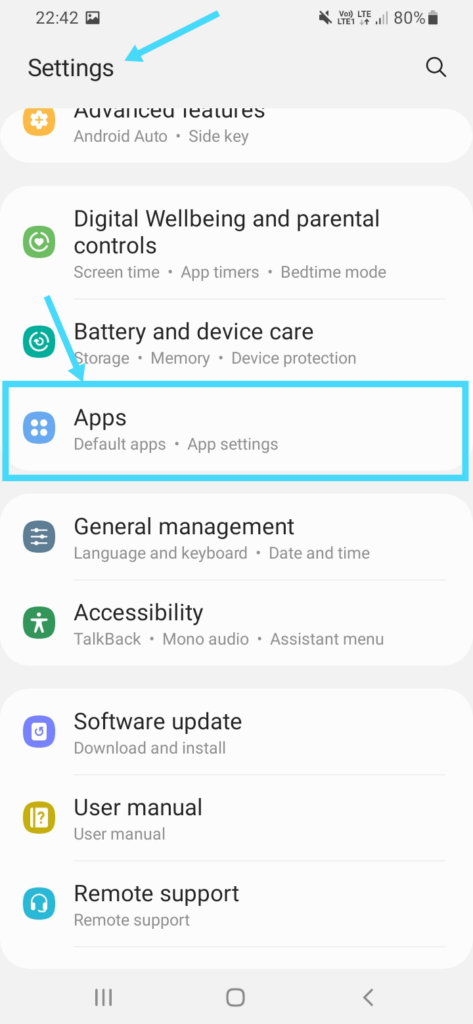
Apri le Impostazioni del tuo Android e vai su App.
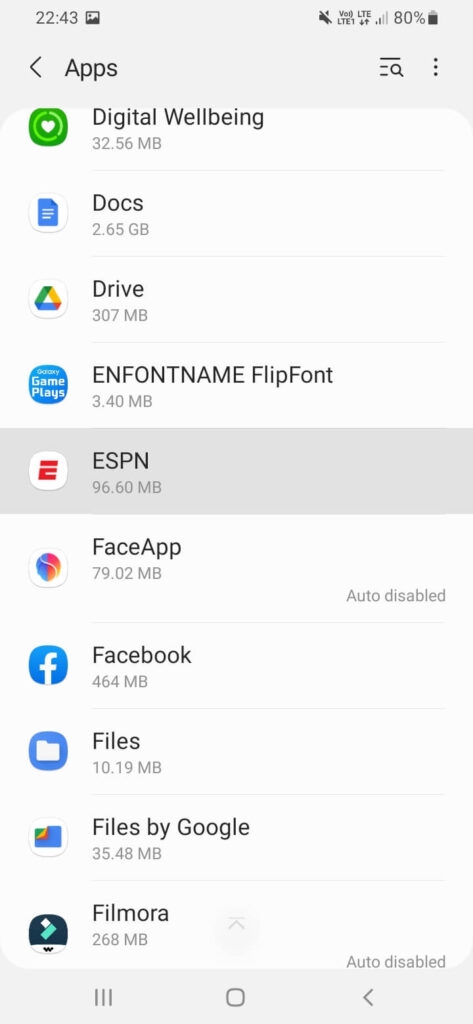
Scorri verso il basso per trovare ESPN e toccalo.
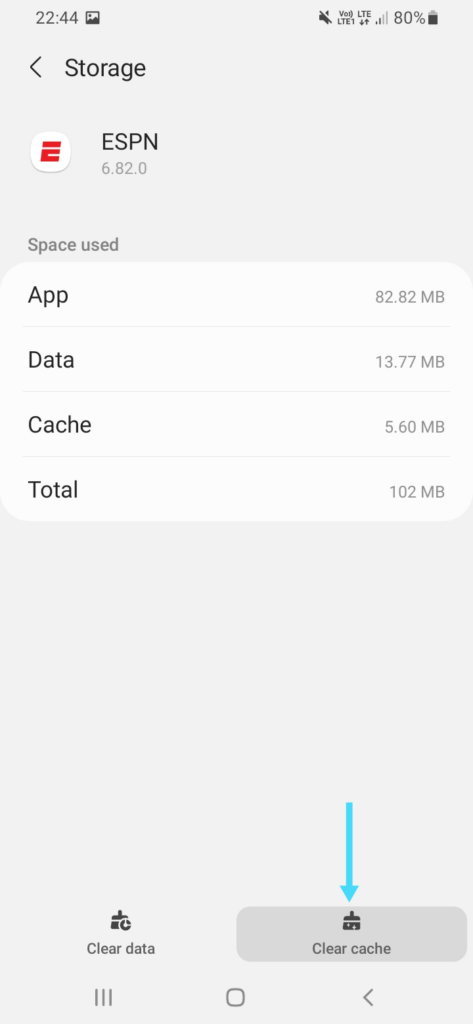
- Clicca su Archiviazione e tocca Cancella cache.
Per iOS
Per cancellare la cache dell’app ESPN sul tuo iPhone, dovrai disinstallare l’app e poi scaricarla di nuovo dall’App Store.
Così, la cache verrà cancellata dopo aver riaperto l’app su iOS. Inoltre, quando apri l’app su Android, funzionerà bene. Ma se non funziona, la ragione è qualcos’altro; i metodi seguenti ti aiuteranno.
Metodo 4: Riavvia il Tuo Telefono
Oltre alla memoria cache su ESPN, altre app che consumano troppa cache sul tuo telefono possono anche portare all’errore.
Anche i glitch temporanei possono essere un’altra causa principale. Pertanto, dovresti riavviare il tuo telefono per risolvere il problema dell’ESPN che non funziona.
Metodo 5: Aggiorna l’App ESPN
Utilizzare una versione obsoleta dell’app ESPN è un’altra ragione per cui non funziona. Questo perché le versioni più vecchie spesso diventano corrotte o hanno bug, e quelle più recenti contengono patch per i bug. Pertanto, dovresti aggiornarla all’ultima versione.
Segui i passaggi qui sotto per aggiornare l’app ESPN:
Su Android
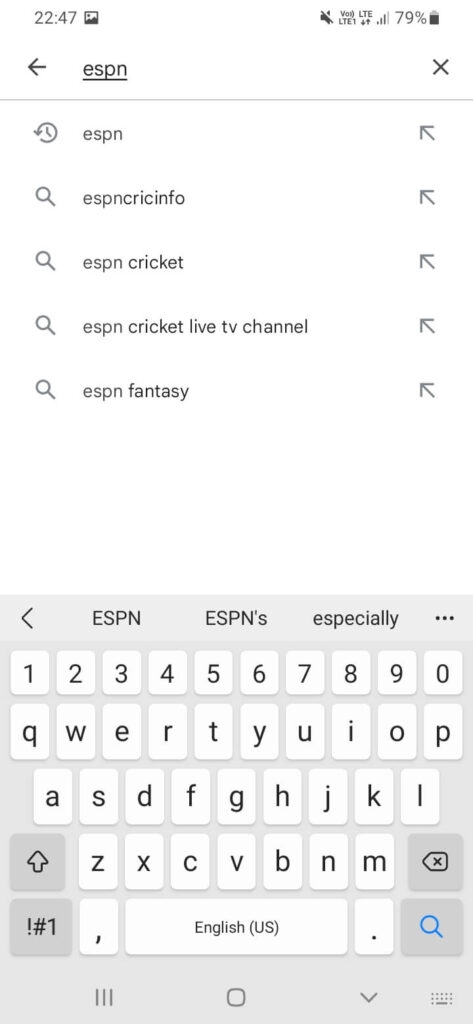
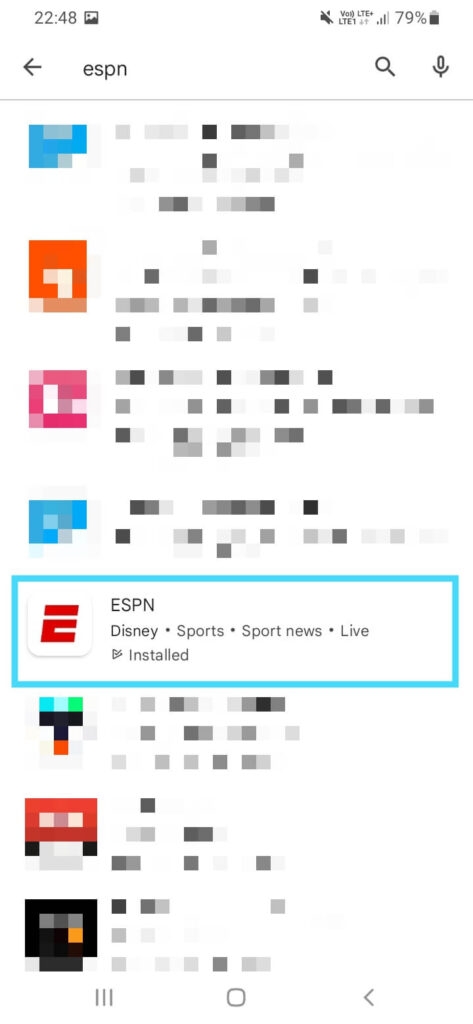
Vai su PlayStore sul tuo telefono e cerca l’app ESPN.
Clicca sul pulsante Aggiorna per l’app ESPN nei risultati di ricerca.
Su iOS
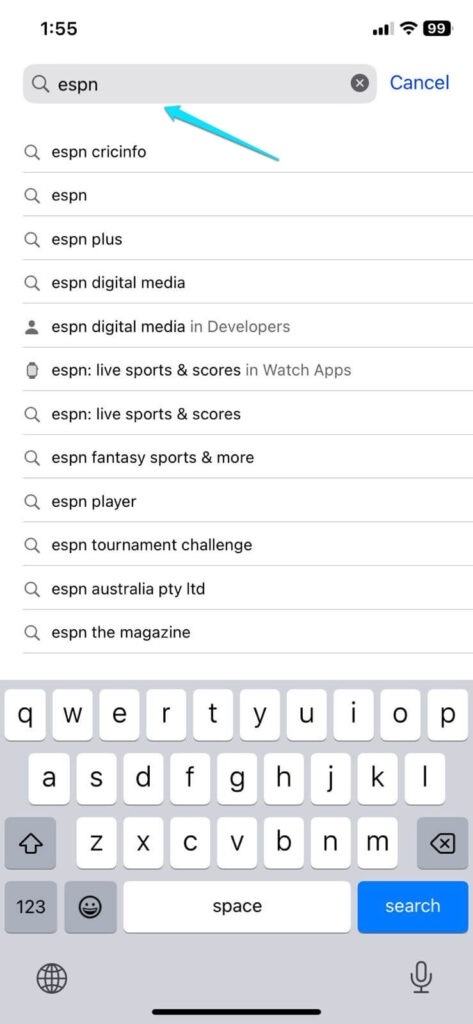
Avvia l’App Store sul tuo iPhone e cerca l’app ESPN.
Trova l’app ESPN e tocca Aggiorna.
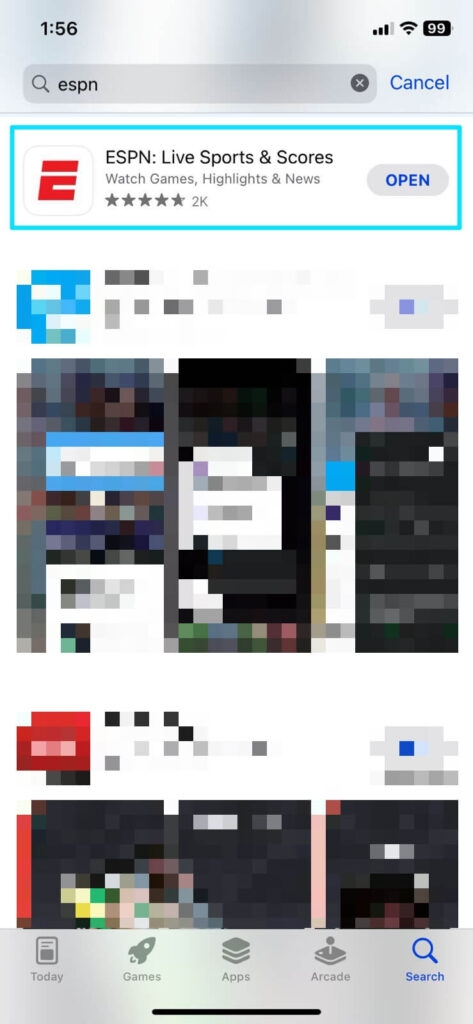
Dopo aver lasciato aggiornare l’app, assicurati che il processo sia completato prima di provare a utilizzare l’app ESPN.
Metodo 6: Disconnetti e Riconnettiti all’ESPN
A volte il problema è solo con il tuo account ESPN. Non c’è molto da preoccuparsi, poiché una semplice disconnessione e riconnessione lo risolverebbe.
Segui i passaggi qui sotto per disconnetterti e riconnetterti all’app ESPN:
Vai all’app ESPN e tocca l’icona a forma di ingranaggio in alto a destra.
Si aprono le Impostazioni, tocca Disconnetti dall’Account ESPN.
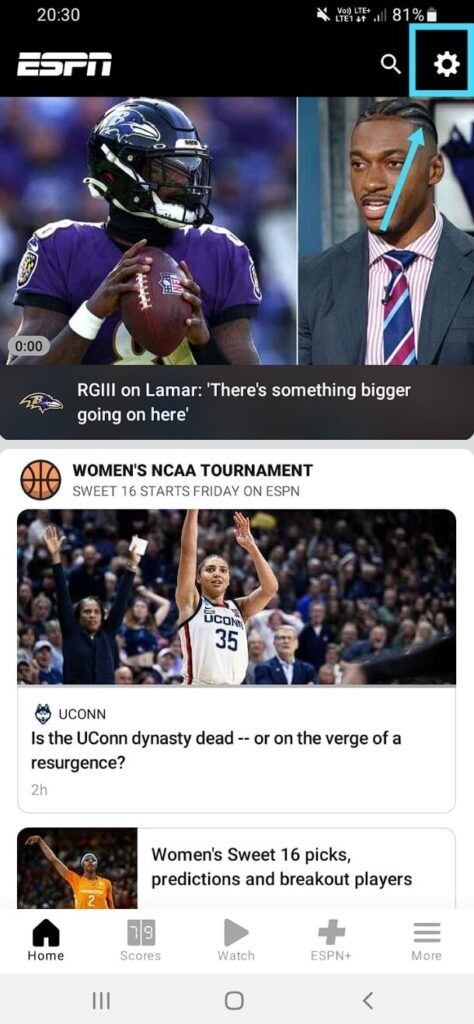
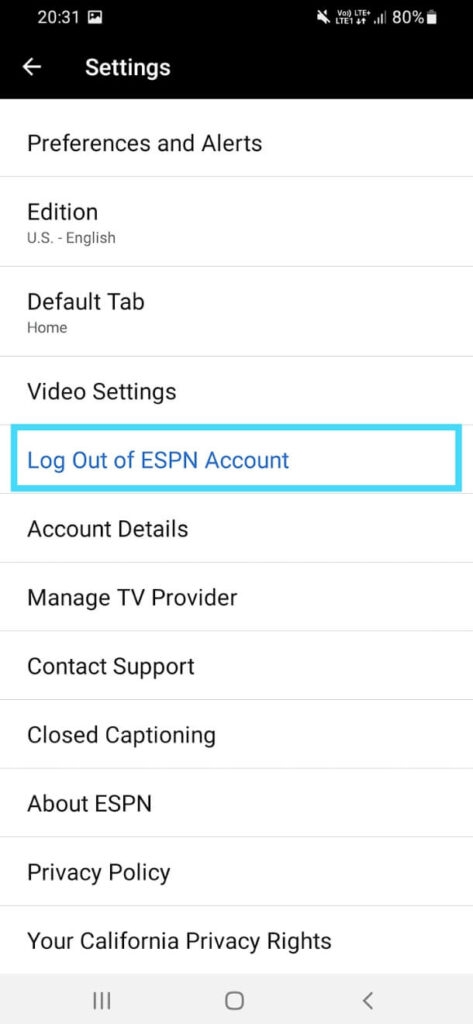
Devi inserire il tuo ID email e la password per procedere.
Ora la finestra torna alle Impostazioni; clicca su Disconnetti dall’Account ESPN.
Il tuo account sarà stato disconnesso a questo punto.
Ora, vedrai Accedi all’account ESPN; toccalo.
Inserisci il tuo ID email e la password, e clicca sul pulsante di accesso.
Se c’erano problemi con il tuo account associato all’app, allora l’app ESPN dovrebbe funzionare correttamente ora. Tuttavia, se continui a trovarla problematica, il metodo qui sotto ti aiuterà!
Metodo 7: Reinstalla l’App ESPN
Spesso l’app installata sul tuo dispositivo diventa corrotta, portando al problema dell’ESPN che non funziona. Il metodo più efficace è reinstallare l’app sul tuo telefono.
Segui i passaggi qui sotto per reinstallare l’App ESPN:
Disinstalla l’app ESPN sul tuo telefono.
Ora, vai su PlayStore o App Store e scarica di nuovo l’app.
Aspetta che l’installazione sia completata. Inoltre, dovresti conoscere le tue credenziali per accedere. Tuttavia, puoi comunque reimpostare la tua password con un’email se l’hai dimenticata.
Come Risolvere l’ESPN Plus App Non Funzionante su Smart TV?
Guardare le tue partite sportive preferite su uno schermo più grande è un’esperienza incredibile. Alcuni di voi potrebbero accedere all’app sulle loro Smart TV. Ma trovereste frustrante quando non funziona per la vostra Smart TV. Per risolverlo, dovreste reinstallare l’app sulla vostra Smart TV.
Abbiamo menzionato il metodo per la Samsung Smart TV!
Reinstalla ESPN+ Su Samsung Smart TV
- Vai alla Home della TV Samsung e tocca su App.
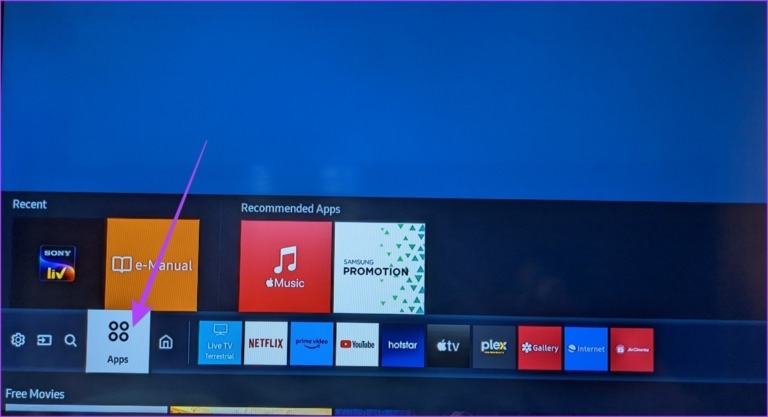
- Clicca sull’icona a forma di ingranaggio nell’angolo in alto a destra per aprire le Impostazioni.
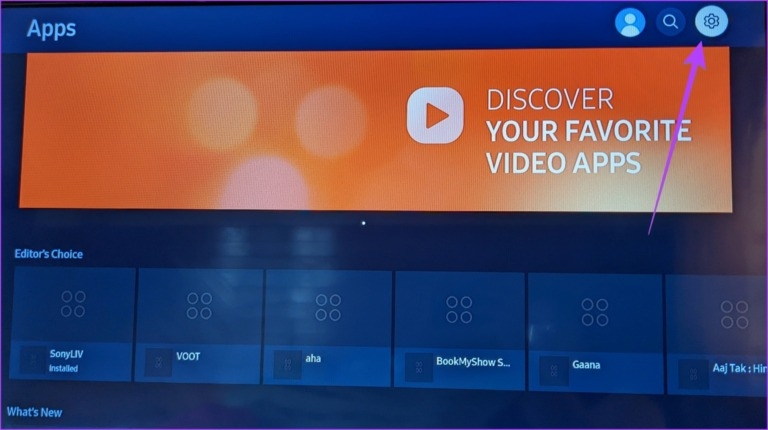
- Trova l’app ESPN+ e seleziona Elimina dal menu a discesa.
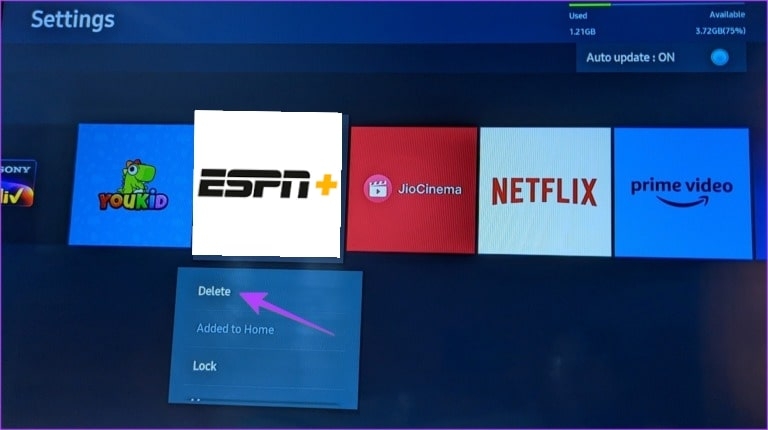
- Dopo che la disinstallazione è completata, scarica di nuovo l’app ESPN+.
I metodi possono variare a seconda del produttore della tua TV e del modello che utilizzi. È stato un esempio di come puoi eliminare per Samsung Smart TV.
Come Risolvere il Problema dell’ESPN+ Non Funzionante su Fire TV o Firestick?
Firesticks e Fire TV sono i dispositivi più comunemente usati per trasmettere i tuoi contenuti preferiti. Quindi, come puoi perderti gli sport?
Non puoi, quindi abbiamo menzionato come puoi risolvere il problema dell’ESPN+ non funzionante su Fire TV o Firestick. Succede a causa della cache, quindi devi forzare l’arresto e riprovare per risolverlo.
Segui i passaggi qui sotto per farlo:
Accendi Fire TV/Firestick e vai su Impostazioni.
Clicca sull’applicazione e tocca Gestisci app installate.
Scegli ESPN+ e clicca su Forza Arresto.
Tocca Cancella Cache e Cancella Dati.
Apri l’app ESPN+ e accedi con le tue credenziali.
Ora, l’app ESPN+ dovrebbe funzionare sulla tua Fire TV o Firestick.
Domande Frequenti
Perché la mia app ESPN continua a bloccarsi?
Se la tua app ESPN continua a bloccarsi, dovresti cancellare la cache, rimuoverla dalle app recenti e poi riaprirla.
Cosa è successo all’app WatchESPN?
Windows ha ritirato il suo supporto per l’app WatchESPN nel 2017. Pertanto, non è funzionale nel 2023.
Perché l’app ESPN non funziona su Wi-Fi?
Prima di assicurarti di altro, verifica se solo l’app ESPN non funziona o se il tuo WiFi ha un problema. Se quest’ultimo è vero, allora risolvilo. Inoltre, se non è così, cancella la cache dell’app e riprova.
Cosa è successo a ESPN in India?
ESPN ha interrotto i suoi legami con Star Sports in India nel 2012. Inoltre, quando Star Sports è disponibile, non c’è bisogno di ESPN; quindi, non serve.
ESPN è gratuito con Amazon?
No, ESPN non è gratuito con Amazon Prime Video.
Quale paese ha un canale ESPN?
ESPN trasmette in più di 200 paesi, con la posizione principale negli Stati Uniti.
La Parola Finale
Se stavi cercando come risolvere l’app ESPN non funzionante, avrai trovato la tua risposta! Diversi metodi ti aiutano a risolvere a seconda delle cause.
Ti consigliamo di controllare lo stato del server prima di procedere con uno di essi. Inoltre, risolvi la tua connessione internet o riavvia l’app dopo aver cancellato la cache. Quando nulla funziona, dovresti reinstallare l’app ESPN sul tuo Android.
Utilizzeresti anche l’app ESPN+ sui tuoi dispositivi di streaming come Fire TV/FireStick o la tua solita Smart TV. Per il primo caso, forzare l’arresto e cancellare la cache dell’app aiuta a risolverlo. Mentre per il secondo, dovresti reinstallare l’app.
Ulteriori Letture:
Come Risolvere il Codice Errore 1061 di Prime Video?
Come Risolvere il Codice Errore 3205 di Paramount Plus?
Come Risolvere il Codice Errore 39 su Disney Plus?
Ricevi i nuovi post nella tua casella di posta.
Nessuno spam. Disiscriviti in qualsiasi momento.