iTunes supporto · 3 min read · Mar 29, 2026
Dischi rigidi esterni e iTunes
Q: Ho provato a spostare la mia cartella musicale, insieme alla mia libreria iTunes, su un disco rigido esterno perché il mio disco interno si stava riempiendo rapidamente. Inizialmente iTunes ha riconosciuto e trovato impressionantemente la nuova posizione, tuttavia successivamente, dopo che lo stesso disco rigido esterno è stato disconnesso e riconnesso, non riuscivo nemmeno ad aprire iTunes e ho ricevuto un messaggio che affermava che “La cartella iTunes non può essere trovata o creata ed è necessaria.”
Nel tentativo di invertire l’azione ho provato a rimettere le cose a posto ma non sono riuscito a ricreare la mia cartella musicale originale e sembra che l’abbia persa in qualche modo o sia stata eliminata. Sono andato al supporto Apple: ho installato Tweak UI di Microsoft come suggerito, dato che sto usando un PC e XP, e quando mi ha istruito di andare nelle mie cartelle speciali per trovare la mia cartella musicale, la mia cartella musicale non era presente nell’elenco, anche se ne avevo ricreata una nella mia cartella documenti.
Sto perdendo la testa con questo e non posso credere che Apple abbia reso questo processo così difficile, sono pronto a buttare via il mio iPod e passare a un diverso sistema software e hardware. Ho speso oltre $2000 per acquistare musica da iTunes, e sono molto arrabbiato e deluso per questo. Aiuto ragazzi!
– Mykola
A: Come viene effettivamente gestito dipende in gran parte dalla versione di iTunes che stai usando.
Per impostazione predefinita su Windows XP, iTunes si aspetta di trovare il suo database di libreria nella cartella “Musica” dell’utente attualmente connesso al sistema. Nelle versioni precedenti di iTunes, non c’era modo di cambiare questo comportamento, e quindi era necessario utilizzare lo strumento Microsoft TweakUI per cambiare la posizione della cartella “Musica” stessa a livello di sistema operativo. Dicendo a Windows stesso di mettere la cartella “Musica” da un’altra parte, iTunes avrebbe felicemente utilizzato questa nuova posizione.
Fortunatamente, in iTunes 7, la situazione è diventata molto più semplice. Ora puoi dire a iTunes di creare o utilizzare un nuovo database di libreria iTunes semplicemente tenendo premuto il tasto SHIFT mentre avvii iTunes. iTunes ti presenterà la seguente finestra di dialogo:
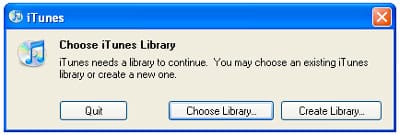
Puoi quindi cliccare su “Crea Libreria” per creare un’intera nuova libreria iTunes, oppure “Scegli Libreria” per indicare a iTunes la posizione della tua cartella del database di libreria esistente.
Nota che nulla di tutto ciò influisce su dove iTunes memorizza il tuo contenuto, ma solo sul database della libreria stessa (e i suoi file correlati). La posizione per il tuo contenuto iTunes come file musicali e video è impostata nelle preferenze di iTunes sotto la scheda Avanzate:
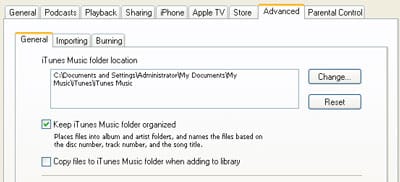
Questa posizione predefinita è una cartella chiamata “Musica iTunes” che è memorizzata sotto la cartella del database di libreria di iTunes, ma puoi specificare qualsiasi posizione tu voglia per essa.
In generale, a meno che tu non preveda di utilizzare la tua libreria iTunes su più di un computer, la migliore opzione è effettivamente lasciare il database della libreria iTunes nella sua posizione predefinita e semplicemente specificare una posizione alternativa per la tua Cartella Musica iTunes nelle Preferenze di iTunes. Poiché è il contenuto iTunes nella Cartella Musica iTunes che rappresenta la maggior parte dello spazio di archiviazione della tua libreria, generalmente spostarlo su un disco rigido esterno è tutto ciò che è necessario.
In termini di questo problema specifico, se il database della libreria iTunes è ancora sul disco rigido esterno, allora la tua opzione più semplice è riavviare iTunes tenendo premuto il tasto SHIFT, e poi utilizzare il pulsante “Scegli Libreria” per indicare a iTunes la posizione del tuo database di libreria sul disco rigido esterno. Utilizzare lo strumento TweakUI non è necessario a meno che tu non stia usando una versione di iTunes precedente alla v7, e in effetti può complicare le cose in questo caso.
Ricevi i nuovi post nella tua casella di posta.
Nessuno spam. Disiscriviti in qualsiasi momento.