Sottotitoli Video · 3 min read · Sep 27, 2025
Estrai Sottotitoli Hardcoded da Video su PC Windows
Avere un file di sottotitoli insieme al video ha i suoi vantaggi. Ad esempio, se stai guardando un file in lingua straniera, i sottotitoli associati ti aiuterebbero a comprendere tutto ciò che sta accadendo attualmente sullo schermo.
Tuttavia, alla fine dipende dall’editore come desidera fornire i sottotitoli. Mentre alcuni li forniscono all’interno di un file SRT autonomo, altri tendono a incorporarli direttamente all’interno del video stesso. È quest’ultimo metodo, i file di sottotitoli hardcoded all’interno del video, che crea un problema per alcuni utenti.
Desiderano ottenere il file SRT ma, poiché è stato incorporato direttamente nel video, non sono in grado di farlo. Bene, se stai affrontando anche questo problema, non preoccuparti. Oggi ti mostreremo i passaggi per estrarre il sottotitolo hardcoded da Mp4, AVI, MKV e altri video a tua scelta sul tuo PC Windows. Segui questi passaggi;
Come Estrarre Sottotitoli Hardcoded da Video su PC?
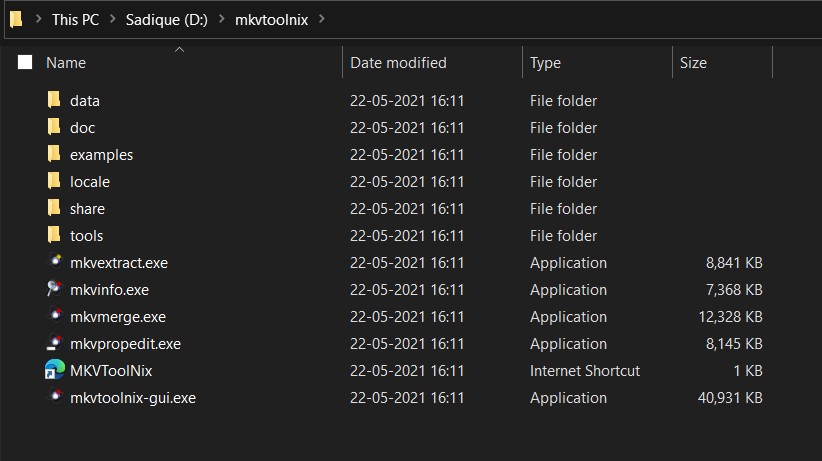
- Per iniziare, scarica MKVToolNix sul tuo PC. Ci sono due versioni diverse: Installer e Portable. Per questa guida, procediamo con la versione Portable.
- Quindi scaricalo ed estrailo in una posizione conveniente sul tuo PC.
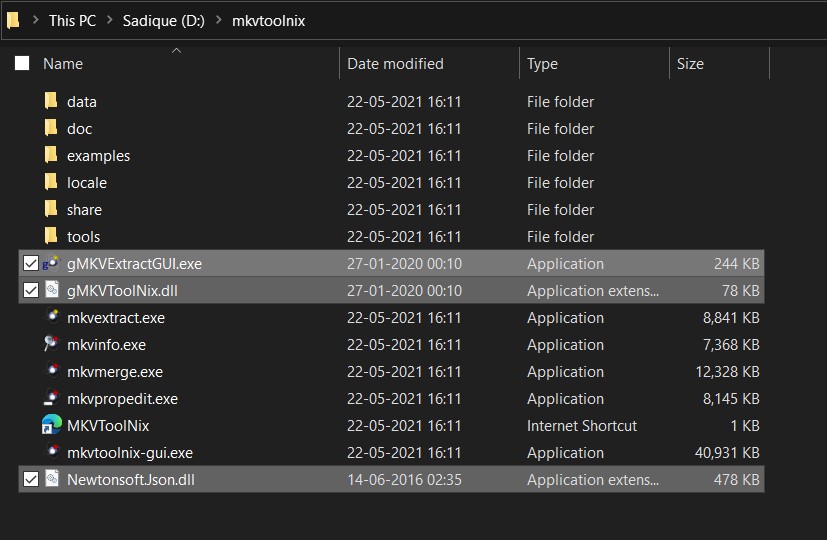
- Successivamente, scarica il software gMKVExtractGUI. Fornisce l’interfaccia utente necessaria per lo strumento sopra menzionato.
- Quindi estrailo all’interno della stessa cartella in cui hai estratto MKVToolNix.
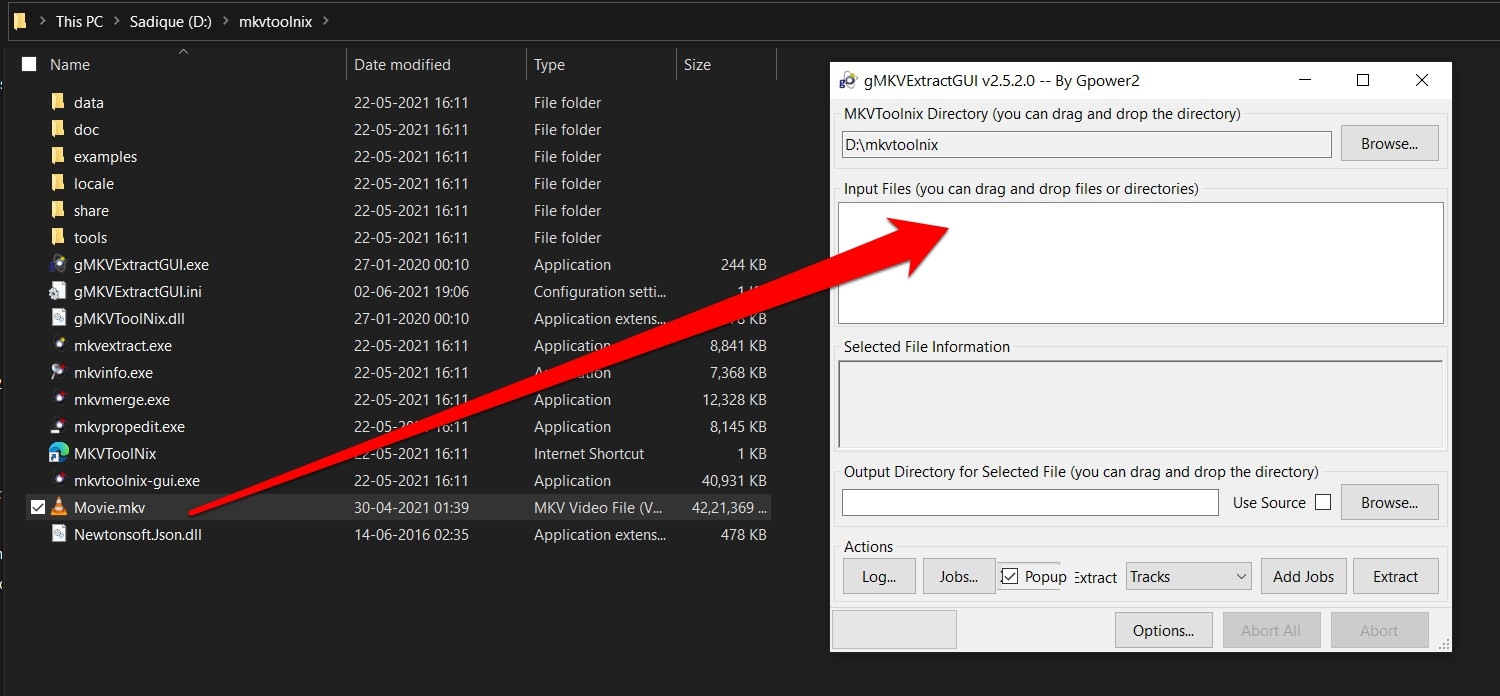
- Ora trasferisci il file video desiderato in questa directory (consigliato).
- Quindi, finora abbiamo MKVToolNix, gMKVExtractGUI e il file video necessario all’interno della directory di lavoro.
- Ora avvia lo strumento gMKVExtractGUI tramite il suo file EXE e trascina il tuo file video all’interno della sezione Input Files.
- Apparirà un elenco di tutti i file associati a questo video. Seleziona il file Sottotitoli.
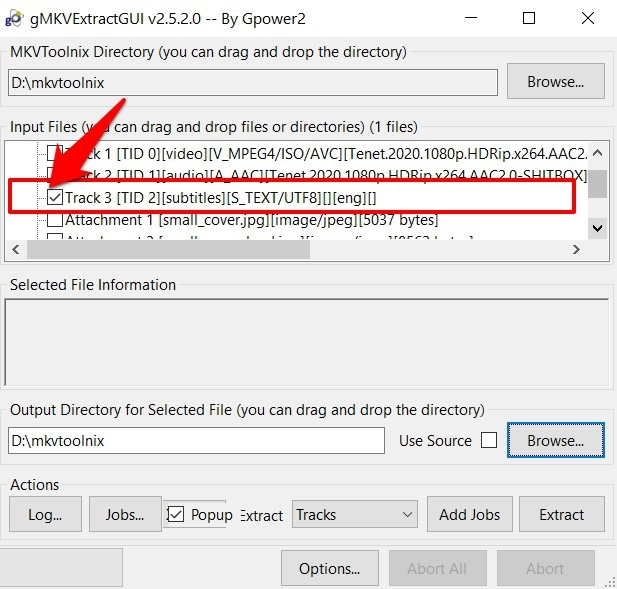
- Successivamente, devi specificare la Directory di Output, ovvero la posizione in cui desideri il file di sottotitoli estratto. Puoi utilizzare il pulsante Sfoglia per questo.
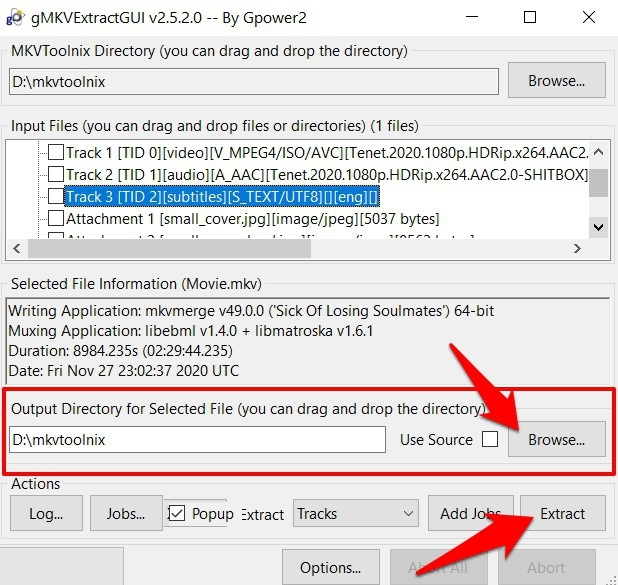
- Una volta fatto, premi il pulsante Esporta situato in basso a destra.
- Il processo inizierà ora e potrebbe richiedere da pochi secondi a oltre un minuto, a seconda delle dimensioni e della durata del video.
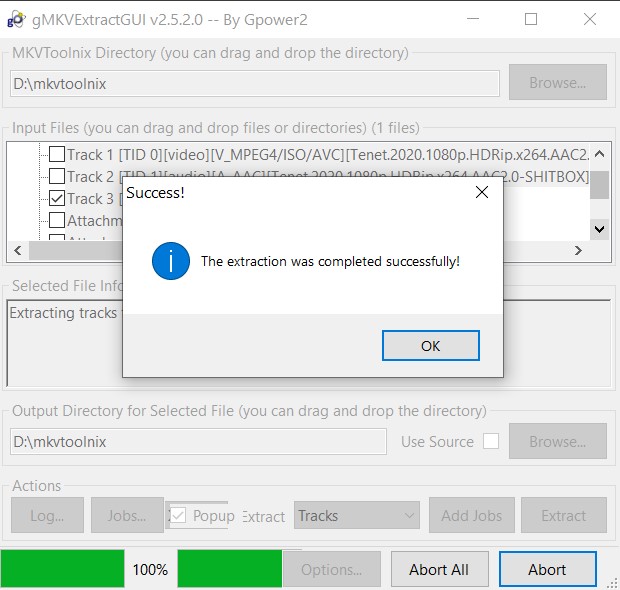
- Non appena l’estrazione è completata, verrai avvisato. Puoi quindi accedere a questo file di sottotitoli SRT dalla tua directory di lavoro.
- Inoltre, per visualizzare il contenuto di questo file, puoi utilizzare un Editor di Testo Avanzato come Notepad++.
Conclusione
Questi erano i passaggi per estrarre sottotitoli hardcoded da un video sul tuo PC. Ci sono una miriade di app e software su Internet in grado di eseguire il compito sopra menzionato.
Tuttavia, lo strumento MKVToolNix è riuscito a soddisfare la maggior parte dei requisiti, tranne uno. Supporta solo il formato di file MKV, altri come MP4 o 3GP non rientrano nel suo dominio.
Quindi, se stai trattando con un altro formato di file, potresti dover cercare un’alternativa o eseguire questo compito direttamente sul tuo dispositivo Android.
Con questo, concludiamo questa guida. Se hai domande relative alle istruzioni appena concluse, faccelo sapere nella sezione commenti.
Se hai pensieri su Estrai Sottotitoli Hardcoded da Video su PC Windows, sentiti libero di lasciare un commento qui sotto. Inoltre, iscriviti al nostro canale YouTube DigitBin per video tutorial. Saluti!
Ricevi i nuovi post nella tua casella di posta.
Nessuno spam. Disiscriviti in qualsiasi momento.