Social Media · 8 min read · Jan 27, 2026
Ricerca di Immagini Inversa su Facebook: Trova un Profilo da un'Immagine

La Ricerca di Immagini su Facebook è un metodo per trovare un profilo su Facebook utilizzando un ID foto, ricerca foto o ricerca avanzata su Facebook. FB è la piattaforma di social media più popolare al mondo. Ogni mese, più di 2 miliardi di persone utilizzano Facebook.
Gli utenti caricano più di 200 milioni di foto ogni giorno. Se stai cercando di cercare foto su FB o se hai un’immagine e stai cercando di trovare il profilo o i dati correlati della stessa, puoi provare i seguenti metodi.
Cos’è la Ricerca di Immagini su Facebook?
La Ricerca di Immagini su Facebook è una tecnica per trovare il profilo di un utente di Facebook utilizzando l’ID foto, la ricerca di immagini inverse su Facebook, la ricerca di profili o la ricerca su Facebook. Se conosci il nome, puoi anche provare il Motore di Ricerca Sociale per trovare il profilo. Puoi restringere la ricerca su Facebook con una ricerca avanzata.
Nota: È importante tenere a mente che il successo di una ricerca di immagini inverse dipende dal fatto che l’immagine sia disponibile su internet o meno. Inoltre, è cruciale essere consapevoli delle implicazioni relative alla privacy e al copyright quando si utilizzano strumenti di ricerca di immagini inverse.
Vantaggi della Ricerca di Immagini Inverse
- Autenticare il Profilo: Può aiutare a verificare l’autenticità dei post e dei profili di Facebook.
- Identificare le Origini dell’Immagine: Può aiutare a trovare la fonte di un’immagine, il che può essere utile per saperne di più.
- Trovare Immagini Simili: Può aiutare a trovare immagini simili, immagini identiche o immagini con certe somiglianze.
Come Cercare un’Immagine su Facebook?
La Ricerca su Facebook è diversa da Google. Google scansiona e indicizza le immagini in base al testo Alt se le immagini possono essere scansionate da un motore di ricerca, mentre Facebook deve considerare 3 fattori importanti durante la visualizzazione di un’immagine per una query di ricerca.
- Può scansionare le Foto di Facebook in base all’ID dell’Account
- Deve anche tenere conto delle impostazioni sulla privacy degli utenti
- Può visualizzare solo foto pubbliche
Le foto in un’impostazione pubblica appariranno sempre nei risultati. Pertanto, le impostazioni sulla privacy dell’account FB dell’utente sono un fattore determinante. Se le immagini con un’impostazione sulla privacy di ‘Amico’ o ‘Amico di Amico’ sono impostate da un utente, allora è difficile trovare le immagini a meno che tu non sia in qualche modo strettamente connesso con la persona.
In generale, per cercare immagini su FB, accedi all’account e digita le parole chiave pertinenti, e FB ti mostrerà i risultati in base alla query. Puoi anche cercare un’immagine specifica aggiungendo la frase ‘Foto di XYZ’ per ottenere risultati più credibili.
In alternativa, cercare immagini e profili è un processo lungo e noioso. Puoi visitare Facebook.com/directory e utilizzare le opzioni per restringere i caratteri per trovare un profilo specifico.
Puoi anche utilizzare il Motore di Ricerca Sociale per trovare il profilo. Seleziona Facebook come parametro di ricerca e digita il nome. Otterrai risultati filtrati di conseguenza.
Come Trovare un Profilo Facebook con un’Immagine?
Ecco i metodi per trovare il profilo FB di un utente basato su un’immagine.
1. Utilizzando l’ID Foto
Se la foto è stata scattata da un account Facebook, puoi provare il seguente metodo per identificare l’identità dell’immagine.
- Guarda il nome del file dell’immagine.
- L’immagine avrà un nome di file numerico.
- Il file avrà tre set di numeri separati da punti. Individua il set di numeri centrale. Es. 11406416_ 10102210414947521 _2931549383973829138_o.jpeg. Il set sottolineato è quello che stiamo cercando. (Assicurati che non includa decimali)

- Questo set di numeri è l’ID foto di un utente di Facebook.
- Digita l’U:L; https://www.facebook.com/photo.php?fbid=**
- Al posto del * digita il numero ID foto.
- Premi Invio e dovresti essere in grado di vedere il profilo dell’utente FB. Salute!
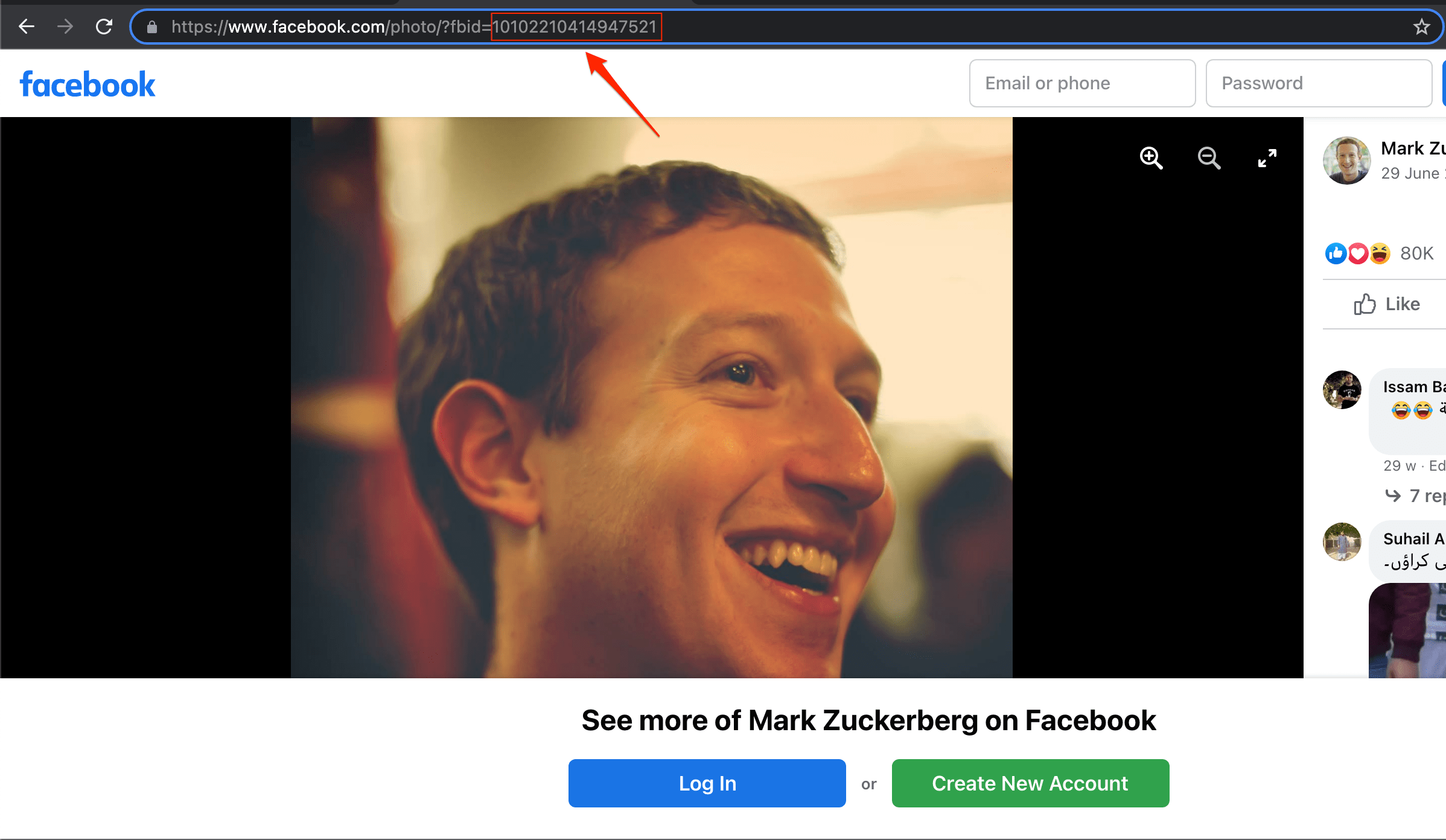
Il metodo sopra ha alcune limitazioni basate sulle impostazioni sulla privacy dell’utente. Ma comunque, puoi provare.
2. Utilizzando la Ricerca di Immagini Inverse
La Ricerca di Immagini Inverse è una tecnologia potente per trovare la fonte della foto. La Ricerca di Immagini Inverse ti aiuta a scoprire rapidamente immagini simili su internet. Puoi caricare le immagini sul Motore di Ricerca e il Motore mostrerà immagini simili da tutto il web.
Se carichi un’immagine per ‘Cerca per Immagine’, ti verranno mostrate tutte le foto simili insieme alla fonte, e se l’URL correlato con l’immagine proviene da Facebook, allora puoi trovare l’utente e altre informazioni corrispondenti al profilo.
La ricerca di immagini inverse sarà utile solo se;
- L’account è pubblico.
- Se le immagini sono indicizzate da un motore di ricerca.
- In alcuni casi, se l’account è popolare.
Ci sono diversi Motori di Ricerca di Immagini Inverse online per trovare informazioni su una fotografia.
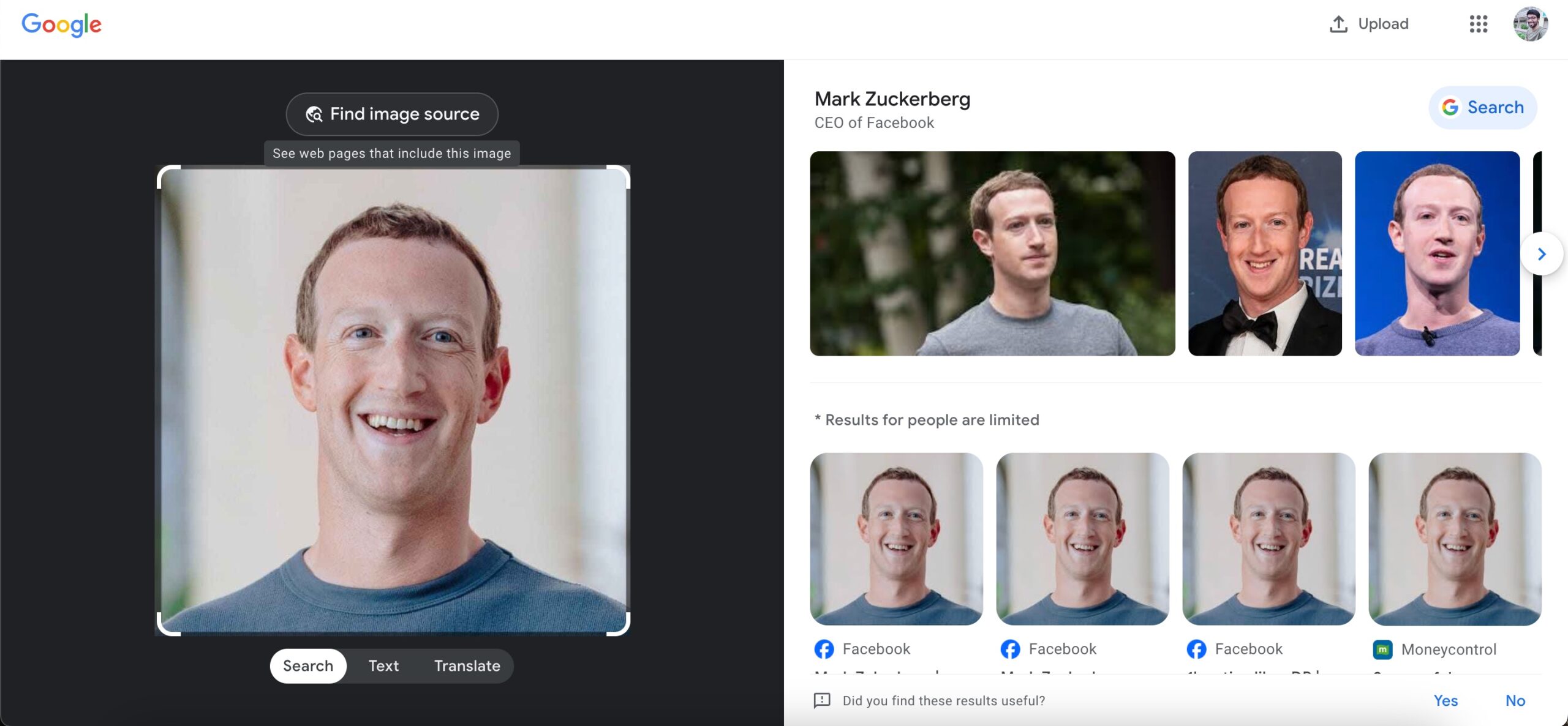
Cerca per Immagine – Google
- Visita semplicemente images.google.com
- Vedrai un ‘Icona della Macchina Fotografica’ lungo la barra di ricerca
- Clicca sull’icona e carica l’immagine dalla galleria del tuo dispositivo
- Premi invio e ti verranno mostrati risultati corrispondenti all’immagine.
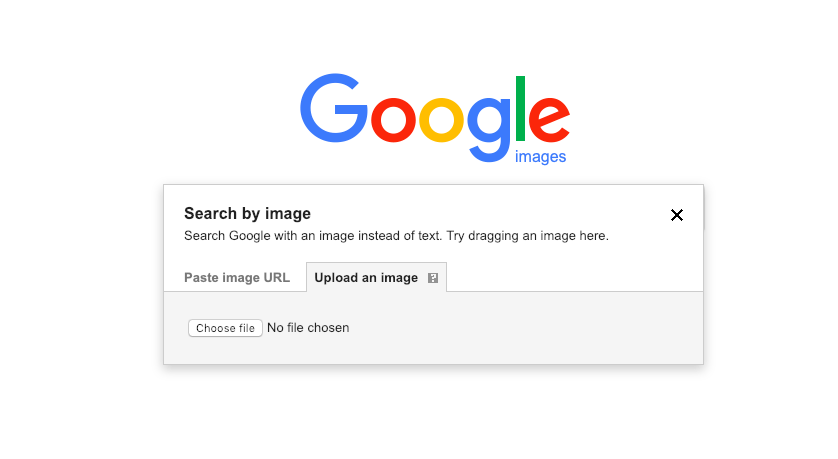
Per ottenere risultati più personalizzati, puoi cambiare la parola chiave di ricerca in site: facebook.com. Questo darà solo i risultati di ricerca delle immagini da facebook.com, escludendo altri siti dai risultati, rendendo più facile il processo di trovare il profilo FB.
TinEye
Tineye si specializza solo nella ricerca di immagini inverse; i passaggi sono simili, basta caricare l’immagine o incollare l’URL, e ti verranno mostrati tutte le immagini e i siti correlati che ospitano le immagini.
Ecco i passaggi per utilizzare TinEye per la ricerca di immagini inverse per localizzare un profilo da una foto.
- Vai alla ricerca di immagini inverse di TinEye.
- Carica l’immagine su TinEye.
- Controlla i risultati della ricerca.
Se un account Facebook è privato, allora non apparirà nei risultati di ricerca della ricerca di immagini inverse di TinEye. Funzionerà quando l’account è impostato su visualizzazione pubblica.
Inoltre, ho notato una discrepanza funzionale con TinEye. Anche se la sua interfaccia di ricerca inversa menziona di copiare e incollare un URL di immagine, quella funzione non funziona. Quando incolli un URL di immagine, il risultato della ricerca restituisce “Oops, Qualcosa non ha funzionato.”
Ho provato a copiare e incollare gli URL delle foto di Facebook di account popolari e disponibili pubblicamente. Non funziona. Potrebbe essere anche un glitch casuale.
Inoltre, il risultato della ricerca non è così ampio o preciso. È piuttosto casuale durante l’esecuzione di una ricerca di immagini inverse con TinEye.
Ricerca di Immagini Inverse di Bing
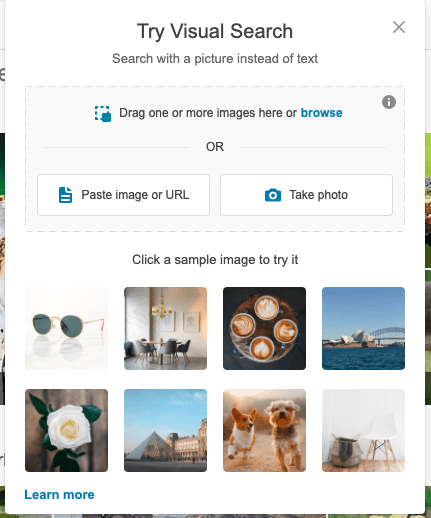
Bing ha anche una funzione simile con cui puoi cercare il profilo o le informazioni utilizzando un’immagine. Basta caricare la foto nel motore Bing cliccando sull’icona della macchina fotografica, e vedrai tutte le informazioni correlate se disponibili.
Le immagini sono ospitate in modo anonimo e non possono essere scoperte da altri utenti. Tutte le foto caricate vengono automaticamente eliminate.
- Non puoi solo incollare URL e Caricare Immagini, ma puoi anche scattare una foto.
- Una ricerca di immagini più controllata con l’aiuto di un’opzione di ricerca visiva che ti aiuta a cercare in modo inverso qualsiasi parte dell’immagine caricata.
- Il testo scritto sulla foto può essere copiato
- Risultati puliti e categorizzati senza complicazioni.
App Mobile RIS
Puoi anche caricare le immagini sull’app per smartphone e controllare l’origine dell’immagine di Facebook. Puoi visitare l’App Store o il Play Store per cercare un’app del genere e poi caricare l’immagine. Le app scansioneranno automaticamente la fonte attraverso più motori di ricerca per darti i migliori risultati per trovare immagini simili online.
Ecco i passaggi per ottenere l’app RIS sul tuo smartphone e usarla per cercare in modo inverso un’immagine per trovare l’account Facebook ad essa associato.
Scarica l’ultima versione di RIS sul tuo smartphone.
Avvia l’app RIS.
Scegli tra Selezione dalla Galleria, Scattare una Foto, o Catturare l’URL dell’immagine dal Web.
Per questo articolo, carichiamo l’immagine che abbiamo ottenuto da internet. Tocca Seleziona dalla Galleria e scegli la foto che desideri cercare in modo inverso.
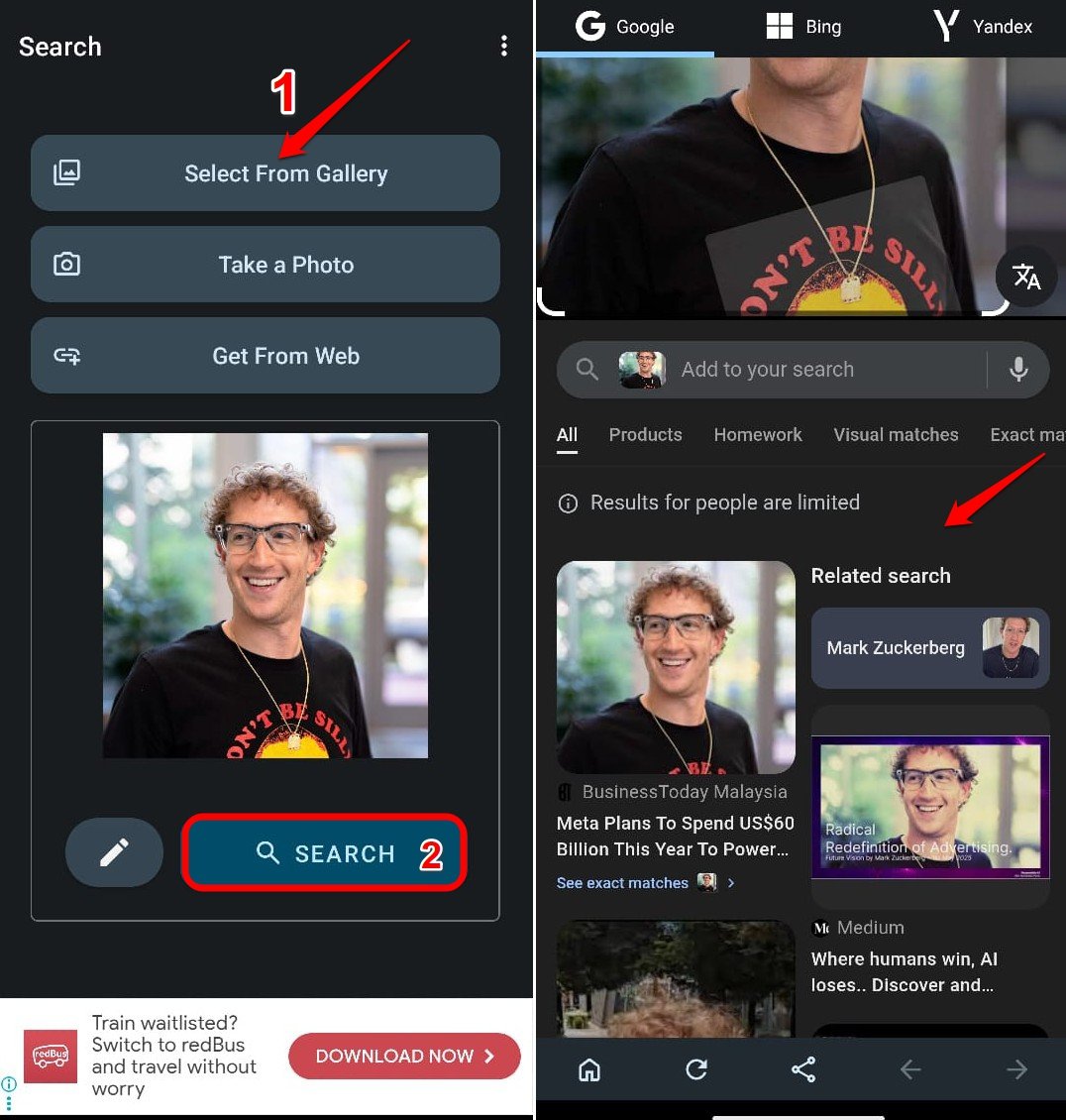
Tocca Cerca per visualizzare i risultati della ricerca.
Puoi cercare in modo inverso l’immagine selezionata su Google, Bing e Yandex.
Ogni volta, potresti non vedere direttamente il profilo Facebook associato all’immagine che stai cercando in modo inverso nei risultati della ricerca.
Se la stessa foto è stata utilizzata su più siti web e social media, apparirà anche nei risultati della ricerca.
Inoltre, poiché funziona con la ricerca di immagini inverse, se un account è privato o è stato eliminato, non puoi trovare la menzione del profilo Facebook nella ricerca di immagini inverse.
3. Gruppi Facebook:
Puoi provare a unirti a gruppi Facebook che si specializzano nell’analisi delle immagini o nelle ricerche di immagini inverse. I membri di questi gruppi possono aiutarti a identificare o fornire informazioni sull’immagine. Puoi cercare i migliori gruppi Facebook e richiedere identificazione del profilo.
Leggi – Come vedere chi ha visualizzato il tuo profilo Facebook?
Conclusione
Con le tecniche sopra, puoi utilizzare la ricerca di immagini su Facebook per trovare utenti utilizzando un’immagine tramite l’ID foto, URL o tecnologia di riconoscimento delle immagini. Spero che tu non sia un disturbatore e stia facendo questo solo per uso lecito. Commenta qui sotto per qualsiasi assistenza o supporto.
Se hai qualche pensiero su Ricerca di Immagini Inversa su Facebook: Trova un Profilo da un’Immagine, sentiti libero di lasciare un commento qui sotto. Inoltre, iscriviti al nostro canale YouTube di DigitBin per video tutorial. Salute!
Ricevi i nuovi post nella tua casella di posta.
Nessuno spam. Disiscriviti in qualsiasi momento.