Windows 11 · 3 min read · Jan 24, 2026
File Explorer alta CPU dopo l'aggiornamento di Windows 11 24H2: Cosa fare?

Qualche settimana fa, ho aggiornato il mio sistema a Windows 11 24H2. All’inizio, tutto sembrava fluido e rinfrescante. Le nuove funzionalità, le modifiche al design e i miglioramenti del sistema sembravano promettenti. Ma dopo un paio di giorni, ho notato qualcosa di strano. La ventola del mio laptop ha iniziato a funzionare più forte del solito e le prestazioni non erano più reattive come prima.
Per curiosità, ho aperto il Task Manager per controllare cosa stava consumando risorse. Con mia sorpresa, File Explorer era in cima, consumando una grande quantità di potenza CPU. Non era solo un picco temporaneo. Anche quando non stavo attivamente navigando tra i file o aprendo cartelle, File Explorer continuava a occupare la CPU.
Questo rendeva compiti semplici, come spostare file o copiare dati, inutilmente lenti. Ho realizzato che questo era un problema più ampio che molti altri utenti avevano anche segnalato con Windows 11 24H2. In questo articolo, condividerò la mia esperienza e spiegherò come risolvere questo problema. Se stai affrontando lo stesso problema, questa guida dovrebbe aiutarti a capire cosa sta succedendo e come affrontarlo.
Windows 11 24H2: File Explorer alta CPU
File Explorer è un componente fondamentale di Windows. Gestisce tutto, dall’apertura delle cartelle alla visualizzazione dei file e alla gestione del desktop. Con Windows 11 24H2, Microsoft ha apportato diverse modifiche a File Explorer, inclusi aggiornamenti di design, menu contestuali migliorati e integrazione più stretta con il cloud storage come OneDrive. Anche se queste modifiche sono positive, sembrano anche introdurre problemi di prestazioni.
Cosa sta causando l’alta percentuale di utilizzo della CPU nel mio esplora risorse?
da u/Steiryx in pcmasterrace
Metodo 1: Cancella la cronologia di File Explorer
- Vai su Pannello di controllo > Opzioni di File Explorer.

- Qui, naviga alla scheda Generale.
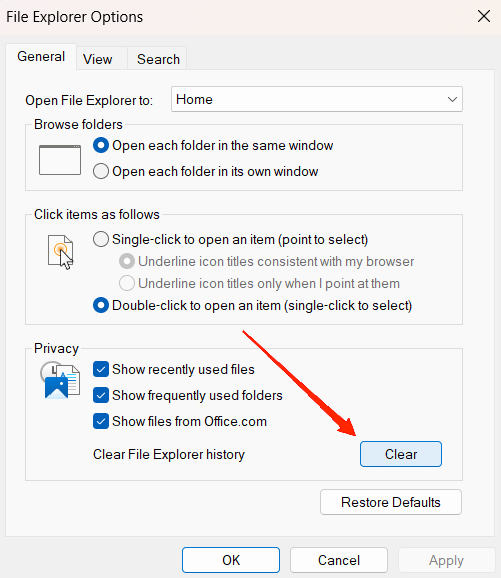
- Clicca su Cancella sotto l’opzione Privacy.
Metodo 2: Disattiva l’indicizzazione dei file
- Premi Win + S e digita Opzioni di indicizzazione.
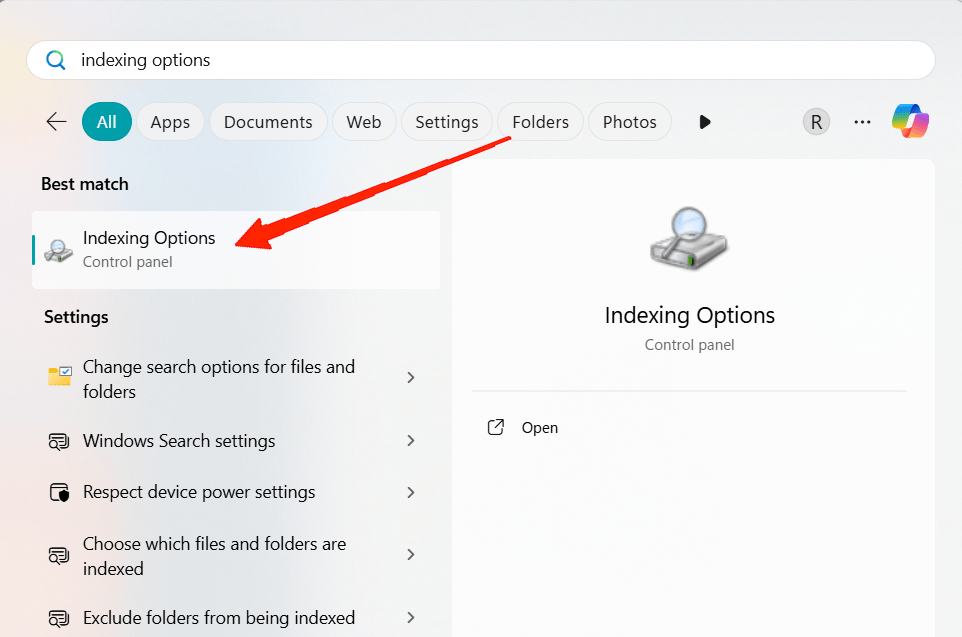
- Questo aprirà la finestra di dialogo dell’indicizzazione.
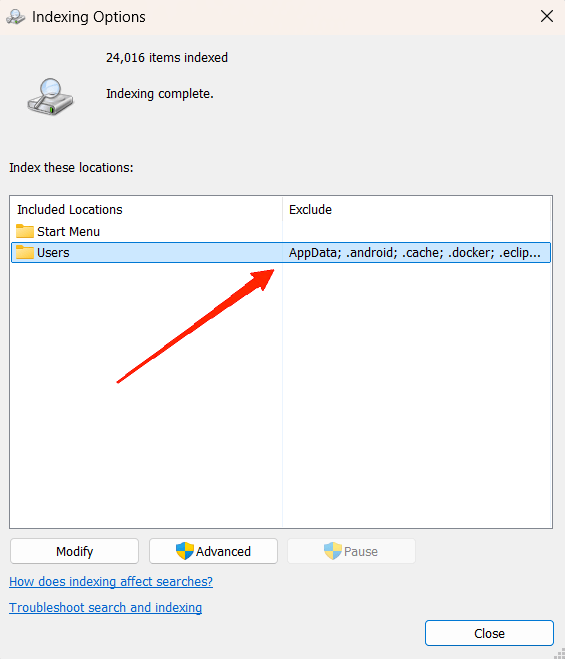
- Qui, devi escludere cartelle pesanti (come grandi directory multimediali) per ridurre l’uso della CPU.
Metodo 3: Scansiona per malware
A volte, l’alta percentuale di utilizzo della CPU è causata da malware nascosto travestito da processi di Explorer. Esegui una scansione completa utilizzando Windows Defender o qualsiasi software Anti-Malware di tua scelta.
Metodo 4: Torna a una versione precedente di Windows 11 24H2
È noto che il problema è diffuso e dovuto a un aggiornamento di Windows difettoso. Quindi, se il problema ti infastidisce, è meglio tornare a una versione precedente di Windows 11 tramite il tuo tecnico informatico o fornitore di supporto.
Nota: Da quello che ho visto nei forum e nelle discussioni della comunità, Microsoft è a conoscenza del problema dell’alta percentuale di utilizzo della CPU di File Explorer in Windows 11 24H2. Alcuni aggiornamenti cumulativi hanno già affrontato i problemi di prestazioni, ma non tutti gli utenti vedono ancora miglioramenti.
Domande frequenti sull’alta CPU di File Explorer in Windows 11 24H2
Domanda: L’alta percentuale di utilizzo della CPU in File Explorer è dannosa per il mio computer?
Risposta: Non è dannosa a breve termine, ma può rallentare le prestazioni, aumentare il rumore della ventola e scaricare più rapidamente la batteria sui laptop.
Domanda: Microsoft risolverà il problema della CPU di File Explorer negli aggiornamenti futuri?
Risposta: Sì. Microsoft è a conoscenza del problema e gli aggiornamenti cumulativi lo stanno affrontando gradualmente. Mantenere Windows aggiornato è il modo migliore per ricevere correzioni ufficiali.
Domanda: Dovrei passare a un altro gestore di file invece di File Explorer?
Risposta: Se il problema è troppo dirompente, puoi utilizzare temporaneamente alternative come Files App o tornare a una versione precedente di Windows 11.
Conclusione
Questo ci porta alla fine di questa guida per Windows 11 24H2: File Explorer alta CPU. Un semplice strumento di gestione dei file non dovrebbe rallentare l’intero sistema. Ma dopo aver provato diverse soluzioni e modificato alcune impostazioni, sono riuscito a ridurre significativamente il problema. Spero che tu possa seguire questi passaggi per risolvere questo problema.
Credo che Microsoft alla fine rilascerà una patch più stabile per affrontare questo problema. Fino ad allora, queste soluzioni alternative sono il modo migliore per tenere File Explorer sotto controllo.
Se hai qualche pensiero su File Explorer alta CPU dopo l’aggiornamento di Windows 11 24H2: Cosa fare?, sentiti libero di lasciare un commento qui sotto. Inoltre, iscriviti al nostro canale YouTube di DigitBin per video tutorial. Saluti!
Ricevi i nuovi post nella tua casella di posta.
Nessuno spam. Disiscriviti in qualsiasi momento.