Google Drive · 2 min read · Nov 07, 2025
File o Cartelle Non Visibili in Google Drive | File G-Drive Mancanti
Google Drive è la piattaforma di archiviazione cloud più popolare che offre 15 GB di spazio di archiviazione file gratuito per ogni account Gmail. Essendo una piattaforma cloud, molte volte i file possono richiedere tempo per sincronizzarsi online tra le piattaforme. Cosa fare se non vedi i tuoi file, foto, video, documenti, ecc. su Google Drive.
Ecco alcuni metodi per riportare rapidamente le cartelle e i file di G-Drive dall’invisibilità
1. Controlla il Cestino di G-Drive
Controlla il Cestino di Google Drive, potresti aver eliminato accidentalmente una cartella o dei file che potrebbero essere stati inviati alla Cartella Cestino di Drive.
Vai su Drive e fai clic su Cestino, controlla se la cartella/file che stai cercando è disponibile, se disponibile ripristina il file e accedilo.
2. Per Android
- Controlla la tua connessione Internet. Una connessione lenta può causare ritardi nell’aggiornamento di alcuni file.
- Cancella Dati e Cache di Drive
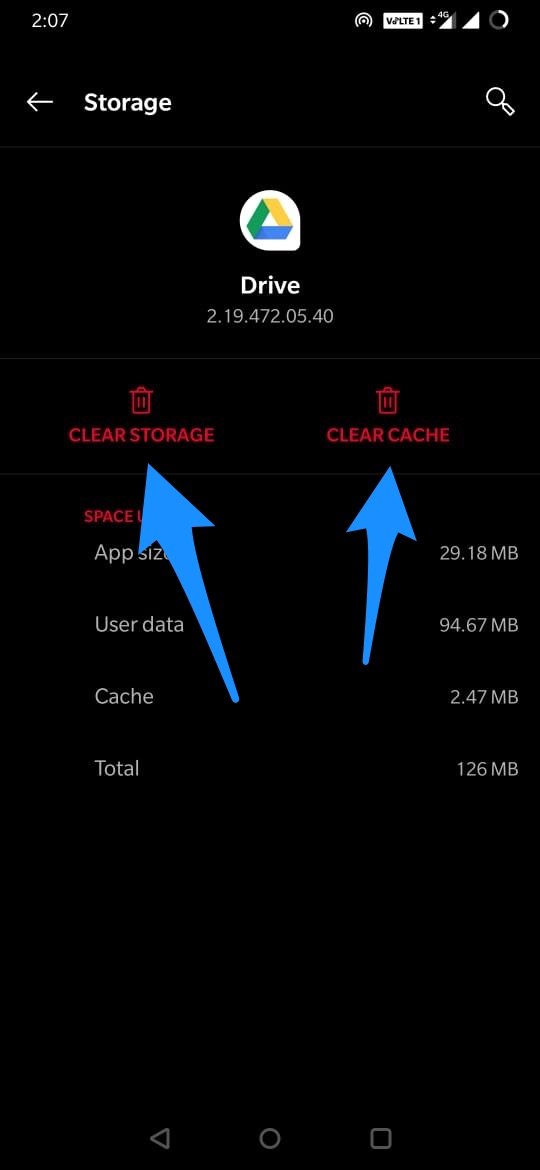
- Aggiorna Google Drive all’ultima versione
Nota: Cancellare la Cache e i Dati dell’App non eliminerà i tuoi file, ma rimuoverà solo i dati dell’app di G-Drive. Una volta effettuato il login, tutti i tuoi file e cartelle torneranno nell’app.
3. Per Web
Apri G-Drive in una scheda In Incognito. I browser costruiscono la cache dei siti che visiti, il che richiede tempo per aggiornarsi con i dati più recenti. Quindi, è meglio provare ad aprire il drive in modalità privata, che funziona fresca senza alcun cookie o archiviazione della cache. La maggior parte delle volte questo metodo funziona.
In alternativa, puoi cancellare i dati del sito sul web.
- Apri drive.google.com su Chrome Desktop.
- Ora fai clic sull’icona del lucchetto nella casella URL
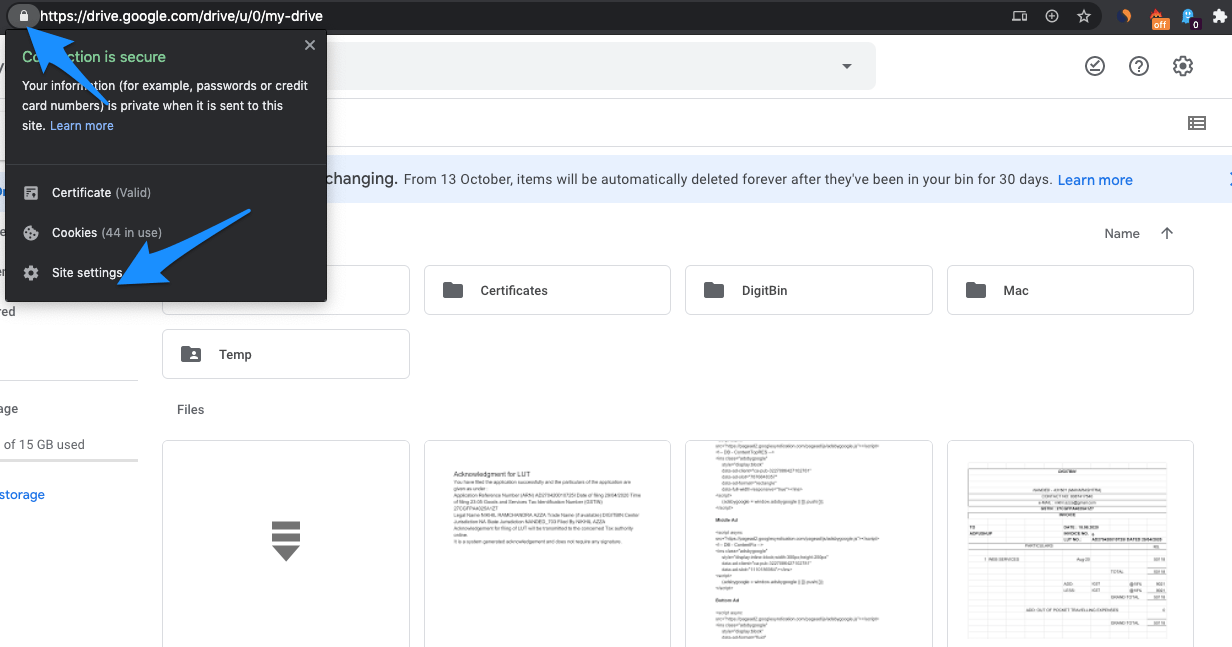
- Qui apri Impostazioni Sito.
- E cancella i Dati del Drive
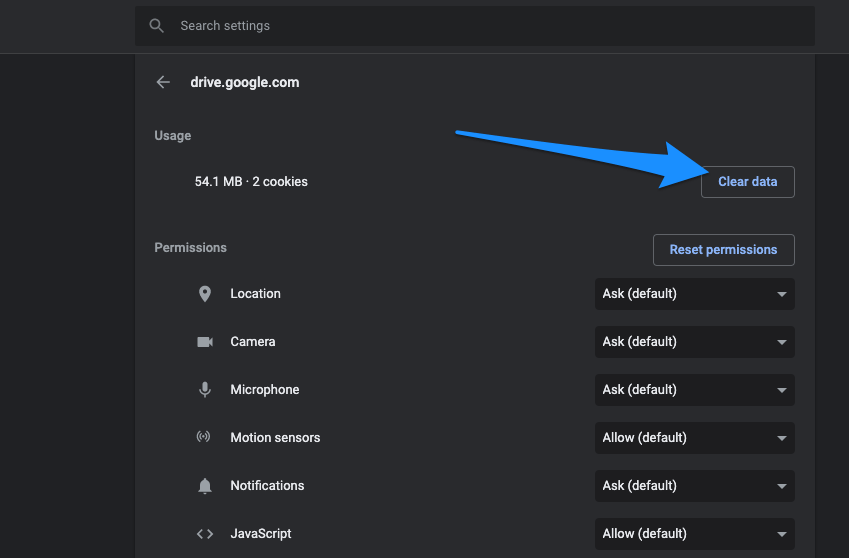
- Apri di nuovo G-Drive e controlla le cartelle e i file, torneranno sul web.
4. Metti in pausa o riprendi Backup e Sincronizzazione
Se hai scaricato l’app Drive sul tuo PC Windows e Mac
- Sull’app del tuo computer, fai clic su Backup e Sincronizzazione.
- Fai clic su Altro.
- Riprendi se la Sincronizzazione è in pausa.
Conclusione: Prova questi metodi sopra per recuperare foto, video, file e cartelle invisibili e sincronizzare i dati su tutte le piattaforme.
Se hai qualche pensiero su File o Cartelle Non Visibili in Google Drive | File G-Drive Mancanti, sentiti libero di lasciare un commento qui sotto. Inoltre, iscriviti al nostro canale YouTube DigitBin per video tutorial. Saluti!
Ricevi i nuovi post nella tua casella di posta.
Nessuno spam. Disiscriviti in qualsiasi momento.