HomeKit Apps · 14 min read · Nov 23, 2025
Colmare il Divario: Uno sguardo alle app HomeKit di terze parti
Il lancio di HomeKit da parte di Apple è stato interessante: un framework dietro le quinte introdotto in iOS 8 che è rimasto per lo più invisibile fino a quando i primi accessori HomeKit hanno iniziato a raggiungere il mercato, più di un anno dopo. Fin dall’inizio, Apple non ha fornito alcuna app HomeKit o interfaccia utente propria oltre alle opzioni di base delle Impostazioni, facendo invece affidamento sugli sviluppatori di terze parti — di solito produttori di hardware — per colmare il divario fornendo le proprie app. Molte di queste app erano (e spesso lo sono ancora) molto più focalizzate sul proprio hardware, spesso a scapito di fornire una soluzione più completa. A dicembre abbiamo fornito le nostre impressioni iniziali su Life with HomeKit, e man mano che diventavamo più familiari con la tecnologia, abbiamo espresso la nostra opinione su perché crediamo che Apple dovrebbe costruire la propria app HomeKit.
Negli ultimi mesi, tuttavia, qualcosa di interessante è emerso all’interno dell’ecosistema HomeKit: gli sviluppatori di app di terze parti, la maggior parte dei quali non ha alcun rapporto diretto con i fornitori di hardware, hanno iniziato a creare le proprie app HomeKit dedicate, che non servono a nessun altro scopo se non quello di interfacciarsi con il core di HomeKit di Apple e accedere e controllare i dispositivi di terze parti realizzati da altri produttori. Queste app di terze parti colmano senza dubbio un vuoto lasciato da Apple stessa, e l’approccio hardware-agnostico consente a queste app di mettere tutti i dispositivi HomeKit su un piano di parità il più possibile — almeno per quanto Apple lo consente.
Basandoci su alcune delle nostre ricerche e feedback dai nostri lettori, abbiamo deciso di dare un’occhiata più da vicino a alcune di queste app e ad alcuni degli approcci intriganti che hanno adottato per consentire agli utenti di gestire i propri ambienti HomeKit. Molte app sembrano portare qualcosa di unico sul tavolo, anche se senza vendite di hardware a supportare il loro sviluppo, alcune hanno prezzi più elevati rispetto ai loro omologhi gratuiti abbinati agli accessori.
Un Breve Primer: Funzionalità e Infrastruttura di HomeKit
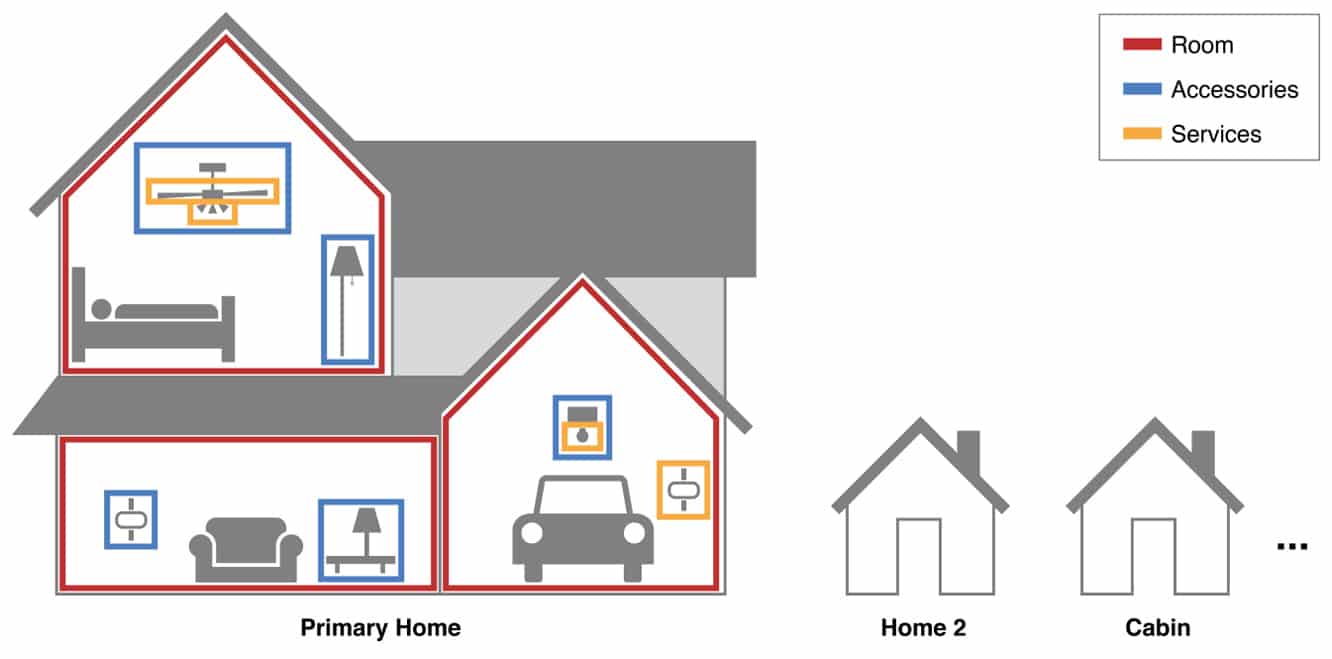
Abbiamo coperto la maggior parte della struttura organizzativa di HomeKit nella nostra funzione Life with HomeKit lo scorso dicembre, ma per rivedere rapidamente, Apple ha creato un’organizzazione HomeKit sottostante a cui si collegano le app di terze parti, quindi vedrai delle somiglianze tra tutte le varie app HomeKit che installi — ogni app HomeKit farà riferimento a Case, Zone, Stanze, Scene e Gruppi di Servizi per organizzare gli accessori all’interno della tua casa. Tutto si inserisce in questi raggruppamenti che sono stati imposti dal framework HomeKit di Apple. Di conseguenza, le modifiche che apporti al layout della tua casa in un’app saranno riflesse in ogni altra app HomeKit.
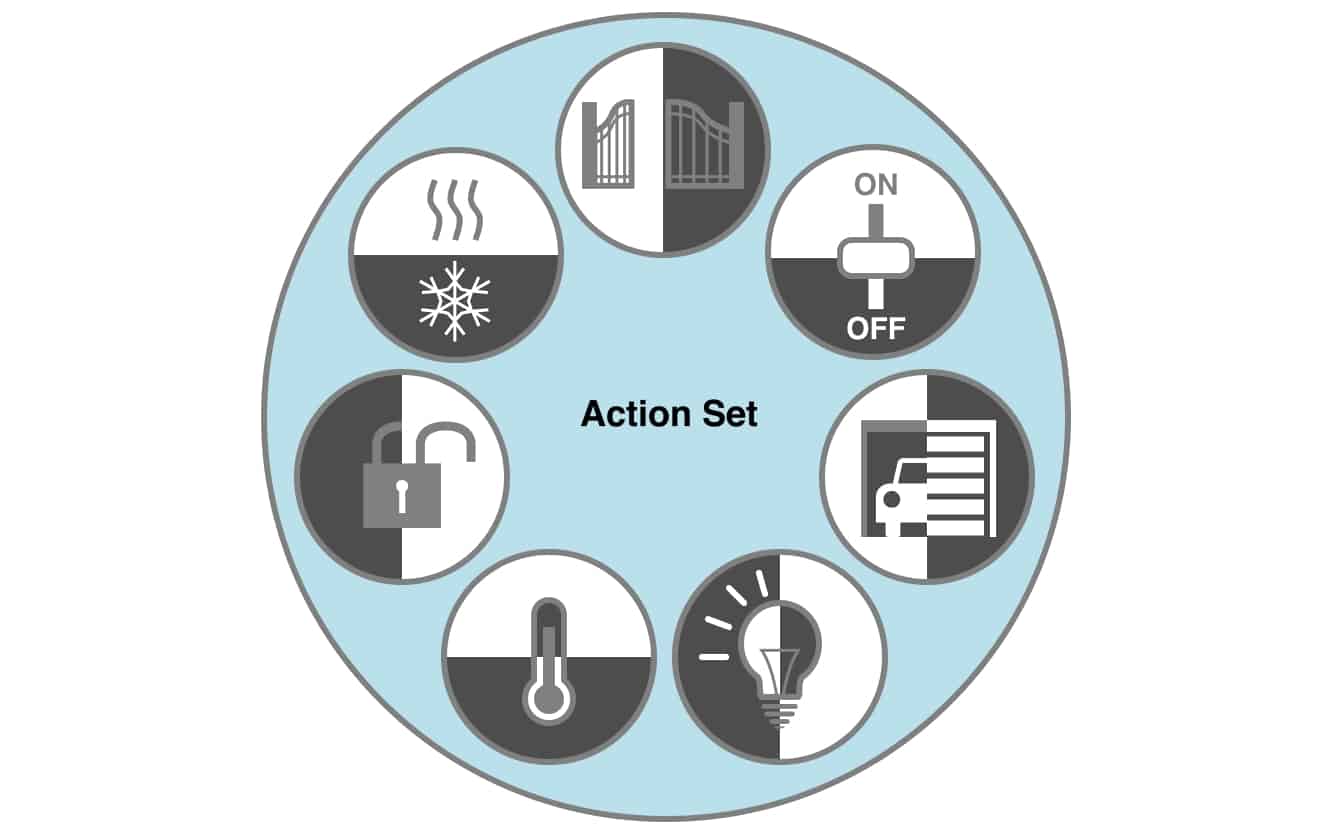
Un’altra area di HomeKit che non è stata esplorata molto dalle app HomeKit fino a poco tempo fa è quella dei trigger di HomeKit. Questi elementi di HomeKit — che ancora una volta fanno parte dell’infrastruttura centrale — ti consentono di avviare Scene di HomeKit in base a condizioni esterne; inizialmente questi erano limitati a semplici regole basate sul tempo. Tuttavia, iOS 9 li ha ampliati per includere trigger basati sulla posizione e sugli accessori, consentendo regole più sofisticate che possono impostare scene quando esci o arrivi a casa, o per attivare diverse azioni come risultato di un’altra azione. Ad esempio, un singolo interruttore manuale come un Dimmer Lutron Caséta può essere utilizzato per attivare una scena che potrebbe accendere diverse luci contemporaneamente e persino regolare un termostato.
È anche importante capire che la relazione regola–azione si basa su Trigger e Scene — una regola avviata da un trigger deve sempre attivare una scena; anche se desideri solo impostare un timer per controllare un dispositivo specifico, quel dispositivo e la sua azione devono essere inseriti in una scena di HomeKit.
Le regole basate su trigger possono anche includere Condizioni, nel qual caso la regola verrà attivata solo se le condizioni necessarie sono soddisfatte. Le condizioni possono essere basate sull’ora del giorno o sullo stato di altri accessori HomeKit, e possono essere utilizzate più condizioni — come accendere le luci solo quando torni a casa se è dopo il tramonto, o regolare il termostato interno solo se un sensore di temperatura esterna legge sopra o sotto una temperatura specifica.
Limitazioni
Prima di parlare delle singole app, è importante capire che HomeKit ha ancora alcune limitazioni intrinseche che nessuna app sarà in grado di affrontare, indipendentemente dal fatto che sia scritta da un produttore di accessori o da un terzo indipendente. Mentre Apple sta lavorando dietro le quinte per affrontare alcuni di questi problemi man mano che HomeKit evolve, allo stato attuale ci sono certe cose che semplicemente non potrai fare con HomeKit. Ad esempio, i dispositivi HomeKit Bluetooth LE come i sensori Eve di Elgato e il Deadbolt Smart Sense di Schlage non possono essere utilizzati come trigger quando si impostano regole HomeKit, quindi non potrai avviare azioni quando sblocchi la porta o quando si verifica un cambiamento di temperatura, anche se puoi comunque utilizzare questi come condizioni in regole attivate da altre azioni. Ci è stato detto che Apple ha recentemente rilasciato una nuova specifica HomeKit BTLE 2.0 che consentirà questa capacità, tuttavia, sembra che i fornitori di accessori Bluetooth LE dovranno costruire e distribuire aggiornamenti del firmware ai loro prodotti per sfruttare questa funzionalità.
Tieni anche presente che l’accesso remoto a HomeKit richiede un Apple TV di terza o quarta generazione. Apple utilizza questo come “hub” HomeKit per consentire l’accesso ai dispositivi HomeKit quando sei lontano da casa. Anche se alcuni fornitori offrono le proprie capacità di controllo remoto, queste sono indipendenti da HomeKit di Apple e ti limiteranno a controllare solo i dispositivi di quel fornitore. Le app HomeKit di terze parti forniscono supporto solo per HomeKit e non saranno in grado di controllare alcun dispositivo HomeKit a meno che non sia disponibile un Apple TV in casa. Inoltre, poiché l’Apple TV funge da ponte per i dispositivi BTLE, dovrai anche assicurarti che quei dispositivi non siano troppo lontani dalla tua Apple TV — la raccomandazione comune sembra essere non più di circa 40 piedi, anche se nei nostri test abbiamo avuto un successo limitato a distanze maggiori.
App HomeKit di Terze Parti
Quindi, con tutto ciò chiarito, possiamo ora dare un’occhiata a cosa hanno fatto gli sviluppatori di terze parti nella creazione delle proprie app HomeKit uniche.
Home — Automazione della Casa Intelligente
Home ($15) di Matthias Hochgatterer è stata una delle prime app HomeKit a supportare l’intero set di trigger HomeKit, uscita molto poco dopo il rilascio pubblico di iOS 9. Gli aggiornamenti per l’app sono stati anche relativamente aggressivi, includendo supporto non solo per le ultime funzionalità di HomeKit, ma anche aggiungendo un’app per Apple Watch e supporto per 3D Touch. Tre widget separati per Oggi consentono di visualizzare accessori, gruppi e scene preferiti nella schermata Oggi, come widget interattivi dal vivo che forniscono controlli on-off e informazioni sullo stato.
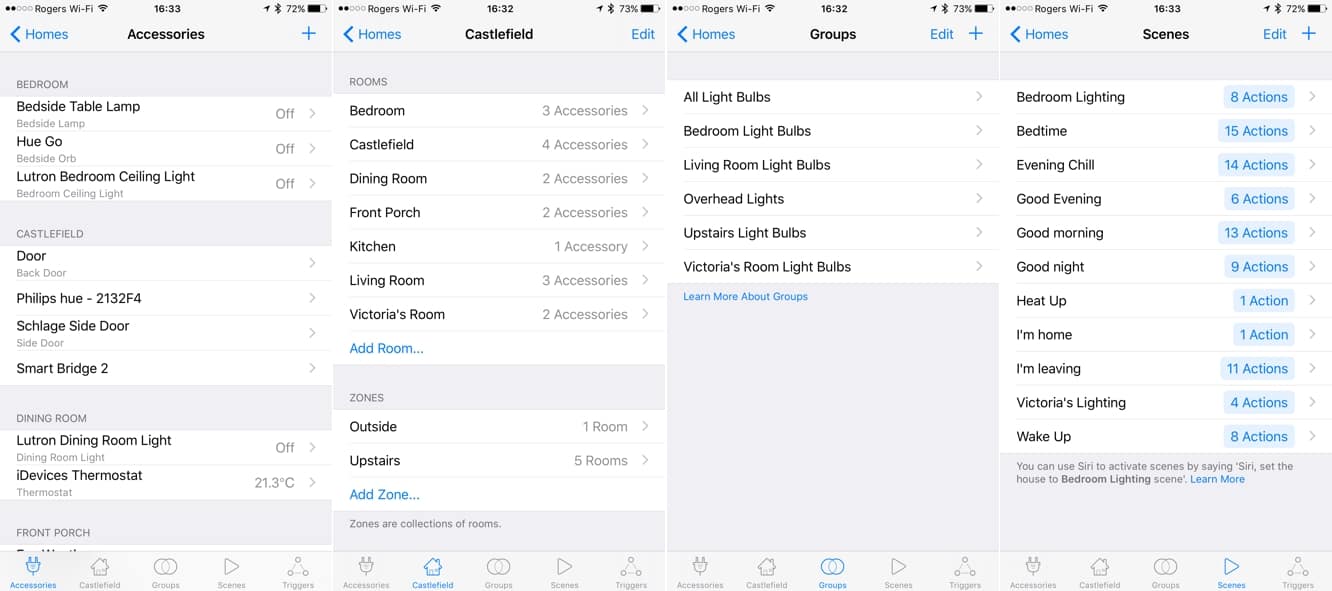
L’interfaccia utente nell’app stessa è utilitaria, ma fa il suo lavoro, presentando schede per Accessori, Casa, Gruppi, Scene e Trigger, disponendo le informazioni in ogni schermata in elenchi standard. Sfortunatamente, le informazioni in ogni elenco sono disposte in ordine alfabetico in base al nome della stanza, dell’accessorio, del gruppo o della scena, e non sono disponibili opzioni di ordinamento personalizzato, il che significa che non potrai organizzare i tuoi accessori in un ordine che rifletta più accuratamente il layout della tua casa o come utilizzi i tuoi accessori. Selezionando un accessorio viene presentata una schermata con informazioni e controlli aggiuntivi, incluso un interruttore per impostare quell’accessorio come preferito, rendendolo disponibile nel widget della schermata Oggi e nell’app Home per Apple Watch. Un interruttore simile per i preferiti è disponibile per Gruppi e Scene.
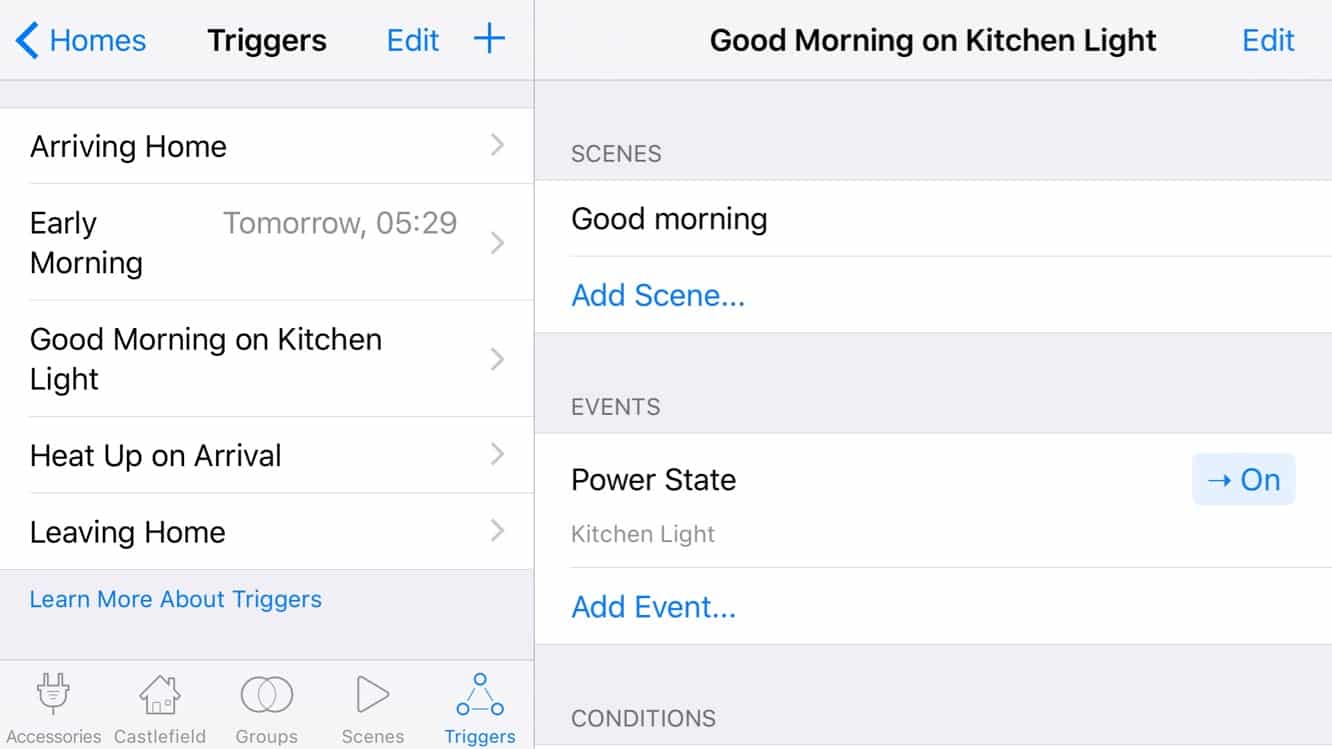
Nel tentativo di abbracciare completamente tutti gli accessori HomeKit, lo sviluppatore di Home ha anche chiaramente voluto garantire che nessuna informazione o attributo potenzialmente utile fosse escluso dalle schermate di dettaglio, quindi per molti accessori vedrai una pletora di campi personalizzati che non fanno altro che aggiungere confusione alla visualizzazione, e purtroppo non c’è modo di nasconderli. Questo dà sicuramente all’app una sensazione di essere progettata più per l’appassionato serio di HomeKit che vuole esplorare tutti i dettagli dei propri accessori, piuttosto che per l’utente medio che desidera solo controllare luci o controllare temperature. Vale la pena notare, tuttavia, che l’impostazione dei preferiti combinata con il widget Oggi e l’app Apple Watch fornisce un’alternativa più semplice per controllare alcuni accessori, anche se i controlli in queste aree sono limitati a semplici interruttori on-off per gli accessori di illuminazione — non potrai regolare un termostato o sbloccare una porta, ad esempio.
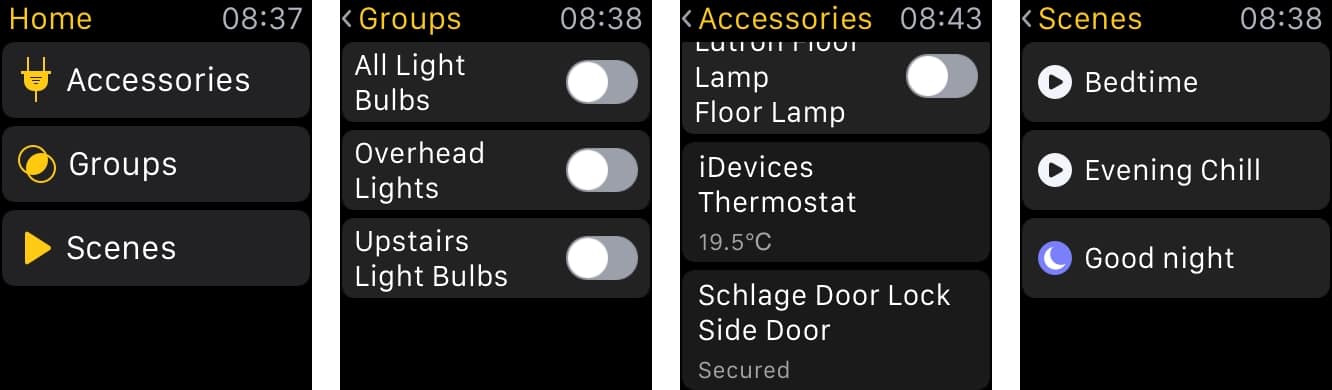
Sebbene Home abbia un prezzo relativamente elevato — in particolare considerando il prezzo gratuito di app per accessori molto buone come l’app Eve di Elgato — gli early adopters che desideravano accedere a tutte le ultime funzionalità di HomeKit potrebbero trovare il prezzo giustificabile, e non abbiamo dubbi che questa sia il coltellino svizzero delle app HomeKit, con supporto completo per un’ampia gamma di accessori, impostazione di trigger HomeKit complessi e la possibilità di accedere agli accessori, ai gruppi e alle scene di HomeKit dalla schermata Oggi e dall’Apple Watch.
MyTouchHome
MyTouchHome ($2) di Romain Henry adotta un approccio più unico alla gestione degli accessori HomeKit, evitando la classica visualizzazione basata su elenco a favore di una serie più fantasiosa di cerchi colorati utilizzati per rappresentare zone, stanze, accessori e altro. Una schermata iniziale presenta un layout gerarchico, con accessori a livello di casa e zone di primo livello (ad es. “Piano di sopra”), e approfondendo le singole zone verranno visualizzate le stanze in quelle zone e poi gli accessori da lì.
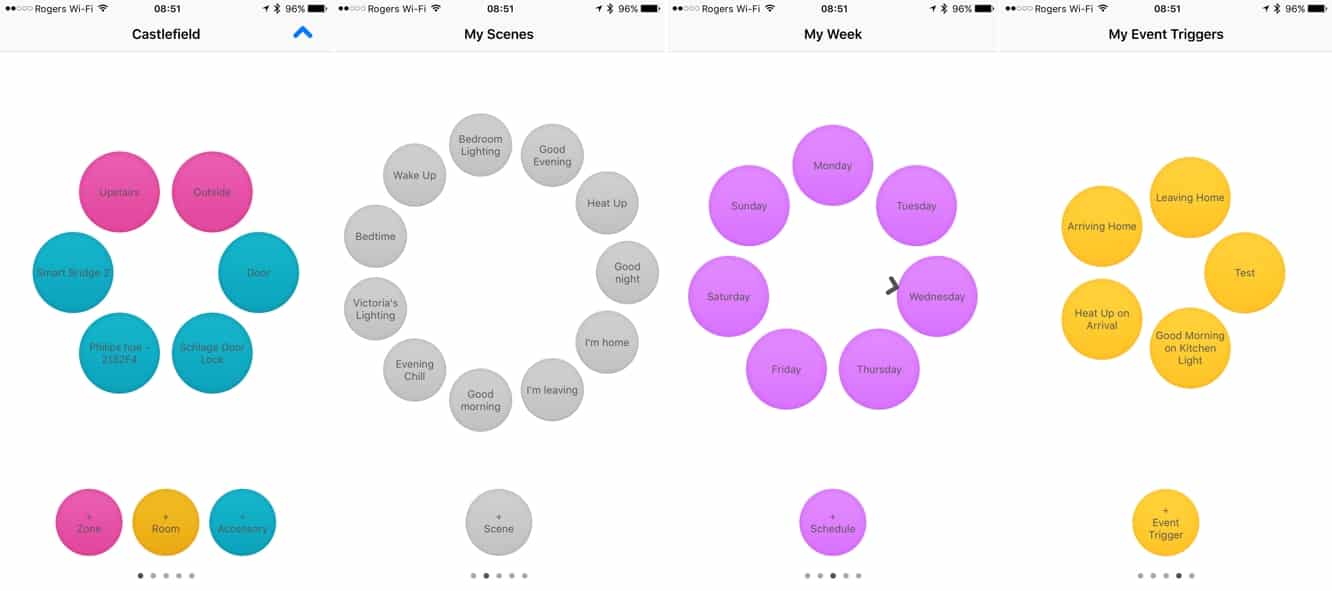
Scorrendo a destra dalla schermata iniziale ti porta attraverso schermate simili che presentano scene, trigger programmati presentati come vista settimanale, trigger di eventi e utenti. Una volta che arrivi al livello più basso — di solito un accessorio con una stanza o una scena, o una configurazione di trigger specifica — ti viene presentata una schermata di visualizzazione a elenco più familiare. Qui, MyTouchHome presenta bene i dettagli chiave e i controlli, con informazioni aggiuntive disponibili toccando il pulsante “i” nell’angolo in alto a sinistra della schermata, anche se questo sembra funzionare meglio con accessori più semplici come le luci — dispositivi più sofisticati come i termostati sembrano ancora fornire una serie di opzioni più confuse.
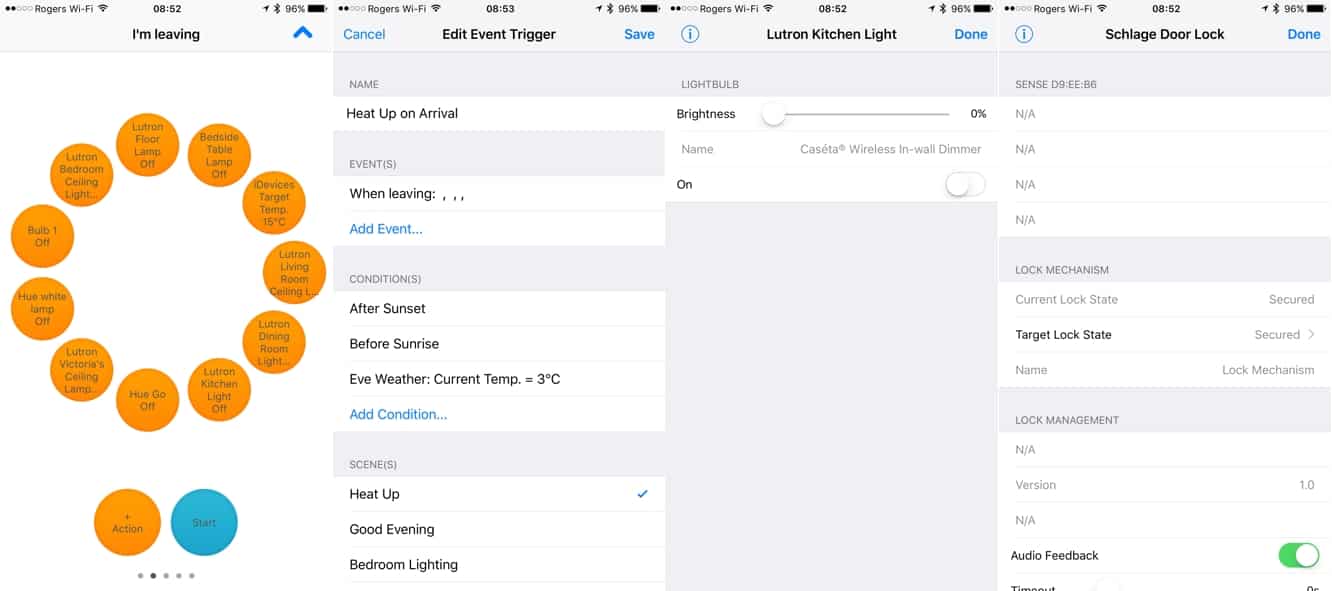
MyTouchHome fornisce anche un widget per la schermata Oggi, ma le sue capacità sono limitate a mostrarti i trigger temporizzati programmati. MyTouchHome sembra anche non fare un buon lavoro nell’ereditare i trigger temporizzati che sono stati impostati in altre app — solo quelli configurati tramite MyTouchHome vengono effettivamente mostrati. Tuttavia, i trigger non vengono rimossi da MyTouchHome, e tutti i tuoi trigger continueranno a funzionare poiché è il framework HomeKit ad attivarli, non un’app individuale. Ma sarà confuso se le azioni vengono eseguite che non puoi vedere nella tua app preferita, e dovrai tornare a un’altra app HomeKit per effettivamente regolarli. MyTouchHome fornisce anche notifiche quando eventi temporizzati vengono attivati, anche se queste sono generate dall’app stessa, non da alcuna API di HomeKit. Quindi, se elimini i tuoi eventi temporizzati in un’altra app, MyTouchHome potrebbe comunque inviare notifiche quando quegli eventi avrebbero dovuto verificarsi.
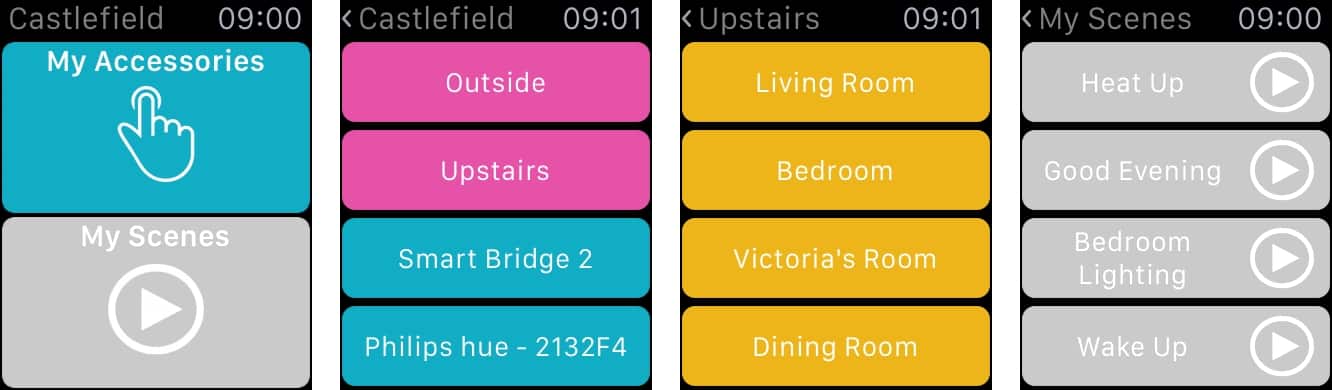
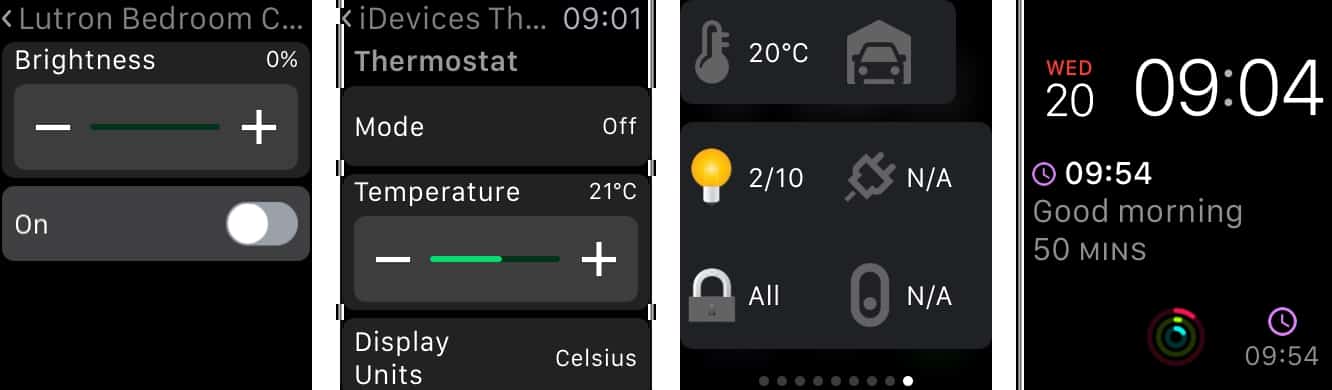
MyTouchHome include anche un’app per Apple Watch ed è una delle poche app a aggiungere sia un Glance che una Complicazione WatchOS 2 al mix. Sull’Apple Watch, ottieni un layout simile di zone, stanze e accessori, e puoi approfondire per controllare quasi qualsiasi dispositivo nel tuo ambiente HomeKit, inclusi serrature e termostati. Anche se, come l’app iOS principale, alcuni degli accessori più sofisticati mostrano molte informazioni superflue.
Il Glance fornisce un riepilogo interessante dei dispositivi nella tua casa per categoria, inclusi temperatura, numero di luci accese, stato delle serrature delle porte e altro. La Complicazione replica l’estensione Oggi, fornendo informazioni sul prossimo evento programmato.
A prima vista, ci è piaciuto il layout unico di MyTouchHome, ma pone anche la forma sopra la funzione, richiedendo molta più navigazione verso l’alto e verso il basso attraverso la nostra configurazione HomeKit di quanto riteniamo necessario — ad esempio, se stai utilizzando zone, puoi aspettarti almeno tre tocchi per arrivare al punto in cui puoi effettivamente regolare le impostazioni di un accessorio, poi altri tre tocchi per tornare al livello superiore. Anche fare qualcosa di semplice come accendere due o tre luci nella stessa stanza richiede un su e giù tra schermate di dettaglio e un menu principale — non c’è alcuna vista unica dei controlli on/off da nessuna parte all’interno dell’app. Le gesture di tocco e mantenimento funzionano in alcuni posti, ma sono limitate a rinominare o rimuovere zone, stanze e accessori, piuttosto che fornire opzioni di controllo. Anche se il layout di MyTouchHome è carino e le funzionalità per Apple Watch sono interessanti, lo abbiamo trovato troppo “complicato” per essere pratico.
Devices
Devices ($3) di LinkDesk è un’altra app che adotta un layout visivo diverso con una presentazione più semplice dell’organizzazione di HomeKit. Tutti gli accessori HomeKit sono disposti in un unico elenco, piuttosto che suddivisi in livelli gerarchici. Le icone mostrano lo stato di ogni accessorio — le luci mostrano impostazioni di luminosità e colore in un semicerchio, i termostati e i sensori di stanza mostrano un termometro che riflette la temperatura approssimativa, e i sensori di porte e serrature mostrano visivamente lo stato bloccato/sbloccato e aperto/chiuso. Toccando qualsiasi icona si fornisce una vista ingrandita che consente il controllo diretto di quel dispositivo, con gesture di tocco e scorrimento utilizzate per regolare la luminosità per le luci o le temperature per i termostati. Abbiamo trovato i controlli grafici un bel cambiamento rispetto ai tradizionali interruttori on/off che popolano la maggior parte delle app HomeKit.
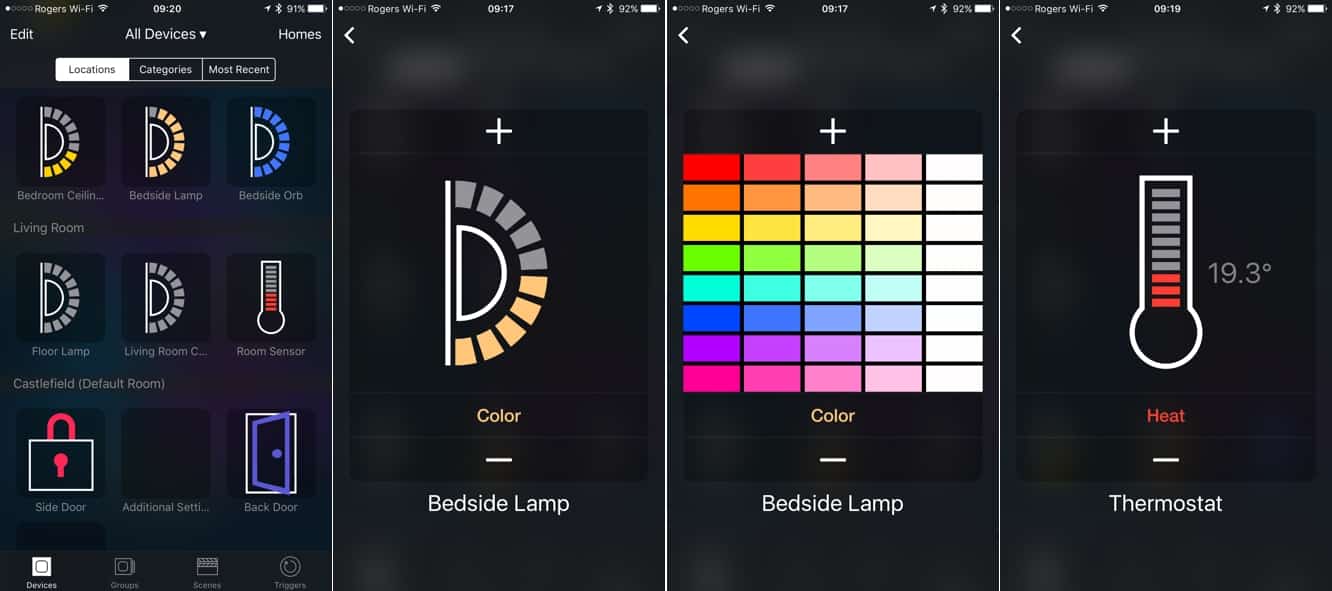
Le opzioni nella parte superiore dello schermo consentono di raggruppare gli accessori per stanza, categoria (tipo di accessorio) e più recentemente utilizzati, e toccando l’intestazione “Tutti i Dispositivi” nella parte superiore puoi filtrare per una zona, come “Piano di sopra” o “Esterno”. Gli accessori possono essere organizzati in stanze, inclusa la possibilità di creare nuove stanze, toccando il pulsante “Modifica” nell’angolo in alto a sinistra, e le zone possono essere gestite in modo simile quando si visualizza la schermata di selezione della zona. Scorrendo verso il basso si rivela anche un campo di ricerca nella parte superiore dello schermo che può essere utilizzato per filtrare l’elenco degli accessori.
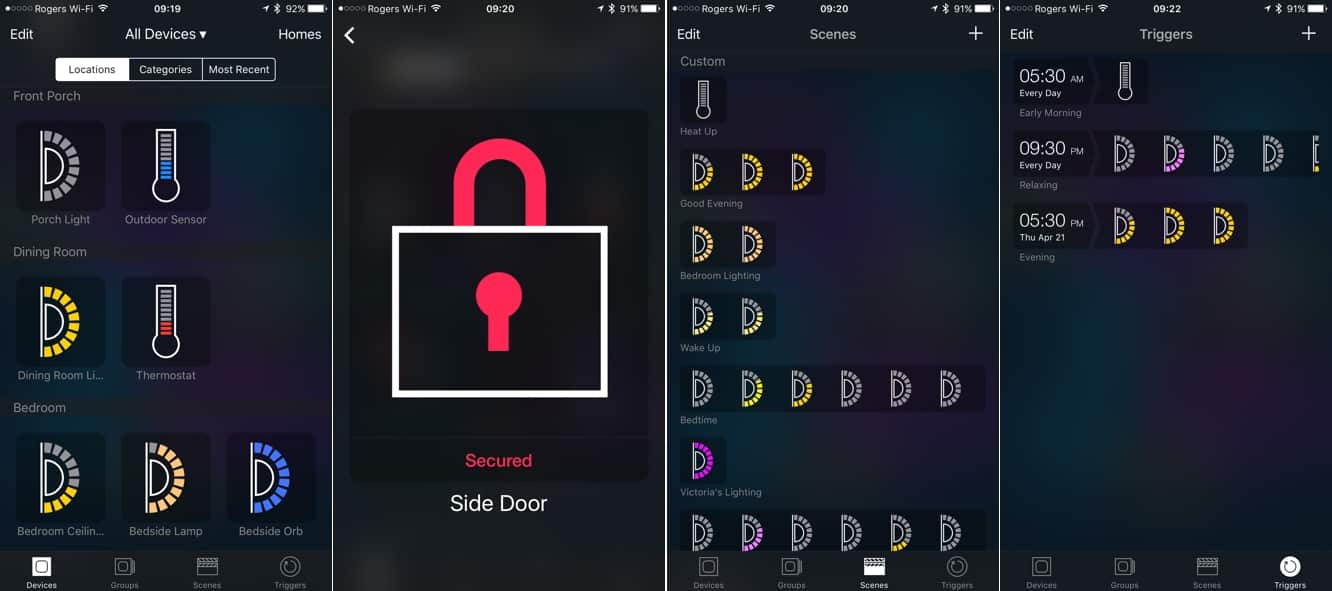
Le schermate per gruppi, scene e trigger basati sul tempo sono qui, e Devices utilizza un bel layout di icone visive per riassumere rapidamente cosa fa ciascuna scena o trigger per ciascun dispositivo. Sfortunatamente, l’app supporta solo trigger basati sul tempo in questo momento, quindi gli utenti che desiderano configurare trigger basati su eventi dovranno cercare un’altra app. A differenza delle prime due app che abbiamo esaminato, non è disponibile alcun widget Oggi qui. Ma Devices fornisce un’app di base per Apple Watch che presenta un’interfaccia simile a quella della versione iPhone, con un elenco unico di accessori che possono essere organizzati per categoria o stanza, e l’app può essere controllata tramite gesture di tocco per accendere o spegnere gli accessori, o utilizzando la Digital Crown per regolare impostazioni come luminosità e temperatura.
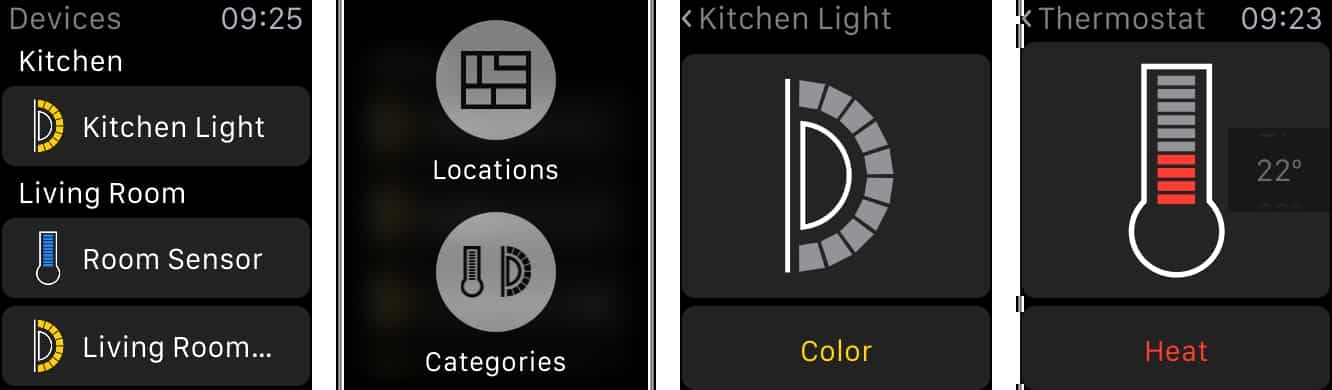
Se stai cercando un approccio diverso per gestire il tuo ambiente HomeKit, Devices merita sicuramente di essere preso in considerazione. La presentazione visiva è interessante e i controlli degli accessori sono relativamente accessibili, e abbiamo trovato l’app per Apple Watch un’aggiunta utile, con accesso alla stragrande maggioranza dei controlli degli accessori. Inoltre, il layout relativamente semplice non richiede troppa complicazione. La nostra unica delusione è stata che i trigger sono relativamente limitati rispetto alle altre app che abbiamo esaminato.
Hesperus
Sebbene normalmente non copriamo app in fase di pre-rilascio, abbiamo ritenuto che Hesperus, un’app in arrivo di Oltica, meritasse una menzione. L’app dovrebbe debuttare sull’App Store molto presto — attualmente sta attraversando il processo di revisione di Apple, e sebbene il prezzo non sia stato formalmente annunciato, lo sviluppatore di Hesperus ci ha detto che intende rilasciarla gratuitamente, senza alcuna limitazione; ci è stata fornita una copia pre-rilascio da esaminare.
Hesperus utilizza un layout basato su icone simile a Devices, fornendo una presentazione visiva più attraente e più dettagli a colpo d’occhio — i sensori di temperatura e i termostati mostreranno valori numerici direttamente sulla schermata principale, ad esempio. Inoltre, puoi avviare azioni di base per gli accessori — come accendere/spegnere o bloccare/sbloccare — semplicemente toccando l’icona senza la necessità di navigare in schermate separate; un pulsante di ellissi nell’angolo in alto a destra di ogni icona fornisce accesso a opzioni più specifiche come controlli di luminosità, colore e temperatura. Un sottile link “Visualizza Dettagli Accessorio” da questa schermata fornisce accesso a una vista dettagliata delle informazioni e delle impostazioni dell’accessorio, ma ci è piaciuto che questo sia nascosto per impostazione predefinita, evitando il disordine di alcune delle altre app HomeKit che abbiamo esaminato.
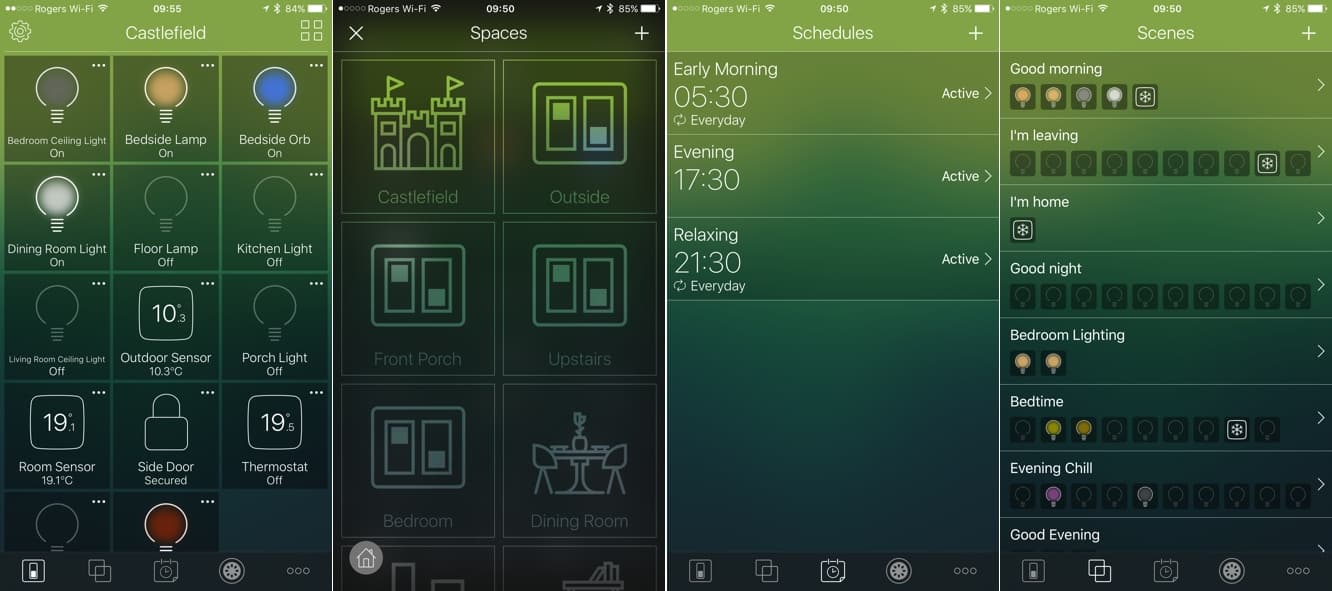
Per impostazione predefinita, gli accessori per l’intera casa sono mostrati.
Ricevi i nuovi post nella tua casella di posta.
Nessuno spam. Disiscriviti in qualsiasi momento.