iPhone Downloads · 4 min read · Nov 08, 2025
Trova i Download dell'iPhone: Guida Definitiva
Hai appena scaricato qualcosa e non riesci a capire dove è salvato? Bene, questo è un problema comune per ogni nuovo utente di iPhone. Scaricare file sugli iPhone non è molto semplice. È necessario effettuare alcune configurazioni per avere i propri download in ordine.
Ma non preoccuparti; questa guida completa ti mostrerà come fare esattamente questo. Che tu voglia scaricare un elemento da Safari, un allegato di posta o un’altra app, siamo qui per aiutarti. Esploriamo come trovare i download dell’iPhone.
Individua i Download di Safari
Quando scarichi qualcosa da Safari, non viene automaticamente salvato nell’app File. Tutto ciò che vedi è una piccola icona di Download sulla barra degli indirizzi che ti aiuterà a trovare l’elemento scaricato.
Nota: L’icona di download non appare sempre, ma solo dopo aver scaricato qualcosa.
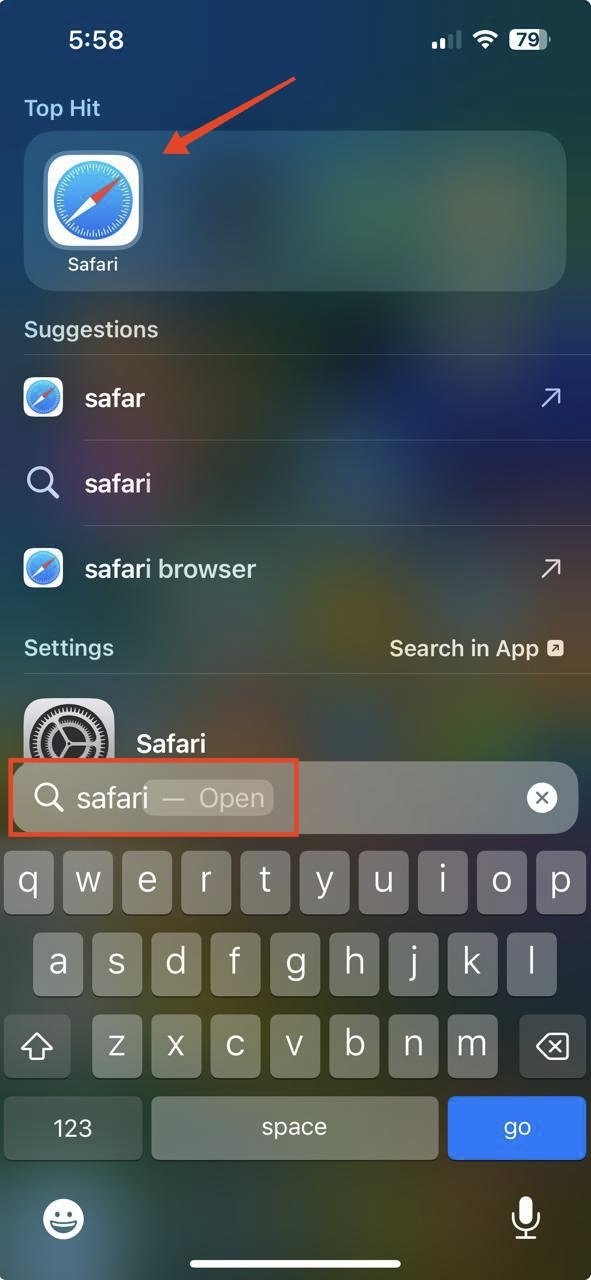
- Apri Safari.
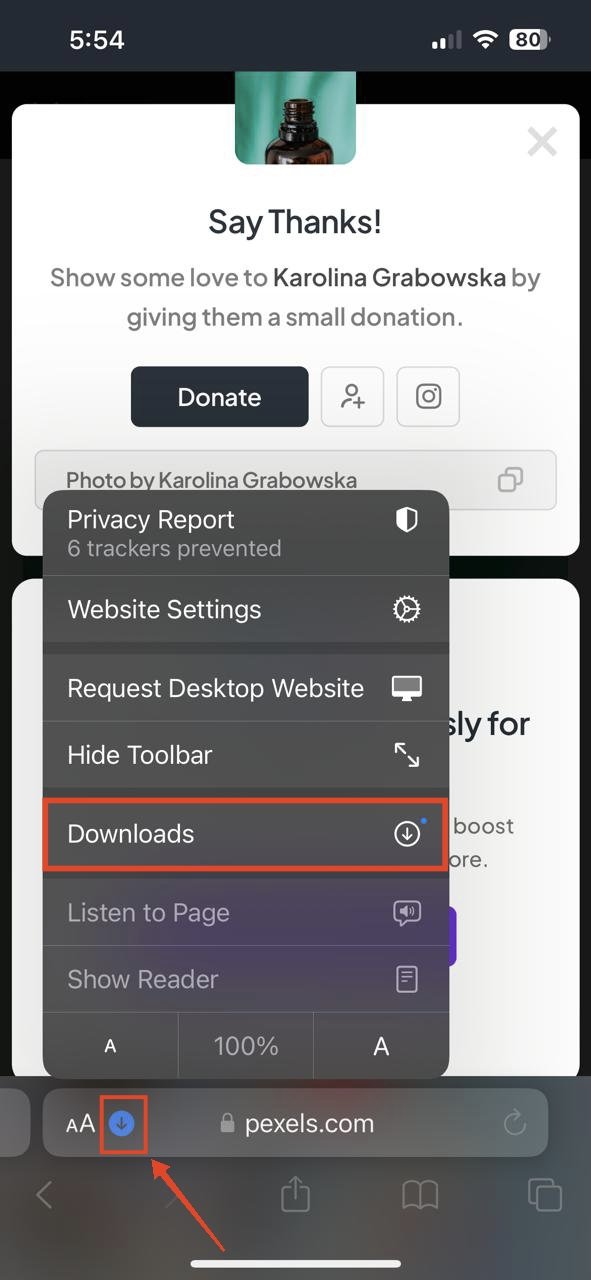
- Vai su una pagina web e scarica qualcosa. Una volta fatto, vedrai un pulsante Download blu sulla sinistra della barra degli indirizzi. Toccalo.
- Tocca Download. Se vedi un punto blu sopra l’icona Download, significa che hai alcuni download disponibili.
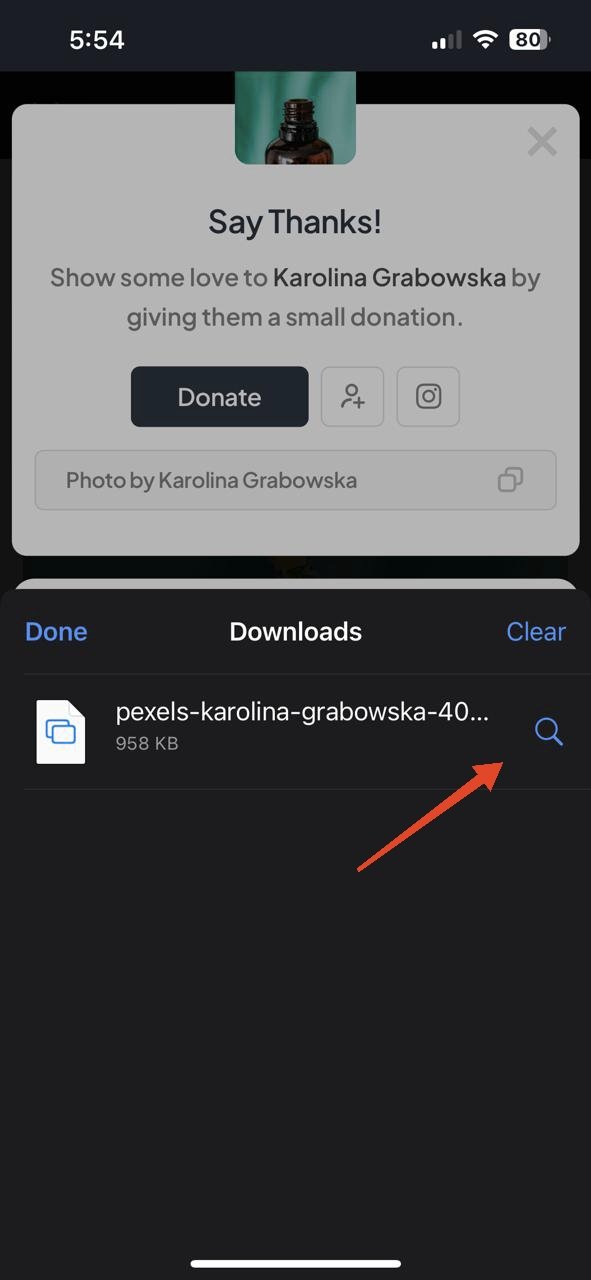
- Sarai in grado di vedere i tuoi download qui. Tocca l’icona di ricerca accanto al nome del file per aprirlo nell’app File.
Salva i Download di Safari nell’app Foto o nell’app File
Scaricare un file o qualcos’altro non appare sempre nella cartella Download nell’app File. Quindi, se desideri salvare i tuoi download di Safari, come un video o una foto, nell’app Foto o nell’app File, segui i passaggi seguenti.
- Apri Safari.
- Tocca l’icona di Download in basso.**
- Tocca Download.
- Quindi, tocca la foto o il video che desideri salvare nell’app Foto . Si aprirà un’anteprima della foto o del video.
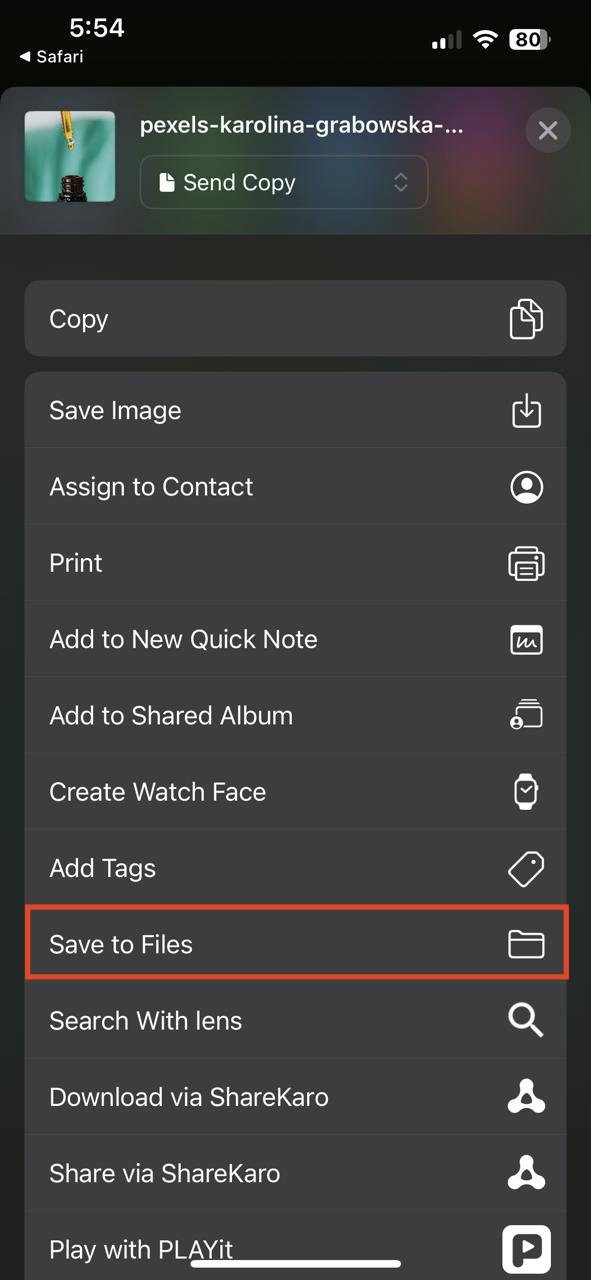
- Tocca il pulsante Condividi in basso a sinistra e seleziona Salva Video o Salva in Foto.
- Se desideri salvare i tuoi download nell’app File, tocca Salva in File.
Trova la Cartella Download nell’app File
Trovare i tuoi download nell’app File è facile. C’è una cartella Download dedicata. Per trovare tutti i tuoi download, segui i passaggi seguenti.
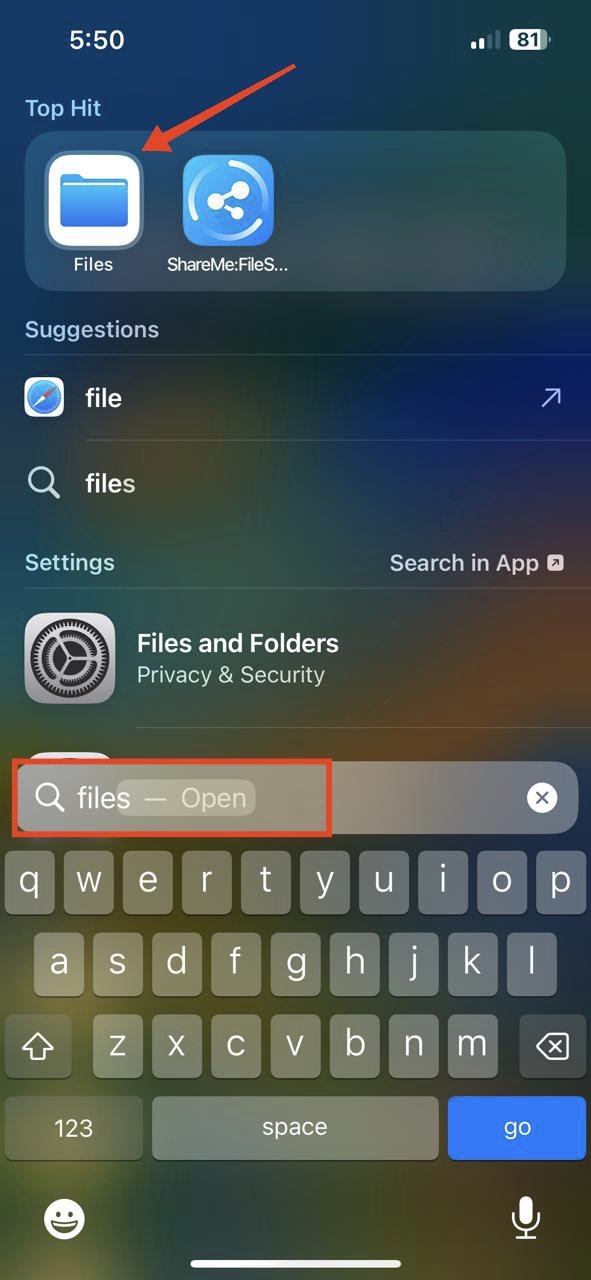
- Apri l’app File.
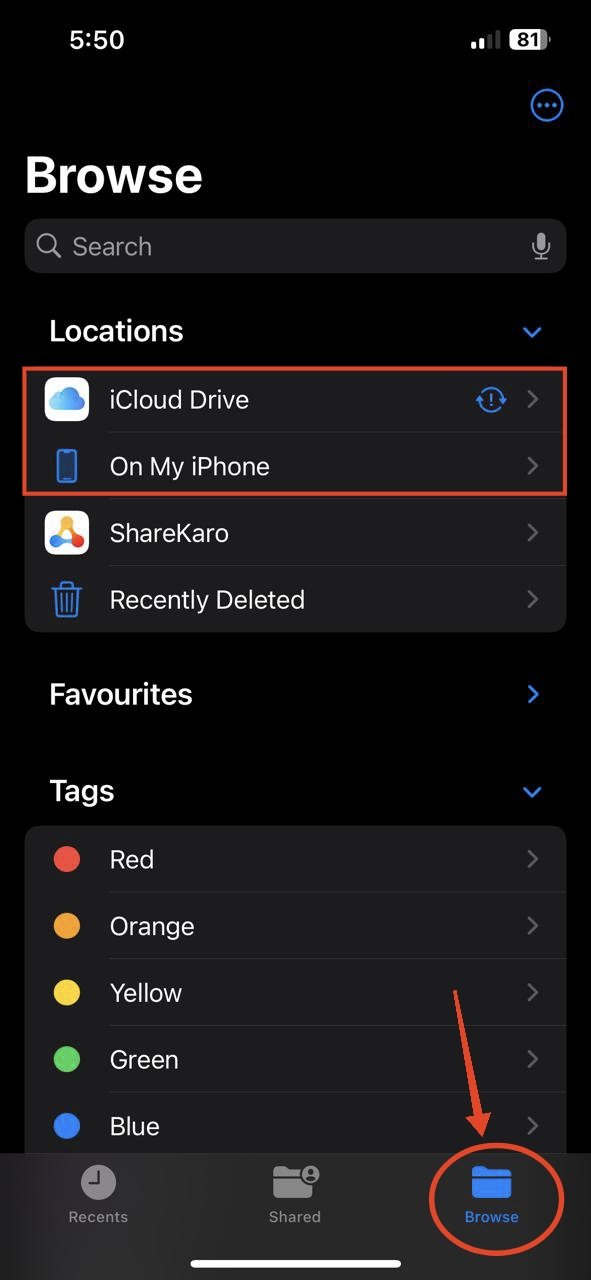
- Naviga alla scheda Sfoglia in basso.
- Tocca iCloud Drive o Sul mio iPhone.
 Dovresti vedere qui la cartella Download.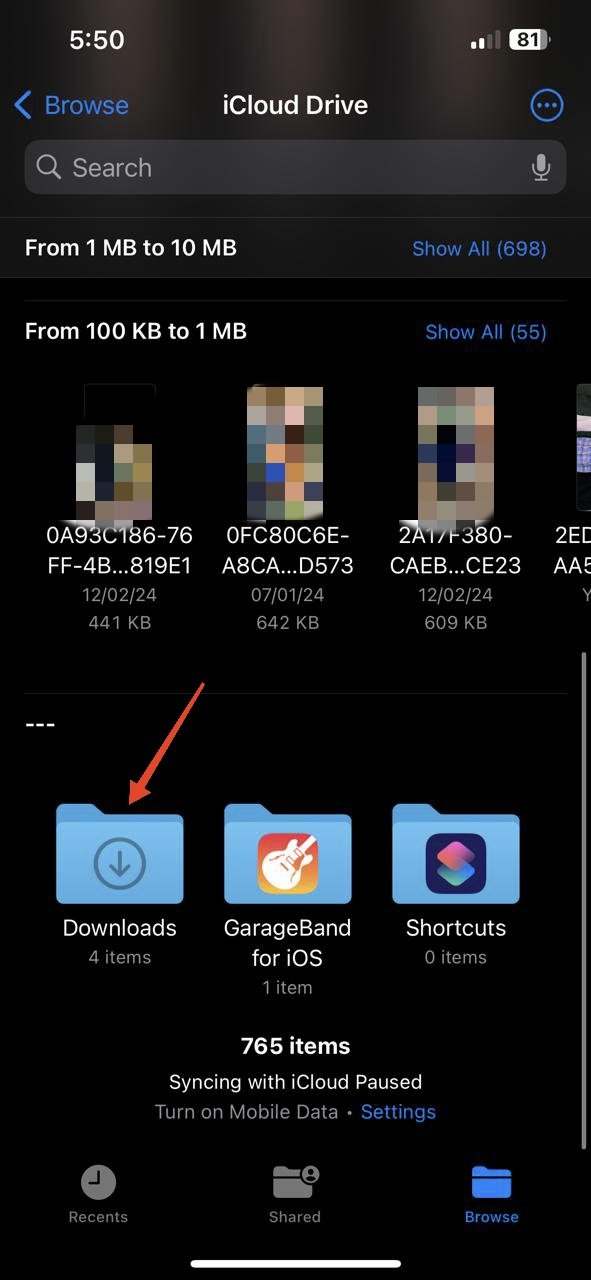
Nota: La cartella Download non apparirà se non hai download.
Puoi contrassegnare la cartella Download come preferita per un accesso facile. Segui i passaggi seguenti.
- Force-touch la cartella Download.
- Tocca Preferito (sembra una stella).
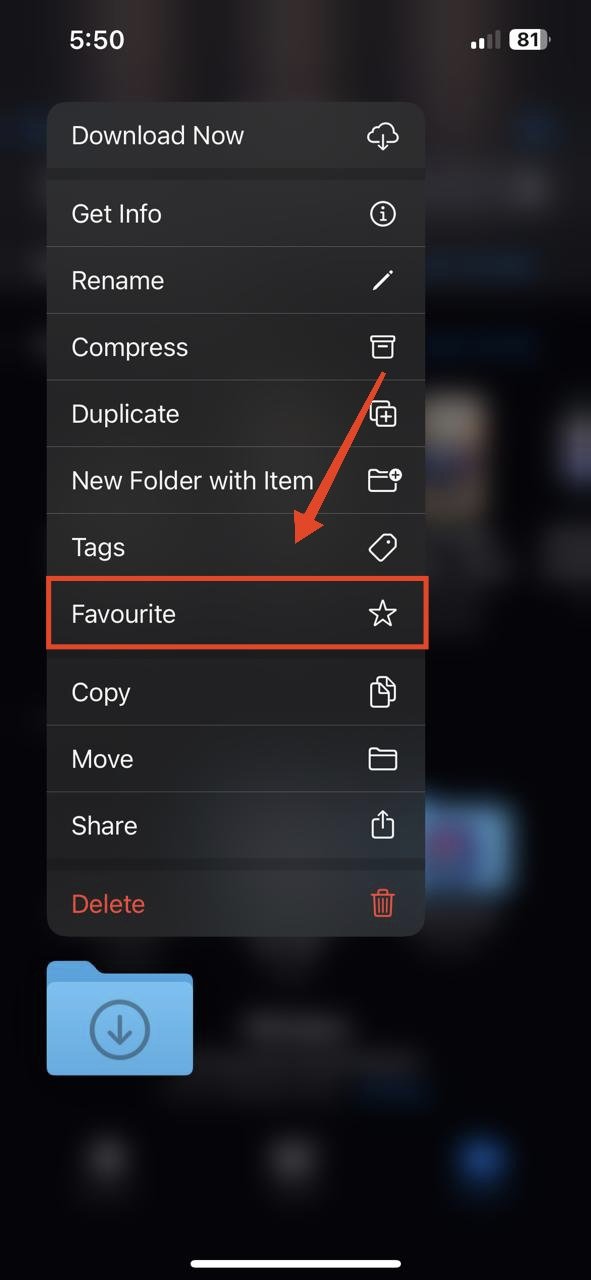 Dovresti vedere la cartella Download sotto la sezione Preferiti nella scheda Sfoglia.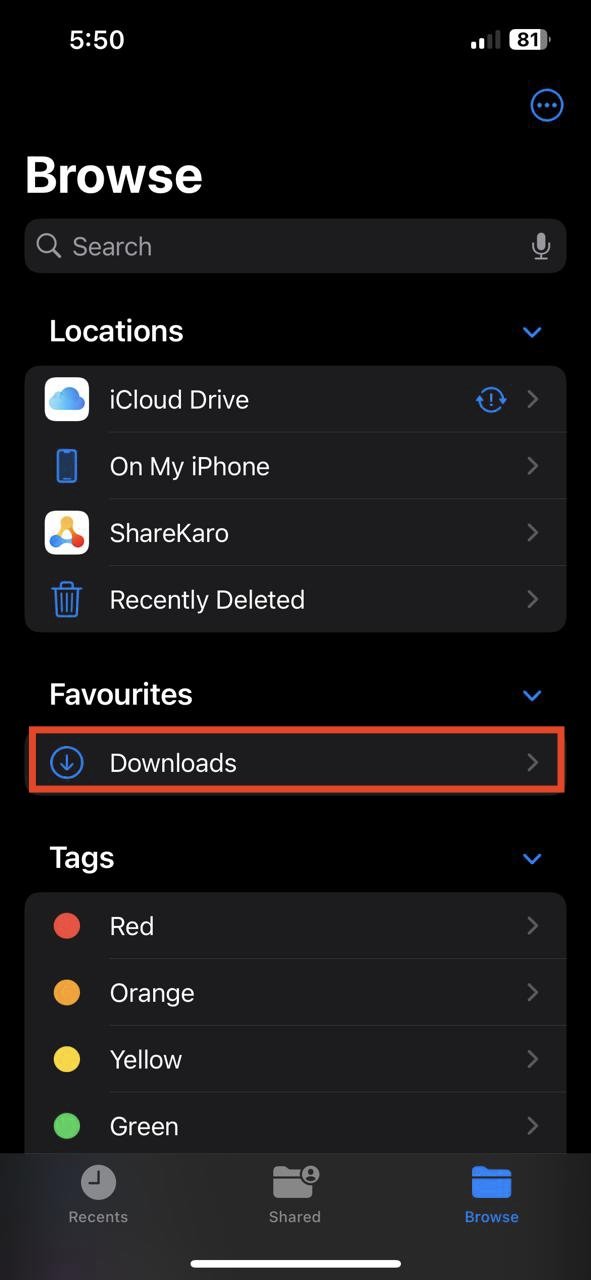
Scarica Allegati di Posta
Quando scarichi allegati di posta come PDF, video, foto, ecc., appariranno anche nella cartella Download. Ecco come fare.
- Apri la tua app Mail preferita.
- Tocca l’allegato che desideri scaricare.
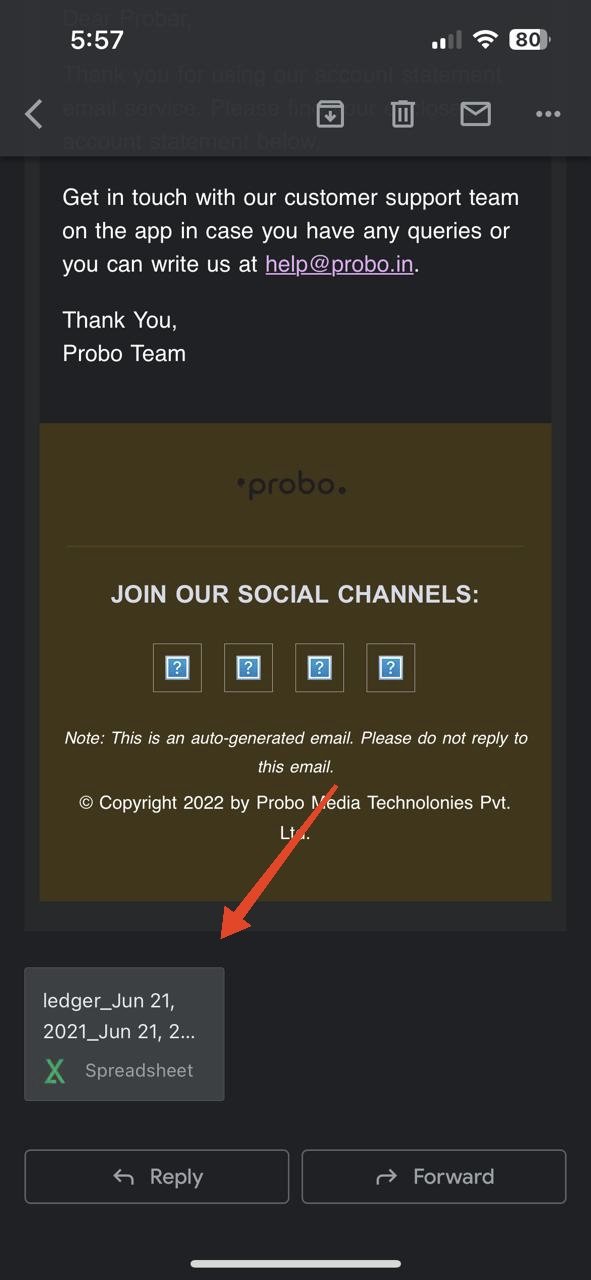 Tocca il pulsante Condividi in basso a sinistra o in alto a destra.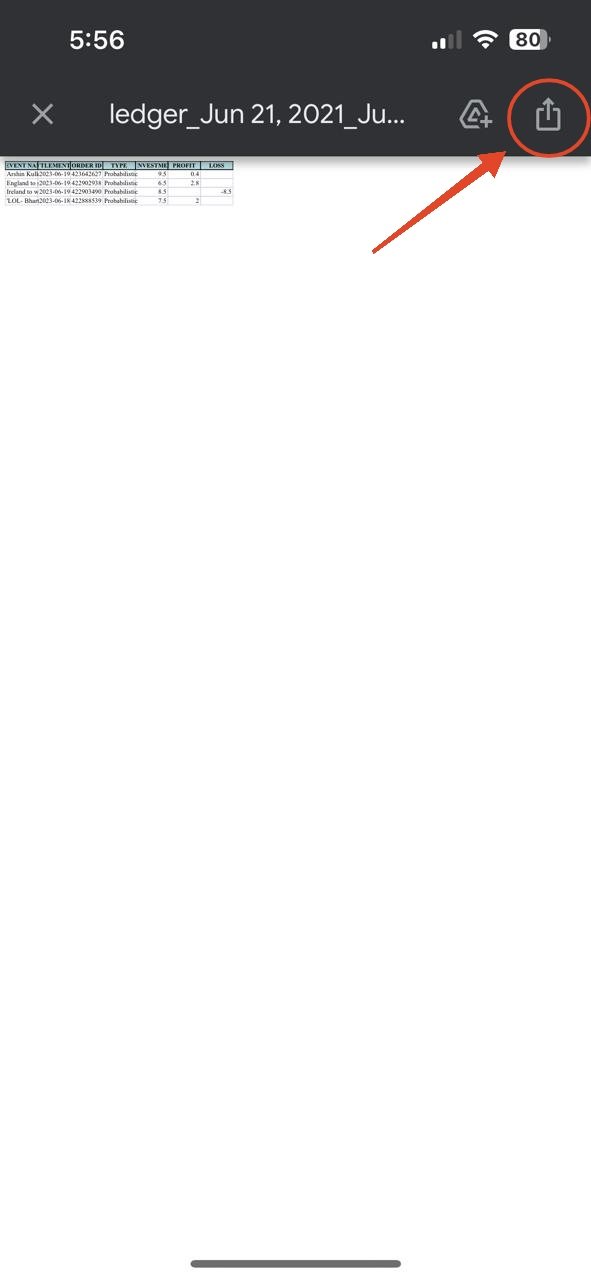
- Tocca Salva in File.
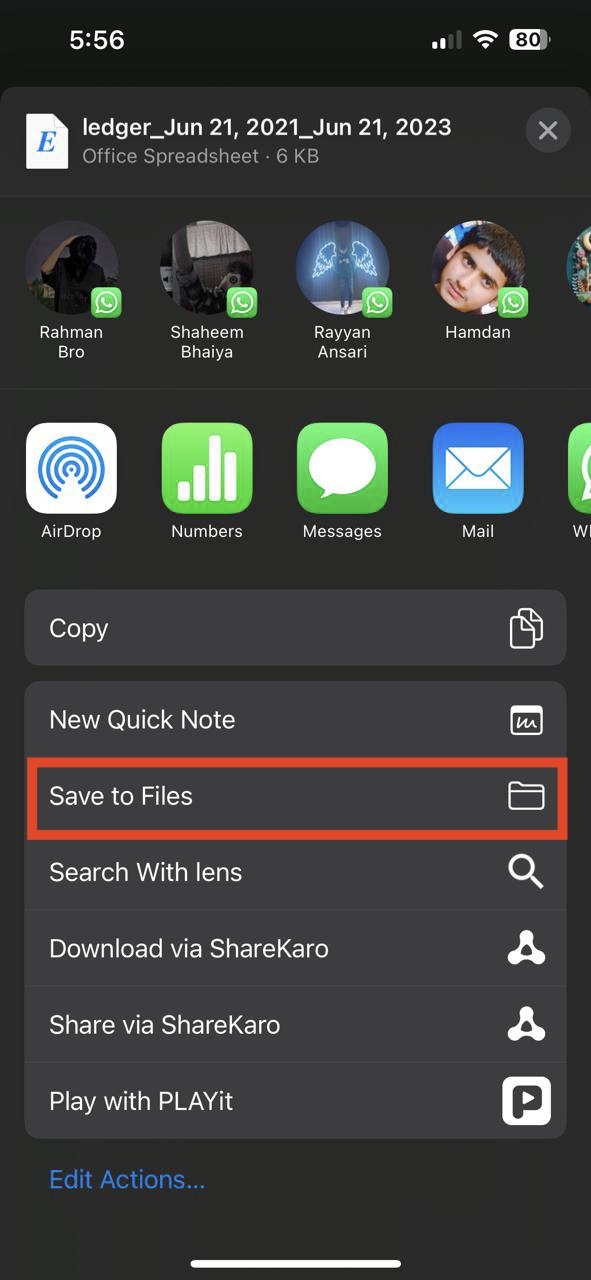
- Ora, apri l’app File e vai alla cartella Download. Troverai qui il tuo allegato scaricato.
Domande Frequenti (F.A.Q)
Perché non riesco a vedere la cartella Download nella mia app File?
I download non appaiono automaticamente nell’app File. Quindi, se non tocchi esplicitamente Salva in File e non hai download salvati, la cartella Download non apparirà. Devi avere almeno un file scaricato salvato affinché la cartella appaia.
Come posso trovare i miei download di Safari se l’icona di Download non appare?
Se l’icona di Download non appare, scarica di nuovo il file e toccalo immediatamente. Quindi, tocca Download e vedrai i tuoi download.
Posso salvare i download di Safari direttamente nell’app Foto o nell’app File?
Sì, puoi farlo, ma solo manualmente. Dopo aver scaricato un file o qualcos’altro in Safari, tocca l’icona di Download in basso, quindi tocca Download. Da lì, puoi toccare la foto o il video che desideri salvare e selezionare “Salva Video” per salvarlo nell’app Foto, o “Salva in File” per salvarlo nell’app File.
Posso cambiare la posizione in cui vengono salvati i download di Safari?
No, non puoi cambiare la posizione predefinita in cui vengono salvati i download di Safari. Quando salvi un download in File, apparirà solo e soltanto nella cartella Download.
Come accedo ai miei download se li ho accidentalmente eliminati dalla cartella Download?
Se hai accidentalmente eliminato i tuoi download dalla cartella Download, potresti essere in grado di recuperarli dalla cartella Eliminati di Recente nell’app File. Apri l’app File, tocca Sfoglia, quindi tocca Eliminati di Recente.
Parole Finali
Questo è tutto per questa guida. Speriamo che ti abbia aiutato a trovare i download sul tuo iPhone. Abbiamo anche risposto alle tue domande frequenti, in modo che tu abbia tutto chiaro. Ricorda di salvare i tuoi download nell’app File per un accesso facile. Saluti!
Se hai qualche pensiero su Trova i Download dell’iPhone: Guida Definitiva, sentiti libero di lasciare un commento qui sotto. Inoltre, iscriviti al nostro canale YouTube di DigitBin per video tutorial. Saluti!
Ricevi i nuovi post nella tua casella di posta.
Nessuno spam. Disiscriviti in qualsiasi momento.