iTunes · 1 min read · Dec 12, 2025
Trovare Elementi Persi e Mal Catalogati in iTunes
Q: Stavo ri-etichettando film come programmi TV e accidentalmente ne ho etichettato uno come iTunes U. Ora, è scomparso in iTunes. Non riesco a trovarlo da nessuna parte. Non in Film, Programmi TV, Podcast o iTunes U. Tuttavia, appare sulla mia Apple TV in iTunes U.
Come posso correggere questo?
– Anonimo
A: Le sezioni principali Podcast e iTunes U in iTunes funzionano in modo leggermente diverso in termini di come viene visualizzato il contenuto, poiché organizzano il contenuto per abbonamenti piuttosto che semplicemente come un elenco piatto. In particolare, il tag “Album” è utilizzato per il nome del Podcast o dell’abbonamento iTunes U, e il contenuto che non include nulla nel campo “Album” finisce per essere effettivamente nascosto dalla vista. La maggior parte degli elementi nella categoria “Film” — anche quelli acquistati dall’iTunes Store — non fanno parte di alcun tipo di “Album” e quindi questo campo è solitamente vuoto in questo caso.
La buona notizia è che non è così difficile scovare tracce nascoste come queste. La chiave è che una Smart Playlist in iTunes cercherà nell’intera libreria qualsiasi contenuto che soddisfi i suoi criteri e lo visualizzerà in un elenco standard.
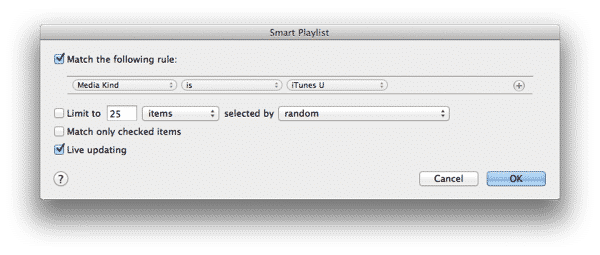
Puoi ottenere una vista di tutto ciò che è stato categorizzato come “iTunes U” con una Smart Playlist come la seguente:
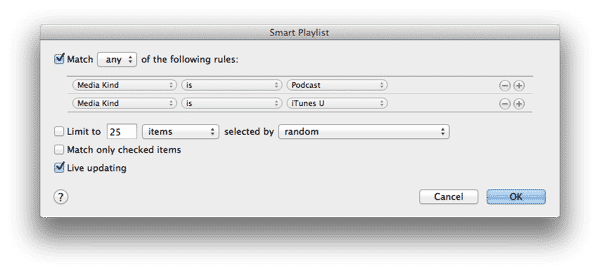
Lo stesso trucco può essere utilizzato per trovare Podcast erranti o mal catalogati, e potresti anche creare una singola Smart Playlist che mostra tutto il contenuto di entrambe le categorie. Questo può essere utile per controllare queste categorie per assicurarti che non ci sia nient’altro che sia stato accidentalmente nascosto lì dentro. Non è nemmeno raro trovare alcuni episodi di podcast erranti che vagano da abbonamenti che pensavi fossero ormai scomparsi.
Se stai trattando solo un singolo file video e ricordi come lo avevi chiamato, puoi anche semplicemente creare una Smart Playlist più basilare che cerca quel particolare elemento per nome, o qualche altro campo noto, senza specificare affatto un Tipo di Media. Poiché le Smart Playlist cercheranno nell’intera libreria, restituiranno un elenco di qualsiasi elemento che corrisponde ai tuoi criteri, indipendentemente dal particolare tipo di elemento.
Ricevi i nuovi post nella tua casella di posta.
Nessuno spam. Disiscriviti in qualsiasi momento.