iTunes · 2 min read · Dec 21, 2025
Trovare tracce MP3 in iTunes
Q: Da un po’ di tempo sto cercando di capire come localizzare tutte le canzoni in formato MP3 nella mia libreria di iTunes e convertirle in AAC. Questo diventa sempre più difficile quando la tua libreria di iTunes supera i 50 GB e l’unico modo che ho è utilizzare la funzione di ricerca nel Finder per vedere un elenco, poi tornare in iTunes e cercare di nuovo per poi convertire. Questo richiede un’eternità, come puoi immaginare. C’è un modo migliore per farlo?
– Kyle
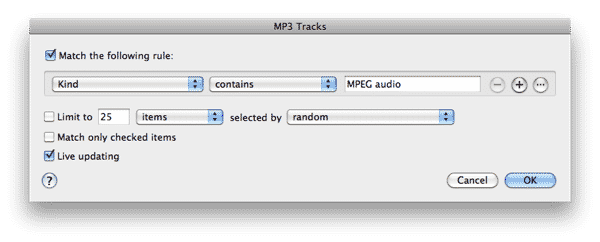
A: Ci sono sicuramente modi molto più semplici per farlo; puoi creare una Playlist Intelligente per raccogliere tutti i tuoi file MP3 in un unico posto e poi visualizzarli e convertirli da lì o semplicemente visualizzare la colonna “Tipo” nella tua libreria principale di iTunes andando su Opzioni di Visualizzazione e poi ordinando per quella colonna per raggruppare tutte le tue tracce MP3 insieme.
Idealmente, se hai molte tracce che intendi convertire, una Playlist Intelligente è l’opzione più semplice.
Una Playlist Intelligente è fondamentalmente una ricerca salvata della tua libreria di iTunes che mostrerà sempre le tracce in base ai criteri selezionati. Puoi quindi facilmente dirle di includere solo tracce MP3 e rimarrà aggiornata per visualizzare solo quelle tracce nella tua libreria che sono in formato MP3.
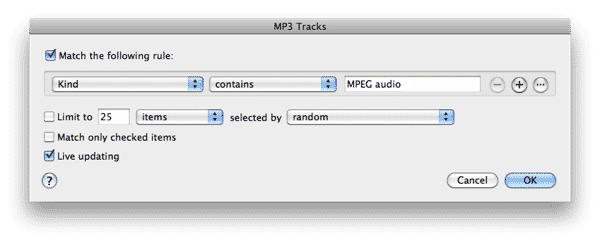
Per creare una nuova Playlist Intelligente, scegli semplicemente Nuova Playlist Intelligente dal menu File in iTunes, e apparirà una finestra di dialogo che ti chiederà di specificare i criteri per la tua Playlist Intelligente. Imposta “Tipo” su “Audio MPEG” e la Playlist Intelligente includerà solo i tuoi file MP3.
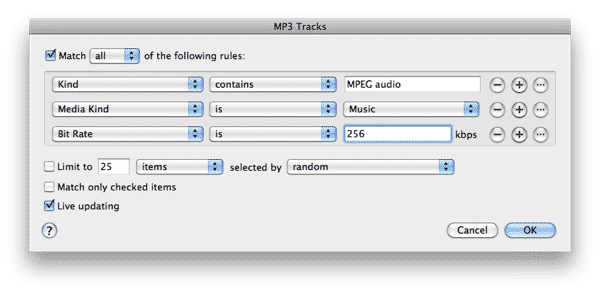
Puoi anche specificare criteri aggiuntivi se desideri restringere ulteriormente l’elenco, come assicurarti di includere solo tracce Musicali, o filtrare la tua lista a un certo bitrate solo.
Ci sono un paio di cose da tenere a mente riguardo alla conversione delle tue tracce in AAC. Innanzitutto, sii consapevole che iTunes crea una copia di qualsiasi traccia convertita anziché sovrascrivere la traccia originale. Questo significa che il file MP3 rimarrà ancora nella tua Playlist Intelligente e verrà creata una nuova traccia duplicata in formato AAC. Dovrai eliminare manualmente ogni traccia MP3 una volta che sei soddisfatto della conversione; puoi farlo direttamente da una Playlist Intelligente tenendo premuto il tasto SHIFT (Windows) o il tasto OPT (Mac) mentre premi il pulsante di eliminazione.
Più importante, tuttavia, potresti voler considerare il problema della perdita di qualità nella conversione tra formati con perdita.
Ricevi i nuovi post nella tua casella di posta.
Nessuno spam. Disiscriviti in qualsiasi momento.