Tecnologia · 3 min read · Nov 07, 2025
Problema dello Scanner di Impronte Digitali ‘Impronta Mossa Troppo Velocemente’ su OnePlus
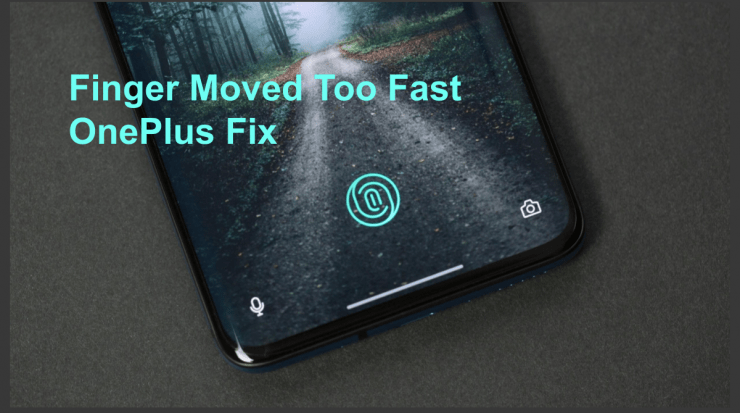
OnePlus è uno dei marchi di smartphone premium più ricercati attualmente sul mercato. Le caratteristiche, le specifiche e la potenza immesse nel telefono lo rendono il miglior telefono mobile da avere per il prezzo richiesto. Il telefono offre numerose funzionalità, una delle quali è lo Scanner di Impronte Digitali.
I modelli più vecchi di OnePlus erano dotati di scanner fisici, ma i nuovi telefoni presentano uno scanner per impronte digitali sotto il display. E uno dei principali problemi riscontrati su questi scanner di impronte digitali è che lo scanner non riesce a riconoscere l’impronta e mostra un messaggio di errore ‘ Impronta Mossa Velocemente, Riprova.’
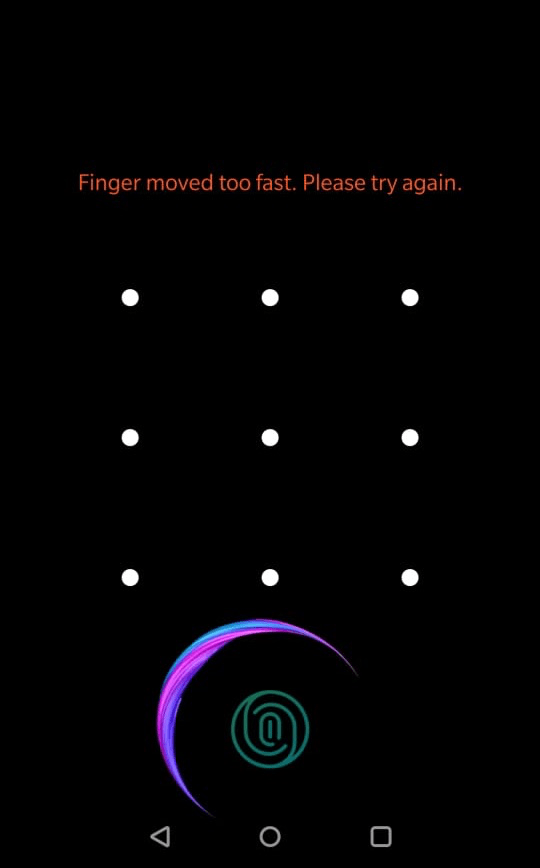
L’impronta digitale funge da strato di sicurezza robusto per il dispositivo poiché utilizza i biometria del dito per rilevare gli utenti originali del telefono. Anche se è importante notare che questo scanner è veloce nel riconoscere, ha bisogno di buoni millisecondi insieme a una corretta impronta digitale per sbloccare il dispositivo o le app. Se pensi di affrontare costantemente questo problema, segui le istruzioni per risolvere l’errore;
Come Risolvere il Problema dell’Impronta Digitale ‘Impronta Mossa Troppo Velocemente’ su OnePlus?
Ecco alcuni dei migliori metodi per risolvere questo fastidioso errore dello scanner di impronte digitali sul tuo dispositivo OnePlus
Riaggiungi la tua Impronta Digitale
Beh, durante il giorno, andiamo al lavoro, facciamo le nostre faccende quotidiane, il che affatica le nostre mani. Se il tuo dispositivo non riesce a riconoscere la tua impronta digitale, dovresti provare a riaggiungere la tua impronta. Inoltre, ci sono volte in cui, se non imposti correttamente l’impronta digitale, può causare tali problemi. Prima di tutto, elimina tutte le impronte digitali memorizzate in precedenza. Per farlo,
- Vai su Impostazioni.
- Vai su Sicurezza e schermata di blocco.
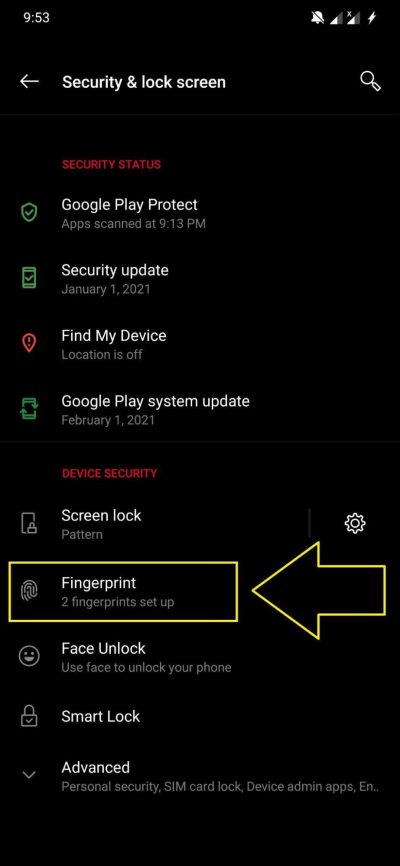
- Poi Impronta Digitale.
- Ti verrà chiesto di inserire il tuo PIN o Password.
- Inserisci il PIN o la Password per accedere al menu delle impronte digitali.
- Elimina tutte le letture delle impronte digitali memorizzate facendo clic sull’icona del cestino accanto a ciascuna di esse.
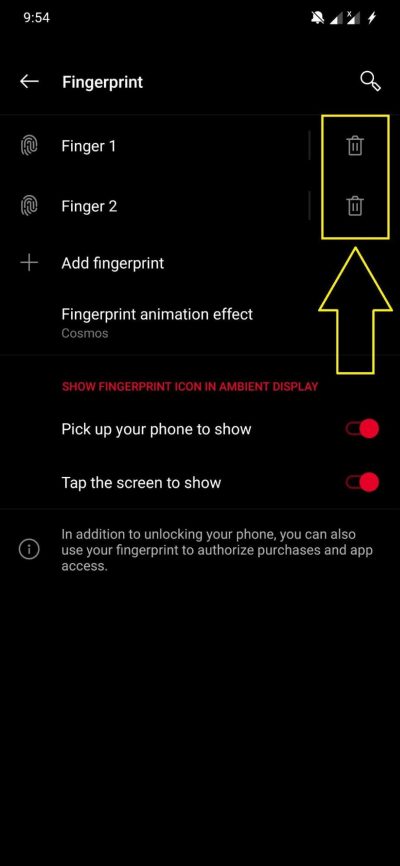
- Ora Riavvia il Dispositivo (altrimenti potrebbe non aggiungere alcuna impronta digitale e mostrare un messaggio di errore)
- Una volta riavviato il telefono, nello stesso menu, tocca l’opzione Aggiungi impronta digitale.
- Puoi aggiungere quante più impronte digitali vuoi, ma assicurati di avere un’impronta adeguata in modo che ogni angolo della tua impronta venga scansionato dal lettore.
Libera Spazio di Archiviazione Interno
Non so come siano collegati, ma molti utenti di smartphone di diversi marchi hanno segnalato che uno spazio di archiviazione interno completamente pieno causa il malfunzionamento dell’impronta digitale. Ti consiglio di pulire lo spazio di archiviazione interno. Devi mantenere almeno alcuni GB di spazio per i dati delle app per essere memorizzati correttamente senza causare complicazioni.
Cancella la Cache di OnePlus
I seguenti passaggi possono variare leggermente. Leggi attentamente le istruzioni sullo schermo.
Passo 1. Spegni il tuo telefono
Passo 2. Ora, per accedere al menu di ripristino. Premi Volume Giù + Pulsante di Accensione fino a entrare nel menu di ripristino.
Passo 3. Seleziona l’opzione Cancella Dati e Cache e poi seleziona l’opzione Cancella Cache.
Passo 4. Tocca Sì, quando ti viene chiesto di confermare.
Passo 5. Riavvia il tuo telefono.
Errore di Registrazione dell’Impronta Digitale
Passo 1. Vai su Impostazioni → App e seleziona Mostra app di sistema.
Passo 2. Qui forzare l’arresto di com.fingerprints.serviceext
Passo 3. Ora riavvia in modalità provvisoria.
- Per riavviare in modalità provvisoria, tieni premuto il Pulsante di Accensione sul lato del telefono.
- Quando vedi l’opzione Spegni sullo schermo, tieni premuto sull’opzione Spegni.
- Vedrai Riavvia in Modalità Provvisoria, tocca sì.
Passo 4. Una volta in modalità provvisoria, registra di nuovo la tua impronta digitale. Fatto!
La prima soluzione dovrebbe risolvere il problema sul tuo dispositivo OnePlus, ma nel caso in cui queste non funzionino, segui gli altri metodi elencati di seguito.
Se hai qualche pensiero su ‘Impronta Mossa Troppo Velocemente’ Problema dello Scanner di Impronte Digitali su OnePlus, sentiti libero di lasciare un commento qui sotto. Inoltre, iscriviti al nostro canale YouTube di DigitBin per video tutorial. Saluti!
Ricevi i nuovi post nella tua casella di posta.
Nessuno spam. Disiscriviti in qualsiasi momento.