Tecnologia · 3 min read · Dec 14, 2025
Impronta Digitale Non Funziona su OnePlus 7 e 7 Pro
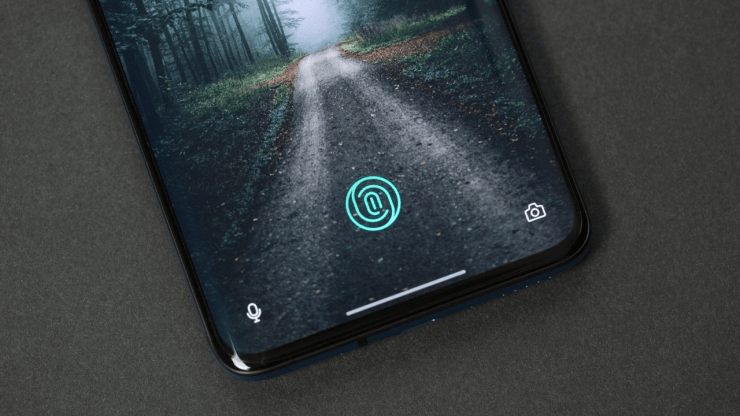
OnePlus 7 Pro è stato “Il” smartphone del 2019. Ha commercializzato il display a alta frequenza di aggiornamento includendo un display AMOLED QHD a 90Hz, che l’azienda ha chiamato “display Fluid AMOLED”. Il OnePlus 7 Pro ha fatto probabilmente la migliore mossa per nascondere la fotocamera per selfie, cioè nascondendo l’intero modulo per selfie sotto il meccanismo a comparsa. Era conveniente e senza distrazioni e permetteva di utilizzare l’intera superficie del display per il consumo di media.
OnePlus ha anche migliorato lo scanner di impronte digitali sotto il display. Era oltre un terzo più grande e regolarmente più veloce a registrare la tua impronta digitale. Tuttavia, ci sono stati diversi utenti OnePlus che hanno segnalato che l’impronta digitale sul loro smartphone non funzionava correttamente. Personalmente, non ho mai avuto tali problemi, ma qui ti daremo alcuni suggerimenti per risolvere i problemi di impronta digitale sul tuo dispositivo. Detto ciò, passiamo direttamente all’articolo stesso:
Usa il Display Ambientale
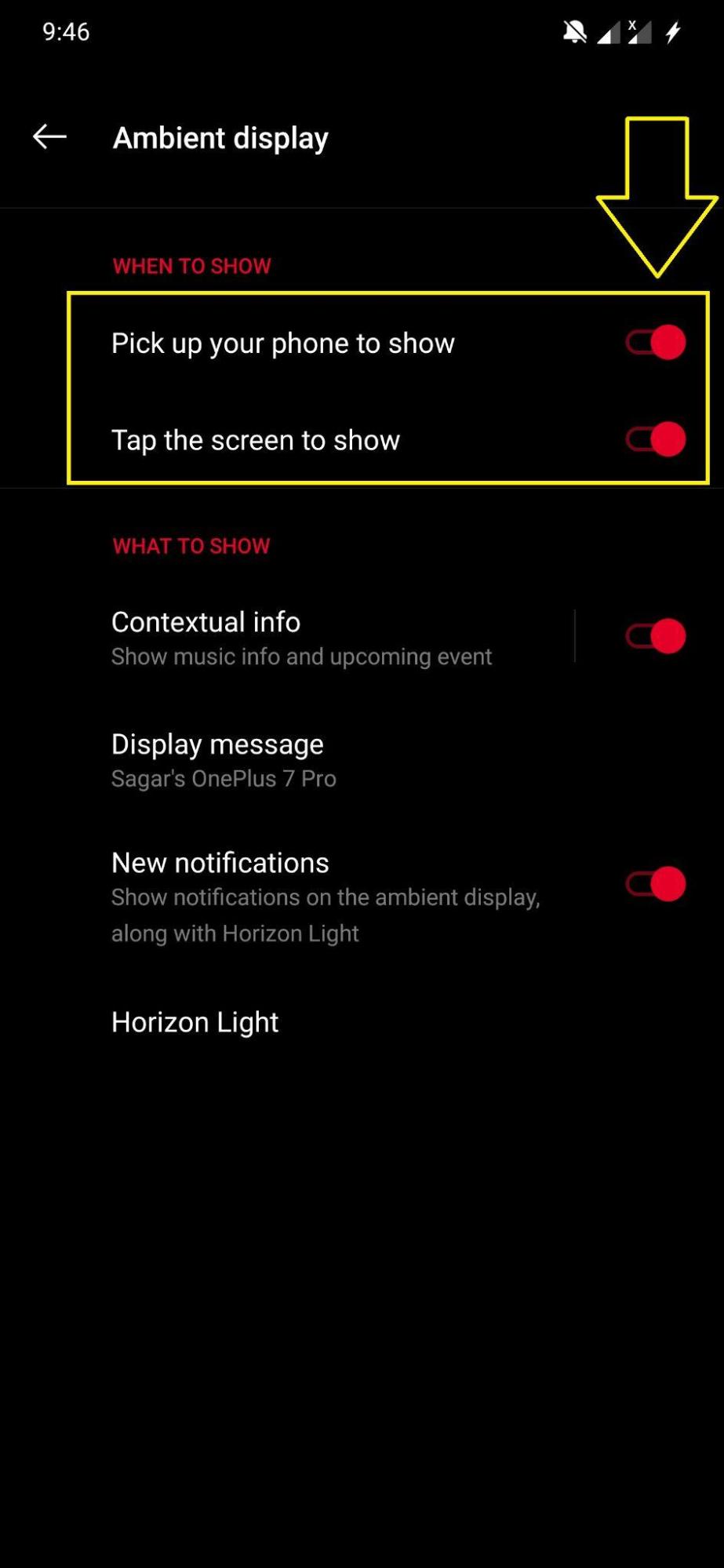
OnePlus 7 e 7 Pro hanno un’opzione chiamata Display Ambientale. Questo illumina lo schermo del tuo dispositivo ogni volta che lo prendi in mano o tocchi due volte il display quando è bloccato. Se hai problemi a registrare la tua impronta digitale sul tuo OnePlus 7 Pro, allora dovresti attivare il Display Ambientale. Per farlo:
- Vai su Impostazioni.
- Vai su Display>>Impostazioni display ambientale.
- Assicurati di attivare entrambe le opzioni “ Prendi il telefono per mostrare ” e “ Tocca lo schermo per mostrare ”.
Riaggiungi la Tua Impronta Digitale
Bene, durante il giorno, andiamo al lavoro, facciamo le nostre faccende quotidiane, il che usura le nostre mani. Se il tuo dispositivo non riesce a riconoscere la tua impronta digitale, allora dovresti provare a riaggiungere la tua impronta digitale. Inoltre, ci sono volte in cui, se non imposti correttamente l’impronta digitale, può causare tali problemi di impronta digitale. Prima di tutto, elimina tutte le impronte digitali memorizzate in precedenza. Per farlo,
- Vai su Impostazioni.
- Vai su Sicurezza e schermata di blocco.
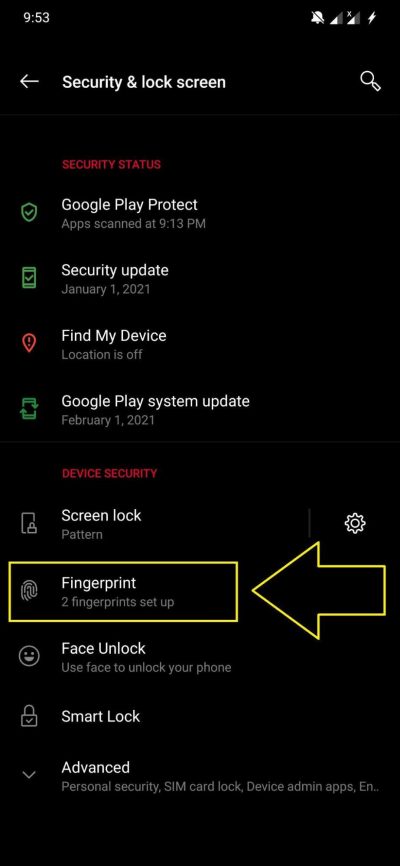
- Poi Impronta Digitale.
- Ti verrà chiesto di inserire il tuo PIN o Password.
- Inserisci il PIN o la Password per accedere al menu Impronta Digitale.
- Elimina tutte le letture delle impronte digitali memorizzate facendo clic sull’icona del cestino accanto a ciascuna di esse.
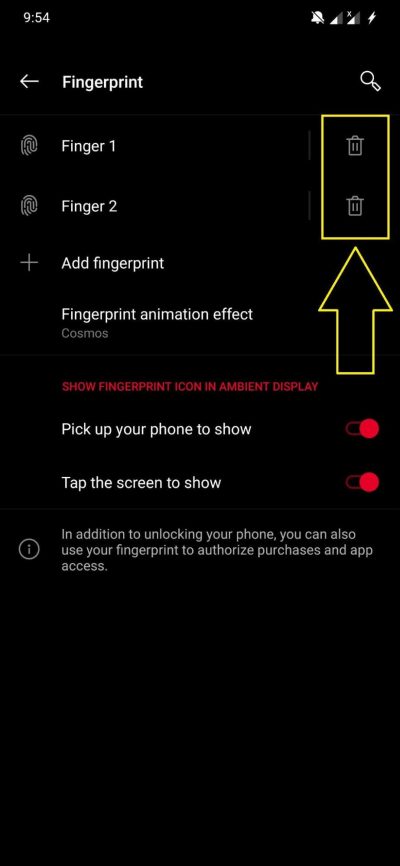
- Ora, nello stesso menu, tocca l’opzione Aggiungi impronta digitale.
- Puoi aggiungere quante più impronte digitali desideri, ma assicurati di avere un’impressione adeguata in modo che ogni angolo della tua impronta digitale venga scansionato dal lettore.
Rimuovi la Pellicola Protettiva Usurata
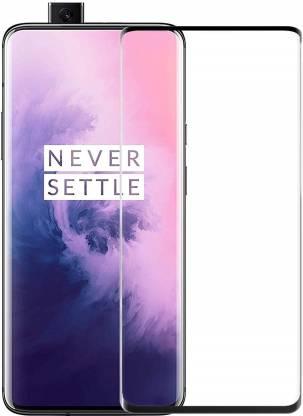
Se hai applicato una pellicola protettiva sul tuo telefono, allora dovresti probabilmente controllare se ci sono graffi su di essa, poiché potrebbe essere una delle ragioni per cui il lettore di impronte digitali sul tuo OnePlus 7 Pro non riesce a rilevare le tue impronte digitali.
Cancella la Cache di OnePlus
Ci sono utenti che hanno segnalato alcuni problemi con il software delle impronte digitali stesso. Se sei uno di questi utenti, allora dovresti provare a cancellare la cache di OnePlus.
- Spegni il telefono.
- Accedi alla Modalità di Recupero premendo insieme i tasti Volume Giù + Accensione.
- Vai all’opzione Wipe Data and Cache.
- Poi seleziona l’opzione Wipe Cache.
- Tocca Sì, questo cancellerà i dati della cache del tuo dispositivo.
- Riavvia il telefono.
Conclusione
Quindi, ecco cosa ho da dire in questo post. Nota che con gli aggiornamenti, OnePlus ha migliorato il software delle impronte digitali sul dispositivo. Ma se stai ancora affrontando problemi di impronta digitale sul tuo OnePlus 7 Pro, allora dovresti seguire i metodi sopra menzionati per risolvere i problemi di impronta digitale sul tuo telefono. Fino al prossimo post…Saluti!
Se hai qualche pensiero su Impronta Digitale Non Funziona su OnePlus 7 e 7 Pro, sentiti libero di lasciare un commento qui sotto. Inoltre, iscriviti al nostro canale YouTube di DigitBin per video tutorial. Saluti!
Ricevi i nuovi post nella tua casella di posta.
Nessuno spam. Disiscriviti in qualsiasi momento.